Para visualizar esta página em inglês:
Esta página de ajuda é para Studio. Estas informações também estão disponíveis para Desktop Studio.
|
|
Permite adicionar comentários ou outros textos que ficam visíveis na tela do script. Annotation e a
|

Tipos de script suportados
|
|
|
|
|
|
|
|
|
|
Genérico |
Chat | Telefone | Correio de voz | Item de trabalho | SMS |
|


Propriedades de entrada
Estas propriedades definem dados que a ação usa durante a execução.
|
Propriedade |
Descrição |
|---|---|
|
Adicionar legenda |
Insira uma frase curta que identifique exclusivamente esta ação no script. A legenda aparece na tela do script no ícone da ação. |
| Comentários |
O texto que fica visível na tela do script. Você pode digitar o texto neste campo no painel de propriedades ou adicioná-lo diretamente a partir do script. |
Adicionar e Personalizar Anotações
-
Você pode adicionar uma anotação ao seu script de várias formas:
- Clique com o botão direito na área de trabalho do script e clique em Texto. O cursor do mouse muda para uma cruz e você pode desenhar um retângulo na tela. Quando você solta o cursor, o foco fica no retângulo da ação ANNOTATION para que você possa começar a digitar imediatamente, sem cliques adicionais.
- Pressione T no teclado para alterar o cursor de modo que você possa desenhar uma Anotação no canvas do script.
- Clique em Texto
 no menu de ícones à esquerda. O cursor do mouse muda para uma cruz e você pode desenhar a ação na tela do script.
- Clique em Actions
 no menu de ícones à esquerda, procure por anotação e arraste-a até a área de trabalho.
- Insira o texto no espaço de anotação na tela.
-
Selecione o texto para aplicar as opções de formatação usando o Menu na parte superior do campo de texto. Você pode:
- Aplicar estilos de título ou tornar o texto corpo DE texto.
- Aplique negrito, itálico ou sublinhado. Você pode usar atalhos de teclado padrão, como CTRL + b, para aplicar essa formatação.
- Conecte a ação Anotação a outras ações no script se quiser relacionar a nota a uma ação específica ou parte do script.
Exemplo de script
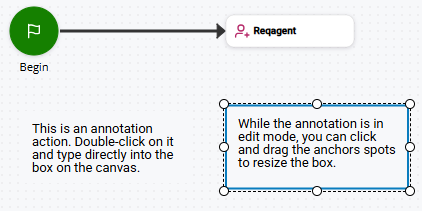
A imagem a seguir mostra um tamanho expandido da área de anotação, texto personalizado dentro da área e o conector que se conecta a uma ação. Normalmente, um conector é usado para mostrar uma relação entre o comentário e a ação conectada.