

As tarefas a seguir são apresentadas na ordem em que você as executaria para configurar o DB Connector para sua organização.
Criar grupos de Conector
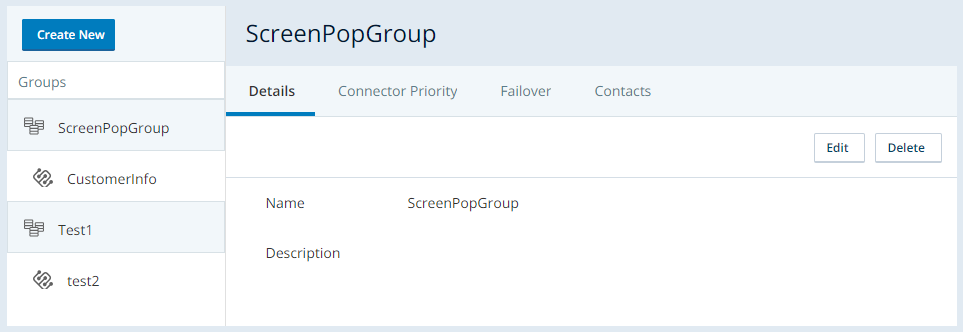
Você pode criar múltiplos conectores e agrupá-los para oferecer redundância e continuidade no caso de falha de um dos conectores. Você também pode criar diferentes grupos de conectores para conectores que atendem a diferentes finalidades. Quando você cria um grupo DB Connector, ele também aparece no aplicativo DB Connector no servidor DB Connector.
Se você não estiver criando múltiplo conectores ou não planeja usar múltiplo conectores para failover, pode ignorar esta tarefa com segurança.
- Faça login em NiCE CXone.
- Clique no seletor de aplicativos
 e selecioneACD.
- Vá para ACDConfiguração > Conectores de bd.
- Clique em Novo e selecione DB Connector Grupos.
- Digite um Nome e Descrição.
- Selecione uma Divisão para atribuir o grupo. Esta opção estará disponível somente se o seu sistema estiver configurado para divisões
 Separe os dados com segurança entre linhas comerciais. Os dados somente podem ser acessados de dentro da Divisão da qual fazem parte.. O acesso aos conectores neste grupo será limitado aos usuários e Scripts na mesma divisão à qual você atribuir o grupo.
- Clique em criar grupo BD. Seu novo grupo aparece na visualização em árvore na lista do painel esquerdo e também aparece no menu suspenso Grupo quando você cria conectores. Você também obtém acesso a guias adicionais para poder configurar o grupo.
- Clique no Contatos aba.
- Clique em Editar. Insira as informações de contato da pessoa da sua empresa que deve ser contatada em caso de falha do conector de banco de dados. Você pode fornecer um Nome, Emaile Número de telefone.
- Configure o failover e a prioridade do conector, se esse grupo exigir essas opções.
- Clique em Pronto.
Criar Conectores
Quando você cria um conector, ele também aparece no aplicativo DB Connector no servidor DB Connector.
- Faça login em NiCE CXone.
- Clique no seletor de aplicativos e selecioneACD.
- Vá para ACDConfiguração > Conectores de DB.
- Clique em Novo e selecione Conectores de banco de dados.
- Digite um Nome e Descrição.
- Em Grupo, selecione o grupo ao qual este conector deve ser atribuído na lista suspensa de grupos disponíveis.
- Digite um valor numérico em Thread Pool. Um pool de threads é o número de tarefas (ou threads) simultâneas que são executadas ao mesmo tempo. Este parâmetro pode ser ajustado para fornecer o melhor desempenho. Um conjunto maior de threads aumenta o uso de recursos, mas pode permitir resultados mais rápidos. O valor padrão é 50.
- Clique em Criar DB Connector.
Configurar Failover de Grupo de conectores e Prioridade de Conector
Depois que vários conectores forem criados e atribuídos a um grupo de conectores, você pode editar o grupo para configurar as propriedades de Prioridade do conector e Failover. Failover é uma configuração opcional que permite que o sistema mude para um conector diferente caso o Conector especificado falhe. A prioridade do conector informa ao sistema qual conector deve receber comandos por padrão e a ordem em que os conectores serão usados em caso de failover.
Embora os grupos de conectores sejam mais comumente usados para múltiplos conectores que trabalham juntos para proteção contra falhas, você pode usar grupos para organizar diferentes conectores que são usados para fins semelhantes. Nesse cenário, você não configuraria as propriedades Connector Priority ou Failover para o grupo de conectores.
Não é possível configurar grupos se um ou mais conectores desse grupo estiverem registrados. Você deve cancelar o registro dos conectores, configurar o grupo e, em seguida, registrar novamente os conectores.
- Faça login em NiCE CXone.
- Clique no seletor de aplicativos e selecioneACD.
- Vá para ACDConfiguração > Conectores de bd.
- Clique no grupo desejado na coluna Grupos.
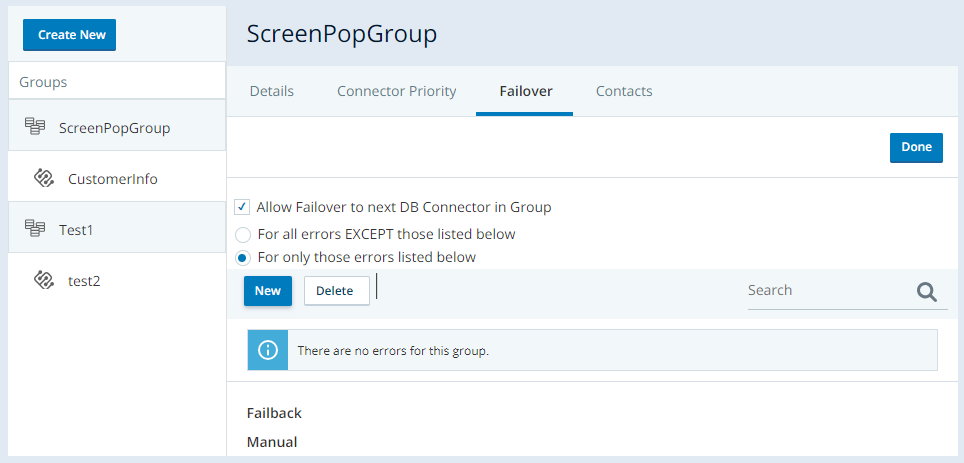
- Clique na guia Failover e clique em Editar.
- Selecione a caixa de seleção para Allow Failover to next DB Connector in Group.
-
Configurar o failover:
- Selecione a opção que corresponde a como você deseja disparar o comportamento de failover. Você pode escolher Para todos os erros, EXCETO os listados abaixo ou Apenas para os erros listados abaixo.
- Clique em Novo para adicionar um erro.
-
Insira o texto de um Erro de um arquivo de log. Inclua o texto completo do erro, começando com a palavra Exceção, mas excluindo o registro de data e hora. Por exemplo:
Exception:Sql Action Failed - QueryType: SqlSelect - Query: SELECT Address1_line1 FROM ViewCustomerInfoUAT where phonenumber ='RESKILL' and rown = 1OleDbExceptionError converting data type varchar to bigint.System.Data.OleDb.OleDbException (0x80040E07): Error converting data type varchar to bigint
Para acionar um failover para qualquer erro de banco de dados, digite Exception no campo Erro. todos os erros do banco de dados começam com esta palavra.
- Clique em Adicionar.
- Depois de terminar de inserir os erros, clique em Pronto.
- Configure connector priority:
- Clique na guia Prioridade do Conector e, em seguida, clique em Editar.
- Clique na seta para cima
 ou para baixo
 no campo Order para alterar a posição desse conector na lista. Por padrão, os conectores em um grupo são usados na ordem em que foram criados.
- Clique em Pronto.
Configurar uma verificação de Integridade do Conector
Opcionalmente, você pode configurar conectores para testar sua conexão com o banco de dados a cada 30 segundos. Esta "verificação de saúde" é uma Consulta SQL que você configura (como uma consulta de seleção simples). Não é possível configurar uma verificação de integridade para um conector enquanto ele estiver registrado como um serviço Windows. Você deve configurar a verificação de integridade antes de registrar o conector, ou cancelar o registro do conector e, em seguida, registrá-lo novamente após a configuração da verificação de integridade.
- Faça login em NiCE CXone.
- Clique no seletor de aplicativos e selecioneACD.
- Vá para ACD Configuração > DB Connectors.
- Clique no conector para o qual você deseja configurar uma verificação de integridade e, em seguida, clique na guia Health Check.
- Clique em Editar.
- Selecione a caixa de seleção ativar verificação de integridade com intervalo de 30 segundos.
- No campo Query to executar, digite uma Consulta SQL simples a ser executada usando o DB Connector.
- Clique em Pronto.
Configurar o Vincular de Dados do Conector
Você deve configurar conectores e grupos de conectores antes de executar esta tarefa no aplicativo DB Connector. Você não pode configurar links de dados para conectores registrados. Se você precisar reconfigurar o link de dados de um conector que está em execução ativa, deverá desativar o conector, depois pará-lo e, por fim, cancelar o registro dele no aplicativo DB Connector. Quando você terminar a configuração, inverta essas etapas para colocar o conector novamente em produção: registre e inicie o conector no aplicativo DB Connector e, em seguida, ative-o em NiCE CXone.
- Execute o aplicativo DBCCFG como administrador no servidor DB Connector.
- Clique no conector que deseja configurar.
- Na caixa de diálogo Lembrete para ativar, clique em OK.
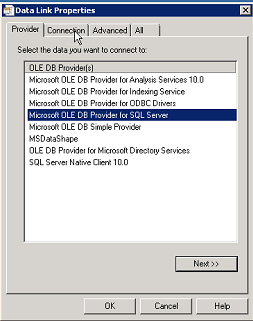
- Clique Configurar acima do campo String DE conexão.
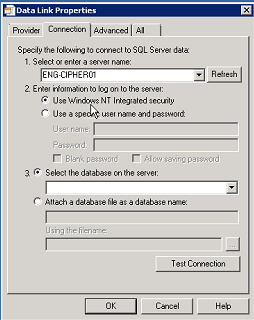
- No diálogo Data Link Properties, clique na guia Provider e, em seguida, clique no tipo de provedor do seu banco de dados.
-
Configure uma conexão com um banco de dados SQL. Se você estiver se conectando a um provedor OLE DB, pule esta etapa.
- Para o campo 1, insira o nome DO servidor de banco de dados ou selecione-o na lista suspensa de servidores detectados.
- Para o campo 2, especifique o tipo de conta que o conector usará para acessar o banco de dados selecionando um botão de opção. Você pode optar por usar a segurança integrada do Windows ou fornecer credenciais para uma conta de usuário específica, dependendo de como o banco de dados privado estiver configurado.
- Para o campo 3, selecione o banco de dados/tabela na lista suspensa de bancos de dados detectados no servidor especificado no campo 1.
- Clique em Test Connection para verificar se o conector é capaz de se conectar ao banco de dados usando as informações fornecidas.
-
Configure uma conexão com um provedor OLE DB. Se você configurou uma conexão SQL na etapa anterior, ignore esta etapa.
- Selecione uma opção na caixa suspensa Especifique a Fonte de dados.
-
Selecione uma opção na lista suspensa em Usar nome da fonte de dados, ou Usar uma string DE conexão digitando uma no campo e clique em Compilar.
-
Digite um nome DE usuário e senha para a conta que o conector usará para acessar seu banco de dados privado.
-
Você pode selecionar as caixas de seleção ao lado de senha em branco, Permitir salvar senha para ativar a opção, ou ambas.No entanto, essas opções são menos seguras e não são recomendadas.
-
Você pode Enter o catálogo inicial para usar selecionando no menu suspenso.
- Clique em Test Connection para verificar se o conector consegue se conectar ao banco de dados usando as informações fornecidas.
- Clique em OK.
- Clique em OK.
Registrar ou cancelar registro de Conectores
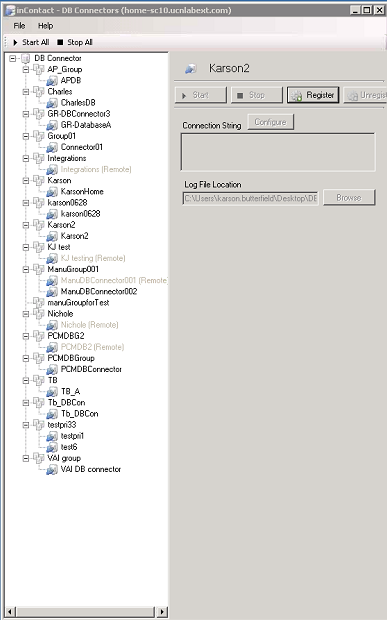
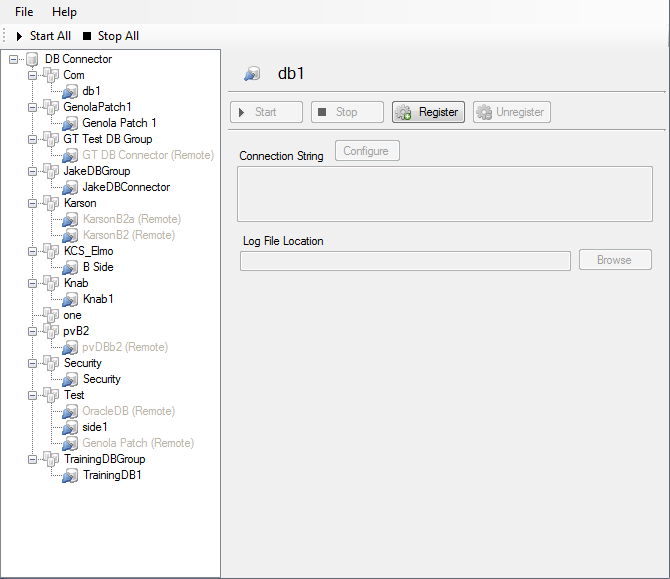
Os conectores devem ser registrados para serem executados como serviços Windows no servidor DB Connector. Não é possível configurar nenhum aspecto de um conector enquanto ele estiver registrado. Você pode cancelar o registro de um conector se precisar reconfigurar o link de dados, o grupo de conectores, e assim por diante.
- Execute o aplicativo DBCCFG como administrador no servidor DB Connector.
- Selecione o conector que você deseja registrar ou cancelar o registro.
- Clique em Registrar ou Cancelar registro se o conector foi registrado anteriormente.
- Na caixa de diálogo Lembrete para ativar, clique em OK.
-
Confirmar o status de registro do conector:
- No aplicativo Admin, clique em ACD Configuration > Conectores de bd.
- Clique no conector.
- Se o conector estiver registrado, as informações do conector estarão disponíveis na guia Windows Serviço.
Iniciar ou Parar um Conector
Depois que um conector for configurado e registrado, ele deve ser iniciado para transmitir dados. Você também pode parar o conector, se necessário, para fazer alterações de configuração ou desinstalá-lo.
Se você quiser desinstalar o DB Connector da estação de trabalho DB Connector, deverá parar todos os conectores. Você pode então usar a funcionalidade Programas e recursos em Windows para remover o aplicativo.
- Execute o aplicativo DBCCFG como administrador no servidor DB Connector.
- Clique no conector que deseja iniciar ou parar.
- Clique em Iniciar, ou Parar se o conector já estiver executando.
Ativar ou Desativar um Conector
Os conectores não podem ser usados em scripts Studio até serem ativados.
- Faça login no NiCE CXone.
- Clique no seletor de aplicativos e selecioneACD.
- Vá para ACD Configuração > Conectores de bd.
- Clique no conector que você deseja ativar ou desativar.
- Clique em ativar, ou Desativar se o conector tiver sido ativado anteriormente.