

Esta página de ajuda é para Desktop Studio. Esta informação também está disponível para Studio.
Você pode depurar snippets a partir da janela do editor
- Verificar a sintaxe no snippet. Você pode fazer isso a qualquer momento enquanto escreve o código de um snippet. Isso não usa a ferramenta de depuração.
- Depure o Snippet inteiro para ver as variáveis e seus valores depois que todo o Snippet tiver sido executado.
- Defina um ponto de interrupção para parar a depuração em uma determinada linha do código.
- Avance por cada linha no código do snippet e veja como a variável e seus valores mudam linha após linha.
- Use instruções TRACE para enviar dados de saída ao painel
Além disso, se o seu código contém objetos dinâmicos ou matrizes, você pode ver os conteúdos deles e como o código é alterado.
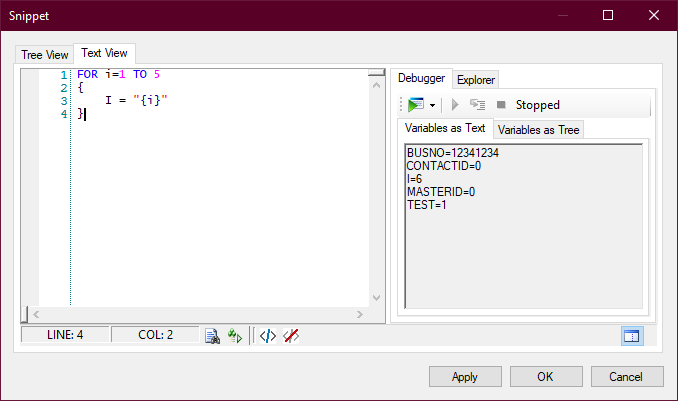
Verificar sintaxe do Snippet
Você pode fazer com que Studio verifique a sintaxe em um Snippet.
- Em Studio, abra um script contendo uma ação Snippet.
- Duplo clique na ação Snippet.
- Adicione o código Snippet na guia
-
Clique no ícone Check Syntax
 na parte inferior da janela do editor
Se nenhum erro de sintaxe for encontrado, o campo status próximo ao ícone Verificar Sintaxe exibe a mensagem Okay.
Se forem encontrados erros de sintaxe, uma mensagem de erro aparecerá descrevendo o erro. A descrição inclui o número da linha onde o erro está localizado. Além disso, o campo status ao lado do ícone Check Syntax exibe a mensagem erro na linha [#].
- Corrija erros de sintaxe encontrados.
- Você pode selecionar uma ou mais linhas no código do snippet e clicar no ícone Comentar linhas selecionadas
 . Isso é útil se você quer pular um erro e verificar os outros erros restantes.
- Você pode selecionar uma ou mais linhas comentadas no código do snippet e clicar no ícone remover comentário das linhas selecionadas
 .
Usar a Ferramenta de depuração
- Em Studio, abra um script contendo uma ação Snippet.
- Duplo clique na ação Snippet.
- Adicione o código Snippet na guia
- No lado direito da janela do
- Clique no botão de seta para baixo no lado direito do ícone Depurar
 e selecione Iniciar
 .
-
Se houver erros de sintaxe no código, a janela do
- Corrija os erros.
- Quando os erros tiverem sido corrigidos, clique nos ícones Close ou Clear Trace Output
 para fechar o painel de erros.
- Inicie o depurador novamente.
- Visualize o conteúdo da guia
- Você pode selecionar uma ou mais linhas no código do Snippet e clicar no ícone Comentar linhas selecionadas . Isso é útil quando você quer remover parte do código para ver como o resultado da depuração muda.
- Você pode selecionar uma ou mais linhas de código comentado e clicar no ícone remover comentário das linhas selecionadas para adicionar essas linhas novamente ao snippet.
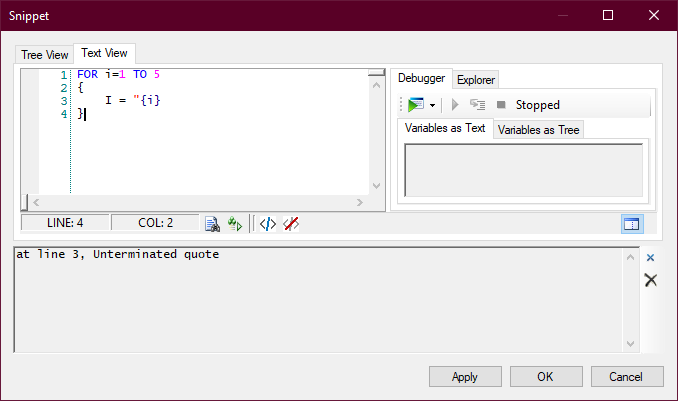
Depurar com um ponto de pausa
Você pode definir um ponto de interrupção se quiser que a depuração pare em uma linha específica no código do Snippet. Isso permite que você veja as variáveis e os valores na metade do Snippet sem precisar percorrê-lo linha por linha.
- Em Studio, abra um script contendo uma ação Snippet.
- Duplo clique na ação Snippet.
- Adicione o código Snippet na guia
-
Clique na coluna à esquerda dos números de linha na janela do
- No lado direito da janela do
- Clique no botão de seta para baixo no lado direito do ícone Depurar e selecione Iniciar.
-
Se houver erros de sintaxe no código, a janela do
- Corrija os erros.
- Quando os erros tiverem sido corrigidos, clique nos ícones Close ou Clear Trace Output para fechar o painel de erros.
- Inicie o depurador novamente.
- Visualize o conteúdo da guia
- Se tiver concluído o uso do ponto de pausa, clique no círculo vermelho novamente para limpá-lo.
- Defina outro ponto de pausa, se precisar de um.
- Para continuar a depuração a partir do ponto de interrupção, clique no ícone Resume
 .
- Para parar a depuração, clique no ícone Parar depuração
 .
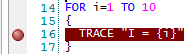
Percorrer o código do Snippet etapa a etapa
Você pode usar a ferramenta de depuração para avançar pelo código snippet linha por linha. Isso permite que você veja como as variáveis e seus valores mudam conforme cada linha é executada.
- Em Studio, abra um script contendo uma ação Snippet.
- Duplo clique na ação Snippet.
- Adicione o código Snippet na guia
- No lado direito da janela do
- Clique no botão de seta para baixo no lado direito do ícone Depurar e selecione Iniciar.
-
Se houver erros de sintaxe no código, a janela do
- Corrija os erros.
- Quando os erros tiverem sido corrigidos, clique nos ícones Close ou Clear Trace Output para fechar o painel de erros.
- Inicie o depurador novamente.
- Visualize o conteúdo da guia
- Clique no ícone Etapa
 para mover para a próxima linha do Snippet.
- Repita as duas etapas anteriores para cada linha no snippet.
- Se você quiser ignorar as linhas restantes do código, clique no ícone Resume . A guia
- Para parar a depuração, clique no ícone Parar depuração e repita esse processo a partir da etapa 3.
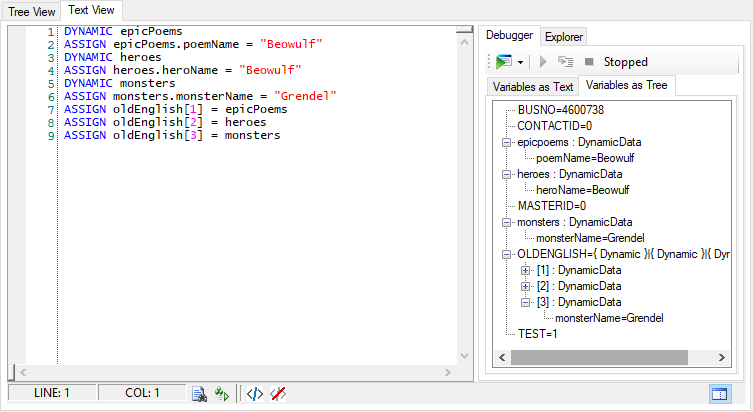
Ver Conteúdos de Objetos Dinâmicos e Matrizes
Você pode visualizar o conteúdo de objetos dinâmicos na janela do editor
- Em Studio, dê um duplo clique em uma ação
- Adicione o código do snippet, se necessário.
- Na guia
- Na guia e selecione Step Into . Se você não quiser percorrer o código linha por linha, clique no ícone Iniciar depuração.
- Clique no ícone Etapa e observe o conteúdo na aba
- Quando você percorrer todas as linhas de código ou se clicar em Iniciar depuração, a guia
-
Você pode clicar no ícone + ao lado de qualquer conjunto de strings ou objetos dinâmicos no código para expandi-los. Se o conteúdo for outra matriz ou objeto, você pode continuar expandindo a árvore para ver o que cada entidade contém.
Depurar usando TRACE
A palavra-chave
A palavra-chave
A sintaxe é TRACE "<text>":
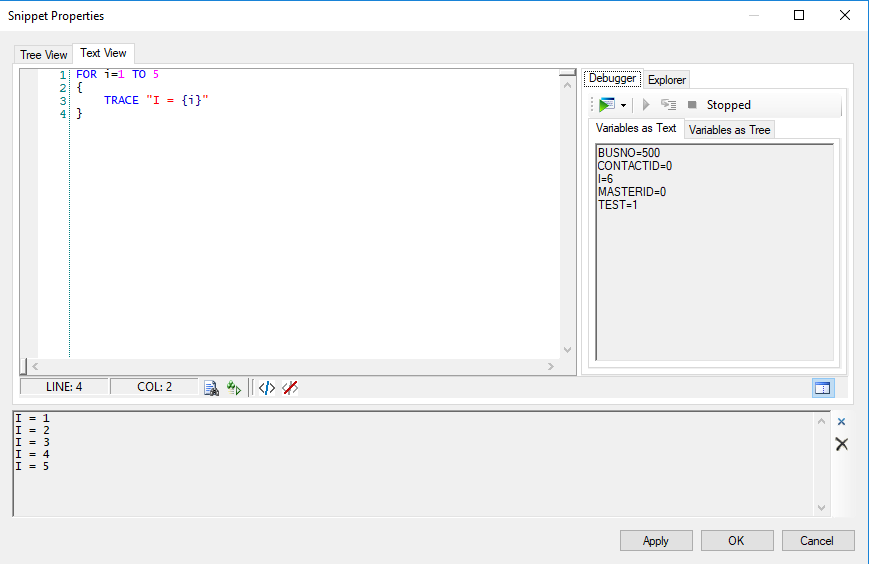
O texto entre aspas duplas é enviado como saída para a janela do editor
Você pode usar a substituição de variáveis entre as aspas duplas para imprimir o valor das variáveis. Por exemplo:
FOR i=1 TO 5
{
   TRACE "I = {i}"
}
A saída deste exemplo é:
I = 1
I = 2
I = 3
I = 4
I = 5
Use a Variável do Sistema Testar
A variável é uma variável de sistema reservada para uso na depuração de snippets. Ela permite definir o valor de variáveis que são usadas no snippet e que já seriam preenchidas pelo script antes de chegar à ação .
Quando você usa em um Snippet, ele deve ser usado como parte de uma instrução e definido como 1. O código entre chaves só é executado quando você executa o depurador de script porque a variável só é igual a 1 quando o depurador é executado. Quando o script é executado para um contato A pessoa que interage com um agente, Rvi ou bot em seu contact center., tem o valor 0, portanto, o código entre chaves na instrução é ignorado.
Por exemplo:
Neste exemplo, a instrução dentro da instrução define a condição inicial da variável . Em um script ativo, esse valor seria definido em outra parte do script, e o valor definido na instrução seria ignorado. O motivo pelo qual você precisa dele na depuração do Snippet é que o script completo não está em execução para definir esse valor.
- Em NiCE CXone, clique no seletor de aplicativos
 e selecioneOmnichannel Routing > Studio
 .
- Na página Scripts, localize e dê um duplo clique para abrir o script com o qual deseja trabalhar. O script é aberto em uma nova guia.
-
Abra uma ação ou adicione uma nova ao canvas.
-
Clique na aba Modo de exibição de texto.
-
Na parte superior da janela do , adicione o seguinte código:
-
Em , insira o código ou as instruções necessárias para definir as condições iniciais exigidas para a execução do Snippet, como a definição dos valores iniciais de variáveis exigidos pelo código do seu Snippet. Por exemplo:
-
Adicione o código do Snippet que você deseja testar. Por exemplo:
-
Para testar o código, clique no inseto
 para abrir o depurador.
-
Clique em Apply para salvar o snippet e, em seguida, salve seu script.