

 Para visualizar esta página em inglês:
Permissões necessárias:
Turn-by-Turn Transcription fornece transcrição do áudio da conversa. Ela envia a transcrição em segmentos com base em cada turno da conversa.
Adicionar um Perfil de Transcription
Um perfil de transcrição define o idioma que você quer transcrever.
- Em NiCE CXone, clique no seletor de aplicativos
 e selecioneOther > Automation & AI and select Transcription Profiles.
-
Clique em Adicionar Transcription Perfil.
- Enter um Transcription Nome DO perfil. Para diferenciar este Perfil dos demais perfis, use um nome que destaque o que torna este perfil diferente. Por exemplo, você pode nomear o perfil de acordo com sua finalidade, o provedor ou o idioma do perfil.
- Em Selecionar provedor, clique no provedor de transcrição que deseja usar.
- Clique em Avançar.
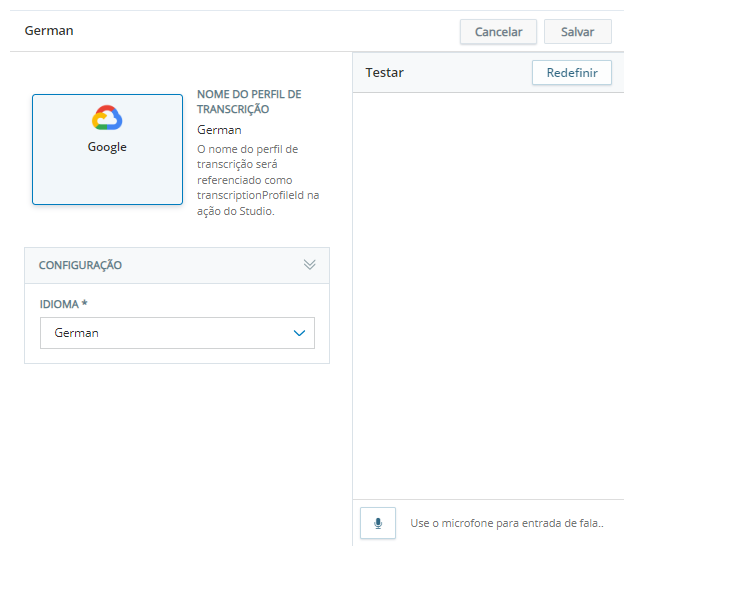
- Selecione o Idioma para este perfil. Determinados idiomas têm uma opção para usar o modelo da Google para reconhecimento de fala aprimorado. Se o idioma selecionado tiver essa opção e você quiser usá-la, clique no botão Usar Aprimorado que aparece na lista suspensa.
- Clique em Adicionar.
Testar um Perfil de Transcription
Você pode testar um perfil de transcrição para verificar suas seleções. Para testar um perfil, você deve usar um computador com microfone.
- Em NiCE CXone, clique no seletor de aplicativos e selecioneOutro > Automação & AI e selecione Transcription Profiles.
- Selecione o perfil de transcrição a ser testado.
-
Em Testar, clique no ícone Microfone
 e fale no idioma que você está testando. Quando terminar de falar, clique no ícone Parar
 . Turn-by-Turn Transcription transcreve automaticamente as palavras que você falou e exibe os resultados em Testar.
- Repita o teste quantas vezes precisar. Você pode mudar de idiomas se quiser. Quando terminar, certifique-se de que o idioma selecionado seja aquele que você deseja que o perfil use.
- Clique em Salvar.
Configurar o Script Studio para Usar Transcription
Permissões necessárias: Studio Scripts Visualizar, Criar/Editar
Se estiver usando Turn-by-Turn Transcription com um agente virtual de voz, não é preciso seguir estes passos. O processo de integração do agente virtual lida com os dados de transcrição automaticamente. Não é necessário incluir a Cloud Transcribe ação em Scripts para integrações de agente virtual.
Se estiver usando Turn-by-Turn Transcription para habilitar um agente virtual de texto a lidar com interações de voz, é necessário seguir estes passos. O script deve incluir a ação Cloud Transcribe.
Para usar Turn-by-Turn Transcription em aplicativos de agente não virtual, seu script deve ter a ação Cloud Transcribe. Se você estiver transcrevendo vários idiomas no mesmo script, será necessário adicionar uma ação Cloud Transcribe para cada idioma. Você também precisa de um perfil de transcrição para cada idioma.
- Dentro Studio, abra o script com o qual você está trabalhando.
- Se a ação Cloud Transcribe ainda não estiver no script, adicione-a ao local correto.
- Assign a transcription profile to the action:
- Duplo clique em Cloud Transcribe para abrir a página Perfis do Transcription.
- Clique no ícone Seleção
 próximo ao perfil que você deseja que esta ação use.
- Clique em Sim.
- Adicione uma
- Duplo clique em
DYNAMIC nextPromptBehaviors <add behaviors as needed> ASSIGN nextPromptBehaviorsJson="{nextPromptBehaviors.asjson()}" - No
-
Para configurar o
- Duplo clique em
-
Adicione o seguinte código ao snippet:
DYNAMIC nextPromptSequence
ASSIGN nextPromptSequenceJSONout = "nextPromptSequence.asJSON()"
O objeto definido aqui contém a transcrição retornada pelo provedor STT. Seu script deve ser projetado para passar esses dados ao seu agente virtual de texto habilitado para voz.
-
Clique com o botão direito em
- Duplo clique em
- Right-click
nextPromptBehavior: Configure com o nome da variável que contém os próximos comportamentos de Prompt no formato JSON. Por exemplo: nextPromptBehaviorsJson.
transcriptVarName (out): Configure with the name of the object that you defined in step 5. For example, transcriptVarName. This variable holds the returned transcript. Your script must be configured to handle the transcript.
- Salve o seu script.
Testar a conexão com seu provedor de Transcription
Você pode testar a conexão entre seu provedor de transcrição e NiCE CXone. Isso permite que você verifique se o perfil de transcrição está configurado corretamente. Você também pode usá-lo durante a solução de problemas. Ele pode ajudá-lo quando o provedor de transcrição e NiCE CXone não estiverem se conectando.
Para testar a transcrição, você deve usar um computador com microfone.
- Clique no seletor de aplicativos e selecioneOutro > Automação & AI e, em seguida, clique em Transcription Hub.
- Clique em Turn-by-Turn Transcription e selecione o perfil de transcrição que deseja testar.
-
Em Testar, no lado direito da página, clique no microfone
. Se solicitado, conceda permissão para que esta página da web acesse seu microfone. -
Fale no microfone e clique em parar
quando terminar. O áudio capturado é enviado ao serviço de transcrição. Ele também aparece em Testar como uma gravação de áudio que você pode reproduzir. Após uma breve pausa, a transcrição do seu áudio de teste aparece na página. Se nenhuma transcrição aparecer, ou se uma mensagem de erro aparecer, verifique que -
Para enviar outro teste, clique no microfone
. -
Para limpar os arquivos de áudio e as transcrições exibidas, clique em Reset.