

O Intraday oferece uma visão de 24 horas do seu dia, das 12:00 AM às 11:45 PM. O dia é dividido em intervalos de 15 minutos. Usando os intervalos e as métricas Estatisticas que você pode medir para acompanhar o seu contact center., você pode ver o desempenho de cada competência A área de especialização de um funcionário. Uma competência pode ser a fluência em um idioma específico ou habilidades comerciais, como vendas ou suporte técnico.. Você também pode compará-los com os dados previstos e localizá-los em áreas onde você pode precisar atualizar seu agendamento.
Permissões
Você deve ter estas permissões: Admin > Configurações de segurança > Roles and Permissions > WFM > General Permissions > Intraday: ON.
Consultar exemplo
Digamos que seu centro tenha três competências:telefone de entrada,Chat, eSuporte técnico.
Você previu que seu centro receberá 100 ligações e 50 solicitações de chat por hora durante o turno da manhã.
Mas e se algo inesperado acontecer? Às 11:00, você vê que recebeu apenas 20 chamadas por hora, mas 90 solicitações de chat.
Você pode querer ajustar sua equipe. Você pode reduzir o pessoal para a competência Telefone de entrada e liberar mais tempo para que seus agentes atendam às solicitações de chat.
Recursos no Gerente intradia:
-
Widgets: A parte superior da página exibe uma linha com dados de Intradia em diferentes gráficos.
Você pode recolher a linha de widgets clicando em Opções
 > Recolher widgets.
-
Tabela de Intradia: Abaixo dos Widgets, você obtém uma visão detalhada dos dados com números exatos.
Por padrão, todas as competências e métricas são exibidas na tabela quando você abre o Intraday Manager. Você pode filtrar os dados que deseja visualizar. Da próxima vez que você entrar no Intraday, você verá as competências de acordo com o que você filtrou.
-
Copilot Perguntas e respostas: Faça perguntas sobre o WFM diretamente do cabeçalho do Intraday sem sair da página. Isso requer uma licença Premium do WFM. O Actions deve estar habilitado.
Mais sobre Intradia:
-
Os dados de previsão são baseados na previsão que você usou para gerar sua programação. O Intraday é atualizado com os novos dados de previsão assim que você publica o cronograma.
-
Por padrão, o Intradia exibe os horários de acordo com o fuso horário local configurado no sistema operacional do seu computador.
Se você estiver em Nova York e visualizar dados do Intradia de uma unidade DE agendamento na Califórnia, o Intradia exibirá os dados no horário de Nova York.
Para visualizar os dados em um fuso horário diferente, atualize o fuso horário nas configurações do sistema operacional do computador. O Gerente intradia não inclui uma configuração de fuso horário no aplicativo.
-
Os dados exibidos no Intradia são para competências WEM e não para competências ACD. O Intradia não exibirá dados de agentes ou competências ACD que não estejam atribuídas a uma competência WEM.
Ver exemplos
Há cinco agentes que atenderam a English_Calls. Pode haver casos em que a WEM competência não esteja atribuída a:
-
Agentes: Suponha que um desses agentes não esteja atribuído à English_Calls WEM competência em NiCE CXone Admin. Neste caso, o Intraday mostrará dados para apenas quatro agentes.
-
ACD Competências: Se a competência ACD não estiver atribuída à competência English_Calls WEM, o intraday não exibirá dados para todos os cinco agentes.
-
O Intradia usa dados recebidos do ACD e da gestão ativa de previsão e agenda.
Widgets
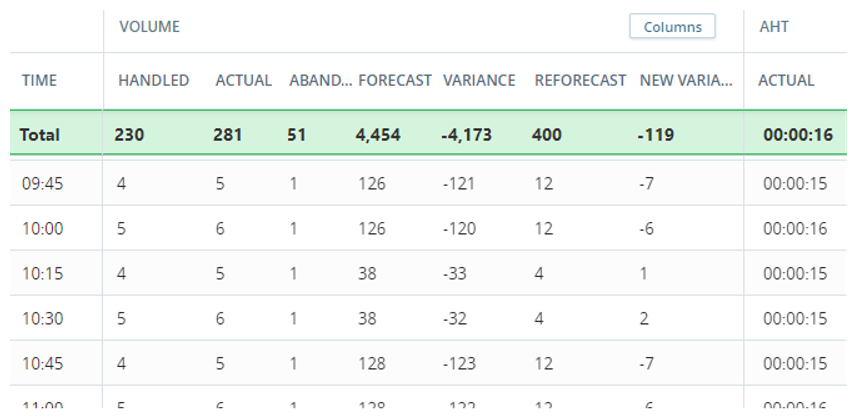
Os widgets do Gerente intradia são Pessoal Dados de Pessoal referentes aos Agentes que estavam abertos durante o intervalo selecionado., Volume O número total de interações, incluindo publicações e comentários digitais, geralmente dentro de um período definido., ou AHT O tempo médio de atendimento é a quantidade média de tempo que um agente gastou atendendo a uma interação.. Quando você filtra por unidade DE agendamento, o widget Volume não inclui dados de abandonada Interactions que entram no sistema, mas são encerrados antes de chegar a um agente, como quando o contato desliga.. O título do widget passa a ser Volume (sem Abandonadas).
Na parte superior dos widgets, você vê o nome do widget (Pessoal, Volume ou AHT) e o intervalo para o qual os dados estão sendo exibidos. Por exemplo, você está analisando os dados do intervalo das 11h. A hora exibida é 11:00.
As widgets exibem dados para o último intervalo concluído e são representados por uma linha vertical pontilhada. Digamos que você veja os widgets às 11:22hs. Os dados exibidos são referentes ao intervalo de 11:00, e há uma linha pontilhada no gráfico.
Você pode passar o mouse sobre o gráfico para ver dados de diferentes intervalos. O intervalo sobre o qual você está passando o cursor é representado por uma linha vertical sólida. Por exemplo: passe o mouse sobre um dos gráficos às 9:00hs. Os dados exibidos para cada widget mudam de acordo com o intervalo de 9:00, incluindo os valores de Variação, Real, Previsão e Reprevisão. No canto dos widgets, o horário se altera para 9:00. A linha pontilhada continua a representar o último intervalo concluído.
Lembre-se de que não é possível posicionar o cursor sobre intervalos que não tenham dados. Se isso for feito, a linha sólida salta para o intervalo mais próximo que contenha dados.
AHT diário no widget AHT
O widget AHT pode exibir o AHT diário, que é o tempo médio de atendimento atual dos contatos desde o início do dia até o último intervalo concluído. Essa métrica ajuda você a responder à pergunta: “Qual é o AHT atual do meu contact center?”
AHT diário está disponível somente para locatários que usam:
-
CXone ACD integrado com CXone WFM
AHT diário não é exibido para:
-
ACDs de terceiros
-
CXone ACD locatários que usam o paradigma WCE
-
Side-by-side locatários
-
ACD Hub ou outras configurações de ACD não CXone (como UCCX)
Quando disponível para o locatário, o AHT diário aparece no cabeçalho do widget AHT como um valor separado, além do AHT do intervalo intradiário.
Como o AHT diário é calculado
AHT diário é o tempo médio de atendimento para contatos desde o início do dia até o último intervalo concluído. Ele utiliza dados agregados intradiários de contatos que foram encerrados ou concluídos.
A AHT diária é calculada usando a seguinte fórmula:
-
AHT diário: SUM(AHT*(Answered+Active))/SUM(Answered)
Para o CXone ACD, o Tempo de atendimento recebido do ACD já inclui o Tempo de espera.
AHT diário não altera nem substitui nenhum valor de AHT existente na tabela ou nos Widgets. É um ponto de dados adicional para o monitoramento em tempo real.
AHT diário segue estas regras de exibição:
-
Formato: hh:mm:ss (por exemplo, 00:02:30).
-
Início do dia: Às 00:00, antes de qualquer dado ser recebido, Daily AHT exibe --.
-
Primeiro intervalo: Assim que os dados são recebidos para o primeiro intervalo do dia, o AHT diário é calculado e exibido.
-
Sem dados / data futura / erro:
-
Se não houver dados, a data selecionada estiver no futuro ou ocorrer um erro interno, o valor exibirá --.
-
Se o valor calculado for zero, o campo exibe 00:00:00. Isso indica que nenhuma chamada foi feita, que era um dia de descanso, ou que o contact center estava fechado.
-
-
Intervalos ausentes ou em branco: Se houver dados ausentes ou em branco para um ou mais intervalos durante o dia devido a um problema técnico, o AHT diário continua a exibir o último valor calculado com sucesso. Intervalos com AHT 0 ou em branco são ignorados no cálculo.
-
Datas passadas: Para datas passadas em que os dados intradiários estejam disponíveis, o AHT diário é calculado com a mesma fórmula e exibido para aquele dia.
Comportamento com filtros
O AHT diário sempre respeita os filtros que você aplica no Gerente intradia:
-
É recalculado com base nas Unidades de agendamento, Competências atualmente selecionadas e em quaisquer outros filtros suportados.
-
Quando você altera os filtros, o AHT diário é recalculado usando somente as interações que correspondem aos novos filtros, desde o início do dia selecionado até o último intervalo.
O que cada widget exibe:
-
Valores de variação, Actual, Forecast e Reforecast. Os valores vêm da tabela Intraday.
Caso um dos valores esteja ausente, ele não será exibido no widget. Por exemplo: não há dados de previsão. O widget exibe os valores de Variação, Real e Nova previsão, sem a Previsão.
A Variação é a porcentagem entre o valor Real e o Previsto . Por exemplo: o valor Real é 20 e o de Previsão é 50 no widget Pessoal. Nesse caso, o percentual de variação é -60%.
Os dados podem levar alguns minutos para aparecer. Após o término de um intervalo, o ACD precisa de alguns minutos para processar os dados antes de enviá-los para WFM. Por exemplo, o intervalo das 11h15 termina às 11h30. No widget, os Dados da previsão aparecem imediatamente. Os dados reais podem levar até às 11h35 para aparecer. Se os dados reais não forem atualizados, provavelmente há um retardo na obtenção dos dados do seu provedor de ACD.
-
Abaixo dos valores, você vê gráficos de linha para os valores, medidos ao longo do período do dia. A cor de cada gráfico representa um valor diferente. Cada gráfico exibe o volume do valor (eixo Vertical) com intervalos de 15 minutos (eixo Horizontal).
-
Abaixo do gráfico há uma barra que indica os limites DE variação (codificados por cores), caso estejam habilitados. O limite de variação também é exibido como um mapa de calor abaixo do gráfico.
-
Uma barra temporal situada na parte inferior dos widgets. O horário é baseado nas horas de trabalho reais da sua organização, e não em dias completos. Por exemplo: é possível que o widget mostre dados desde as nove da manhã até as cinco da tarde (9:00–17:00hs).
Como se exibe o tempo nos widgets
O início e o fim de cada dia são baseados no horário de funcionamento da unidade DE agendamento e nos dados recebidos.
Por exemplo, aqui estão o horário de funcionamento de três unidades de agendamento:
-
SU1: 8:00hs – 16:00hs
-
SU2: 8:30hs – 16:30hs
-
SU3: 9:00hs – 17:00hs
Os Widgets exibem dados das 08:00 até as 17:00, mesmo se você filtrar para exibir somente uma das unidades de agendamento. Se houver dados recebidos além do horário de funcionamento, o horário é ajustado de acordo. Neste exemplo, digamos que um agente comece a lidar com as interações mais cedo, às 7h. Neste caso, o horário nos widgets começa às 7:00hs e termina às 17:00hs.
-
Como ler o gráfico de acordo com o dia que você está olhando
Os dados são alterados quando você altera o dia escolhido para exibição. Se você estiver olhando:
-
Hoje: Os gráficos exibem dados desde o início do dia até a hora atual.
-
Amanhã: Os gráficos exibem dados apenas para Previsão, se disponível.
-
Um dia futuro : os gráficos exibem apenas os dados de previsão do cronograma publicado. Digamos que você tenha gerado um cronograma para as próximas duas semanas. Você pode ver os dados de previsão no Intradia para essas duas semanas.
-
Um dia no passado: os gráficos exibem todos os dados daquele dia, com uma linha vermelha que corresponde ao intervalo de 15 minutos atual. oReal,Previsão, eReforecast os valores estão de acordo com essa linha vermelha.
Digamos que você abra o Intraday Manager às 11h22 de Terça-feira e veja os dados intradiários de Segunda-feira. Os Widgets estão exibindo os valores do intervalo das 11:00-11:15 naquele dia.
Ao filtrar por unidade DE agendamento (não disponível para usuários com Cisco UCCX)
O widget Volume se torna o widget Volume (sem abandonada) , exibindo o número de chamadas atendidas pelas unidades de agendamento selecionadas.
Como o widget exibe dados de interações atendidas, pode haver uma diferença entre os dados de Real e Previsão:
-
O valor de Previsão inclui dados tanto para interações atendidas quanto abandonadas.
-
O valor Real inclui dados somente para chamadas atendidas. Interações Abandonadas não são consideradas atendidas.
Tabela intradiária
A tabela exibe um detalhamento de métricas em intervalos de 15 minutos para o dia selecionado. Os dados de cada intervalo são atualizados após alguns minutos devido ao tempo de processamento de ACD. Por exemplo, você verá os dados do intervalo de 11:00 por volta das 11:20. Lembre-se de que o horário exibido é de acordo com seu fuso horário local.
Por padrão, todas as competências e métricas são exibidas na tabela. Você pode filtrar os dados que deseja visualizar. Da próxima vez que você entrar no Intraday, você verá as competências de acordo com o que você filtrou.
Para expandir a tabela recolhendo a linha de widgets, clique em Opções > Recolher widgets.
Linha Total
A linha Total destacada mostra os resultados agregados de cada coluna. Para as métricas AHT, SLA e ASA, é a média agregada.
Digamos que você abra o Intraday Manager às 11h22. A tabela exibe dados para cada intervalo até a linha das 11:15. A linha Total exibe os resultados agregados de cada coluna até o intervalo de 11:00.
Pendências é o número de interações que ainda estão em espera na fila DE espera e que ainda não foram atendidas, abandonadas ou encerradas. O ACD relata as pendências em tempo real no nível de intervalo. A cada intervalo, ele envia o valor atual de pendências para cada competência, para que você possa ver quanto trabalho ainda está em espera para ser tratado nessa competência.
A coluna Pendências é um caso especial em que a linha Total exibe o valor do último período em vez de somar ou calcular a média. Isso ocorre porque o valor de pendências pode incluir a mesma interação aparecendo em vários intervalos, e somar esses valores não refletiria com precisão a verdadeira pendência. Isso oferece uma visão melhor de como estava o status no final do dia em comparação com o início do dia.
Por exemplo, se o intervalo de última atualização for 10:00 e os valores de pendências forem 557 às 9:30, 558 às 9:45 e 559 às 10:00, a linha total exibirá 559, pois representa as pendências no último intervalo.
Mantenha em mente que:
-
O AHT é calculado por intervalo e este é um AHT ponderado do dia inteiro.
-
Os dados reais na métrica de Volume incluem chamadas atendidas, chamadas abandonadas e chamadas ativas (ativa se o TTI estiver implementado). Isso significa que uma interação com duração superior a 15 minutos é contada múltiplas vezes. Por exemplo, se você recebeu uma chamada que durou 10 minutos (começando e terminando no mesmo intervalo) e outra chamada que durou 20 minutos (abrangendo dois intervalos), o total de dados reais seria 3.
-
Ao olhar para um dia futuro, o valor total dos dados da previsão refere-se ao dia inteiro.
Filtragem por competência e canal Diversos meios de comunicação por voz e digitais que facilitam as interações com o cliente em uma central de contato.
Os dados na tabela podem ser exibidos com base no tipo DE canal: Tempo real Interações Em tempo real que devem ser tratadas imediatamente, como chamadas ou reuniões presenciais., Diferível Interactions que pode ser tratado posteriormente, como e-mails., ou Todos os canais.
Ao filtrar por Competência, as opções disponíveis dependem do tipo DE canal selecionado. Por exemplo, se você selecionar Canais adiáveis, somente as competências do tipo adiável podem ser escolhidas.
As competências exibidas para cada tipo DE canal são salvas ao alternar entre tipos DE canal. Suponha que você tenha selecionado Canais em tempo real. Em seguida, você define 10 de 15 competências Em tempo real. Depois de escolher Canais adiáveis, as dez competências não serão exibidas porque elas não são adiáveis. Quando você retornar para Canais em tempo real, as 10 competências são selecionadas automaticamente.
Você pode ver o tipo DE canal de cada competência na página WEM Competências. Cada Competência pode ser atribuída a um canal. Por exemplo, você está visualizando uma competência chamada chamada em Inglês. A competência é atribuída ao canal de Voz. Os canais de Voz são interações em tempo real.
Mantenha em mente que o Intradia exibe dados de interações de entrada e saída (incluindo discador Um serviço que liga automaticamente para uma lista de clientes.).
Filtragem por unidade DE agendamento
Os usuários do Cisco UCCX não podem filtrar por canais ou unidades de agendamento.
Na tabela Intradia, algumas métricas são calculadas por competências, não por agentes. Por exemplo, a coluna Abandonada em Volume. Essas métricas não podem ser divididas por um grupo de agentes.
Suponha que existam três unidades de agendamento e que você esteja filtrando por uma delas. Você não poderá ver os dados abandonados. Esses dados não são medidos pelos agentes, mas por quantas interações foram Abandonadas por competência.
Como algumas métricas são calculadas por competência:
-
Colunas que contêm dados que não podem ser calculados estão vazias. Isso inclui:
-
Todas as ASA colunas
-
Todas as colunas de SLA
-
As colunas Actual e Abandonada em Volume.
-
-
Pode haver uma discrepância entre as colunas Actual e Forecast em Volume.
Os dados da previsão são exibidos por competência, e os dados reais são por agente. A previsão não pode ser por agente porque é gerada por competência ao criar um plano de pessoal. A discrepância pode acontecer porque os dados previstos e reais são provenientes de fontes diferentes.
Consultar exemplo
O volume previsto de uma competência é de 100 interações às 12:00. Três unidades de agendamento podem lidar com essa competência.
São 13:00 agora e você verifica o intervalo das 12:00. Quando você não é filtrado por unidade DE agendamento, você vê:
-
Previsão: 100
-
Real: 98
Isso significa que a central de contatos recebeu 98 interações durante esse período, e que a previsão foi quase precisa.
Ao filtrar por uma das unidades de agendamento, o Intraday remove dados das duas unidades não selecionadas. Você vê:
-
Previsão: 100
-
Real: 75
Os dados Reais mostram quantas interações a unidade DE agendamento selecionada atendeu, mas a previsão ainda é para competência. Dessa forma, você vê quantas interações essa unidade atendeu do total previsto.
Exibir limites DE variação (codificados por cores)
Você pode usar código de cores nas células das colunas de variação para destacar quando a variação for elevada ou baixa. A cor é definida de acordo com o limite de variação da métrica.
Dessa forma, você poderá ver se há métricas que requerem sua atenção.
O que você vê na tabela
Os dados na tabela podem ser exibidos de acordo com canais deferíveis Interactions que pode ser tratado posteriormente, como e-mails. ou em tempo real Interações Em tempo real que devem ser tratadas imediatamente, como chamadas ou reuniões presenciais.. Você também pode exibir os dados por Todos os canais. Lembre-se de que o Intraday exibe dados de interações de entrada e saída (incluindo discador Um serviço que liga automaticamente para uma lista de clientes.).
Metrics na tabela:
AHT (tempo médio de atendimento)
Isso representa o tempo de atendimento informado pelo(a) ACD. Para a competência WFM com múltiplas Competências ACD, o AHT será calculado com base na média ponderada de todas as competências ACD para essa competência WFM.
Dados do total de AHT
-
O total de AHT mostra a média de todos os intervalos.
-
O total de AHT é calculado por volume e não por competência.
Digamos que, para a Competência A, o volume é 3 e o AHT é de 15 minutos. Para a Competência B, o volume é 2 e o AHT é 10 minutos. O total de AHT é calculado pelo volume, que é 5 (3 da Competência A + 2 da Competência B). O AHT é 13:00:
(3×15 + 2×10) ÷ 5 = 13
-
Real: O valor atual real da métrica conforme ela vem do ACD.
-
Previsão: O valor original previsto para essa hora do dia.
Se os dados de previsão no Intraday e no trabalho de previsão não forem os mesmos
Quando você cria um trabalho de previsão, o sistema calcula os dados da previsão em duas etapas. Primeiro, os dados são gerados em Dados da previsão (etapa 3 da previsão), com base nas competências necessárias. Em segundo lugar, o sistema pode melhorar os dados da previsão ao distribuir a carga de trabalho entre múltiplas unidades de agendamento. Depois de definir os Parâmetros de pessoal (etapa 4), os dados são gerados novamente. Dessa vez, o cálculo também considera as unidades de agendamento que podem lidar com as interações. Isso garante que os dados da previsão sejam o mais precisos possível. Os dados da previsão são atualizados em Pessoal (etapa 5).
Quando você gera uma agenda com base em um trabalho de previsão, os dados da previsão são baseados nos dados da etapa 5. Os dados da previsão final também são exibidos nas colunas Previsão no Intraday.
-
Variação: A diferença entre os valores reais e previstos.
-
Reprevisão: Uma nova previsão para o restante do dia, baseada em dados recebidos de ACD. Mostra dados apenas quandoreformular está ativado.
-
Variance (Reforecast): A diferença entre o reforecast e a tendência real proveniente do ACD. Mostra dados apenas quando o reforecast está ativado.
Volume
O metric de volume representa o volume total relatado pelo ACD.
Colunas da tabela:
-
Recebidas: Número de interações recebidas durante esse intervalo, independentemente de terem sido atendidas ou não. O Intraday começou a coletar dados Recebidos a partir de Agosto de 2024. Dados anteriores a isso não são exibidos.
-
Answered: The number of interactions that started during that interval. In the ACD Dicionário de Dados, this metric is called Handled.
-
Ativo\r\n : O número de interações que estão em andamento desde o intervalo anterior.
-
Abandonada: número de interações que foram abandonadas nesse intervalo.
Ao filtrar por unidade DE agendamento (não disponível para usuários com cisco UCCX), os dados desta métrica estarão vazios. Os dados que o intraday recebe são por competência e não podem ser divididos em unidades de agendamento.
-
Real: Número de interações atendidas, ativas (se existir com a integração NICE ACD), e abandonadas durante esse intervalo:
Real = respondido+Ativo+Abandonada
A linha Total dos dados Reais inclui as interações Ativas, portanto o total reflete todas as interações ocorrendo por intervalo. Isso significa que uma interação pode ser incluída mais de uma vez, caso dure mais de 15 minutos.
Como o Volume real é calculado para usuários com NiCE CXone ACD
Para chamadas telefônicas no Gerente intradia, o volume real é calculado como:
Se você estiver usando ACD, o volume real é a soma destes valores provenientes do ACD (consulte o Dicionário de Dados):
Volume real = respondido + Ativo + Abandonada
-
Respondido: Interactions que foram respondidos e concluídos durante o intervalo.
-
Abandonada: Interactions que terminou antes de chegar a um agente.
-
Ativo: Interactions ainda em andamento de um intervalo anterior. Incluído somente para usuários do CXone WFM (TTI).
CXone WFM vs IEX WFM — Como o volume é contado de forma diferente:
-
CXone WFM (TTI — True to Interval): O volume é contado por Intervalo. Uma interação que abrange múltiplos intervalos é contada em cada intervalo que ela atinge.
-
IEX WFM (WCE — When Contact Ended): O volume é contado uma vez, no intervalo em que a interação termina.
-
-
% Abandonados: A porcentagem de chamadas Abandonadas a cada 15 minutos. O valor exibido é arredondado para o número inteiro mais próximo. No relatório, você pode ver o valor exato.
-
Previsão: O valor original previsto para essa hora do dia. Os dados após Abril de 2024 são arredondados para o número inteiro mais próximo. No relatório, você pode ver o valor exato.
Se os dados de previsão no Intraday e no trabalho de previsão não forem os mesmos
Quando você cria um trabalho de previsão, o sistema calcula os dados da previsão em duas etapas. Primeiro, os dados são gerados em Dados da previsão (etapa 3 da previsão), com base nas competências necessárias. Em segundo lugar, o sistema pode melhorar os dados da previsão distribuindo a carga de trabalho entre múltiplo unidades de agendamento. Depois de definir os Parâmetros de pessoal (etapa 4), os dados são gerados novamente. Dessa vez, o cálculo também considera as unidades de agendamento que podem lidar com as interações. Isso garante que os dados da previsão sejam os mais precisos possível. Os dados da previsão são atualizados em Pessoal (etapa 5).
Quando você gera uma agenda com base em um trabalho de previsão, os dados da previsão são baseados nos dados da etapa 5. Os dados da previsão final também são exibidos nas colunas Previsão no Intraday.
-
Variance (Forecast): The difference between the actual and forecast values. Data after April 2024 is rounded to the nearest whole number. In the report, you can see the exact value.
-
Reprevisão: Uma nova previsão para o rest do dia, baseada em dados recebidas provenientes do ACD. Mostra dados apenas quandoreformular está ativado. Dados após Abril de 2024 são arredondados para o número inteiro mais próximo. No relatório, você pode ver o valor exato.
-
Variance (Reforecast): a diferença entre o reforecast e a tendência real proveniente do ACD. Mostra dados apenas quandoreformular está ativado. Os dados após Abril de 2024 são arredondados para o número inteiro mais próximo. No relatório, você pode ver o valor exato.
ASA (velocidade média de resposta)
O tempo médio que um agente levou para responder a uma interação depois de escolher a opção de falar com um agente.
Ao filtrar por unidade DE agendamento (não disponível para usuários com cisco UCCX), os dados desta métrica estarão vazios. Os dados que o intraday recebe são por competência e não podem ser divididos em unidades de agendamento.
-
Real: o valor atual da métrica conforme ele é recebido do ACD.
-
Previsão: O valor original previsto para essa hora do dia.
-
Variance (Forecast): The difference between the actual and forecasted values.
-
Nova previsão: Uma nova previsão para o rest do dia, baseada nos dados recebidos de ACD. Mostra dados apenas quandoreformular está ativado.
-
Variance (Reforecast): A diferença entre o reforecast e a tendência real proveniente de ACD. Mostra dados apenas quando o reforecast está ativado.
Colunas relacionadas à simulação de agenda:
-
Projetada: O valor esperado com base na mais recente ressimulação de agenda. Mostra dados apenas quando o reforecast está ativado.
-
Variação (Projetada): A diferença entre o valor projetado e os dados reais recebidos do ACD. Mostra dados somente quando os dados projetados estiverem disponíveis.
SLA (contrato de nível de serviço)
A porcentagem de total de interações que os agentes responderam dentro do limite definido do contrato de nível de serviço.
Por exemplo, você deseja que seus agentes atendam chamadas em 20 segundos. Se seus agentes atenderam 60 de 100 chamadas em 20 segundos, o SLA é 60.
Saiba mais
A SLA da etapa 4 é a meta tentativa e é atualizada quando o processo de previsão é concluído. É por isso que os valores de SLA são diferentes.
O Intradia exibe somente o SLA da agenda publicada. Você pode ver os valores de SLA de datas futuras publicando a agenda para esse período, e verificar o SLA no Intradia.
Ao filtrar por unidade DE agendamento (não disponível para usuários com cisco UCCX), os dados desta métrica estarão vazios. Os dados que o intraday recebe são por competência e não podem ser divididos em unidades de agendamento.
-
Real: o valor atual da métrica, conforme ele chega do ACD.
-
Previsão: O valor previsto original para a métrica conforme ela vem do plano de pessoal previsto.
Lembre-se de que o valor de SLA aqui é definido ao realizar a previsão, enquanto o valor de SLA da coluna real vem de ACD. Isso significa que pode haver valores diferentes para a mesma métrica.
Vamos supor que o SLA em ACD esteja definido como responder a 80% das chamadas em 60 segundos e que esteja definido como 80% em 120 segundos no plano de pessoal. Neste caso, o valor real e o valor previsto serão diferentes.
Quando você olha para os valores na coluna, você vê dois números. Por exemplo, 80/30. O primeiro valor é o SLA, e o segundo valor é a rapidez com que seus agentes responderam à interação. Assim, o exemplo significaria, responder 80 % das interações dentro de 30 segundos.
-
Variação (Previsão): A diferença entre os valores reais e os previstos.
-
Reforecast: Uma nova previsão para o resto do dia, com base nos dados de entrada do ACD. Mostra dados apenas quandoreformular está ativado.
-
Variance (Reforecast): A diferença entre o Variance (Reforecast) e a tendência real proveniente do ACD. Mostra dados apenas quando o reforecast está ativado.
Colunas relacionadas à simulação de agenda:
-
Projetada: O valor esperado com base na última ressimulação da agenda. Mostra dados apenas quando o reforecast está ativado.
-
Variação (Projetada): A diferença entre o valor projetado e os dados reais recebidos do ACD. Mostra dados somente quando os dados projetados estão disponíveis.
Ao verificar o Intraday, compare os valores reais com os valores projetados. Os valores projetados mostram o que esperamos que o SLA seja com base na agenda atual. Ao comparar esses valores, você pode ver o desempenho do SLA em comparação com o que era esperado. Também é bom observar datas futuras para ver se os valores projetados atendem às suas expectativas. Se não atenderem, talvez seja necessário ajustar as agendas.
Pessoal
Ao usar um ACD de terceiros, os dados de Real podem não ser precisos se os dados em nível de agente não tiverem sido recebidos. Quando os dados em nível de agente não são recebidos, o Intraday exibe os dados de acordo com os dados em nível de competência.
-
Actual: O equivalente a tempo integral
A unit that indicates the workload of an agent. (Eti) de agentes que foram considerados Abertos Estado que permite que um agente conclua as tarefas necessárias após finalizar uma interação.pelo ACD, dentro desse intervalo de tempo. O valor é informado como Eti, em vez de agentes abertos individuais.Veja mais detalhes.
Estes são os estados em que os agentes são considerados abertos pelo ACD:
-
Disponível para responder a uma interação.
-
Atendendo uma interação.
O total number of minutos em que os agentes foram considerados abertos é então dividido por 15 (minutos em um intervalo). Isso fornece o valor na coluna Real.
Consultar exemplo
Anna, Kelly e Martin estavam agendados para trabalhar entre 11h15 e 11h30. Durante esse intervalo:
-
Anna foi considerada aberta por 9 minutos: ela estava disponível para chamadas por 4 minutos, atendeu uma chamada por 2 minutos e realizou trabalho pós-chamada por 3 minutos. Ela estava de folga pelos 6 minutos restantes.
-
A Kelly atendeu chamadas durante os 15 minutos inteiros.
-
Martin estava disponível para lidar com as interações por 6 minutos. Depois disso, ele esteve em uma reunião por 9 minutos.
Anna ficou disponível por 9 minutos, Kelly por 15 minutos e Martin por 6 minutos. Juntos, eles ficaram disponíveis por um total de 30 minutos.
Divida o número de minutos em que os três agentes ficaram abertos (30 minutos) pelo número de minutos em um intervalo (15 minutos):
30 minutos em que os agentes estavam disponíveis ÷ 15 minutos de intervalo = 2 Eti
Apesar de ter 3 agentes agendados para trabalhar nesse intervalo, o valor Real é 2.
-
-
Necessários: O número de equivalente a tempo integral (Eti)
A unit that indicates the workload of an agent. de agentes necessários para lidar com as interações (como chamadas e chats) dentro daquele intervalo de tempo. O número vem diretamente da previsão ou plano de pessoal usado para gerar o agendamento. Ver exemplos
Vamos supor:
-
Você espera lidar com seis chamadas em um intervalo de 15 minutos. A chamada média leva 10 minutos. Isso significa que, durante o intervalo de 15 minutos, seus agentes precisam estar disponíveis por 60 minutos (10 minutos por chamada × 6 chamadas = 60 minutos).
Neste caso, a equipe necessária será de 4,00. Por quê? Porque quatro agentes lidando com interações por 15 minutos equivalem a 60.
-
Você espera lidar com sete chamadas em um intervalo de 15 minutos. A chamada média leva 10 minutos. Isso significa que, durante o intervalo de 15 minutos, seus agentes precisam estar disponíveis por 70 minutos.
Nesse caso, o pessoal necessário será de 4,67 (tempo total de atendimento de 70 minutos ÷ intervalo de 15 minutos = 4,67).
-
-
Agendado: O número de agentes Eti programados para estarem disponíveis para atender interações dentro daquele intervalo de tempo.
Ver exemplos
Digamos que você tenha quatro agentes abertos durante um intervalo de 15 minutos:
Isso significa que seus agentes estarão disponíveis por um total combinado de 60 minutos durante esse intervalo de 15 minutos. O pessoal que você vê é 4,00. Por quê? Porque os 60 minutos combinados em que estão abertos, divididos pelos 15 minutos no intervalo, equivalem a 4.
Durante esse tempo, dois desses agentes terão um intervalo de dez minutos. Isso significa que seus agentes estarão abertos por um total combinado de 40 minutos durante esse intervalo de tempo de 15 minutos. O pessoal que você vê é 2,67. Por quê? Porque os 40 minutos combinados em que estão abertos, divididos pelos 15 minutos no intervalo, equivalem a 2,67.
-
Variação real: A diferença entre o número real de agentes abertos e o número necessário da previsão.
-
Variação programada: A diferença entre o número original de agentes agendados para estarem disponíveis e o número necessário da previsão.
Mais informações sobre:
Células em branco
Se você vir uma célula vazia:
-
Na coluna Real: isso significa que nenhum dado foi recebido do ACD. Se isso continuar por mais que 15 minutos, contate o administrador.
Quando o valor é 0, não houve chamadas durante esse intervalo.
-
Na coluna Previsão : Isso significa que você não fez uma previsão para este dia ou que está fora do horário comercial.
-
Na coluna Reformulação: A nova previsão pode ter células vazias quando:
-
Não há dados de previsão ou de ACD por pelo menos quatro horas. O WFM precisa de pelo menos quatro horas de dados de previsão ou de ACD antes de poder gerar os próximos intervalos de nova previsão.
Por exemplo, se a sua central de contato abrir às 8h, os dados de reprevisão estarão disponíveis a partir das 12h.
-
A previsão ou os dados de ACD são 0 para todos os intervalos desde o início do dia.
Suponha que você observe a coluna de previsão e veja que os valores de todos os intervalos anteriores sejam 0. Neste caso, não haverá uma nova previsão de dados.
-
Em qualquer outro caso, pode ter ocorrido um erro interno. Clique em Reforecast novamente. Se isso não resolver o problema, contate o administrador.
-
Lendo a tabela de acordo com o dia que você está exibindo
Os dados são alterados quando você altera o dia escolhido para exibição. Se você estiver olhando:
-
Hoje: A tabela exibe os dados desde o início do dia até a hora atual.
-
Amanhã: A tabela exibe somente dados agendado e dados da previsão (se estiverem disponíveis).
-
Um dia futuro: A tabela exibe os dados da previsão agendados. Isso inclui os dados da previsão em todas as colunas e os dados agendados na coluna Pessoal. Digamos que você tenha gerado um cronograma para as próximas duas semanas. Você pode ver os dados de previsão e equipe no Intradia para essas duas semanas.
-
Um dia no passado: A tabela exibe todos os dados daquele dia.
Reforecast
A Nova previsão oferece uma nova previsão atualizada para o resto do dia. A previsão refeita é baseada na previsão recente e na tendência real recente do ACD. Dessa forma, a reprevisão fica mais precisa conforme o dia avança e você coleta dados de ACD. Se você verificar os dados de previsão novamente no início do dia, os valores não serão tão precisos quanto os que você veria mais tarde. Você pode ativar a reprevisão no painel Configurações.
Os dados de reprevisão do dia são atualizados a cada 15 minutos quando um novo intervalo é iniciado. Os intervalos que terminaram não são atualizados.
Consultar exemplo
Digamos que você veja a coluna de nova previsão às 15h, 15h15 e 15h30.
Às 15h15, os dados são atualizados para três intervalos: das 15h30 até o final do dia, às 16h00. Os dados anteriores a esse intervalo não são atualizados.
Às 15:30, os dados de nova previsão são atualizados novamente. Desta vez, somente os intervalos de 15:45 e 16:00 são afetados.
|
Intervalo |
Previsão de dados novamente às 15:00 |
Dados de nova previsão às 15:15 |
Reforecast de dados às 15:30 |
|---|---|---|---|
| 14:15 | 90 |
90 |
90 |
| 14:30 | 87 |
87 |
87 |
| 14:45 | 100 |
100 |
100 |
| 15:00 |
96 |
96 |
96 |
|
15:15 |
89 |
89 |
89 |
|
15:30 |
92 |
101 |
101 |
|
15:45 |
93 |
102 |
95 |
|
16:00 |
85 |
96 |
89 |
Quando o valor da nova previsão é 0
Os dados de nova previsão serão 0 quando o valor de previsão para esse intervalo for 0.
Portanto, mesmo que a tendência real dos dados aumente quando seus dados de previsão forem 0, a nova previsão ainda será 0.
Quando o valor de nova previsão tem células em branco
A nova previsão pode ter células vazias quando:
-
Não há dados de previsão ou de ACD por pelo menos quatro horas. O WFM precisa de pelo menos quatro horas de dados de previsão ou de ACD antes de poder gerar os próximos intervalos de reprevisão.
Por exemplo, se a sua central de contato abrir às 8h, os dados de reprevisão estarão disponíveis a partir das 12h.
-
O valor de previsão ou de ACD é 0 para todo intervalo desde o início do dia.
Let's say you look at the forecast column and see that the values for all earlier intervals is 0. In this case, there won't be reforecast data.
Ao ativar a nova previsão:
-
Cadaferramenta exibe outro gráfico para a previsão de dados novamente.
-
As colunas Reforecast
Uma nova previsão para o restante do dia, com base nos dados recebidos de ACD. A reprevisão deve estar habilitada. e Variance (Reforecast) Diferença entre um reforecast e a tendência real de ACD. O Reforecast deve estar ativado. são adicionadas à Intraday table.
Você pode fazer uma nova previsão somente quando:
-
Há uma previsão para se basear.
Os dados de reprevisão são atualizados quando você filtra o Intraday por competência. Se estiver faltando dados de nova previsão, talvez não haja dados de previsão para essa competência filtrada.
-
Você está olhando para o dia de trabalho atual.
Limites DE variação
Na tabela Intraday, você pode destacar as colunas de variação para ver quando a variação está Elevada ou baixa. As células nas colunas são codificadas por cores. As cores tornam-se mais escuras conforme a variação se torna mais severa. Dessa forma, você poderá ver se há métricas que requerem sua atenção.
Os widgets de Intradia exibem os limites em uma barra abaixo do gráfico.
Por que os limites são definidos em porcentagens?
A variação para as métricas é a diferença entre os valores previstos e reais. No entanto, o mesmo valor de variação pode ter significados distintos. Vamos comparar dois casos de variação de pessoal:
-
Caso A:
-
Previsão: 100
-
Real: 130
-
Variação: 30
-
-
Caso B:
-
Previsão: 1000
-
Real: 1030
-
Variação: 30
-
Podemos ver que a variação em ambos os casos é 30, mas, no segundo caso (+3%), ela não é tão grave quanto no primeiro (+30%). Com base nos limites DE variação, ambos os casos serão codificados por cores de maneira diferente. Não importa que a variação seja o mesmo valor.
To enable variance thresholds:
-
Clique no seletor de aplicativos
 e selecioneWFM.
-
Click Intraday.
-
Click Options
 and select Settings.
-
In Apply to, select the metrics you want to color code.
-
The scale for each metric has levels of severity that can be adjusted. Slide the control to define the threshold.
The color of the area will be the color in Intraday.
See example
Let's say you define the SLA metric:

-
Dark red: The cells are this color when the variance is -20% or lower.
-
Light red: The cells are this color when the variance is between -20% and -5%.
-
No color: Between -5% and 5%.
-
Light blue: Between 5% and 20%.
-
Dark blue: 20% or higher.
-
-
Click Save.
Exportar dados intradiários
É possível exportar os dados da tabela do Intraday Manager para um Arquivo csv.
O CSV exportado exibe os valores de tempo em segundos.
Lembre-se de que o arquivo exportado pode apresentar dados ausentes se você selecionar mais que 50 competências. Para evitar dados ausentes, tente reduzir o intervalo DE datas ou exportar duas vezes com um intervalo DE datas mais curto para cada exportação. Suponha que você queira exportar 50 competências ao longo de 14 dias. Tente exportar duas vezes, cada exportação para 7 dias.
Para exportar dados do Intraday:
-
No canto superior direito da página, clique em Opções
> Exportar. -
Defina o intervalo DE datas para sua exportação.
-
Selecione as Unidades de agendamento, Competências e Métricas para as quais deseja exportar dados.
A janela Exportar Dados Intraday é aberta com os filtros definidos de acordo com o que você definiu no Gerente intradia, mas você pode alterá-los.
-
Clique em Exportar.
Os dados do intraday são exportados para um Arquivo csv e baixados no seu computador.
Os ajustes de previsão feitos em Etapa 3: Dados da previsão e/ou Etapa 4: Parâmetros de pessoal do Workflow de Previsão são incluídos no arquivo exportado quando os dados da previsão são atualizados na Etapa 5: Pessoal. A exportação reflete os seguintes ajustes:
Etapa 3: Dados da previsão
-
Volume
-
AHT
Etapa 4: Parâmetros de pessoal
-
Alocação de competências
-
Nível de encolhimento
-
Nível de serviço
-
ASA
-
Ocupação máxima
-
SLA de Trabalho adiado
-
Excluir Unidade DE agendamento
-
Atendimento simultâneo Em tempo real
-
Atendimento simultâneo Adiado
Esses ajustes atualizam os requisitos de Pessoal, o volume da previsão e o AHT da previsão no arquivo exportado. Somente os intervalos futuros a partir do momento da atualização da previsão são atualizados. Os dados de intervalo históricos permanecem inalterados.
-
AHT Diário na Exportação do Intraday
Se o seu locatário usa o CXone ACD com TTI, o Arquivo csv exportado inclui uma coluna AHT Diário:
• A coluna AHT Diário aparece como a última coluna na seção AHT do Arquivo csv. Ela é exibida somente se você selecionar alguma métrica de AHT.
• O AHT Diário é um valor diário, portanto, todos os intervalos do mesmo dia mostram o mesmo AHT Diário.
• Se o AHT Diário não se aplicar ao seu locatário (por exemplo, ACD de terceiros ou side-by-side / WCE), a coluna AHT Diário não aparece na exportação.
• Se ocorrer um erro ao calcular o AHT Diário, o restante da exportação não é afetado. As colunas existentes são exportadas normalmente, e o valor do AHT Diário aparece como uma célula em branco.
Copilot Perguntas e respostas
Esse recurso está disponível somente com a licença WFM Premium.
Você pode fazer perguntas a WFM diretamente do Gerente intradia sem precisar alternar para outra página. O painel de perguntas e respostas do Copilot está incorporado no cabeçalho do Intradia e utiliza o mesmo assistente Baseado em IA disponível no CXone Actions. Isso ajuda você a revisar os padrões recentes de aderência e cobertura, avaliar os resultados pós-turno e se preparar para os próximos dias, tudo dentro da mesma visualização intradia.
Para abrir o painel de perguntas e respostas do Copilot:
-
Clique no seletor de aplicativos
e selecioneWFM. -
Vá para Gerente intradia.
-
No cabeçalho Intraday, clique no ícone Copilot para abrir o painel.
-
Digite uma pergunta de WFM na caixa de texto e pressione Enter.
-
Para fechar o painel, clique no ícone Copilot novamente.
O painel é fechado por padrão sempre que você abre o Gerente intradia.
O painel Copilot aporta ao mesmo conjunto selecionado de perguntas do WFM disponíveis em CXone Actions, incluindo adesão e comportamento DO agente, desempenho do serviço, cobertura de pessoal e conflitos de disponibilidade. Para obter a lista completa de métricas suportadas e exemplos de perguntas, consulte Métricas do Painel de conversação.
O painel inclui um conjunto de 13 perguntas validadas para análise de adesão pós-turno e revisão de performance de competência. Você pode analisar padrões de adesão, identificar infratores recorrentes e revelar oportunidades de coaching diretamente na interface conversacional.
As perguntas abrangem duas categorias:
-
Aderência: Identifique agentes com problemas de aderência, desvios e padrões fora da aderência ao longo de um período selecionado.
-
Performance de competência: Mostre competências que não atingiram as metas de SLA ou ASA.
Para obter a lista completa de perguntas e detalhes de resposta com suporte, consulte Copilot Q&A Supported Questions.
As respostas são geradas a partir de dados históricos e renderizadas como texto, listas ou grades dentro do painel. Todas as respostas respeitam suas permissões de unidade organizacional, equipe e grupo de agentes.
Este conjunto de perguntas abrange somente análise pós-turno e retrospectiva. perguntas de aderência Em tempo real não são suportadas.
Mantenha em mente:
-
As respostas são baseadas em dados de reporting, não em dados intradiários em tempo real, com uma latência de aproximadamente três horas. O painel é mais adequado para avaliação de desempenho, revisão pós-turno e planejamento de curto prazo.
-
WFM Gerentes podem abrir o painel, enviar consultas e visualizar respostas. Usuários com permissões de Intraday somente de visualização podem ver o painel e as respostas, mas não podem enviar consultas.
-
As respostas oferecem suporte a listas e tabelas, com um limite de 30 consultas e respostas por sessão.
-
Sua conversa é redefinida quando você sai do Gerente intradia.
-
Nem todas as funcionalidades do painel de conversação completo do CXone Actions são suportadas no painel Copilot do Intraday.
-
As permissões são aplicadas com base na sua função.
Copilot O P&R para o WFM também está disponível no CXone Actions.
Solucionar problemas de Intradia
De onde vêm os dados de previsão?
Os dados de previsão são baseados na previsão que você usou para gerar sua programação. O Intraday é atualizado com os novos dados de previsão assim que você publica o cronograma.
Antes de publicar a programação, lembre-se de qual previsão você selecionou.
Por que os dados de previsão não correspondem aos dados que usei para criar minha programação?
Se os dados de previsão no Intraday não corresponderem aos dados que você espera ver:
-
Tente remover os filtros. Ao filtrar os dados do Intraday por competências, os dados da previsão exibida também são filtrados.
-
Verifique a previsão que você selecionou para gerar a programação. Pode ser diferente da previsão que você espera.
-
Verifique se você publicou a agenda. O Intraday é atualizado com os novos dados de previsão assim que você publica.
Por que a coluna Real na métrica Volume está vazia quando eu filtro Intradia por Unidade DE agendamento?
When you filter Intraday by Scheduling Unit, some Volume metrics cannot be displayed because they are measured at the Skill level, not at the Agent or scheduling‑unit level. These metrics, including the Actual and Abandoned columns in Volume, cannot be split by scheduling unit. As a result, the cells in these columns are empty when you apply a scheduling unit filter.
Quando isso ocorre, o Intradia exibe a seguinte mensagem:
Intradia é filtrado pela unidade DE agendamento, e os dados são exibidos por agente. Alguns dados medidos por competência não serão exibidos.
Para revisar como as métricas de Volume se comportam quando você filtra por unidade DE agendamento, consulte a seção Tabela intradiária.
Quando verei os dados de previsão no Intraday?
O Intraday é atualizado com os novos dados de previsão assim que você publica uma programação. Os dados de previsão são baseados na previsão que você usou para gerar sua programação.
Como os dados reais são calculados para a métrica Pessoal?
A coluna Real exibe o equivalente a tempo integral A unit that indicates the workload of an agent. (Eti) de agentes que foram considerados abertos Estado que permite que um agente conclua as tarefas necessárias após finalizar uma interação.pelo ACD, dentro desse intervalo de tempo. O valor é reportado como Eti, em vez de agentes abertos individuais.
Estes são os estados em que os agentes são considerados abertos pelo ACD:
-
Disponível para atender uma interação.
-
Atendendo uma interação.
O número total de minutos em que os agentes foram considerados disponíveis é então dividido por 15 (minutos em um intervalo). Isso fornece o valor na coluna Real.
Vamos supor que Anna, Kelly e Martin estivessem agendados para trabalhar entre 11h15 e 11h30. Durante esse intervalo:
-
Anna foi considerada aberta durante 9 minutos: ela esteve disponível para chamadas durante 4 minutos, atendeu uma chamada durante 2 minutos e realizou trabalho pós-chamada durante 3 minutos. Ela estava de folga pelos 6 minutos restantes.
-
Kelly atendeu chamadas durante os 15 minutos inteiros.
-
Martin estava disponível para lidar com as interações por 6 minutos. Depois disso, ele esteve em uma reunião por 9 minutos.
Anna ficou disponível por 9 minutos, Kelly por 15 minutos e Martin por 6 minutos. Juntos, eles ficaram disponíveis por um total de 30 minutos.
Divida o número de minutos em que os três agentes estiveram abertos (30 minutos) pelo número de minutos em um intervalo (15 minutos):
30 minutos de agentes disponíveis ÷ 15 minutos de intervalo = 2 Eti
Apesar de ter 3 agentes agendados para trabalhar nesse intervalo, o valor Real é 2.
Por que os dados de volume reais não são o que eu esperava?
Verifique se a competência ACD está mapeada para a competência WEM. Se alguém alterou o mapeamento, os dados no Intraday também serão alterados.
Essa solução pode ajudar quando você vê dados que não são os esperados ou se houver uma queda inesperada nos dados.
O que significam células em branco?
Se você vir uma célula vazia:
-
Na coluna Real: isso significa que nenhum dado foi recebido do ACD. Se isso continuar por mais que 15 minutos, contate o administrador.
Quando o valor é 0, não houve chamadas durante esse intervalo.
-
Na coluna Previsão : Isso significa que você não fez uma previsão para este dia ou que está fora do horário comercial.
-
Na coluna Reformulação: A nova previsão pode ter células vazias quando:
-
Não há dados de previsão ou de ACD por pelo menos quatro horas. O WFM precisa de pelo menos quatro horas de dados de previsão ou de ACD antes de poder gerar os próximos intervalos de nova previsão.
Por exemplo, se a sua central de contato abrir às 8h, os dados de reprevisão estarão disponíveis a partir das 12h.
-
A previsão ou os dados de ACD são 0 para todos os intervalos desde o início do dia.
Suponha que você observe a coluna de previsão e veja que os valores de todos os intervalos anteriores sejam 0. Neste caso, não haverá uma nova previsão de dados.
-
Em qualquer outro caso, pode ter ocorrido um erro interno. Clique em Reforecast novamente. Se isso não resolver o problema, contate o administrador.
-
A coluna Real na métrica Pessoal não está exibindo os dados com precisão
Ao usar um ACD de terceiros, os dados para Real na métrica Pessoal podem não ser precisos se os dados em nível de agente não tiverem sido recebidos. Quando os dados em nível de agente não são recebidos, o Intraday exibe os dados de acordo com os dados em nível de competência.
O que ocorre entre a etapa 3 e a etapa 5 no processo de previsão?
Durante o processo de previsão, a (etapa 3) envolve a geração de uma previsão bruta, focando exclusivamente no volume e no tempo Médio de Atendimento (AHT) por competência, sem considerar os agentes. Da (etapa 3) até a (etapa 5), ocorre um processo de simulação, distribuindo os requisitos de agentes para cada unidade DE agendamento que lida com as competências previstas. Esses requisitos são então convertidos novamente em volume por competência por unidade DE agendamento.
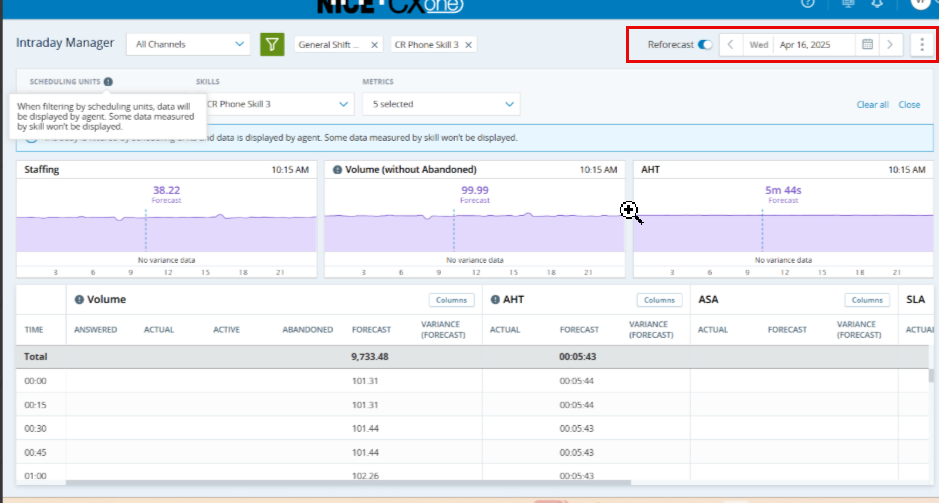
Na (etapa 5), como mostrado na captura de tela, podemos observar o volume e o AHT para o intervalo de 8:00 AM até 8:15 AM, indicando o número esperado de contatos a serem atendidos por unidade DE agendamento por competência como resultado da simulação.
O volume que flui da etapa 3 do trabalho de previsão para a etapa 5 e, posteriormente, para a página Intradia corresponderá ao volume total na etapa 5 do trabalho de previsão e aos números na página Intradia.
 Por que o ASA (Average Speed of Answer) mostra zero?
Se a central de contatos tiver uma equipe de agentes adequada para uma determinada competência, o ASA geralmente seria zero. Isso indica que os contatos recebidos estão sendo atendidos imediatamente, sem qualquer tempo de espera.
Por que vejo um ASA (Average Speed of Answer) maior que zero mesmo quando meu Contact Center está superdimensionado?
Mesmo que seu Contact Center esteja superdimensionado, ASA (Average Speed of Answer) ainda pode ser maior que zero. Isso pode acontecer quando os agentes estão com sessão iniciada, mas não estão prontos para atender chamadas—por exemplo, podem estar em uma pausa, em trabalho pós-atendimento (ACW) ou em um estado não disponível. Se a adesão real for baixa, ASA pode aumentar mesmo havendo agentes suficientes programados.
Além disso, verifique suas configurações. ASA é reportado no nível de competência WEM, portanto, certifique-se de que a Competência WEM esteja corretamente mapeada para as Competências ACD relevantes.
Por que meu volume real no Intraday não corresponde ao meu relatório do ACD ou ao IEX WFM?
Isso normalmente é causado pela diferença na forma como o CXone WFM e o IEX WFM contam o volume:
-
CXone WFM (TTI) conta uma interação em cada intervalo que ela abrange. Se uma chamada começar em um intervalo e terminar no próximo, ela é contada em ambos.
-
IEX WFM (WCE) conta uma interação somente uma vez, no intervalo em que ela termina.
Uma chamada telefônica começa às 10:58 e termina às 11:03, abrangendo dois intervalos de 15 minutos.
-
CXone WFM (TTI): contabilizado em ambos os intervalos de 10:45–11:00 e 11:00–11:15
-
IEX WFM (WCE): contado somente no intervalo de 11:00–11:15
Isso significa que o CXone WFM pode mostrar um volume real maior do que o IEX WFM ou seu relatório de ACD para o mesmo período. Esse é um comportamento esperado, não um erro de dados.
Para verificar, consulte a Fórmula de Volume Real: Volume Real = respondido + Ativo + Abandonada. Se o componente Ativo estiver incluído (usuários de TTI), ele adicionará interações que ainda estão em andamento de um intervalo anterior, aumentando a contagem.
Verifique se os filtros aplicados no Gerente intradia não estão limitando o volume exibido. configurações de filtro incorretas causarão uma incompatibilidade com seu relatório ACD ou com o IEX WFM.