

Ao gerenciar agendas, é importante equilibrar os níveis de pessoal com as necessidades da sua empresa. A Falta de pessoal resulta em tempos de espera mais longos para os contatos. O Excesso de pessoal é uma despesa para o negócio.
A barra de pessoal efetivo mostra se você tem excesso ou falta de pessoal. A barra é exibida acima das agendas dos agentes na visualização de Dia e Semana.
Quando você faz uma alteração de agenda, o CXone WFM exibe imediatamente um valor de pessoal líquido em tempo real para que você possa continuar trabalhando sem retardo. Durante a noite, o sistema refina automaticamente essa estimativa em um número baseado em simulação usando seus dados completos de agendamento e previsão.
Ambos os valores são válidos para seu contexto; o número baseado em simulação é mais preciso porque incorpora dados adicionais.
Como um número de Pessoal é gerado
Cada vez que você edita uma agenda, como adicionar treinamento, aprovar hora extra, conceder tempo livre ou ajustar um turno, o sistema processa a alteração em duas etapas:
Valor de Pessoal líquido em tempo real
Aparece imediatamente após você salvar a alteração. O sistema calcula um valor direcional de pessoal com base na edição específica que você fez. Isso permite que você continue trabalhando sem esperar por um recálculo completo.
Simulação noturna
Executa automaticamente durante o ciclo de processamento noturno. O sistema recalcula o pessoal usando seus dados completos de agendamento e previsão, incluindo:
-
Atribuições de competência e níveis de proficiência do agente
-
Atividades planejadas (treinamentos, reuniões, pausas)
-
Dados da previsão atuais (volume, AHT, metas de nível de serviço)
O número baseado em simulação substitui o valor de pessoal líquido em tempo real e fica disponível na próxima vez que você abrir sua agenda.
Não é necessário tomar nenhuma ação para acionar a simulação noturna. O sistema processa automaticamente todas as alterações de agenda do dia. Para datas passadas, aplicam-se métodos de cálculo legados. As datas futuras usam dados baseados em simulação.
Estimativa em tempo real vs. Número baseado em simulação
A tabela a seguir descreve as diferenças entre os dois valores de pessoal exibidos no CXone WFM:
|
Atributo |
Estimativa em tempo real |
Número baseado em simulação |
|---|---|---|
| Disponibilidade | Imediatamente após uma alteração de agenda ser salva |
Após o próximo ciclo de processamento noturno |
| Escopo de dados | Com base na alteração específica feita na agenda |
Com base na agenda completa, nas competências do agente, nas atividades planejadas e nos dados da previsão |
| Uso recomendado | Decisões de agendamento em tempo real |
Reporting, planejamento de capacidade e decisões de pessoal firmes |
| Precisão level |
Direcional |
Elevado |
Barra de Pessoal efetivo na exibição Dia
Cada hora é dividida em intervalos de 15 minutos e exibida como blocos de cor. Quanto mais você estiver com excesso ou falta de pessoal, mais longo e escuro será o bloco.
 Ver exibição dia de pessoal efetivo e exemplo
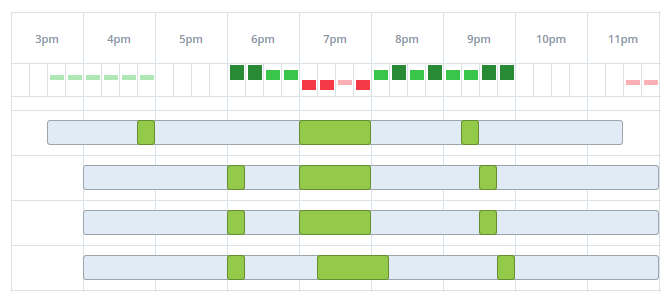
O que você vê na barra de pessoal efetivo:
-
Blocos brancos
-
Das 3h00 até 3h30, o bloco está em branco porque não há dados de pessoal para essas horas.
-
Das 10h até 11h30, o bloco está em branco novamente por causa do pessoal balanceado durante esses horários.
-
-
Às 7:00, os blocos são vermelhos durante toda a hora. Isso indica que você está com falta de pessoal.
-
Das 8h às 10h, os blocos estão verdes. Isso indica excesso de pessoal.
Barra de Pessoal efetivo na exibição Semana
A barra de pessoal semanal fornece as condições consolidadas de pessoal em um dia específico. Cada cor na barra representa uma condição específica de pessoal. A intensidade da cor é baseada nas configurações do Limite de Pessoal efetivo:
-
Verde: excesso de pessoal
-
Vermelho: falta de pessoal
-
Branco: Equilibrado.
A proporção de cada cor mostra o quão balanceado, com excesso de pessoal ou falta de pessoal seu dia está.
Por exemplo, se a barra está toda verde, isso significa que todo o seu dia está com excesso de pessoal. Se a parte máxima da barra de pessoal estiver vermelha, isso significa que mais horas do dia estão com falta de pessoal. Se a barra estiver toda branca, significa que o dia está balanceado, e assim por diante.
Lembre-se de que a sequência de cores da barra é sempre vermelho, branco e verde, respectivamente.
A barra de pessoal efetivo é exibida apenas quando há dados de pessoal.
Ver exibição semanal de pessoal efetivo e exemplo
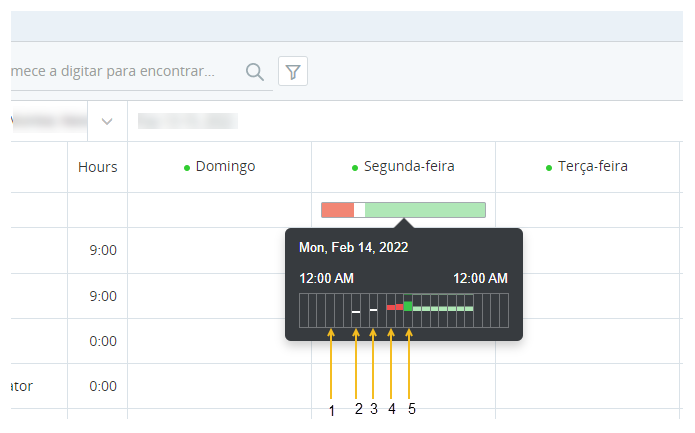
O que você vê na barra semanal de pessoal efetivo:
-
Não há dados de pessoal para Domingo, então nenhuma barra de pessoal para este dia é exibida.
-
A barra de pessoal de Segunda-feira mostra as condições gerais de pessoal para o dia. Passe o mouse sobre a barra de pessoal para ver a exibição por hora.
Na visão por hora:
Com base nos dados de pessoal e nas configurações de Limite de Pessoal efetivo, janelas aparecerão para diferentes condições de pessoal.
-
Janela 1: As Horas sem agendamento são exibidas como vazias.
-
Slots 2,3: horas balanceadas.
-
Slot 4: horas com excesso de pessoal.
-
Slot 5: horas com falta de pessoal.
-
-
A altura e intensidade da cor de um bloco são proporcionais às condições de pessoal e às configurações de limite.
Condições de pessoal mostradas na barra semanal são calculadas como porcentagens. Isso significa que você pode ver qual porcentagem do dia está balanceada, com excesso de pessoal ou falta de pessoal.
Saiba mais sobre os cálculos da barra de pessoal efetivo
A porcentagem de barras vermelhas e verdes é:
(número de janelas com excesso ou falta de pessoal) ÷ (janelas alocadas para o dia) × 100
A porcentagem de barras brancas é:
100 (porcentagem total do dia) - (porcentagem de barras verdes) - (porcentagem de barras vermelhas)
Por exemplo, em um dia específico:
-
Total de vagas: 96 (intervalos de 15 minutos em 24 horas)
-
Janelas alocadas para esse dia: 90 (com base em previsões)
-
Janelas com excesso de pessoal: 35
-
Janelas com falta de pessoal: 39
A porcentagem de cada barra de cor:
-
Barra verde: 35 (janelas com excesso de pessoal) ÷ 90 (janelas alocadas para o dia) ×100 = 38,88%
-
Barra vermelha: 39 (janelas com falta de pessoal) ÷ 90 (janelas alocadas para o dia) ×100 = 43,33%
-
Barra branca: 100 (porcentagem total do dia) - 38.88 (barra verde) - 43.33 (barra vermelha) = 17.79
A barra para este dia é exibida como:

Dados de Pessoal líquido
Uma dica de ferramenta exibe dados para pessoal efetivo quando você passa o mouse sobre um dos blocos na exibição do dia.
Período DE retenção de dados: O sistema fará a purga automaticamente de dados com mais de 36 meses.
A filtragem por unidade DE agendamento ou competência altera os dados exibidos na dica de ferramenta:
-
Req: O número de equivalente a tempo integral (Eti)
A unit that indicates the workload of an agent. de agentes necessários para lidar com as interações (como chamadas e chats) dentro daquele intervalo de tempo. O número vem diretamente da previsão ou plano de pessoal usado para gerar o agendamento.Ver exemplos
-
Você espera lidar com seis chamadas em um intervalo de 15 minutos. A chamada média leva 10 minutos. Isso significa que, durante o intervalo de 15 minutos, seus agentes precisam estar disponíveis por 60 minutos (10 minutos por chamada × 6 chamadas = 60 minutos).
Neste caso, a equipe necessária será de 4,00. Por quê? Porque quatro agentes lidando com interações por 15 minutos equivalem a 60.
-
Você espera lidar com sete chamadas em um intervalo de 15 minutos. A chamada média leva 10 minutos. Isso significa que, durante o intervalo de 15 minutos, seus agentes precisam estar disponíveis por 70 minutos.
Nesse caso, o pessoal necessário será de 4,67 (tempo total de atendimento de 70 minutos ÷ intervalo de 15 minutos = 4,67).
-
-
Funcionários: O número de agentes Eti programados para estarem disponíveis para atender interações dentro daquele intervalo de tempo.
Consultar exemplo
Digamos que você tenha quatro agentes abertos durante um intervalo de 15 minutos:
Isso significa que seus agentes estarão disponíveis por um total combinado de 60 minutos durante esse intervalo de 15 minutos. O pessoal que você vê é 4,00. Por quê? Porque os 60 minutos combinados em que estão abertos, divididos pelos 15 minutos no intervalo, equivalem a 4.
Durante esse tempo, dois desses agentes terão um intervalo de dez minutos. Isso significa que seus agentes estarão abertos por um total combinado de 40 minutos durante esse intervalo de tempo de 15 minutos. O pessoal que você vê é 2,67. Por quê? Porque os 40 minutos combinados em que estão abertos, divididos pelos 15 minutos no intervalo, equivalem a 2,67.
-
Dif: A diferença entre os campos obrigatórios e de pessoal.
Consultar exemplo
Você olha para a dica de ferramenta e vê que a equipe necessária é 4,00 e a equipe real é 2,67. A diferença é -1,33.
Definindo Limites de Pessoal líquido
Cada bloco na barra de pessoal efetivo representa um limite de pessoal que você define. Depois de definir os limites, eles são aplicados à área de pessoal no Gerenciador de agendas. exibições de dia e semana têm as mesmas configurações de limite. Isso significa que um determinado conjunto de limites é aplicável tanto à Exibição de Dia quanto à Exibição de semana.
Ver tela de configuração de limites e exemplo
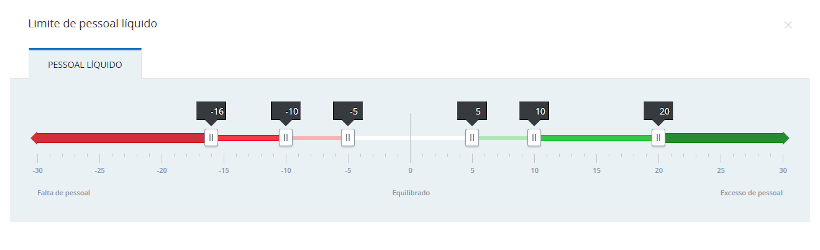
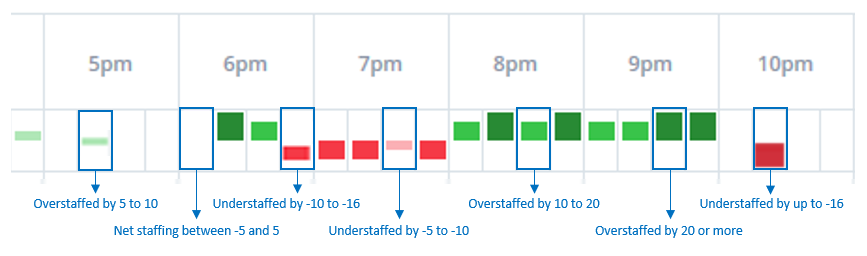
To define net staffing thresholds:
-
Clique no seletor de aplicativos
 e selecioneWFM.
-
Click Schedule Manager.
-
Click Options
 and select Net Staffing Threshold.
The scale shows the different thresholds of understaffing and overstaffing. Each threshold has levels of severity that can be adjusted. Each level corresponds to the size and color of the block.
-
For each level, slide the control to define the threshold. The color of the block for that level will be the color on the scale.
When your staffing is balanced, there won't be a block in the bar. The value for balanced staffing is the number of agents between minor understaffing and minor overstaffing.
The levels cannot overlap, and the lower and upper limits of -30 and 30 employees are fixed.
-
Click Save.
Perguntas frequentes (FAQs)
Por que o meu número de pessoal mudou durante a noite?
CXone WFM recalcula automaticamente o pessoal durante o ciclo de processamento noturno para quaisquer agendas que foram alteradas durante o dia. O sistema substitui o valor de pessoal líquido em tempo real por um número baseado em simulação. Este é um comportamento esperado e não requer nenhuma ação da sua parte.
A quantidade que você vê imediatamente após fazer uma alteração é confiável?
Sim. O valor de pessoal líquido em tempo real fornece um valor direcional confiável para decisões de agendamento no momento. Para elaboração de relatórios ou planejamento firme, verifique o número de pessoal após o próximo ciclo de simulação noturna.
Com que frequência os números de pessoal são atualizados?
Um valor de pessoal líquido em tempo real aparece no momento em que você salva uma alteração de agenda. A simulação noturna é executada automaticamente uma vez por dia e processa todas as agendas que foram alteradas durante aquele dia.
Preciso fazer algo para obter o número baseado em simulação?
Não. A simulação noturna é executada automaticamente. Não é necessário solicitar ou acioná-lo manualmente.
A numeração baseada em simulação ainda parece incorreta. O que devo fazer?
-
Confirme se você está visualizando o número do ciclo noturno mais recente, e não um valor de pessoal líquido em tempo real.
-
Se o valor ainda parecer incorreto, contate seu administrador do CXone ou entre em contato com o Suporte do CXone.