

In der fokussierten Ansicht zeigt die Seite "Live-Überwachung" alle Agenten und Kontakte Die Kommunikation mit dem Kunden, die von einem Agenten oder Chatbot über einen einzelnen Sprach- oder Digital Experience-Kanal abgewickelt wird. Kann aus mehreren Segmenten bestehen. in spezifischen Teams. Auf dieser Seite können Sie verschiedene Aktivitäten zur Überwachung ausführen. Die Fokussierte Ansicht ist für herkömmliche Supervisor gedacht, die detaillierte und Echtzeit-Informationen über eine spezifische Gruppe von Agenten und Kontakten benötigen. Diese Ansicht hat erweiterte Filteroptionen.
Die Seite "Live-Überwachung" enthält die Registerkarten Skills, Agenten und Kontakte. Sie können die Daten auf jeder Registerkarte durchsuchen, filtern und sortieren. Die Widgets unter jedem Tab ermöglichen einen Blick aus der Vogelperspektive über Agenten, Skills Wird verwendet, um die Bereitstellung von Interaktionen basierend auf den Kompetenzen, Fertigkeiten und Kenntnissen der Agenten zu automatisieren. und Kontaktzustände.
Weitere Informationen zum Unterschied zwischen der Schwerpunktansicht und der Gesamtansicht finden Sie hier.
Filter
Die Filter Teams, Kontaktskill und Kontaktkampagne sind die primären Filter. Sie müssen mindestens einen primären Filter anwenden, um auf der Seite "Live-Überwachung" Daten zu sehen.
Die auf dieser Seite angezeigten Daten werden automatisch gemäß den angewendeten Datenbeschränkungen gefiltert.
-
Die Registerkarte "Skills" zeigt Daten gemäß den Kampagnenbeschränkungen an, die in den ACD-Datenbeschränkungen definiert sind. Siehe Verwalten des Zugriffs auf ACD-Daten.
-
Die Registerkarte "Agenten" und "Kontakte" zeigen Daten gemäß den benutzerbasierten Beschränkungen an, die in der Ihnen zugewiesenen Benutzeransicht definiert sind.
Sie können zusätzliche Filter anwenden, um die Daten auf die relevanten Informationen einzugrenzen. Wenn Sie Filter anwenden, werden Ihre Voreinstellungen gespeichert.
Weitere Informationen über Filter
|
FILTER |
Beschreibung |
Anmerkungen |
|---|---|---|
|
Team |
Zeigt alle Agenten an, die den ausgewählten Teams zugewiesen sind. |
Gilt für alle Registerkarten. |
|
Skillname |
Zeigt alle Skills an, die mit den ausgewählten Skillnamen übereinstimmen. |
Gilt nur für die Registerkarten "Skills". |
|
Kontaktskill |
Zeigt alle Agenten an, die zurzeit in den ausgewählten Skills Kontakte bearbeiten. |
Gilt nur für die Registerkarten "Agenten" und "Kontakte". |
|
Kampagnenname |
Zeigt alle Kampagnen |
Gilt nur für die Registerkarten "Skills". |
|
Kontaktkampagne |
Zeigt alle Agenten an, die zurzeit in den ausgewählten Kampagnen Kontakte bearbeiten. |
Gilt nur für die Registerkarten "Agenten" und "Kontakte". |
| Kanal |
Zeigt alle laufenden Kontakte an, die mit dem ausgewählten Kanaltyp übereinstimmen. |
Gilt nur für die Registerkarten "Agenten" und "Kontakte". |
|
Agentenstatus |
Zeigt alle Agenten an, die mit den ausgewählten Status übereinstimmen. Die Kategorie "Nicht verfügbar" wählt auch alle untergeordneten Codes (Details zur Nichtverfügbarkeit) aus. |
Gilt nur für die Registerkarten "Agenten" und "Kontakte". |
| Kontaktstatus |
Zeigt alle Kontakte an, die mit den ausgewählten Status übereinstimmen. |
Gilt nur für die Registerkarten "Agenten" und "Kontakte". |
| Aktiver/Inaktiver Kontakt |
Zeigt alle laufenden Kontakte an, die zurzeit im Fokus sind (falls Aktiv ausgewählt ist), oder die Kontakte, die Agenten zugewiesen sind und zurzeit nicht im Fokus sind (falls Inaktiv ausgewählt ist). |
Gilt nur für die Registerkarten "Agenten" und "Kontakte". |
| Richtung |
Zeigt alle laufenden Kontakte an, die mit der ausgewählten Richtung (eingehend oder ausgehend) übereinstimmen. |
Gilt nur für die Registerkarten "Agenten" und "Kontakte". |
| SLA |
Zeigt alle Skills an, die mit dem ausgewählten SLA-Wert übereinstimmen – Innerhalb der SLA oder Außerhalb der SLA. |
Gilt nur für die Registerkarten "Skills". |
| Stimmung des Kunden |
Zeigt alle Kontakte an, die mit dem ausgewählten Wert für die Kundenstimmung übereinstimmen: Positiv, Neutral oder Negativ. |
Gilt nur für Benutzer mit Real-Time Interaction Guidance-Lizenz. Gilt nur für die Registerkarten "Agenten" und "Kontakte". |
| Kontaktdauer | Zeigt alle Kontakte an, die mit der angegebenen Dauer übereinstimmen. Die Dauer wird ab der Minute, in der der Agent zugewiesen wurde, bis zur aktuellen Zeit gemessen. | Gilt nur für die Registerkarten "Agenten" und "Kontakte". |
| Kontaktstatusdauer |
Zeigt alle Kontakte an, die mit der ausgewählten Dauer des aktuellen Kontaktstatus übereinstimmen. |
Gilt nur für die Registerkarten "Kontakte". Beispiel: Wenn ein Kontakt 10 Minuten lang aktiv war und dann eine Minute lang gehalten wird, ist die Kontaktstatusdauer 1 Minute, während die Kontaktdauer 11 Minuten beträgt. |
| Agentenstatusdauer |
Zeigt alle Agenten an, die mit der ausgewählten Dauer des aktuellen Agentenstatus übereinstimmen. |
Gilt nur für die Registerkarten "Agenten". |
Wenn das Unified Working States Model für Ihre Organisation aktiviert ist (Controlled Release), werden einige Zustände anders dargestellt, wie unten beschrieben:
Agenten werden als In Bearbeitung markiert, wenn sie folgende Aufgaben bearbeiten:
-
Digitale Kontakte (vorher angezeigt als Verfügbar).
-
Nach Kontaktarbeiten (vorher angezeigt als Nicht verfügbar). DerACW-Zustand erscheint als Kontaktzustand, nicht als Agentenzustand.
Spalten in der Live-Überwachung neu anordnen und ihre Größe ändern
Sie haben die Möglichkeit, Ihre Ansicht individuell anzupassen, indem Sie die Spalten neu anordnen und deren Breiten verändern. Dies hilft Ihnen, die für Ihren Arbeitsablauf relevantesten Informationen zu priorisieren und erleichtert so die Überwachung von Aktivitäten und Leistungen in Echtzeit.
Spalten neu anordnen
So ordnen Sie die Spalten auf der Seite „Live-Überwachung“ neu an:
Navigieren Sie in Ihrer Webanwendung zur Seite „Live-Überwachung“.
-
Suchen Sie die Spaltenüberschrift, die Sie verschieben möchten.
-
Klicken und halten Sie die Spaltenüberschrift.
-
Ziehen Sie die Spalte an die gewünschte Position.
-
Lassen Sie die Maustaste los, um die Spalte an der gewünschten Stelle einzufügen.
Spaltenbreite ändern
So ändern Sie die Größe einer der Spalten auf der Seite „Live-Überwachung“:
-
Bewegen Sie den Mauszeiger über den Rand der Spaltenüberschrift, deren Größe Sie ändern möchten.
-
Wenn der Größenänderungscursor erscheint, klicken und ziehen Sie den Rand nach links oder rechts, um die Breite anzupassen.
-
Spalten haben eine Mindestbreite, um sicherzustellen, dass der Inhalt lesbar bleibt.
-
Lassen Sie die Maustaste los, sobald Sie die gewünschte Breite erreicht haben.
Registerkarte Skills
Mithilfe der Registerkarte "Skills" können Sie den SLA Verpflichtung zwischen Dienstleister und Kunde mit definierten Servicelevel-Schwellenwerten, einschließlich Qualität, Verfügbarkeit und Verantwortlichkeiten.-Prozentsatz und die Anzahl der angemeldeten Agenten für jeden Skill Wird verwendet, um die Bereitstellung von Interaktionen basierend auf den Kompetenzen, Fertigkeiten und Kenntnissen der Agenten zu automatisieren. ermitteln.
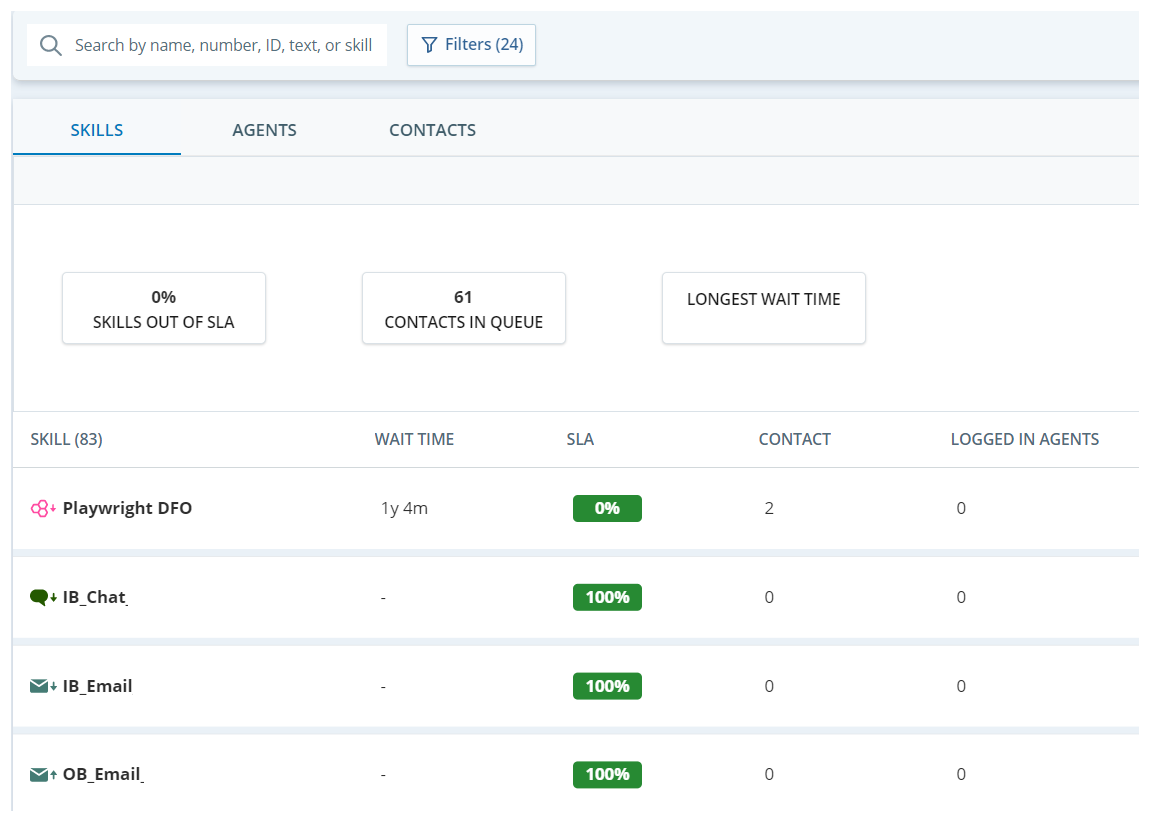
Die Registerkarte "Skills" enthält die folgenden Widgets:
-
Skills außerhalb der SLA: zeigt den Prozentsatz der Skills, die außerhalb des Servicelevel-Schwellenwerts liegen (SLA
Verpflichtung zwischen Dienstleister und Kunde mit definierten Servicelevel-Schwellenwerten, einschließlich Qualität, Verfügbarkeit und Verantwortlichkeiten.). Sie können über den Wert gehen, um die Anzahl der Skills zu sehen, die im SLA und außerhalb des SLA sind. Klicken Sie auf dieses Widget, um die Daten nach dem SLA-Prozentsatz zu sortieren. Der Skill mit dem höchsten SLA-Prozentsatz wird oben angezeigt. -
Kontakte in der Warteschleife: zeigt die Anzahl der Kontakte
Die Kommunikation mit dem Kunden, die von einem Agenten oder Chatbot über einen einzelnen Sprach- oder Digital Experience-Kanal abgewickelt wird. Kann aus mehreren Segmenten bestehen., die derzeit in der Warteschlange warten (Sprache oder digital Alle Kanäle, Kontakte, oder Skills, die mit Digital Experience verknüpft sind.). Klicken Sie auf dieses Widget, um die Daten nach der Spalte "Kontakte" zu sortieren. Der Skill mit dem höchsten Anzahl der Kontakte in der Warteschleife wird oben angezeigt. Diese Zählung beinhaltet keine Kontakte im Status „Vorwarteschlange“. -
Längste Wartezeit: zeigt die derzeit längste Wartezeit eines Kontakts in der Warteschlange. Klicken Sie auf dieses Widget, um die Daten nach der Spalte "Wartezeit" zu sortieren. Der Skill mit dem Kontakt, der am längsten wartet, wird oben angezeigt.
Außerdem ist eine Tabelle verfügbar, in der verschiedene Details zum Skill angezeigt werden, wie zum Beispiel:
-
Wartezeit des Kontakts, der für den Skill am längsten wartet
-
SLA-Prozentsatz
-
Anzahl der Kontakte in der Warteschlange
-
Anzahl der angemeldeten Agenten für jeden Skill
Wenn Sie in der Tabelle auf eine Zeile klicken, wird rechts daneben ein Bereich angezeigt. In diesem Bereich können Sie:
-
Alle Agenten anzeigen, die den ausgewählten Skills zugewiesen sind, zusammen mit der Kompetenzbewertung, dem aktuellen Status und der Dauer im aktuellen Status.
-
Agentenlisten nach Kategorien filtern: Ausgewählten Teams zugewiesen, Zugewiesen und aktiv, Zugewiesen und inaktiv, Anderen Teams zugewiesen und Nicht zugewiesen.
-
Agenten innerhalb der zugewiesenen Kategorien suchen
-
Agenten dem Skill einzeln oder gemeinsam zuweisen oder ihre Zuweisung aufheben.
-
Agenten für den Skill einzeln oder gemeinsam aktivieren oder deaktivieren.
-
Kompetenzbewertung für jeden Agenten aktualisieren Sie können keine Massenaktualisierung von Kompetenzbewertungen durchführen.
-
Die zugewiesenen Agenten nach ihrem Status filtern.
-
Den Agentenstatus für Agenten im Status Verfügbar und Nicht verfügbar ändern.
Wenn Sie auf eine Fähigkeit klicken, erscheint außerdem unterhalb des Bereichs Skills ein Kontaktwarteschlange-Panel, in dem Sie detaillierte Informationen über wartende Kontakte einsehen können.
Vergewissern Sie sich, dass Sie die richtigen Berechtigungen haben, um Kompetenzen anzuzeigen und zu bearbeiten.
Kontaktwarteschlange:
Wenn Sie im Skills-Raster auf eine Fähigkeit klicken, erscheint ein Kontaktwarteschlange-Panel unterhalb des Skills-Panels. Dieses Panel bietet einen detaillierten Einblick in Kontakte, die darauf warten, mit Agenten verbunden zu werden. Jeder Kontakt in der Warteschlange wird durch eine Kontaktkarte repräsentiert, die wichtige Informationen wie die folgenden anzeigt:
-
Routing-Attribute: Zeigt die spezifischen Routing-Attribute an, die jedem Kontakt zugewiesen sind und die bestimmen, wie er in der Warteschlange priorisiert wird. Sie können die Live-Kontakte im Bereich „Kontakte-Warteschlange“ anhand der -Routing-Attribute filtern, um sich auf bestimmte Kontakttypen zu konzentrieren.
-
Wartezeit: Gibt an, wie lange jeder Kontakt darauf wartet, mit einem Agenten verbunden zu werden.
-
Kontakt-ID: Zeigt die jedem Kontakt zugewiesene eindeutige Kennung an.
Sie können die Kontakte in der Warteschlange anhand bestimmter Routing-Attribute über das Dropdown-Menü Attribut filtern und sich so auf die Kontakte mit Priorität konzentrieren. Das Kontaktwarteschlangen-Panel enthält außerdem eine Suchleiste, mit der Sie schnell bestimmte Kontakte anhand ihrer ID oder ihrer Attribute finden können. Dieses Panel aktualisiert sich automatisch alle 2 Minuten, um sicherzustellen, dass die Informationen aktuell bleiben. Die Funktion „Kontaktwarteschlange“ ist nur in der Schwerpunktansicht verfügbar.
Beim Anzeigen der Kontaktwarteschlange über die Registerkarte „Skills“ können folgende Szenarien auftreten:
-
Kontakte ohne Routing-Attribute: Für Kontakte, denen keine Routing-Attribute zugewiesen sind (z. B. digitale Interaktionen oder Sprachanrufe ohne konfigurierte Attribute):
-
Die Kontaktkarte wird weiterhin im Kontaktwarteschlange-Panel angezeigt, jedoch nur mit derKontakt-ID und der Wartezeit. Im Feld „Routing-Attribut“ wird „n/a“ angezeigt.
-
Das Dropdown-Menü Attribut auswählen wird auch dann in der Benutzeroberfläche angezeigt, wenn Kontakte ohne Routing-Attribute vorhanden sind. Allerdings liefert die Filterung keine Ergebnisse für Kontakte ohne Attribute.
-
-
Leerer Zustand: Wenn keine Kontakte dem ausgewählten Attribut entsprechen, zeigt das Panel die Meldung Keine Daten an.
-
Aktuell wird für jeden Kontakt nur ein Routing-Attribut angezeigt, auch wenn technisch gesehen mehrere Attribute verfügbar sind. Sie können nicht steuern oder auswählen, welches Attribut angezeigt wird.
-
Routing-Attribute werden nur für Sprachinteraktionen und ACD-Chats unterstützt. Digitale Interaktionen wie Chat, E-Mail oder Social Messaging zeigen keine Routing-Attribute an, selbst wenn sie in der Warteschlange stehen oder aktiv von Agenten bearbeitet werden.
-
Verwenden Sie das Dropdown-Menü Attribute, um die Kontakte in der Warteschlange zu filtern.
-
Verwenden Sie die Suchleiste, um bestimmte Kontakte anhand ihrer ID oder ihrer Attribute zu finden.
-
Verwenden Sie das Symbol Kopieren auf der Kontaktkarte, um die Kontakt-ID zu kopieren.
Registerkarte "Agenten"
Auf der Registerkarte "Agenten" werden Agentendetails angezeigt. Die Agenten, die auf dieser Registerkarte angezeigt werden, richten sich nach der Ihnen zugewiesenen Benutzeransicht.
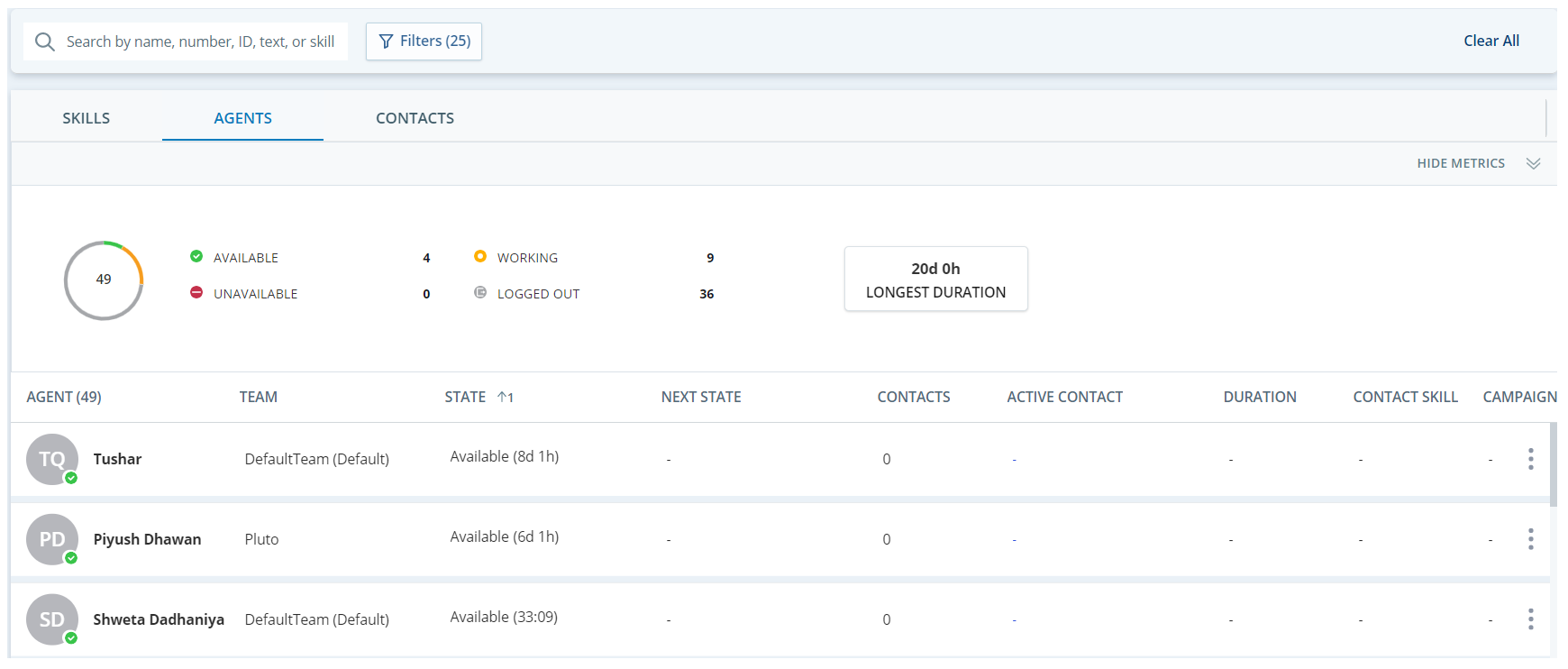
Die Registerkarte "Agenten" enthält die folgenden Widgets:
-
Agentenstatus: zeigt den aktuellen Status Ihrer Agenten an. Die verfügbaren Agentenstatus sind "Verfügbar", "Tätig", "Nicht verfügbar" und "Abgemeldet". Klicken Sie auf einen dieser Status, um die Daten nach dem ausgewählten Agentenstatus zu sortieren. Dies beinhaltet nicht die aktuellen Status der Chat-Bots.
Wenn das Unified Working States Model für Ihre Organisation aktiviert ist (Controlled Release), beachten Sie Folgendes:
-
Wenn Agenten digitale Kontakte bearbeiten, wird ihr Status als In Arbeit statt als Verfügbar angezeigt.
-
Während ein Agent After Call Work (ACW) durchführt, wird sein Status als In Arbeit statt als Nicht verfügbar angezeigt.
-
Wenn der Agentenstatus Verfügbar und Dialer oder Arbeitet und Dialer ist, ist der nächste Agentenstatus immer Verfügbar und Dialer.
-
-
Längste Dauer: zeigt die derzeit längste Dauer der aktiven Kontakte
Die Kommunikation mit dem Kunden, die von einem Agenten oder Chatbot über einen einzelnen Sprach- oder Digital Experience-Kanal abgewickelt wird. Kann aus mehreren Segmenten bestehen.. Klicken Sie auf das Widget, um die Daten nach der Spalte "Dauer" zu sortieren. Der Agent, der den Kontakt mit der längsten Kontaktdauer betreut, wird ganz oben angezeigt.
Außerdem ist eine Tabelle verfügbar, in der verschiedene Details zum Agenten angezeigt werden, wie zum Beispiel:
-
Name des Agenten
-
Name des Agententeams.
-
Aktueller Status des Agenten
-
Nächster Status des Agenten
-
Derzeit zugewiesene Kontakt-ID des Agenten
-
Kontaktdauer
-
Skills
Wird verwendet, um die Bereitstellung von Interaktionen basierend auf den Kompetenzen, Fertigkeiten und Kenntnissen der Agenten zu automatisieren. für den zugewiesenen Kontakt und zugehörige Kampagne -
Echtzeit-Stimmung des Kunden insgesamt (sofern Sie über eine Lizenz für Real-Time Interaction Guidance verfügen).
Um in der Schwerpunktansicht sichtbar zu bleiben, sollten sich Agenten mindestens einmal alle 30 Tage bei der Agentenanwendung anmelden. Wenn sie sich innerhalb dieses Zeitraums nicht angemeldet haben, werden sie vorübergehend entfernt, können aber bei ihrer nächsten Anmeldung wieder erscheinen.
Wenn Sie in der Tabelle auf eine Zeile klicken, wird rechts daneben ein Bereich angezeigt. Die Details des Agenten werden auf verschiedenen Registerkarten angezeigt. Klicken Sie auf die Symbole im Bedienfeld, um die Registerkarte zu wechseln.
-
Aktivität: Hiermit werden die Statusaktivitäten des Agenten und die Kontaktinformationen auf der Registerkarte "Status" bzw. "Kontakt" angezeigt. Sie können die Kontaktdetails auch kopieren.
Standardmäßig zeigt die Registerkarte "Status" Agentenaktivitäten für die letzten 24 Stunden an.
Wenn das Unified Agent State Model aktiviert ist, werden die Agentenstatus entsprechend im Aktivitätspanel angezeigt.
Erfahren Sie mehr über das Aktivitätsprotokoll-Panel mit dem einheitlichen Agentenstatusmodell:
-
Standardmäßig werden auf der Registerkarte „Agentenstatus“ Datensätze für das aktuelle Datum ab 00:00 Uhr (Mitternacht) angezeigt.
Beachten Sie: Wenn ein Agent vor dem aktuellen Datum einen bestimmten Status eingegeben und ihn seitdem nicht geändert hat, wird dieser Status nicht in der heutigen Ansicht angezeigt. Die Zustände werden nur am Tag der Änderung angezeigt. Wenn Sie jedoch einen größeren Datumsbereich abfragen, der das ursprüngliche Startdatum des Staates umfasst, wird dieser entsprechend angezeigt.
-
Verwenden Sie die Datumsauswahl, um den Datumsbereich zu erweitern – Sie können bis zu 31 Tage auswählen.
-
Zu den Exportoptionen gehören CSV und PDF. Verwenden Sie die Option „Als PDF exportieren“, um eine druckbare Version zu erstellen.
-
Die automatische Aktualisierung ist deaktiviert, wenn als Enddatum ein anderes Datum als heute festgelegt ist.
-
Die im Aktivitätsfeld angezeigten historischen Agentenzustände werden mit einer ungefähren Verzögerung von 15 bis 30 Minuten aktualisiert. Daher kann es zu einer Diskrepanz zwischen den aktuellen Aktionen des Agenten und seinen Aktivitäten der letzten 15 bis 30 Minuten kommen.
Wie zeige ich historische Agentenaktivitäten an?
Klicken Sie auf Aktivitätsprotokoll anzeigen, um historische Agentenstatusaktivitäten durch Auswählen des erforderlichen Zeitraums anzuzeigen. Sie können auch einen anderen Agenten aus der Liste auswählen. Sie können Aktivitätsdetails für bis zu 31 Tage gleichzeitig anzeigen.
Sie können die Daten als PDF- oder CSV-Datei exportieren. Verwenden Sie die Option „Exportieren nach PDF“ oder „Exportieren nach CSV“, um die jeweilige Datei zu generieren, die alle verfügbaren Datensätze enthält.
Beachten Sie, dass die Daten im Aktivitätsprotokoll weiterhin die veraltete Statusberichterstattung widerspiegeln, auch wenn Ihre Organisation mit dem Unified Agent State Model (Controlled Release) aktiviert ist.
Sie können die Aufzeichnung (für Sprachaktivität) wiedergeben oder das Transkript (für Digital Experience digital Chats) anzeigen, um die Agentenaktivität zu überprüfen.
Die Registerkarte "Kontakte" zeigt die vom Agenten abgewickelten Kontakte und Details wie Startzeit und Kontaktdauer.
Wenn die Berechtigung Agentenaktivitäten ausblenden eingeschaltet ist, wird die Registerkarte mit der Agentenaktivität ausgeblendet.
-
-
Kontakte: Hier können Sie die Kontakte, die dem Agenten derzeit zugewiesen sind, anzeigen und überwachen.
-
Skills: Hier können Sie die Skills und die Kompetenzbewertung des Agenten anzeigen. Sie haben folgende Möglichkeiten:
-
Skill-Listen nach Kategorien filtern: Alle zugewiesenen, Zugewiesen und aktiv, Zugewiesen und inaktiv sowie Nicht zugewiesen.
-
Innerhalb der zugewiesenen Kategorien nach Skills suchen
-
Skills für den Agenten einzeln oder gemeinsam zuweisen oder ihre Zuweisung aufheben.
-
Skills für den Agenten einzeln oder gemeinsam aktivieren oder deaktivieren.
-
Kompetenzbewertung aktualisieren Die Änderungen werden automatisch gespeichert. Sie können keine Massenaktualisierung von Kompetenzbewertungen durchführen.
-
-
Kontaktbearbeitung: Hier werden die Einstellungen für die Kontaktbearbeitung eines Agenten angezeigt, z. B. der Zustellungsmodus, die aktuelle Kapazität zur Bewältigung der Arbeitslast und die Anzahl der Kontakte, die der Agent in verschiedenen Kanälen
Verschiedene telefonische und digitale Kommunikationsmedien, die Kundeninteraktionen in einem Contact Center ermöglichen. bearbeiten kann. -
Zeitplan anzeigen: Diese Registerkarte ist nur verfügbar, wenn Sie eine Lizenz für WFM haben. Zeigt den Tageszeitplan der Agenten an, sodass Sie ihre derzeitigen und bevorstehenden Aktivitäten des Tages einsehen können.
Zum Anzeigen des Agentenzeitplans müssen Sie die Berechtigung Anzeigen unter WFM > Planung > Planungsmanager aktivieren.
Auf der Registerkarte „Agenten“ können Sie jeweils nur die fokussierte Aktion eines Agenten überwachen. Wenn Sie mehrere Kontakte gleichzeitig überwachen möchten (z. B. einen Agenten, der gleichzeitig einen Anruf und eine digitale Interaktion bearbeitet), verwenden Sie bitte die Registerkarte Kontakte.
Registerkarte "Contacts"
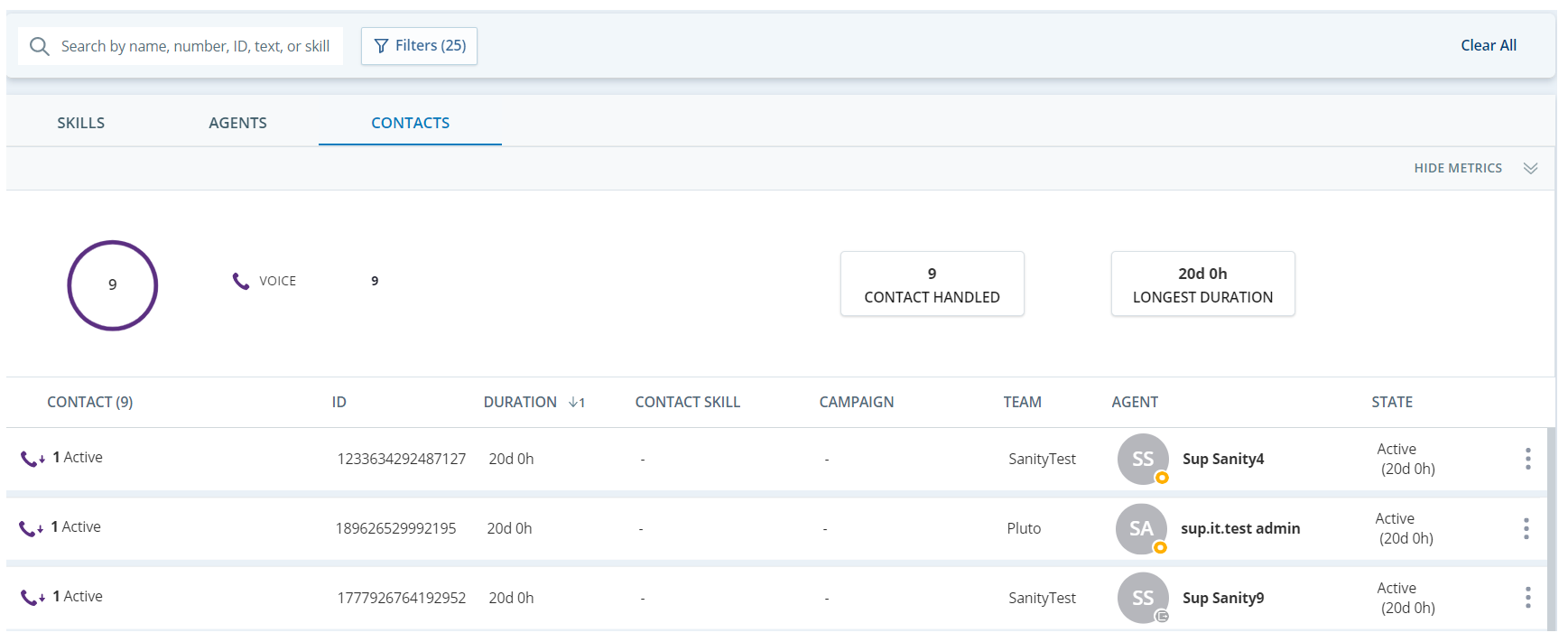
Die Registerkarte "Kontakte" enthält die folgenden Widgets:
-
Kanäle: zeigt, wie das Volumen nach Kanal
Verschiedene telefonische und digitale Kommunikationsmedien, die Kundeninteraktionen in einem Contact Center ermöglichen. für alle Ihre aktiven Kontakte Die Kommunikation mit dem Kunden, die von einem Agenten oder Chatbot über einen einzelnen Sprach- oder Digital Experience-Kanal abgewickelt wird. Kann aus mehreren Segmenten bestehen. verteilt ist. Klicken Sie auf einen der Kanäle, um die Daten nach dem ausgewählten Kanal zu sortieren. Dies beinhaltet nicht das Volumen der Kontakte, die von den Chat-Bots in verschiedenen Kanälen bearbeitet wurden. -
Kontakt bearbeitet: Hier wird die Anzahl der Kontakte angezeigt, die derzeit aktiv bearbeitet werden.
-
Längste Dauer: Hier wird die derzeit längste Dauer aller aktiven Kontakte angezeigt. Klicken Sie auf das Widget, um die Kontakte nach ihrer Dauer zu sortieren. Der Kontakt mit der längsten Kontaktdauer erscheint ganz oben.
Außerdem ist eine Tabelle verfügbar, in der verschiedene Details zum Kontakt angezeigt werden, wie zum Beispiel:
-
Kontaktkanal, Nummer und Kontakt-ID.
-
Kontaktdauer
-
Kontaktskills, Kampagne
Eine Gruppe von Skills für die Erstellung von Berichten., Team und Agentenname. -
Kontaktstatus.
Wenn das Unified Working States Model für Ihre Organisation aktiviert ist (derzeit in kontrollierter Freigabe), beachten Sie Folgendes:
-
Wenn ein Agent Nachbearbeitung durchführt, wird der Kontaktstatus als ACW angezeigt.
-
Im ACW muss die Zuweisung eines Kontakts zum Agenten aufgehoben werden, um ihn aus dem Kontaktraster zu löschen.
-
-
Echtzeit-Stimmung
Gesamtstimmung oder Ergebnis der Interaktion, die durch die Analyse von Wörtern, Sätzen und dem Kontext des Transkripts ermittelt wird. des Kunden insgesamt (sofern Sie über eine Lizenz für Real-Time Interaction Guidance verfügen).
Wenn Sie in der Tabelle auf eine Zeile klicken, wird rechts daneben ein Bereich angezeigt. Die Details des Kontakts werden auf verschiedenen Registerkarten angezeigt. Klicken Sie auf die Symbole im Bedienfeld, um die Registerkarte zu wechseln.
-
Kontaktverlauf: Zeigt alle Status des aktiven Kontakts bis zu dem aktuellen Status, der einem Agenten zugewiesen ist. Die Kontakthistorie umfasst auch die Routing-Attribute, die dem Kontakt zum Zeitpunkt der Bearbeitung zugeordnet waren. Es werden bis zu 5 Attribute direkt angezeigt; weitere Attribute sind in einem Pop-up-Fenster verfügbar.
Sie können auch auf frühere Interaktionen zwischen dem Kontakt und Agenten zugreifen, sofern verfügbar.
Um die Interaktionsdetails anzuzeigen:
-
Klicken Sie auf einen Kontakt, um das Kontaktinformationsfenster in der fokussierten Ansicht zu öffnen.
-
Klicken Sie im Kontaktinformationsbereich auf die Schaltfläche „Kontakt“ Interaktionsdetails oder auf den Textlink. Es öffnet sich ein neuer Tab, der Sie zu den Interactions Search-Ergebnissen weiterleitet, die automatisch mit den relevanten Daten für den ausgewählten Kontakt gefüllt werden.
-
-
Real-Time Interaction Guidance: Zeigt die Verhaltensbewertungen für die Kundenzufriedenheit (CSAT) oder die Verkaufseffektivität des Agenten an, wenn Ihre Organisation Real-Time Interaction Guidance verwendet und eine Lizenz für "Verhaltenshinweise" besitzt.
Agenten und Kontakte überwachen
Auf der Registerkarte "Agenten" oder "Kontakte" können Sie Agenten oder Kontakte überwachen.
Mary ist Supervisorin in einem Contact Center. Sie möchte alle Aktivitäten ihrer Mitarbeiter überwachen, um deren Leistung zu kontrollieren.
Über die Seite "Live-Überwachung" in Supervisor kann Mary ihre Agenten überwachen, mit ihnen interagieren und ihre Leistung in Echtzeit anzeigen. Sie kann ihrer Interaktion diskret zuhören und ihren Bildschirm überwachen. Sie kann sie auch bei der Interaktion mit Kunden unterstützen (coachen).
Für jeden aktiven Kontakt können Sie:
-
Stimme überwachen
 (nur für Sprachkontakte verfügbar)
 -
Chat überwachen
 (nur für Digital Experiencedigitale-Kontakte verfügbar)
 -
Assist (Coach) (flüstern)

-
Aufzeichnen
 (nur für Sprachkontakte verfügbar)


Für jeden aktiven Agenten können Sie:


Sie können nur Schaltflächen für Aktionen sehen, für die Sie eine Berechtigung haben.