

Los siguientes son los pasos básicos para configurar la supresión de llamadas:
-
Crear un script de supresión de llamadas Studio.
-
Determinar qué información sobre el contacto comprobará el sistema.
-
Asignar el script a una ACD habilidad
 Se utiliza para automatizar la entrega de interacciones basadas en las habilidades, capacidades y conocimientos de los agentes..
 -
Crear y cargar los registros de supresión de llamadas.
La supresión de llamadas es compatible con las habilidades de teléfono saliente ACD, incluidas las habilidades Proactive Voice o Proactive SMS y las habilidades de teléfono saliente manuales. Los requisitos de configuración para la supresión de llamadas son los mismos para todas las habilidades ACD compatibles.
Complete cada una de estas tareas en el orden dado.
Crear secuencia de comandos de supresión de llamadas
Permisos requeridos: Habilidades Editar, Scripts Crear/Editar
Puedes crear un script de supresión de llamadas en Desktop Studio o en la configuración de una habilidad ACD. CXone Mpower proporciona un script de plantilla para que pueda comenzar, y en esta sección se explica cómo crearlo. Vaya a la siguiente sección para crear un script en la configuración de la habilidad.
El script le indica a CXone Mpower que verifique una columna específica en la lista de llamadas para determinar si se debe suprimir la interacción. Usted especifica el valor que desea suprimir en el registro de supresión de llamadas, como se explica en la siguiente sección.
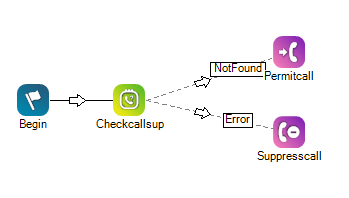
- En Desktop Studio, haga clic en Archivo > Nuevo para crear un nuevo script.
- Haga clic en Scripts especializados > Ocultación de llamada > Aceptar.
- Edite las propiedades de la acción Assign, llamada Asignar valor de datos.
- Para Valor, reemplace la propiedad de marcador de posición SuppressionField con {_phonenum} si desea que el script verifique el número de teléfono del registro de supresión de llamadas. Alternativamente, puede ingresar otros valores para verificar otros tipos de información.
- Haga clic en Expediente > Guardar como. Ingrese un nombre descriptivo para el script y haga clic en Guardar.
- Volver aCXone Mpower.
Asigne el script a la habilidad ACD.
Permisos requeridos: Habilidades Editar
-
Haga clic en el selector de aplicaciones
 y seleccioneACD.
 -
Vaya aConfiguración de contacto > Habilidades ACD.
- Haga clic en la habilidad ACD que desea editar.
- Hacer clicSupresión de llamadas.
- Hacer clicEditar.
- Si creó un script de supresión de llamadas en Studio, selecciónelo en el menú desplegable Script. Si desea crear un script de supresión de llamadas predeterminado ahora:
- Haga clic en Crear un nuevo script.
- Escriba un nombre descriptivo para el script enNombre del script.
- Ingrese el nombre exacto de la columna de la lista de llamadas que desea usar para la supresión en Nombre del campo. La opción estándar es ingresar phonenum. También puede introducir otros valores para comprobar otros tipos de información.
- Haga clic en Crear.
- Hacer clic en Guardar.
Crear registros de ocultación de llamada
Puede suprimir un número de teléfono como un único registro de supresión de llamadas, o puede suprimir varios números de teléfono mediante la carga masiva de registros.
Crear un registro de ocultación de llamada única
Permisos requeridos: Supresión de llamadas Crear
Si desea cargar en masa varios registros para la supresión de llamadas, omita este paso.
-
Haga clic en el selector de aplicaciones
y seleccioneACD. -
Ir aLiza >Supresión de llamadas.
-
Haga clic en Crear nuevo > Registro único.
-
En el campo Valor, ingrese el número de teléfono al que desea suspender las llamadas salientes o el valor que desea que coincidan los registros en la columna que especificó para su secuencia de comandos de supresión de llamadas. No incluya ningún formato.
-
Especifique el intervalo de tiempo que desea que las llamadas al número se supriman en los campos Fecha / hora de inicio y Fecha / hora de finalización .
-
Haga clic en próximo.
- Si desea suprimir las llamadas de todas las habilidades ACD en la abonado Agrupación organizativa de alto nivel utilizado para administrar el soporte técnico, facturación y configuración global para su sistema CXone Mpower., no agregue ninguna habilidad ACD al registro de supresión de llamadas.
-
Si solo desea habilidades específicas para suprimir llamadas o mensajes a los registros elegidos, seleccione esas habilidades en la tabla Agregar habilidades. Hacer clicAgregar habilidades.
-
Hacer clicCrear.
Registros de supresión de llamadas de carga masiva
Permisos requeridos: Supresión de llamadas Crear
Si creó sus registros de supresión de llamadas individualmente, omita este paso.
-
Haga clic en el selector de aplicaciones
y seleccioneACD. -
Ir aLiza >Supresión de llamadas.
-
Hacer clicCrear nuevo>Gestionar varios registros.
-
Hacer clicDescargar plantilla. Deje esta página abierta para usar nuevamente más tarde.
-
Abra la plantilla en una hoja de cálculo o editor de texto.
-
Debajo del encabezado y las filas de explicación, ingrese la información sobre cada nuevo registro de supresión de llamadas en su propia fila.
Obtenga más información sobre los campos en este paso
Campo
Detalles
Supresión Llamada ID. Salte esta columna. CXone Mpower genera la ID de los nuevos registros de supresión de llamadas a medida que los crea, y no puede modificar la ID de un registro existente. Valor
El número de teléfono al que desea suprimir temporalmente las llamadas salientes. No incluya formato.
Fecha/Hora inicial La fecha y la hora en que desea comenzar a suprimir las llamadas al número de teléfono desde las habilidades ACD seleccionadas. Fecha/Hora final La fecha y la hora en que desea dejar de suprimir las llamadas al número de teléfono desde las habilidades ACD seleccionadas. Identificación de la habilidad Los ID numéricos delACDhabilidades que desea suprimir llamadas o mensajes a registros coincidentes. Para múltiples habilidades ACD, delimite cada ID con un punto y coma. Por ejemplo, 23843; 23930; 94755. -
Guarde el archivo en su máquina como CSV o XLSX.
-
Regrese a la página Administrar múltiples registros en CXone Mpower. Hacer clic en Elija el archivo. Busque y seleccione el archivo que acaba de crear.
-
Selecciona el Tipo de archivo correspondiente a la extensión de archivo que utilizó para guardar el archivo.
-
SeleccioneTodas las filas porFilas para incluir.
-
Haga clic en Subir archivo.
-
Si ve errores en la página Resultados del archivo de datos, resuélvalos. Por ejemplo, elACDLos ID de habilidad para los registros pueden no ser válidos. Para resolver eso, arregle las ID de habilidades en el archivo, haga clic en Espalda y vuelva a cargar el archivo.
- Si no aparecen errores, haga clic enCerrar.
