

Usted puede crear y cargar una lista de llamada manualmente, o puede trabajar con su representante de cuenta de NiCE CXone y Servicios Profesionales para habilitar Proactive XS. Proactive XS usa Studio scripts para usar los datos de contactos desde su CRM. Después Personal Connection (PC) marca llamadas, envía mensajes de texto o envía correos electrónicos, el Studio los scripts verifican los contactos nuevamente en el CRM con las interacciones y los intentos de interacción registrados.
Si bien no es una parte obligatoria del proceso de configuración, puede configurar reglas automáticas para eliminar o caducar listas de llamadas, que lo ayuda a cumplir con los requisitos de almacenamiento y evita la facturación adicional por almacenamiento adicional. El sistema NiCE CXone puede mantener hasta 1,000,000 de registros activos en total (tanto registros de llamadas como registros de no llamadas) a la vez. Si su carga supera estos umbrales, la carga falla y devuelve un mensaje de error.
Puede usar la misma lista de llamadas para llamar y enviar mensajes de texto a los contactos, pero no puede usar la misma lista para manejar las interacciones telefónicas y las interacciones por correo electrónico. Como una alternativa, puede subir la misma lista de llamar DOs veces para usar una de las interacciones de teléfono y otra para las interacciones de email.
Complete cada una de estas tareas en el orden indicado.
Crear una Lista de llamada
Permisos obligatorios: Lista de llamada Crear
Los archivos de la lista de llamada no pueden superar los 256 MB de tamaño ni los 500,000 registros. Las listas de llamadas más Pequeñas dan como resultado una carga más rápida y registros más actualizados. Cada registro en una lista de llamadas no puede exceder una longitud de 512 caracteres Unicode. Las cargas de la lista de llamadas admiten la codificación Unicode UTF-8, que incluye caracteres chinos y todos los demás idiomas. Si está creando o editando listas de llamadas en Microsoft Excel, tenga cuidado de preservar el formato de codificación UTF-8.
NiCE CXone elimina el formato de los números de teléfono en las listas de llamadas y almacena los números de teléfono en un formato universal. Esto permite que los números de teléfono pasen entre las listas de llamadas y las listas de no llamar (DNC) sin conflictos.
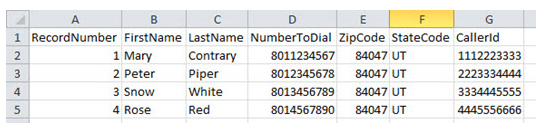
- Abra un editor de hojas de cálculo o un editor de texto.
- Puede usar la primera fila para etiquetar sus columnas. Esto ayuda con el mapeo automático de campos cuando carga la lista de llamadas. Si está utilizando un editor de texto, decida si desea separar los valores con comas opestañas.
-
Crea las columnas para tu lista.
Para la Proactive Voice lista de llamadas, debe tener una columna de identificador único y una columna de número DE teléfono.
Para la Proactive SMS lista de llamadas, debe tener una columna de identificador único y una columna de número DE teléfono SMS.
Para la Proactive Email lista de llamadas, debe tener al menos una columna de identificador externo y una columna de dirección DE correo electrónico.
 Obtenga más información sobre otros campos del sistema a los que puede asignar
Campo
Detalles
Id externo Requerido. Una cadena alfanumérica que es la única identificación del registro. Puntuar
Un valor numérico relativo que puede usar para ordenar los registros de una manera determinada. Por ejemplo, si quiere PC para marcar un registro antes que otro, puede darle al primer registro un Puntaje de 1 y el segundo registro un Puntaje de 2 y ordenar la lista de llamadas por puntuación.
Campo de cliente 1 y 2 Un valor numérico que puede usar para cualquier propósito. Por ejemplo, podría ser un id de registro alternativo o un monto de vencimiento.
Estos campos no SOn un método para crear campos personalizados en la aplicación de agente. Para hacer eso, configure los campos de visualización personalizados en los parámetros de la habilidad de Gestión de listas PC.
Id de llamada El número DE teléfono que desea mostrar como identificador de llamadas para este contacto.El número aquí reemplaza el valor de id de llamada predeterminado establecido en la habilidad. Este número puede ser un número de 10 dígitos, en formato NANP (North American Number Plan) o un número DE teléfono E164+. La ley le exige que muestre un número DE teléfono válido que los contactos puedan usar para comunicarse con usted. Prioridad Un valor booleano A data type that has two possible values: true and false. que indica si el registro es un registro prioritario.Cumplimiento obligatorio Un valor booleano que indica si el registro requiere gestión de cumplimiento. Zona horaria La zona horaria del contacto. Puede utilizar el nombre completo o la lista de abreviaturas aprobadas para la zona horaria.
- AFT: tiempo de Afganistán
- Hora Estándar de Alaska
- AST: hora Estándar del Atlántico
- ACST: hora Estándar Central de Australia
- AEST: hora Estándar del este de Australia
- AZOST: hora de verano de las Azores
- Hora de Cabo Verde
- AMT: hora Estándar del Cáucaso
- CST: hora Estándar central
- Hora de Bután
- BST: hora de verano británica
- CET: hora central europea
- CEST: Verano Central Europeo
- Hora de las Islas Salomón: SBT
- BIT: Baker Island Time (Dateline)
- EAT: hora de África oriental
- EAST: hora Estándar de la isla de Pascua
- EEST: hora de verano de Europa oriental
- ESAST: hora Estándar de Sudamérica del Este
- EST: hora Estándar del Este
- Eeg: hora de Europa oriental
- Hora Estándar de Egipto
- Hora de Yekaterinburgo (YEKT)
- FJT: hora de Fiyi
- GMT: Greenwich Mean Time
- Hora Estándar de Groenlandia (GNST)
- Hora Estándar del Golfo
- Hora Estándar de Hawái y Aleutianas (HST)
- Hora Estándar de India
- IRST: hora Estándar de Irán
- IST: hora Estándar de Israel
- KST: hora Estándar de Corea
- Hora de Malasia
- MST: hora Estándar de la Montaña
- MMT: hora Estándar de Myanmar
- NCAST: hora Estándar de Asia Central del Norte
- NPT: hora Estándar de Nepal
- Hora Estándar de Nueva Zelanda
- NST: hora Estándar de Terranova
- KRAT: North Asia Standard Time
- IRKT: hora Estándar de Asia del Norte Este
- PST: hora Estándar del Pacífico
- PSAST: hora Estándar del PA (Pacífico) de Sá
- RST: hora Estándar de Romance
- Hora Estándar de Rusia
- SAEST: hora Estándar oriental de SA
- SAPST: hora Estándar del Pacífico de SA
- SAWST: SA hora Estándar de occidente
- Hora Estándar de Samoa (SMST)
- THA: hora Estándar del sudeste asiático
- SAST: hora Estándar de Sudáfrica
- SLT: hora Estándar de Sri Lanka
- TIST: hora Estándar de Taipéi
- TAST: hora Estándar de Tasmania
- TST: hora Estándar de Tokio
- PHOT: hora Estándar de Tonga
- Hora Estándar de Vladivostok
- AWST: hora Estándar de Australia Occidental
- ECT: hora Estándar de África Central Occidental
- WET: hora Estándar de Europa Occidental
- PKT: West Asia Standard Time
- WPST: hora Estándar del Pacífico occidental
- Yakutsk, hora Estándar
Previsualización obligatoria Un valor booleano que indica si el registro requiere manejo de vista previa. Esta configuración se ignorará cuando Deliver Numbers Serially esté habilitado en el PC habilidad o cuando el registro se está entregando como una devolución de llamada. Agente Solicita un agente específico para hablar con el contacto. El valor es el ID del agente. Anular finalización Un valor booleano que anula la razón de finalización del sistema. Úselo para cargar un registro que se finalizó previamente y continúe marcando. Si asigna esta columna y establece un registro de contacto en False y existen resultados finales previos para el registro en esta habilidad, PC rechaza el registro.
Si no asigna una columna Override Finalization, puede anular registros finalizados volviéndolos a cargar, siempre y cuando el registro se haya finalizado hace más de DOs horas. Si sube un registro que se finalizó hace menos de DOs horas, PC rechaza el registro.
Anular los registros finalizados puede dañar los informes. Si desea realizar llamadas adicionales como seguimiento de una interacción anterior, debe cargar el registro a una nueva habilidad y administrarlo como un nuevo esfuerzo de interacción.
Fecha/hora de Solicitud de llamada La fecha y hora en que PC comienza a entregar una devolución de llamada programado a una habilidad o agente. El campo contiene tanto la fecha, hora y zona horaria en el siguiente formato: MM/DD/YYYY HH:MM:SS [-H:MM|Z].
Minutos antes de prescribir la Solicitud de llamada The número de minutos después de la Fecha/hora de Solicitud de Llamada que PC continúa intentando entregar una solicitud de llamada antes de retirarla. Después de que expire el tiempo rancio, PC finaliza el registro y ya no lo intenta. Fecha de caducidad La fecha y hora en que vence el registro de contacto. PC deja de realizar todos los intentos de comunicarse con el contacto después de la fecha y hora especificadas. Este es un campo opcional que anula la fecha de caducidad configurada para la habilidad y la Fecha de caducidad por lote configurada para esta lista de llamada. Hora de comenzar The number of minutes after midnight PC begins dialing the record. For example, if you want PC to begin attempting the record at 8:00 AM in a record's respective time zone, set the value in the calling list to the value of 480. Si asigna este campo a una lista de llamadas, PC ignora la hora de inicio predeterminada para cualquier registro aplicable.
Hora DE finalización The number of minutes after midnight the dialer stops dialing the record. For example, if you want PC to stop attempting the record at 12:00 PM in a record's respective time zone, set the value in the calling list to 720. Si asigna este campo a una lista de llamadas, PC ignora la hora DE finalización predeterminada para cualquier registro aplicable.
-
Ingrese los datos para cada registro en su propia fila.
- Save the file in one of the approved formats shown in the following images.
XL o XLS.
TXT o CSV delimitado por comas
TXT o CSV delimitado por tabulaciones


Crear Campos personalizados
Cree campos personalizados para asignar columnas de su lista de llamadas a campos que no están codificados en el sistema. Los campos del Sistema incluyen dirección, agente, fecha/hora de solicitud de llamada, minutos de antigüedad de la solicitud de llamada, id de llamada, ciudad, cumplimiento obligatorio, confirmación obligatoria, campo de cliente 1 y 2, fecha de caducidad, id externo, nombre, apellido, notas, anular estados finales, número DE teléfono, prioridad, puntuación, estado, zona horaria y código postal. Consulte Filtro de Listas de llamadas para obtener detalles sobre para qué sirve cada uno de estos campos.
Estas instrucciones cubren cualquier tipo de campo personalizado además de números de teléfono (voz o SMS) y direcciones de correo electrónico. Para obtener instrucciones sobre la creación de esos tipos de campos personalizados, consulte Crear campos personalizados de Número DE teléfono o Dirección DE correo electrónico.
Obtenga más información acerca de los campos de este paso
|
Campo |
Detalles |
|---|---|
| Tipo | The type of field you want to create. Options are:
|
|
Valor obligatorio |
Disponible para campos con Tipo ajustado a Booleano, Fecha, Decimal, Entero o Cadena de valor. Cada registro en la lista de llamadas debe tener un valor para este campo. Seleccionando Valor requerido desactiva el campo Defecto, por lo que cualquier contacto con valores nulos en la columna correspondiente falla el paso de procesamiento de la lista del proceso de carga de la lista de llamadas. |
| Por defecto |
Disponible para campos con Tipo ajustado a Booleano, Fecha, Decimal, Entero o Cadena de valor. Establece un valor predeterminado para el campo. Cuando una lista de llamadas no especifica un valor para el campo, NiCE CXone aplica automáticamente el valor proporcionado aquí. |
-
Haga clic en el selector de aplicaciones
 y seleccioneACD.
-
Vaya a Listas > Custom Data Definitions.
-
Hacer clicCrear nuevo.
-
Entrar aNombre del campo. No le dé a un campo personalizado el mismo nombre que un Campo del sistema. Si planea hacer que el campo sea visible para los agentes, haga que el nombre sea legible agregando espacios. Si usa este campo como una variable de script, no puede usar espacios. Si desea que el campo sea una variable de script y sea visible para los agentes, puede usar guiones bajos para mejorar la legibilidad o crear DOs asignaciones al mismo campo.
- Seleccione un campo de Tipo.
-
Si desea establecer un valor de campo predeterminado y el Tipo seleccionado lo admite, intro el valor Default. El valor que ingresó se aplica a todos los registros que no especifican un valor para ese campo.
-
Si el Tipo seleccionado lo admite y desea evitar que el sistema asigne un valor predeterminado a los contactos sin un valor asignado para el campo, seleccione Valor requerido.
-
Hacer clicAgregar.
Crear campos personalizados de Número DE teléfono o Dirección DE correo electrónico
Los campos de sistema codificados de forma fija incluyen un campo de número DE teléfono y ningún campo de dirección DE correo electrónico. Si va a incluir una dirección DE correo electrónico o más de un número DE teléfono para cada registro en la lista de llamada, debe crear campos personalizados para la dirección DE correo electrónico y para cada número DE teléfono adicional.
Obtenga más información acerca de los campos de este paso
|
Campo |
Detalles |
|---|---|
| Tipo | The type of field you want to create. Options are:
|
| Id de llamada | Available for fields with Type set to Phone or SMSPhone.
Establece un campo personalizado creado previamente como el número que se muestra en el id de llamada del contacto. Para crear un campo de id de llamada con definiciones de datos personalizado, cree un campo Cadena de valores y establezca el valor a un número DE teléfono. |
| Cumplimiento |
Disponible para campos con Tipo ajustado a Teléfono o Teléfono SMS. Enlaza el número DE teléfono con un campo de cumplimiento. Puede seleccionar Compliance Required para requerir siempre el Cumplimiento para este número DE teléfono personalizado, o puede crear un campo personalizado con un Tipo de Boolean y enlazarlo al número DE teléfono para requerir el cumplimiento solo para algunos registros. Por ejemplo, si está creando un campo personalizado llamado WorkPhone, también podría querer crear un campo llamado WorkPhoneCompliance que gestione el cumplimiento de los números de trabajo según cada registro. |
| Intentos |
Disponible para campos con Tipo ajustado a Teléfono o Teléfono SMS. Establece un campo personalizado creado previamente como el número máximo de veces PC intenta el número antes de retirarlo. |
| Descripción |
Disponible para campos con Tipo ajustado a Teléfono, Teléfono SMS o Email. Establece un campo personalizado creado previamente como la descripción de texto del campo de número DE teléfono o dirección DE correo electrónico. Por ejemplo, en un registro en su lista de contactos, es posible que desee agregar una nota de que un número DE teléfono pertenece al cónyuge del contacto. |
| Hora de comenzar | Available for fields with Type set to Phone, SMS Phone, or Email.
Establece un campo personalizado creado anteriormente como la hora de inicio en el período de tiempo de contacto permitido para el número DE teléfono o la dirección DE correo electrónico. Para crear un campo de hora de inicio con definiciones de datos personalizadas, debe crear un campo Entero y establezca el valor a la cantidad de minutos después de la medianoche que desee NiCE CXone para comenzar a intentar comunicarse con el número DE teléfono o la dirección de email. Por ejemplo, para establecer la hora de inicio a las 8:00 a. m. en la zona horaria respectiva de un registro, debe crear una nueva definición de campo personalizado de Integer Tipo y establecer el valor en la cantidad de minutos después de la medianoche que representan las 8:00 a. m.: 480. |
| Hora DE finalización | Available for fields with Type set to Phone, SMS Phone, or Email. Establece un campo personalizado creado previamente como la hora DE finalización en el período de tiempo de contacto permitido para el número DE teléfono o la dirección DE correo electrónico. Para crear un campo de hora DE finalización con definiciones de datos personalizadas, debe crear un campo Entero y establezca el valor a la cantidad de minutos después de la medianoche que desee NiCE CXone para dejar de intentar contactar al contacto. Por ejemplo, para establecer la hora DE finalización a las 12:00 PM en la zona horaria respectiva de cada registro, debe crear una nueva definición de campo personalizado IntegerType y establecer el valor como la cantidad de minutos transcurridos después de la medianoche que corresponden a las 12:00 p. m.: 720. |
| Limitaciones | Available for fields with Type set to Phone and SMS Phone.
Establece los rangos de tiempo permitidos de manera predeterminada para realizar llamadas o enviar mensajes SMS. Puede crear diferentes ventanas para días de la semana y fines de semana, y cada una puede tener múltiples rangos de tiempo. Dado que estas restricciones establecen los intervalos de tiempo de llamada por defecto, los valores especificados para los campos hora de inicio y Hora DE finalización anulan las restricciones. |
-
Haga clic en el selector de aplicaciones
y seleccioneACD. -
Vaya a Listas > Custom Data Definitions.
-
Si está creando un nuevo campo de teléfono o SMS y desea tener campos asociados de id de llamada, cumplimiento, intentos, descripción, hora de inicio o hora DE finalización, cree esos campos primero. Los campos asociados tienen los siguientes requisitos:
campo
Requisitos
Id de llamada Cadena de valorTipo Cumplimiento
BooleanoTipo
Intentos EnteroTipo Descripción EnteroTipo hora de inicio EnteroTipo. Esta configuración anula el valor predeterminado si configura uno. Hora DE finalización EnteroTipo. Esta configuración anula el valor predeterminado si configura uno. -
Hacer clicCrear nuevo.
- Introduzca un Nombre del campo y seleccione el Teléfono, SMSPhone o correo electrónico Tipo.
-
Si creó un campo asociado de id de llamada, cumplimiento, intentos, descripción, hora de inicio u hora DE finalización para aplicar a este campo, selecciónelos en sus respectivos campos.
- Si está creando un campo Teléfono o SMSPhone y desea establecer intervalos de tiempo permitidos de manera predeterminada para llamar o enviar mensajes SMS a los contactos, utilice los campos Constraints. Puede crear diferentes ventanas para días de la semana y fines de semana, y cada una puede tener múltiples rangos de horarios. Debido a que estas restricciones establecen los intervalos de tiempo de llamada predeterminados, las restricciones que especifique se anulan mediante valores de hora de inicio y Hora DE finalización, si configura campos relacionados.
-
Hacer clicAgregar.
Cargar Lista de llamada
Permisos obligatorios: Lista de llamada Crear
Si desea usar la misma lista de llamada tanto para Proactive Email como para Proactive SMS o Proactive Voice, debe cargar la lista de llamada DOs veces y asignar una instancia a una habilidad de teléfono ACD skill Used to automate delivery of interactions based on agent skills, abilities, and knowledge. y la otra a una habilidad de correo electrónico.
Si va a volver a cargar una lista de llamadas después de realizar actualizaciones críticas, detenga la habilidad ACD asociada. Reinicie la habilidad ACD cuando termine de cargar las listas de llamadas.
Al asignarle un nombre a su lista de llamadas cargada, use solo letras, números, guiones ( - ) y guiones bajos ( _ ). No incluya espacios ni los siguientes caracteres: : / ? # [ ] @ ! $ & ' ( ) * + , ; = %. Si un nombre de lista contiene alguno de ellos, algunas operaciones que hacen referencia a la lista por nombre no podrán ubicar la lista y devolverán un error en su lugar.
-
Haga clic en el selector de aplicaciones
y seleccioneACD. -
Vaya a Listas > Calling.
-
Haga clic en Seleccionar archivo.
-
Lea el acuerdo de cumplimiento y haga clic en aceptar para continuar.
- Entrar aLista de nombres. Use solo letras, números, guiones ( - ) y guiones bajos ( _ ) en el Nombre de lista.
- Select the Upload New radio button if you want to select a new list from your computer, or Select Existing if you want to modify a list you already uploaded.
Si está cargando, haga clic en Elija el archivo. Si está modificando, escriba el Nombre del archivo o haga clic en Browse. Busque y seleccione la lista de llamadas que desea cargar o usar. Configure los campos opcionales según sea necesario.
Obtenga más información acerca de los campos de este pasoCampo
Detalles
Fecha de caducidad de la lista La fecha de eliminación de la lista de llamadas NiCE CXone. Esta configuración no afecta la caducidad de los registros individuales en la lista. Para establecer la fecha de vencimiento de los registros de la lista, utilice la fecha de vencimiento del lote en el siguiente paso del asistente de carga. Habilidad Si desea asignar la lista de llamada a una ACD habilidad Used to automate delivery of interactions based on agent skills, abilities, and knowledge. específica, seleccione una del menú desplegable Habilidad. No puede cargar la lista a una Proactive SMS habilidad si no hay una plantilla de mensaje asignada a la habilidad.Comenzar Habilidad cuando esté completa
La Habilidad que seleccionó comienza automáticamente cuando NiCE CXone termina de procesar la lista de llamadas.
- Hacer clicpróximo.
- If you used the first row of your calling list to label the columns, select Use First Row as Column Names next to Header. Review the automatic mapping done by PC, map any unmapped fields, and configure time zone handling and an expiration date. Learn more about fields in this task
Field
Details
No time zone found? The action NiCE CXone takes if it can't use calling list data to map a time zone to the record. NiCE CXone checks the record first for a time zone, then a zip code, then a city and state, and finally the area code of the primary phone number.
If NiCE CXone can't match a time zone to the record, it takes the action you specify here:
- Reject: Removes the record from eligibility for dialing.
- Select time zone: Attaches a default time zone to the record. Use the drop-down to select the default time zone.
If you live outside of North America, or if you believe the automatic time zone mapping won't work for your calling list, designate the appropriate time zone for each record on your list. See Zona horaria for a list of time zone abbreviations and full names.
Batch expiration date The default expiration date for all records in this batch. Once the contact expires, PC no longer attempts to reach that contact. You can specify expiration dates for individual records in the calling list by including an expiration date column in the calling list itself and then mapping the column to the Expiration Date field.
The expiration occurs at the beginning of the date you select (12:00 AM).
-
Si esto no se ha hecho ya por usted, asigne su teléfono números y direcciones de correo electrónico en Mapear Destinos. Agregue y elimine destinos según sea necesario.
Si asigna un campo de teléfono a una habilidad específica ACD, esta aparece en las opciones de cadencia para esa habilidad. Si no desea incluir un número DE teléfono específico en los Intentos máximos o en el orden de llamadas de la cadencia, no asigne esos números de teléfono a los campos. Una vez que asigna el campo, no podrá quitarlo de la configuración de cadencia.
- When the file uploads, PC displays the progress and the number of records that loaded successfully and unsuccessfully. If the calling list contains invalid records, use the following steps to fix the errors.
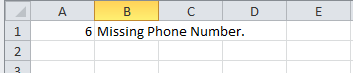
Haga clic en Enlace de descarga en el cuadro de advertencia que aparece.
Abra el archivo para ver los problemas con la carga. En este ejemplo, el registro en la fila 6 no tiene un número DE teléfono:
- Solucione el problema en la lista de llamada y guárdela.
- Cargue el archivo actualizado.
Filtro de Listas de llamadas
Permisos requeridos: editar habilidades
Los filtros restringen los registros de la lista de llamadas para que solo se intenten los registros que coincidan con ciertos criterios. Se aplican a todas las listas de llamadas asociadas con una ACD habilidad Used to automate delivery of interactions based on agent skills, abilities, and knowledge.. Los Filtros se aplican a las listas cargadas que resultan de la acción CREATE PROSPECTS V2 de Proactive XS en Studio.
Filtro, listas de no llamar (dnc), y ocultación de llamada SOn herramientas similares que deben usarse para diferentes situaciones. La siguiente lista destaca las diferencias únicas entre estas 3 características:
- Ocultación de llamada: Diseñada para ocultar las llamadas a las entradas de una lista de llamada en función de criterios únicos en la lista de llamada (no específicamente un número DE teléfono). Puede establecer una disposición única para un registro de supresión de llamada para indicar el propósito de la llamada que se está suprimiendo. Esta función incluye una fecha de inicio y finalización para la supresión de la llamada, y está destinada a suprimir llamadas durante la duración de una campaña (o más). Por ejemplo, si una organización pierde la licencia para el estado de Nueva York, podría suprimir las llamadas a Nueva York hasta restablecer su licencia. Cualquier llamada suprimida podría disponerse con una disposición única "NYLicenseLapse".
- Lista de no llamar (DNC): Se usa para detener las Llamadas a un número DE teléfono específico. Las Listas DNC están destinadas a ser soluciones permanentes para los contactos que solicitan no ser contactados.
- Filtro: Diseñado para filtrar determinadas entradas de la lista de llamada dentro del ámbito de una campaña. Por ejemplo, si una organización deseara aumentar la productividad para alcanzar una cuota mensual al inicio de una campaña, podría filtrar temporalmente a los prospectos de baja probabilidad para concentrarse en los prospectos de alto valor. La organización todavía tiene la intención de contactar a prospectos de baja probabilidad, pero no necesariamente en este momento. Otra situación común para el filtro SOn los impactos de clima severo, como tornados o huracanes.
Usted configura cada declaración de filtro individualmente según un operando. Puede configurar múltiples declaraciones para crear un filtro más complejo. Cada declaración de filtro se basa en la anterior con un 'and' no especificado. Aunque la herramienta de filtro no admite 'or' entre declaraciones, puede usar el operador In para producir un resultado similar, como se explica en los siguientes pasos.
-
Si el filtro no está habilitado para su unidad de negocio
High-level organizational grouping used to manage technical support, billing, and global settings for your NiCE CXone system., habilítelo.-
Haga clic en el selector de aplicaciones
y seleccioneACD. -
Vaya a ACDconfiguración > Unidades de negocio.
-
Hacer clicEditar en la pestaña Detalles.
-
En la sección Estrategia de salida, seleccione Habilitar Filtro.
-
Haga clic en Terminado.
-
-
Haga clic en el selector de aplicaciones
y seleccioneACD. -
Vaya a Configuración del contacto > ACD Habilidades
-
Haga clic en la habilidad que está modificando para abrirla.
-
Haga clic en la pestaña Parámetros.
-
Hacer clicConfigurar oEditar para la sección Filtro.
-
Selecciona elActivo caja.
-
Seleccione o borre laExcluir registros de prioridad y Excluir registros de Devolución de llamada campos según sea necesario y elija unAplicar Opción.
Cuando la cola de marcación se pausa o se restablece debido al vencimiento de su Opción de aplicar seleccionada, los agentes reciben una notificación que dice "Espere: el sistema está identificando los mejores registros para llamar".
Obtenga más información acerca de los campos de este paso
Campo
Detalles
Excluir registros de prioridad El filtro no se aplica a los registros con una bandera de prioridad Skill-based designation of the importance of contacts that determines delivery order..Excluir registros de Devolución de llamada
El filtro no se aplica a los registros marcados como devolución de llamada
Holds a customer's place in queue and automatically calls the customer when they move to the front of the queue..Aplicar Opción How you want this filter to affect the dialing queue when you click Apply. The options are: - Ninguno: El filtro se aplica a los registros nuevos a medida que se cargan, pero no afecta la cola de marcación existente.
- Detener habilidad hasta que se aplique el filtro: La habilidad se detiene mientras se aplica el filtro a los registros existentes y se regenera la cola de marcación.
- No alimentar la cola hasta que se aplique el filtro: No se agregan números nuevos a la cola de marcación hasta que se le aplique el filtro. Después de eso, a todos los registros agregados a la cola de marcación se les aplica el nuevo filtro.
- Flush queue immediately: The queue empties and the dialing queue starts fresh with the filter applied.
- Si desea usar los filtros de otra habilidad PC, haga clic en Copiar de otra Habilidad. Seleccione la habilidad desde la cual desea copiar los filtros y haga clic en Aceptar.
- To add a new filter condition, click Add Condition.
Desde la lista desplegable Columna, seleccione el campo de la lista de llamada mapeado que desea usar para filtrar la lista de llamada.
Seleccione el Operador que desea usar para comparar la Columna seleccionada con un valor.
Ingrese o seleccione el Valor que desea comparar con la Columna que eligió.
Si carga una lista de llamada sin especificar valores de registro para un campo del sistema, los registros recibirán los valores predeterminados. Cuando filtre por ese valor del sistema, el filtro considerará ese valor predeterminado para esos registros.
Obtenga más información acerca de los campos de este pasoCampo
Detalles
Columna El campo de la lista de llamada que filtra la lista. Puede ser un campo del sistema o un campo personalizado. Los campos de Sistema incluyen:
- Address: Valor de cadena de caracteres. El valor predeterminado es una cadena en blanco.
- Agente: Valor de cadena de caracteres. El valor predeterminado es una cadena en blanco.
- Fecha/hora de Solicitud de llamada: admite un valor de fecha. El valor predeterminado es nulo.
- Minutos de Solicitud de llamada obsoleta: la cantidad máxima de minutos después de la Fecha/hora de Solicitud de Llamada en que se debe intentar una llamada. Juntos, Solicitud de Llamada Minutos obsoletos y Fecha/hora de Solicitud de Llamada crear un rango de tiempo de llamada. Soporta un valor decimal. El valor predeterminado es 0.
- Id de llamada: Admite un valor de cadena. El valor predeterminado es una cadena vacía.
- Ciudad: Admite un valor de cadena. El valor predeterminado es una cadena en blanco.
- Cumplimiento requerido: Indica si el registro requiere gestión de cumplimiento. Admite un valor booleano. El valor predeterminado es false.
- Confirmación obligatoria: Indica si el registro requiere que los agentes acepten manualmente la llamada antes de realizar la marcación. Admite un valor booleano.El valor predeterminado es false.
- Campo del cliente 1 y Campo del Cliente 2: Un número que puede aplicarse a cualquier campo personalizado que su organización desee utilizar. Soporta un valor decimal. El valor predeterminado es false.
- Fecha de caducidad: La fecha y hora en que expira el registro de contacto y ya no se realizan más intentos sobre él. Soporta un valor de fecha. El valor predeterminado es null.
- Id externo: Admite un valor de cadena. El valor predeterminado es una cadena en blanco.
- Nombre: Admite un valor de cadena. El valor predeterminado es una cadena vacía.
- Apellido: Admite un valor de cadena. El valor predeterminado es una cadena en blanco.
- Notas: admite un valor de cadena. El valor predeterminado es una cadena en blanco.
- OverrideFinalizationStatuses: Anula el motivo de finalización del sistema. Soporta un valor entero. El valor predeterminado es 0.
- Número DE teléfono: Admite un valor de cadena. El valor predeterminado es una cadena vacía.
- Priority: Admite un valor booleano. El valor predeterminado es false.
- Puntaje: Un valor numérico relativo que puede establecer para ordenar registros de una manera personalizada. Si establece un registro en 1 y otro en 2, el registro establecido en 1 recibe una llamada antes del registro establecido en 2. Soporta un valor entero. El valor predeterminado es 0.
- Estado: Admite un valor de cadena. El valor predeterminado es una cadena en blanco.
- Zona horaria: Admite un valor de cadena. El valor predeterminado es una cadena en blanco.
- Zip: Admite un valor de tipo cadena. El valor predeterminado es una cadena en blanco.
Operador
Cómo se relaciona la Columna con el Valor. La lista de opciones cambia según su selección Columna.
A record is added to the dialing queue if:
Equal: Column is the same as the Value. For example, if Column is Last Name and Value is Johns, the filter accepts Johns and excludes Johnson.
Not Equal: Column is not the same as the Value. For example, if Column is Last Name and Value is Johns, the filter accepts Johnson and excludes Johns.
Greater than: Column has a greater numeric value than the Value.
Greater than or Equal: Column has the same value as or greater value than the Value.
Less than: Column has a lower numeric value than the Value.
Less than or Equal: Column has the same value as or lower value than the Value.
Like: Column is similar to the value of Value.
Contains: Column contains the value of Value. For example, if Column is Last Name and Value is mit, the filter accepts Smith and Mithoff but excludes Johnson.
Starts with: Column begins with the value of Value. For example, if Column is Last Name and Value is Johns, the filter accepts Johns and Johnson and excludes Smith.
Ends with: Column ends with the value of Value. For example, if Column is Last Name and Value is son, the filter accepts Johnson and excludes Johns and Smith.
Not Like: Column is not similar to the value of Value.
Not Contains: Column does not contain the value of Value. For example, if Column is Last Name and Value is o, the filter would exclude Johnson and accept Smith.
Not Starts with: Column does not begin with the value of Value. For example, if Column is Last Name and Value is Johns, the filter accepts Smith and excludes Johnson.
Not Ends with: Column does not end with the value of Value. For example, if Column is Last Name and Value is mith, the filter accepts Smith and excludes Johnson.
In: Column matches any of the values of Value. In supports 'or' logic between statements. For example, if you set Column to State, Operator to In, and Value to 'UT','NY','CA', then the filter would accept only records where the contact's state is one of Utah, New York, or California.
Not in: Column doesn't match any of the values of Value. Not In supports 'or' logic between statements. For example, if you set Column to State, Operator to Not In, and Value to 'HI','AK', then the filter would accept all records where the contact's state is not Hawaii or Alaska.
Valor El valor que está comparando con la Columna. -
Haga clic en Vista previa. Aparece una ventana emergente que muestra el número de registros que permanecen en la cola si usted aplica el filtro.
- Repetir el proceso para agregar cualquier otro filtro que desee aplicar a la cola de marcación. Recuerde que los filtros tienen un comportamiento de tipo "y", por lo que todos los filtros se aplican a la lista al mismo tiempo.
-
Quite los filtros que ya no desea aplicar haciendo clic en el icono quitar a la izquierda del filtro.
-
Hacer clicSolicitar.
Clasificar Listas de llamadas
Permisos requeridos: editar habilidades
Por defecto, PC ordena los registros de la lista de llamadas en el siguiente orden:
- Devoluciones de llamada Holds a customer's place in queue and automatically calls the customer when they move to the front of the queue.
- Prioridad Skill-based designation of the importance of contacts that determines delivery order.-registros con banderas
- Registros nuevos
- Registros no nuevos, como reintentos
Puede ordenar la lista de llamadas según criterios personalizados.
-
Haga clic en el selector de aplicaciones
y seleccioneACD. -
Vaya a Configuración del contacto > ACD Habilidades.
-
Haga clic en la habilidad
Used to automate delivery of interactions based on agent skills, abilities, and knowledge. PC ACD que desea modificar. - Haga clic en la pestaña Parámetros.
- If you are sorting the calling list for a Proactive Voice or Proactive SMS skill and want to add or remove fresh, non-fresh, or callback records from your calling list, select or clear the corresponding checkboxes in General Settings. To do so:
- Haga clic en Editar en los parámetros de Ajustes generales.
- Para agregar o quitar devoluciones de llamada, registros nuevos o registros no nuevos, seleccione o deseleccione Load Callbacks, Load Fresh o Load Non-Fresh, respectivamente.
- Haga clic en Terminado.
-
Haga clic en Editar en los parámetros de Gestión de listas.
-
Agregue nuevos criterios de clasificación haciendo clic Añadir en la lista de Opciones de pedido. Cuando aparezca el formulario Add List Order Type, seleccione un Order Type en el menú desplegable. Especifique si desea que la lista se ordene en orden ascendente o descendente según el Tipo de orden con Sort Order. Haga clic en Aceptar.
Obtenga más información acerca de los campos de este paso
Campo
Detalles
Tipo de orden The category you want to use to sort calling list. You can choose from the following: - Intentos: Número de veces que se ha marcado el registro.
- Vista previa requerida: Indica si el registro requiere que el agente acepte manualmente la llamada antes de realizar la marcación.
- Cumplimiento requerido: Indica si el registro requiere gestión de cumplimiento.
- Fecha DE creación: Fecha y hora de creación del registro. Este es el único tipo de orden configurado de forma predeterminada.
- Campo 1 del cliente: Datos en el campo que especificó para Campo de visualización 1 en Campos de visualización de Agente UI.
- Campo del cliente 2: Datos en el campo que especificó para Display Field 2 en Agent UI Displayed Fields.
- Puntuación: El valor numérico relativo que le asignó al registro en comparación con otros.
- Prioridad: Indica si los registros se han marcado para su manejo con prioridad.
- Aleatorio: Aleatorio. Esto se aplica a todos los tipos de pedido como el último criterio, a menos que seleccione seis criterios.
- Id externo: Id externos asignados a los registros.
- Fuente de contacto: designación de la lista de origen asignada durante la carga.
Orden de clasificación
Si los registros están ordenados de forma ascendente (Asc) o descendente (Desc ) pedido.
-
Elimine cualquier criterio de clasificación que ya no desee utilizar seleccionando la casilla de verificación correspondiente y haciendo clic enborrar.
-
Utilice las flechas hacia arriba y hacia abajo para priorizar los criterios de clasificación.
-
Haga clic en Terminado.