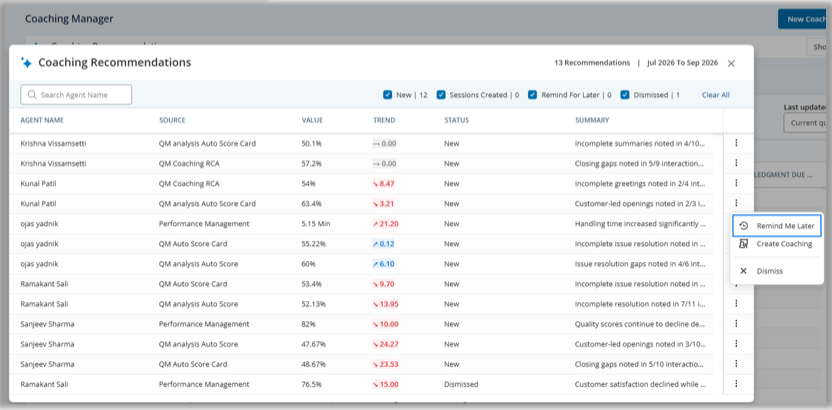

Las sesiones de formación ayudan a los empleados a mejorar una habilidad específica y a desempeñarse mejor. Puede crear y administrar sesiones de formación en la página Gerente de coaching. Cualquier gerente o entrenador puede crear una sesión de entrenamiento y enviarla a un agente para que la revise y confirme. Necesita seleccionar un Área de enfoque y comportamiento predefinidos cuando crea una sesión de formación.
Puede duplicar cualquier sesión de asesoramiento para reutilizar los datos existentes y crear una nueva sesión de asesoramiento. También puede enviar un recordatorio para que acusen recibo de una sesión de formación.
El ciclo de vida recomendado para la sesión de formación es de 1 a 3 meses. Hemos establecido un ciclo de vida de 12 meses para la sesión de Coaching. Puede actualizar una sesión de formación y esta permanece activa durante ese periodo. Si una sesión de coaching permanece inactiva durante un período de 6 meses, su estado cambia a Caducado. Puede acceder a la sesión caducada y duplicarla. También puede revisar los recursos de la sesión caducada. Para tener un rendimiento óptimo del sistema y mantener la escalabilidad, hemos administrado el estado de las sesiones inactivas de manera proactiva.
John es un gerente que lidera un equipo de 40 agentes. Notó que la productividad de su equipo ha disminuido en los últimos días. Esto se debe a la caída en la productividad de 5 agentes (Mike, Tony, Mónica, Sara y Stephan). Decide organizar una sesión de formación para ellos sobre el área de enfoque y los comportamientos relativos a la Productividad.
John utiliza DOs escenarios diferentes basados en las necesidades específicas de los agentes:
 Sesión de 1:1 Coaching
John crea una sesión de coaching con el área de enfoque Productividad y el comportamiento Recesos no programados. Agrega a Mike como participante de esta sesión de entrenamiento. Agrega recursos y se los envía a Mike. John puede ver que el estado de la sesión de coaching es Esperando confirmación.
Mike recibe una notificación para la sesión de entrenamiento. Él revisa, agrega comentarios (calificaciones y comentarios) y lo reconoce. Ahora, John puede ver que el estado es Completed.
Sesión de coaching de grupo
John crea una sesión de formación. Selecciona el área de enfoque Productividad y el comportamiento Recesos No programados. Agrega a Tony, Monica, Sara y Stephan como participantes de esta sesión de entrenamiento. En cuanto añade al segundo participante, el coaching 1:1 cambia a coaching grupal y Umbral de finalización aparece El define el Umbral de finalización como 50%. La sesión de entrenamiento es terminado cuando el 50% de los participantes completan la sesión de coaching.
Añade recursos adicionales a la sesión de coaching y los envía a los participantes. Puede ver que el estado de la sesión de coaching es Esperando confirmación. todos los participantes reciben notificación de la sesión de coaching.
Tony y Monica revisan la sesión de asesoramiento, agregan comentarios y confirman la sesión de asesoramiento. Una vez que cualquier participante reconoce la sesión de entrenamiento, John recibe una notificación. Una vez que el 50% de los participantes reconocen la sesión de coaching,Umbral de finalización se consigue. John ahora puede ver que el estado de la sesión de coaching es Completado.
Terminología de la formación
|
Concepto |
Descripción |
|---|---|
| Formación 1:1 | Si selecciona solo un agente, 1:1 se muestra junto al Nombre de formador. Coaching 1:1 significa que la sesión de coaching es entre un formador y un solo agente. |
| Formar al capacitador | Si selecciona participantes que no SOn agentes, aparece Formar al capacitador junto al nombre del formador. Formar al capacitador es una sesión entre un capacitador y otros capacitadores. |
| Grupo (x) Formación | Si selecciona más de un participante (puede tratarse solo de agentes, solo de formadores o de una combinación de agentes y formadores), Coaching de grupo se muestra junto al Nombre de formador. Coaching de grupo significa que la sesión de coaching es entre un formador y múltiples participantes. |
| Umbral de estado completado |
El porcentaje definido para marcar una sesión de coaching grupal como terminado. Por ejemplo, si seleccionó a cinco participantes para una sesión de formación con un Umbral de finalización del 80 %, se considerará Finalizado cuando cuatro de los participantes lo acepten. |
| Estado borrador | Este estado se muestra cuando usted crea una sesión y solo la guarda. Puede editar, duplicar y eliminar una sesión de coaching con el estado Borrador. |
| Estado esperando confirmación | Aparece al enviar una sesión de formación a los participantes. Este estado se muestra hasta que el agente acepta una sesión de Coaching. Puede editar y duplicar una sesión de coaching con estado Esperando confirmación. También puede enviar un recordatorio a los participantes que no lo han reconocido. |
| Estado completado | Aparece cuando un participante acusa recibo de una sesión de formación. Puede duplicar una sesión de Coaching con el estado Completado. |
| Estado vencido | Aparece cuando no se acusa recibo de una sesión de formación antes de la Fecha límite de acuse de recibo. Puede editar y duplicar una sesión de coaching con estado Vencido. También puede enviar un recordatorio a los participantes que no lo han reconocido. |
| Estado programado | Aparece cuando hay una sesión de formación programada para el futuro. solo puede duplicar una sesión de coaching con estado programado. |
| Estado asignado | Aparece cuando hay una sesión de formación asignada a otro instructor. Puede duplicar y editar una sesión de coaching con estado Assigned. |
| Estado caducado |
Este estado aparece en los siguientes escenarios:
|
El sello de tiempo modificado muestra la fecha y hora en que se actualizó más recientemente la sesión de coaching. El sello de tiempo cambia cuando cambia el estado de la sesión o cuando se realizan modificaciones en el formulario de la sesión.
Crear Sesiones de formación
Asegúrese de contar con los permisos suficientes para crear una sesión de formación. Refer permisos de la sección para todos los permisos requeridos en la aplicación Coaching.
-
Haga clic en el selector de aplicaciones
 y seleccione Coaching > Gerente de coaching > New Coaching Session.
-
En la lista Focus Area list, seleccione todas las áreas de interés aplicables. Puede seleccionar hasta tres áreas de interés. Los valores seleccionados aparecerán como una lista separada por comas para facilitar su visualización. Si tiene una licencia NiCE CXone Quality Management (CXone) Premium, puede acceder a los comportamientos de NiCE CXone Enlighten AI listos para usar y utilizarlos al crear una sesión de coaching. Para obtener más detalles sobre los comportamientos de IA, consulte NiCE CXone AI. También puede ver una puntuación de IA (en forma de emoticonos) en la cuadrícula de interacción del formulario de la sesión de coaching.
-
De la lista Comportamiento, seleccione múltiples comportamientos importantes para la sesión. Puede seleccionar hasta tres comportamientos por área de enfoque. Los valores seleccionados aparecerán como una lista separada por comas para facilitar su visualización.
-
Puede agregar una Fecha límite de acuse de recibo para la sesión de coaching. El agente debe acusar recibo de la sesión de coaching en esta fecha límite o antes. Los Agentes recibirán recordatorios para completar la sesión de formación antes de la fecha límite de confirmación.
-
Introduzca el Objetivo para la sesión de entrenamiento.
Su objetivo debe ser Específico,Medible, Alcanzable, realista, y con una clara tiempodesignado (SMART por sus siglas en inglés) para que sea efectivo.
-
Puede Agregar métricas a la sesión de capacitación. Esto ayuda a medir la efectividad de la capacitación. La efectividad de la formación es una medida para evaluar la efectividad de la sesión de formación. Esta función sólo está disponible para usuarios con la licencia Performance Management (Integrated) (Standalone) (Nueva).
-
En la sección Participantes de la página Manager de Coaching,
-
Hacer clic en Agregar participantes para agregar o eliminar Participantes para la sesión de capacitación. solo puede agregar usuarios activos a la sesión de asesoramiento. Puede ver diferentes tipos de coaching según los participantes. Consulte la sección Coaching Terminología para comprender los diferentes tipos de coaching.
-
Hacer clic en Agregar Visualizadores para agregar o eliminar visualizadores en la sesión de capacitación. Los visualizadores SOn los usuarios además del creador de sesiones de capacitación, instructor y participantes. Los visualizadores pueden monitorear el avance de sesiones de capacitación en tiempo real. Pueden ver las sesiones de formación en modo de solo lectura en Coaching Manager.
Haga clic en Confirmar después de agregar participantes o eliminar a los participantes seleccionados.
-
-
Puede delegar una sesión de capacitación a otro instructor.
 icono junto al botón Send for Acknowledgment y, luego, haga clic en Sesión de delegados. El campo de menú desplegable Delegar Sesión aparece por debajo del campo de Objetivo. Seleccionar al instructor delegado de la lista. Un nuevo instructor recibe una notificación para la sesión de capacitación delegada. Asegúrese de que el permiso Ver en la sección Empleados de la aplicación Admin esté habilitado para el rol del coach delegado si el coach delegado es un usuario agente.
John es el instructor de una sesión de formación. Llevará a cabo una sesión de formación y la enviará para que el agente la confirme. Ahora bien, John debe trabajar en otras tareas urgentes y no puede impartir la sesión de formación. John le delega esa sesión de capacitación a Nathan. Nathan tiene derechos similares para dirigir una sesión de formación. Nathan lleva a cabo la sesión de formación y la envía para que los agentes acusen recibo.
-
Desde la sección Agregar recursos:
-
Puede agregar interacciones a la sesión de formación si cuenta con los permisos adecuados. Haga clic en Interactions. Buscar y Agregar interacciones desde la página Interactions.
-
Haga clic en archivos adjuntos. Después de escanear el archivo adjunto para descartar que contenga virus, puede cambiarle el nombre y hacer clic en Cargar.
Almacenamiento de Adjuntos en AWS
Los archivos adjuntos se almacenan de forma segura en la nube de AWS. El acceso a estos archivos adjuntos se concede en función de roles específicos dentro de la sesión de formación:
-
Instructor creador: El instructor que creó la sesión tiene acceso completo a los archivos adjuntos que cargó.
-
Instructor delegado: Si el instructor creador asigna otro instructor a la sesión, el instructor delegado también obtiene acceso a los archivos adjuntos.
-
Visores: Las personas que tengan asignado el rol de visor para una sesión específica pueden acceder a los archivos adjuntos y verlos.
-
Participantes: Los Agentes o empleados que participan en la sesión pueden acceder a los archivos adjuntos compartidos.
-
-
Puede adjuntar hasta 10 evaluaciones a una sola sesión de coaching 1:1 (con los permisos correctos). Esto permite que los supervisores agrupen todas las evaluaciones relacionadas, agreguen el área de enfoque, el comportamiento requeridos y los comentarios de coaching, y manejen todo en una sola sesión.
Haga clic en Evaluations. Busque y seleccione hasta 10 Evaluaciones. Haga clic en Add evaluations desde la página Seleccionar evaluaciones.
Para ver evaluaciones:
Asegúrese de que el permiso Visualizar de Formularios para evaluación esté habilitado. Consulte QM Permisos.
Además, revise si se han creado las Vistas para ver las evaluaciones de su equipo. Vistas.
-
Haga clic en Enlaces para añadir enlaces a la sesión de capacitación. En la ventana Añadir, puede añadir la URL y la Etiqueta del enlace. Este es el espacio dedicado para añadir Enlaces en la sesión de capacitación.
-
-
Puede proporcionar un Comentario.
-
Ahora, puede elegir cómo enviar la sesión de formación:
Enviar para confirmación: haga clic en Enviar para confirmación para notificar a cada participante sobre la sesión de coaching. Los Participantes deben reconocer la sesión de coaching para completarla.
Programar: haga clic en Programar para programar una sesión de coaching.
-
El botón Schedule en la página de la sesión de coaching está disponible solo si WFM está habilitado para su empresa.
-
El botón Programar se activa con solo agregar un participante. Actualmente, la Programación solo se admite para el tipo de formación 1:1.
-
Seleccione un Código DE actividad del menú desplegable.
-
Seleccione una Fecha, hora de inicio y Duración para programar la sesión de formación.
-
Haga clic en Verificar disponibilidad para mostrar los horarios disponibles para el participante y el capacitador.
-
Seleccione el horario disponible y haga clic en Programar.
-
-
También puede Guardar la sesión de coaching y edítela más tarde según sea necesario.
Modificar Sesiones de formación
Puede editar un formulario de sesión de coaching y volver a enviarlo para confirmación. Tenga en cuenta que solo puede modificar las sesiones de formación que estén en estado Borrador o Esperando confirmación:
-
Borrador: puede editar cualquier dato.
-
Esperando acuse de recibo: puede editar cualquier dato, excepto a los participantes.
Ver datos de selección múltiple en el Informe Transaccional de Coaching
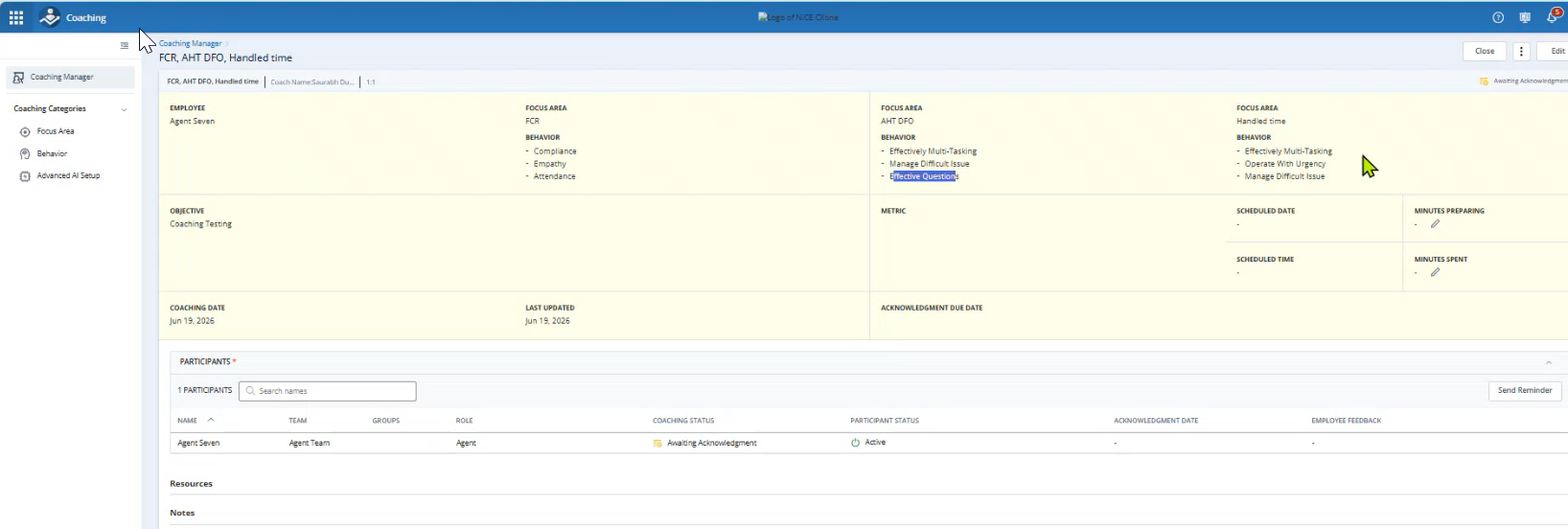
El Informe Transaccional de Coaching proporciona un registro detallado a nivel de fila de todas las actividades de coaching dentro de su organización. El informe admite sesiones en las que se seleccionan múltiples áreas de enfoque y comportamientos.
Para garantizar una visibilidad granular, el informe utiliza un modelo de datos de uno a varios. Esto significa que si una sola sesión de coaching incluye múltiples áreas de enfoque o comportamientos, cada par único de Área de Enfoque-Comportamiento se muestra como una fila individual. Esto le permite filtrar, hacer seguimiento y analizar puntos de coaching específicos de forma independiente, incluso si ocurrieron durante la misma sesión.
Las sesiones de formación deben crearse y asignarse a los agentes para que aparezcan en el informe.
Cómo se muestra la información de selección múltiple
Cuando un supervisor selecciona múltiples áreas de enfoque o comportamientos durante una sesión de coaching, el informe desglosa estos en pares únicos de Área de enfoque-Comportamiento.
-
Filas separadas: Cada par de un área de enfoque y un comportamiento obtiene su propia fila en el informe.
-
Identificación de sesión igual: Es posible que vea la misma Identificación de sesión más de una vez. Por ejemplo, si una sesión abarca tres comportamientos, la identificación aparecerá tres veces. Esto facilita el seguimiento y la búsqueda de cada tema específico.
-
Detalles correctos: Esto garantiza que la información, como el estado de la sesión o las puntuaciones de desempeño, esté conectada con el comportamiento correcto, en lugar de mezclarse en una entrada general.
Impact en el Filtro y el análisis
La migración a datos de selección múltiple cambia la forma en que interactúa con los filtros de reporte:
-
Filtro preciso: Ahora puede filtrar el informe por un Comportamiento específico. El informe mostrará todas las sesiones en las que se habló de ese comportamiento, incluso si fue solo uno de los muchos temas tratados en una sola reunión.
-
Totales precisos: Al visualizar los totales, el informe cuenta las ocurrencias de los puntos de coaching. Esto proporciona una representación más precisa de lo que se está evaluando en toda la organización, en lugar de solo la cantidad de reuniones que se llevaron a cabo.
-
Exportando datos: Cuando exporta el informe a CSV o Excel, se conserva la estructura de varias filas. Esto le permite realizar análisis avanzados de tablas dinámicas en áreas de interés específicas sin necesidad de dividir manualmente los datos combinados.
Al desglosar las sesiones en pares específicos, los gerentes y administradores obtienen una imagen más clara del desarrollo del agente. Puede identificar fácilmente si un comportamiento específico (por ejemplo, Escucha activa) se está asesorando con frecuencia en todo el equipo y realizar un seguimiento de si esas intervenciones específicas conducen a métricas de rendimiento mejoradas.
Configure la Programación de recomendaciones de Coaching
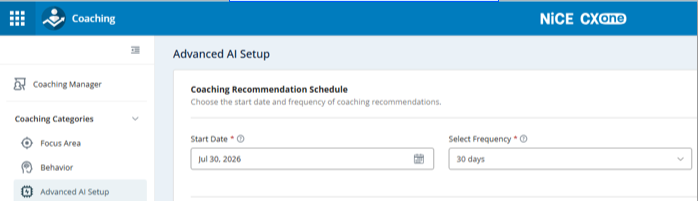
Puede usar la Coaching Recommendation Schedule para definir cuándo se crean las recomendaciones de coaching generadas por IA y con qué frecuencia se actualizan. Al configurar la Programación, puede asegurarse de que los supervisores reciban recomendaciones de coaching actualizadas con una periodicidad constante que se alinee con los procesos de coaching de su organización. Especifique la fecha de inicio de la programación y la frecuencia con la que deben generarse las recomendaciones, luego guarde la configuración para activar la programación.
Beneficios
-
Identifica automáticamente las oportunidades de coaching.
-
Destacados de KPI y tendencias de rendimiento que requieren atención.
-
Proporciona información de rendimiento generada por IA y acciones recomendadas.
-
Elimina la necesidad de revisar manualmente múltiples tableros de rendimiento y calidad.
-
Permite a los supervisores crear sesiones de formación directamente a partir de una recomendación.
-
Proporciona transparencia al mostrar las métricas y los conocimientos utilizados para generar las recomendaciones.
Según este análisis, el sistema identifica brechas de comportamiento y genera recomendaciones de coaching procesables. Cada recomendación incluye información y métricas de respaldo para ayudar a los supervisores a comprender por qué se generó la recomendación y qué acción debe ser tomado.
Las recomendaciones se generan según la Coaching Recommendation Schedule configurada y solo para las tarjetas de puntuación habilitadas para Coaching Recommendations.
Para configurar el programación de recomendaciones y el parámetro de umbral:
-
Haga clic en el selector de aplicaciones
y seleccione Coaching. -
Seleccione Advanced AI Setup.
-
En la Coaching Programación de recomendaciones, especifique:
-
Fecha de inicio: Seleccione la fecha en la que deben comenzar a ejecutarse las Recomendaciones de Coaching. Las recomendaciones se generan a partir de esta fecha y continúan según la programación configurada.
-
Frecuencia: Seleccione con qué frecuencia deben ejecutarse las Coaching Recommendations. El sistema genera y actualiza las recomendaciones en el intervalo especificado, lo que garantiza que los supervisores reciban coaching insights y acciones sugeridas actuales.
Ejemplo
-
7 días: genere recomendaciones semanalmente.
-
30 días: Genera recomendaciones mensualmente.
-
90 días – Generar recomendaciones trimestralmente.
-
Las recomendaciones se actualizan según la frecuencia seleccionada, utilizando los datos de desempeño, calidad, interacción y Coaching disponibles en el momento en que se ejecuta la programación.
-
-
Guarde la configuración.
Vista Coaching recomendaciones
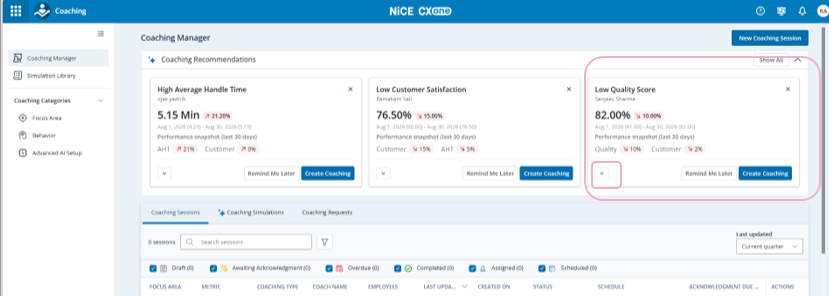
Las recomendaciones se muestran en la parte superior de la página del Gerente de coaching como tarjetas de recomendación. Las recomendaciones de más alta prioridad se muestran primero. Los Supervisores pueden revisar las recomendaciones de alta prioridad como tarjetas o abrir la lista completa de recomendaciones.
Para ver las recomendaciones de formación:
-
Haga clic en el selector de aplicaciones
y seleccione Coaching. -
Seleccione Gerente de coaching.
-
Ubicar la sección Coaching Recommendations.
-
Revise las tarjetas de recomendación que se muestran en la parte superior de la página.
-
Para ver información adicional sobre una recomendación, seleccione el control de expansión en la tarjeta de la recomendación.
-
Revise la siguiente información disponible:
-
Nombre DE agente: Identifica al agente cuyas métricas de desempeño, calidad o comportamiento activaron la recomendación.
-
Valor actual de la métrica: Muestra el valor actual de la métrica de desempeño o calidad que se está evaluando, lo que ayuda a los supervisores a comprender el nivel de desempeño actual del agente.
-
Período de generación de informes o evaluación: Indica el período durante el cual se evaluaron las interacciones, evaluaciones o datos de desempeño del agente para generar la recomendación.
-
Tendencia de la métrica: Muestra si la métrica está mejorando, disminuyendo o permaneciendo estable. Los indicadores de tendencia ayudan a los supervisores a identificar rápidamente los patrones de desempeño que pueden requerir atención de coaching.
-
Información sobre el rendimiento: Explica por qué se generó la recomendación, destacando los hallazgos clave de los datos de rendimiento del agente, el análisis de interacciones, los resultados de evaluación o los resultados históricos de coaching. Por ejemplo: las puntuaciones de calidad continúan disminuyendo a pesar del coaching anterior, lo que indica que los comportamientos de calidad recurrentes requieren refuerzo.
-
Recomendación de Coaching: Enumera actividades de Coaching específicas o puntos de discusión recomendados por el sistema para ayudar a mejorar el desempeño, la calidad o el comportamiento del agente.
Ejemplos:
-
Capacite en la calidad de la conversación y complete las resoluciones.
-
Revise las evaluaciones recientes juntos.
-
Refuerce las prácticas recomendadas para las interacciones con el cliente.
-
-
-
Complete una de las siguientes acciones:
-
Seleccione Crear formación para crear una sesión de formación.
-
Seleccione Recordarme más tarde para postergar la acción sobre la recomendación.
-
Cerrar la tarjeta si no se requiere una acción inmediata.
-
Para ver todas las recomendaciones de coaching:
-
Haga clic en el selector de aplicaciones
y seleccione Coaching. -
Seleccione Gerente de coaching.
-
Ubicar la sección Coaching Recommendations y hacer clic en Mostrar todo.
-
Revise la lista completa de recomendaciones.
-
Para buscar recomendaciones de un agente específico, ingrese el nombre del agente en el campo Buscar Nombre DE agente.
-
Filtre la lista seleccionando uno o más estados de recomendación:
-
Nuevo
-
Sesiones Creadas
-
Recordar para más tarde
-
Descartado
-
-
La página Coaching Recommendations muestra todas las recomendaciones y su estado.
-
Para tomar una acción sobre una recomendación, seleccione una de las siguientes opciones:
-
Crear formación: Para completar los detalles de sesión de Coaching.
-
Recordarme más tarde: La recomendación permanece disponible para su revisión futura.
-
Descartar: La recomendación se elimina de la lista de recomendaciones activas.
-