

Para obtener más información sobre los planes de calidad, consulte NiCE CXone QM Planes de calidad en esta página.
losQuality Planner le permite crear y administrar planes de calidad desde una ubicación centralizada. Un plan de calidad es una herramienta para garantizar la calidad. Muestra interacciones aleatorias según los filtros que usted defina y distribuye esas interacciones a los evaluadores para revisión. Los idiomas admitidos SOn portugués brasileño, inglés, francés canadiense, Neerlandés, español europeo, francés, alemán, español y japonés.
La vista Evaluación asignada a usted determina si puede ver los equipos y usuarios restringidos en:
-
Planes de calidad
-
Mis tareas
-
Distribución de Plan de calidad
-
Supervisión DE planes
Puede definir qué agentes muestrear, de qué período de tiempo muestrear, los detalles de la interacción y a qué evaluadores enviar interacciones.
Para cada plan, debe adjuntar un formulario DE evaluación: el cuestionario que los evaluadores usarán para revisar las interacciones que reciben. Necesita un formulario DE evaluación activado para un plan de calidad, así que asegúrese de visitar el Gestor de formularios primero.
Una vez que un plan de calidad está activo, busca interacciones que cumplan con los parámetros cada 4 horas. Se seleccionará Interactions de manera uniforme durante todo el período del plan, para que sus agentes sean evaluados de forma justa. Los Evaluadores pueden abrir la evaluación asignada desde su Tareas de evaluación en My Zone.
Puede ver las evaluaciones completadas en su página de Evaluaciones en My Zone.
Crea un plan de calidad
- Haga clic en el selector de aplicaciones
 y seleccioneQuality Management (CXone).
-
Haga clic en Quality Planner.
-
Hacer clicNuevo plan.
-
Nombre su plan. Es opcional agregar una descripción.
Es mejor agregar el giro comercial al inicio o fin del nombre del plan de calidad. Le ayudará a ordenar los planes de calidad. Aunque la descripción es opcional, es útil especificar sobre qué es el plan.
-
Elige un Tipo DE evaluación.
-
Evaluación estándar: un evaluador recibirá una interacción con un formulario
 A collection of questions used to evaluate agent interactions. y realizará la Evaluación.
-
Evaluación colaborativa: un evaluador y el agente de la interacción recibirán la interacción y la forma. El evaluador evaluará la interacción como de costumbre y el agente realizará una auto Evaluación
Evaluation performed by the agent on their own interaction using an evaluation form.. Ambas evaluaciones estarán disponibles en una vista en paralelo una vez que se hayan completado.
David Jones es evaluador en Classics, Inc. Es responsable de realizar evaluaciones estándar y colaborativas en el centro de contactos. El programa de calidad de Classics, Inc. requería diez evaluaciones por agente por mes. Decidieron realizar nueve evaluaciones estándar y una evaluación colaborativa por mes. De esta forma, David podía tener diez evaluaciones por agente por mes, y los agentes tendrían la oportunidad de autoevaluar y recibir retroalimentación una vez al mes.
Los agentes estuvieron más participando, su desempeño mejoró y la calidad del servicio de Classics Inc. alcanzó nuevas fronteras.
-
-
Seleccione la Definición de planes para definir si el plan es recurrente o un plan de una sola vez.
-
Para un Plan recurrente, defina un periodo DE tiempo (mensual o semanal) para la frecuencia con la que el Plan enviará la cantidad definida de interacciones para su evaluación.
-
Mensual: el plan se distribuye a lo largo del mes.
-
Semanal: el plan va de Domingo a Sábado.
Por ejemplo, si define el número de interacciones que desea evaluar para cada agente como 6, y define el periodo DE tiempo para el Plan como recurrente semanal, se enviarán 6 interacciones para evaluación por agente cada semana.
Una vez activados, los planes recurrentes se ejecutarán regularmente hasta que los desactive.
-
-
Para un Plan de una sola vez, seleccione las fechas de inicio y finalización en las que se ejecutará el plan. Estas fechas pueden ser fechas pasadas y futuras también.
¿Cómo funciona un plan único una vez que se activa?
Los planes únicos se ejecutan hasta que transcurre el tiempo definido para el plan y luego caducan.
-
Si activa un plan con una fecha de inicio en el futuro, el plan comenzará a ejecutarse tan pronto como se alcance la fecha. Caducará una vez que llegue a la fecha DE finalización.
- Si activa un Plan con una fecha de inicio en el pasado y la fecha DE finalización en el futuro, el Plan comenzará de inmediato y se ejecutará durante lo que quede de la duración del Plan. Caducará una vez que llegue a la fecha DE finalización.
-
Si activa un plan con una fecha DE finalización en el pasado, el plan entregará interacciones que cumplan los parámetros sólo una vez y después caducará inmediatamente.
Cuando configure los planes del cliente, asegúrese de que el valor de Include Interactions cumpla con los siguientes límites según el tipo de plan:
-
Plan mensual: de 1 a 30 días
-
Semanalmente Plan: 1 a 6 días (ya que el plan abarca 7 días)
-
Plan único (por ejemplo, del 2 al 12 de Septiembre): de 1 a 11 días
Si el valor supera el rango permitido, la validación fallará al intentar actualizar o crear el Plan. Siempre verifique y corrija el valor antes de realizar cambios.
-
-
-
Seleccione Zona horaria para distribuir las interacciones según la zona horaria de los agentes. El valor predeterminado es la zona horaria de su computadora.
Si su zona horaria no aparece en el filtro Zona horaria, (UTC+00:00) hora media de Greenwich (GMT) está seleccionada de forma predeterminada.
No puede cambiar la zona horaria una vez que el plan está guardado y activado. Cualquier plan existente sin una zona horaria definida mostrará (UTC+00:00) hora del meridiano de Greenwich.
-
Asignar un formulario al plan.
-
Seleccione la cantidad de interacciones que desea muestrear por agente en Muestreo. Se pueden muestrear hasta 99 interacciones por agente. Seleccione la hora de inicio o la Hora DE finalización de las interacciones en Selección basada en el tiempo.
Filtros de selección basada en el tiempo:
-
Hora de comenzar
Este filtro le permite especificar interacciones según el momento en que comenzaron. Al seleccionar una fecha de inicio, puede enfocarse en las interacciones que iniciaron en esta fecha o después de ella. Esto es útil para el seguimiento y el análisis de interacciones a partir de un punto específico en el tiempo.
-
Hora DE finalización
Este filtro le permite especificar interacciones según el momento en que finalizaron. Al seleccionar una fecha DE finalización, puede enfocarse en las interacciones que concluyeron en esta fecha o antes. Esto ayuda a revisar y evaluar las interacciones que se han completado dentro de un período determinado.
Después de activar su plan, buscará nuevas interacciones de agentes cada 4 horas. Pero esto no significa que todas las interacciones de un agente se distribuirán tan pronto como se encuentren. El plan de calidad muestreará las interacciones de manera uniforme del período que definió para su plan. Si no se encuentran interacciones, entonces buscará durante toda la duración en lugar de cada 4 horas.
Si desea evaluar 20 interacciones por agente durante un plan mensual, el plan buscará interacciones cada 4 horas y distribuirá 5 al azar en cada semana del mes. De esta manera, un agente no se evalúa en función de las llamadas que ocurren solo al principio o al final del período del plan.
Cuando se elijan los últimos n días, el plan de calidad seleccionará desde el día actual y hasta menos n días por cada día.
Caso de uso
Plan de una sola vez
Si se selecciona un rango de Plan de una vez, como por ejemplo 1 - 15 de Septiembre, y los últimos n días se definen en 3, la distribución seleccionará las interacciones que inicien el 29 de Agosto y buscará las interacciones desde el día actual hasta los últimos n días en cada ejecución de distribución.
Plan recurrente
En el caso de un plan recurrente, que pudiera ser semanal o mensual, los últimos n días funcionarán únicamente dentro de los límites de la ocurrencia del plan presentado.
Si se crea y activa un Plan mensual el 10 de Septiembre con los últimos n días = 3, se seleccionará la interacción desde el 7 de Septiembre.
Si se crea y activa un Plan mensual el 1.º de Septiembre con últimos n días = 3, las interacciones del mes anterior no se seleccionarán, porque el Plan pertenece a la ocurrencia de Septiembre. Una vez que comience operando la distribución del plan el 4 de Septiembre, se seleccionarán las interacciones de los últimos 3 días.
-
-
-
Puede seleccionar Incluir interactions del último <n> días si desea buscar interacciones que hayan ocurrido antes de que comenzara el Plan. Esta búsqueda se realiza la primera vez que se ejecuta el plan.
La duración de su periodo del Plan es igual a la cantidad de días en los que puede realizar una búsqueda retroactiva. Para los planes mensuales y semanales, este número es de 30 días y 6 días respectivamente.
-
Puede seleccionar Excluir interacciones evaluadas o etiquetadas para evaluación para excluir las interacciones que ya se evaluaron o están en curso.
Limitación: Cuando se distribuyen al mismo tiempo varios planes de calidad con los mismos criterios, es posible que se seleccionen las mismas interacciones en estos planes múltiples incluso si se selecciona la opción Excluir interacciones que se evaluaron o etiquetaron para evaluación.
-
Define your Filtering parameters. The quality plan will only sample interactions that match these filters.
What are the available filters?
-
Selecciona elAgentespara muestreo. En los menús desplegables, seleccione Teams y luego Grupos. El sistema carga el primer conjunto de entradas disponibles (hasta 250 Teams o 200 Grupos). Las entradas adicionales se cargan automáticamente a medida que llega al final de la lista (si es compatible), o puede usar el campo de búsqueda para encontrar el siguiente conjunto.
Los agentes que se muestrearán SOn aquellos que se superponen entre los equipos y grupos que seleccionó.
Al filtrar por Teams o Grupos, el sistema ahora evalúa seis roles de agente diferentes para determinar si un Ticket califica para el Plan: Last Resolved, Closed, First Reply, First Resolved, Assigned y Segment Participants. Esto garantiza que los agentes que contribuyeron a una conversación (por ejemplo, que manejaron un segmento de chat específico) sean aptos para la evaluación, incluso si no fueron quienes la resolvieron finalmente. Sin embargo, aunque los tickets sin un agente de primera respuesta ahora SOn visibles en el Interaction Viewer, es posible que no sean aptos para determinadas reglas automatizadas de Quality Planner que requieren una asignación de agente específica para el enrutamiento de evaluación.
Se enumerarán los planes que tienen al menos un equipo incluido en la vista de Evaluación.
El plan de calidad
A tool for quality assurance. It samples random interactions based on filters you define, and sends those interactions to evaluators for review. se distribuirá solo a los empleados en el grupo de agentes que tengan habilitado el atributo Pueden ser Evaluados en su cuenta de empleado. -
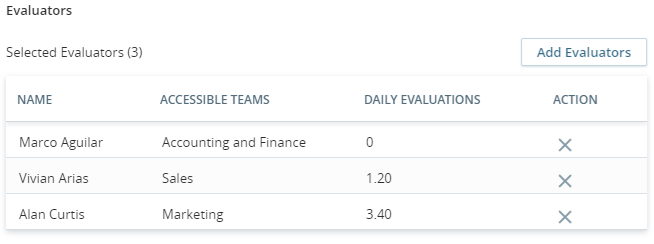
Haga clic en Agregar evaluadores para seleccionar qué Evaluadores recibirán las interacciones.
Los evaluadores solo incluyen usuarios de los equipos que figuran en la vista de Evaluación. El listado de evaluadores muestra los equipos accesibles y las posibles evaluaciones diarias como resultado de la vista de evaluación asociada a ellos.
Puede agregar o quitar evaluadores en un plan de calidad activo. Esto afectará la distribución del plan de calidad. Cuando cambie el número de evaluadores, las interacciones se distribuirán entre los evaluadores disponibles. Si una vista no está asociada a un usuario, este recibirá todo.
-
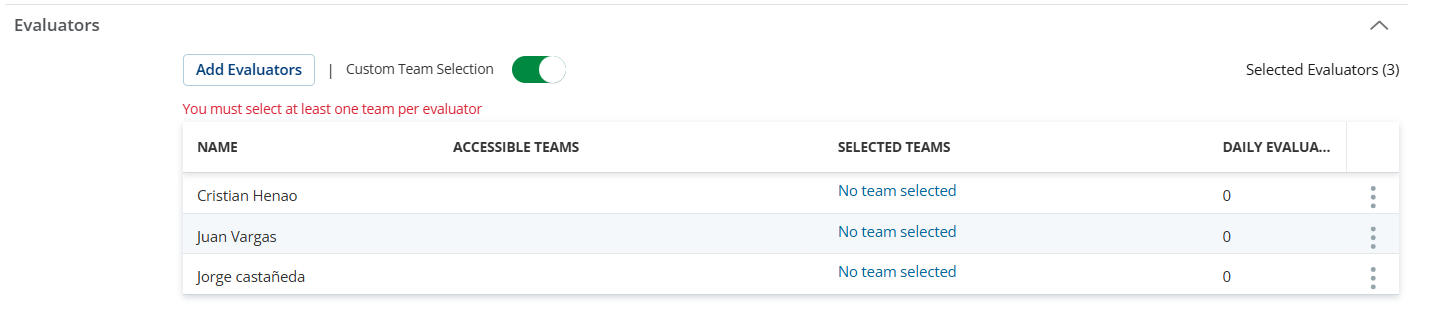
La Selección de equipo personalizada está nula de forma predeterminada.
Para personalizar la selección de equipo para el evaluador:
-
Seleccione Selección de equipo personalizado para activarla.
-
Haga clic en Opciones
 y luego seleccione selección personalizada de equipos. todos los equipos a los que el evaluador tiene acceso se muestran.
-
Marque el equipo que desea agregar, y haga clic en Mover. El equipo se agregará a la lista de Seleccionados.
-
Hacer clicGuardar. El evaluador puede ahora evaluar agentes de este equipo, que aparecerá en la lista con cualquier otro equipo que este evaluador pueda evaluar en la columna Equipos accesibles.
Si un evaluador ya no necesita evaluar un equipo, este equipo se puede eliminar de ese evaluador.
Para eliminar un equipo de un evaluador
-
Haga clic en Opciones
y luego seleccione Custom Select Teams. -
Seleccione la pestaña Asignados.
-
Haga clic en la X junto al equipo.
-
Hacer clicGuardar.
En la columna Equipos seleccionados, el equipo que se ha eliminado aparece en rojo con un signo de exclamación.
Para eliminar un evaluador del Plan de calidad
-
Haga clic en Opciones
al final de la fila del evaluador. -
Haga clic en Eliminar evaluador. El Evaluador se elimina de la lista de evaluadores.
Si el evaluador no ve que se le asignen interacciones, el Quality Manager deberá revisar el Quality Planner para ver si el evaluador tenía acceso al equipo y se le quitó. Si esto ocurre, el equipo se mostrará en rojo con un signo de exclamación, lo que indica por qué el evaluador no está recibiendo Interactions. El evaluador ya no tiene acceso a los equipos a los que tenía acceso.
Caso de uso
La vista de evaluación de RBAC permite que el Plan de Calidad distribuya interacciones para que los evaluadores evalúen equipos accesibles, mientras también permite que los evaluadores evalúen solo interacciones pendientes de manera ad hoc en el evento de que los evaluadores pares estén fuera de la oficina y necesiten soporte.
El gerente de calidad puede entrar en el sistema y ver que:
-
El evaluador A tiene acceso al equipo A
-
El evaluador B tiene acceso al Equipo A y al Equipo B
Si el Evaluador A ha sido asignado para evaluar la interacción para el equipo A, pero tiene una situación personal y necesita estar fuera de la oficina durante una semana.
Incluso después de la activación del plan, el Gerente de Calidad tiene la opción de cambiar la asignación de equipo usando una selección de equipo personalizado. En caso de que el Evaluador A no esté disponible, el administrador de calidad puede quitarlo del plan y asignar el equipo A al Evaluador B, quien también tiene acceso al equipo A. Esto permitirá que el Evaluador B evalúe las interacciones restantes del Equipo A en ausencia del Evaluador A.
-
-
Guarde el plan de calidad. Tu también puedesGuardar y activar para activar el plan inmediatamente, o Guardar como Borrador. Si guarda el plan como borrador, deberá activarlo desde la cuadrícula de Quality Planner antes de que se ejecute.
 ,
 ,
 , or
 , and
 ). You can select more than one.
 ,
 ,
 , or
 , and
 ).
 to add additional agent behavior types.
Una vez activado, el Plan se ejecutará cada 4 horas, muestreando y distribuyendo nuevas interacciones.
Cuando se procesa una solicitud de borrado de GDPR, el número DE teléfono y la dirección DE correo electrónico del cliente se ocultan (por ejemplo, +############# o ***********@****.com). Si un Plan de calidad utiliza el número DE teléfono o la dirección DE correo electrónico del cliente como criterios de filtro o muestreado, es posible que las interacciones ocultas ya no coincidan con los criterios del plan y podrían quedar excluidas del muestreo automatizado. Como resultado, el Plan de calidad podría no alcanzar su tamaño de muestra objetivo. Para ayudar a mantener un muestreo coherente, utilice criterios que no sean información de identificación personal (PII) cuando sea posible.
Caso de uso de RBAC: Quality Planner
Un Plan muestra qué equipos SOn accesibles por los evaluadores según su vista de evaluación. Un gerente verá únicamente los planes para los equipos asignados a ellos y únicamente podrá seleccionar los evaluadores dentro de esos equipos.
El Gerente crea un Plan de Calidad para el equipo y le asigna equipos. Se pueden agregar evaluadores al plan según el equipo seleccionado.
En este ejemplo:
-
El Gerente Uno configura el Plan de Calidad Uno y asigna al Supervisor Uno como evaluador.
-
El Gerente DOs configura el Plan de Calidad DOs y asigna al Supervisor DOs como evaluador.
Para obtener más información sobre los planes de calidad, consulte NiCE CXone QM Planes de calidad en esta página.
Siga el siguiente paso en el caso de uso de RBAC hacia Desempeño de calidad.
Consulte el video completo Vistas de Evaluación de RBAC.
Para revisar el Caso de uso de RBAC, vaya a cualquiera de los siguientes:
Validando agentes principales para la Distribución del plan de calidad
Este tema explica cómo Quality Management (CXone) garantiza que las interacciones solo se distribuyan a los Planes de calidad cuando el agente principal pertenece a un equipo asignado. Cuando una llamada involucra a múltiples agentes (como en una transferencia), Quality Management (CXone) elige a un agente principal para ser evaluado. El sistema luego verifica si este agente está en un equipo asignado al Plan de calidad. Si el agente principal no está en el plan, la llamada no se enviará para evaluación. Esto es así incluso si los otros agentes en la llamada SOn parte del plan.
Lógica de distribución
El sistema realiza automáticamente la siguiente validación:
- Identificar al Agente principal: El sistema identifica al agente principal de la interacción.
-
Check Plan Teams: El sistema recupera los equipos asignados al Plan de calidad específico.
-
Validate Team Membership: El sistema verifica si el agente principal es miembro de algún equipo asignado al Plan.
-
Ejecutar distribución:
-
Si el agente principal está en un equipo asignado: La interacción se distribuye al plan para su evaluación.
-
Si el agente principal NO forma parte de un equipo asignado: la interacción se excluye del Plan, independientemente de si otros participantes de la llamada SOn miembros del Plan.
-
Ejemplos de
Ejemplo 1: Derivación a un Supervisor
-
Escenario: Un agente de Soporte de Nivel 1 (Agente A) atiende una llamada técnica difícil y finalmente la escala a un Supervisor (Agente B).
-
Agente principal: Agente A (Nivel 1).
-
Plan de calidad: "Supervisor Excellence Plan" (incluye solo al equipo Supervisor).
-
Resultado: La interacción no se distribuye a este Plan. Aunque un supervisor (Agente B) participó, el agente principal (Agente A) no pertenece al equipo Supervisor.
Ejemplo 2: Transferencia en frío entre departamentos
-
Escenario: Un agente de Facturación (Agente C) recibe una llamada, se da cuenta de que es una consulta de Ventas y realiza una transferencia en frío a un agente de Ventas (Agente D).
-
Agente principal: Agente C (Facturación).
-
Plan de calidad: "Sales Conversion Plan" (incluye solo al equipo de ventas).
-
Resultado: La interacción no se distribuye al Plan de Sales. Debido a que el agente de Billing fue el agente principal (líder) para los segmentos de la interacción, el sistema evita que el equipo de Sales reciba una evaluación de una llamada manejada principalmente por Billing.
Ejemplo 3: Consulta Interna
-
Escenario: Un Consultor de Viajes (Agente E) es el agente principal en una llamada de reserva, pero consulta con un Especialista en Vuelos (Agente F) durante DOs minutos.
-
Agente principal: Agente E (Consultor de viajes).
-
Plan de calidad: "general Bookings Plan" (incluye el Travel Consultant Team).
-
Resultado: La interacción se distribuye al Plan. Dado que el agente principal (Agente E) es miembro del equipo asignado, la interacción es elegible para evaluación dentro de ese Plan.
Esta lógica de validación ayuda a mantener precisos sus Planes de calidad. Garantiza que las llamadas se envíen para evaluación solo cuando el agente principal pertenezca al equipo correcto. Esto evita que las llamadas incorrectas aparezcan en sus listas de evaluación.
Obtenga Insights más claro con el Reporte de distribución del Plan de Calidad
El informe de Plan de calidad (QP) personalizado proporciona visibilidad integral sobre el ciclo de vida de sus planes de calidad y el desempeño de sus evaluadores. Al cerrar la brecha entre la planificación de la distribución y la ejecución real, este informe permite a los supervisores hacer seguimiento de las modificaciones, la precisión de la distribución y las acciones específicas de los evaluadores dentro de una sola vista.
Permisos
Debe tener estos permisos para acceder a estos informes y administrarlos:
-
QM Permisos de herramientas > Plan de calidad> Ver
Casos de uso
Auditoría de cambios en el Plan: Revise el informe para ver cuándo se eliminó a un evaluador de un Plan a mitad de ciclo y quién lo reemplazó.
Supervisar la precisión de la distribución: Identifique discrepancias, como la razón por la que se planificaron 100 segmentos para la distribución, pero solo se asignaron 95 correctamente.
Seguimiento del Flujo de trabajo del Evaluador: Vea los id DE interacción específicos que fueron eliminados o reemplazados por un evaluador durante sus tareas diarias para garantizar el cumplimiento con las políticas de distribución.
Evaluaciones reasignadas: Rastree las evaluaciones que se han reasignado; estas aparecen en el widget de actividad en el nivel de interacción, pero no reducen el conteo de "distribuido" en los widgets de resumen.
Administrar planes de calidad
Todos los planes se muestran en laQuality Planner red. La Información en la cuadrícula le permite realizar un seguimiento del estado de un Plan en cualquier momento dado. Puede organizar la vista filtrando los planes de calidad según su estado. Por ejemplo, activo, borrador, caducado e inactivo.
¿Qué puedo hacer en elQuality Planner ¿red?
Puede editar, duplicar, activar, desactivar, renombrar y eliminar un plan directamente desde la cuadrícula.
Haga clic en un plan para abrirlo y editarlo. Tenga en cuenta que, una vez que un Plan está Activo, solo puede editar el nombre del plan, la descripción y los criterios de filtro.
Si edita un plan mientras se está ejecutando, sus cambios en el plan entrarán en vigencia la próxima vez que se ejecute, 4 horas después.
¿Qué información aparece en la cuadrícula?
|
Columna |
Detalles |
|---|---|
|
Nombre del plan |
Especifica un nombre único para cada Quality plan. |
| Tipo DE evaluación | Especifica el método de evaluación utilizado para evaluar la calidad, ya sea Estándar o Colaborativo. |
| Ocurrencia del plan |
Si el plan es un plan recurrente o un plan de una sola vez. |
| Última modificación | Muestra la fecha y hora exactas en que se ejecutó por última vez el Plan de calidad. |
| Estado |
|
| Acciones |
|
Ejemplos de Planes de calidad
Un plan de calidad recurrente mensual
Recientemente contrató a varios agentes nuevos y desea evaluar sus interacciones inusualmente largas.
Usted crea un plan mensual recurrente que selecciona 8 interacciones por agente, y define sus parámetros de filtro como entrantes y que duren al menos 8 minutos.
Seleccione el grupo de agentes Nuevos aprendices y elija 4 evaluadores para evaluar las interacciones.
Una vez activado, el Plan continuará ejecutándose todos los meses hasta que decida detenerlo.
Un plan de calidad único para una semana excepcional
Se acercan las vacaciones y usted sabe que la próxima semana tendrá interacciones con los clientes. Configura un plan para revisar las interacciones de los agentes específicamente para esa semana.
El Plan selecciona 6 interacciones por agente, y se ejecutará durante la semana. Usted define los parámetros del filtro como entrante, con una duración de más de 5 minutos, e incluyendo sentimiento negativo o sentimiento mezclado del lado del cliente. Usted define sus agentes y selecciona a sus DOs evaluadores más experimentados para revisar las interacciones.
Una vez activado, el plan se ejecutará durante la duración de la semana. Cuando termine la semana, el plan expirará.
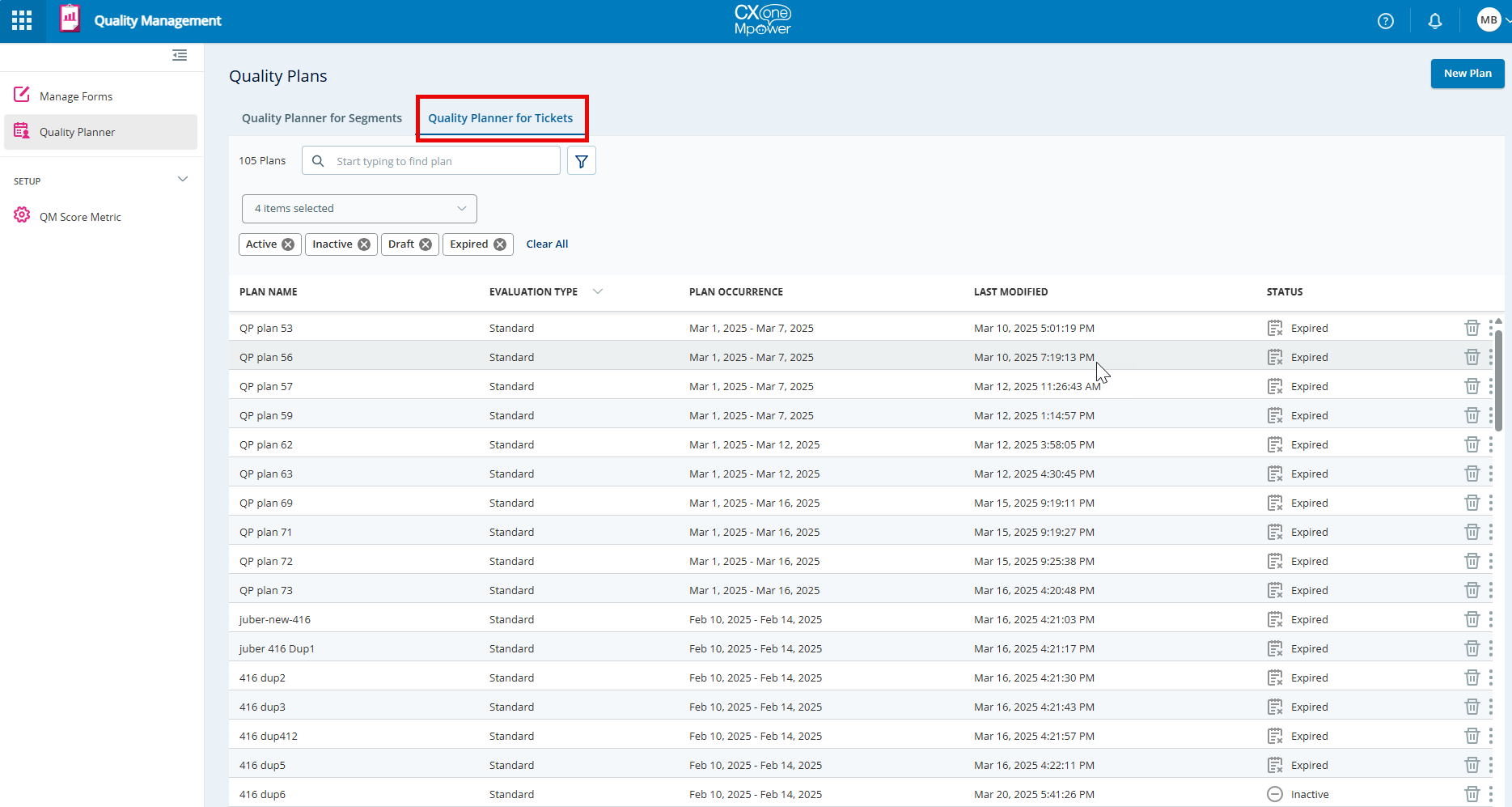
Quality Planner Para tickets
Puede crear un Plan de calidad para un Ticket desde la página Planes de calidad. Puede crear un Plan de calidad responsable de distribuir los Tickets al evaluador correspondiente. Los Tickets se purgarán de NiCE CXone después de 90 días; sin embargo, las evaluaciones permanecerán disponibles indefinidamente, con un período de tiempo ilimitado.
Tickets se vaciarán de NiCE CXone después de 90 días.
What are the available filters in Quality Planner for Tickets?
Selecciona elAgentespara muestreo. De las listas desplegables, seleccione Teams y luego Grupos. El sistema carga el primer conjunto de entradas disponibles (hasta 250 Teams o 200 Grupos). Las entradas adicionales se cargan automáticamente a medida que llega al final de la lista (si se admite), o puede usar el campo de búsqueda para encontrar el siguiente conjunto.
Los agentes que se muestrearán SOn aquellos que se superponen entre los equipos y grupos que seleccionó.
Se mostrarán los planes que tienen al menos un equipo incluido en la vista de Evaluación.
En Evaluadores, puede Agregar evaluadores para seleccionar qué Evaluadores recibirán las interacciones.
Para más información. Consulte evaluación de un Ticket.