

¿Están grabando sus interacciones como lo anticipaba? De lo contrario, resuelva el problema como se describe.
Comprobaciones básicas
 Consulte las políticas de recording
Preste especial atención a la prioridad de sus Políticas de recording, filtros y porcentajes de grabación.
Verifique los atributos del agente
Asegúrese de que el agente tenga el atributo Se puede grabar (Voz), el atributo Se puede grabar (Pantalla), o ambos (en NiCE CXone, vaya a Admin > Empleados, y luego haga clic en el agente). El atributo Se puede grabar (Pantalla) es necesario para habilitar la grabación de pantalla, el monitoreo en pantalla, o ambos.
Controlar Studio scripts
¿Tiene Studio scripts con acciones LogRecordingPro o DO Not Record? Consulte NiCE CXone Recording Management (CXone).
Identificar Errores de Recording
-
En la aplicación Interactions, use el selector de fechas y texto libre para buscar segmentos.
-
Para mostrar la columna de alerta de grabación, haga clic en Columnas... y seleccione la columna Alertas de grabación (consulte Ver Resultados de búsqueda).
-
Filtre los resultados de búsqueda usando el filtro Alerta de grabación, u ordene los resultados de búsqueda mediante la columna Alertas de grabación.
-
ScreenAgent no se puede alcanzar: ScreenAgent no está configurado correctamente o no se está ejecutando.
-
Error de grabación de pantalla:
-
La llamada podría no grabarse por completo
-
Error de grabación de pantalla
-
Error de configuración de la máquina ScreenAgent
-
No hay conexión entre ScreenAgent y las pantallas del agente
-
Error de configuración de red de la máquina ScreenAgent
-
ScreenAgent no inició la grabación (Recording) debido a la configuración del equipo
-
ScreenAgent no pudo cargar la recording debido a la configuración de certificado autofirmado
-
ScreenAgent error de configuración del disco duro de la máquina
-
ScreenAgent alcanzó el número máximo de llamadas paralelas
-
La grabación de pantalla alcanzó la duración máxima de la llamada
Consulte Resolver ScreenAgent problemas.
-
-
Grabación demasiado corta:
-
Grabación de pantalla demasiado corta.
-
El audio dura menos de 4 segundos y es posible que no se grabe.
-
-
No connection to media server: Hubo un problema con el servidor de medios, lo que resultó en que no hubiera ninguna grabación disponible. Este error puede ocurrir por varias razones, y la descripción del error para la alerta de grabación proporciona información más detallada. Para la solución Engagement Hub (Multi-ACD/Open), este error indica que faltan eventos SIP del cliente. Esto podría significar que falta toda la Invitación o que solo se está recibiendo un lado (Nearend o Farend).
-
La grabación de voz no pudo grabar la llamada: no hay grabación. Hubo un problema con la grabación de voz. Puede haber múltiples razones. La descripción del error para la alerta de Recording proporciona información más detallada.
-
Audio no disponible: datos de audio incompletos: el audio no está disponible para esta interacción (datos de audio incompletos). Comuníquese con Soporte de NiCE CXone.
-
Audio no disponible: faltan paquetes de audio: el audio no está disponible para esta interacción (faltan paquetes de audio). Comuníquese con Soporte de NiCE CXone.
-
Audio no disponible: faltan paquetes de audio de la fuente externa (función en lanzamiento controlado): el audio no está disponible para esta interacción (faltan paquetes de audio en el flujo de medios). Comuníquese con el Soporte de NiCE CXone.
-
Error del sistema: la grabación no comenzó o se produjo otro error general. Comuníquese con Soporte de NiCE CXone.
-
Error en enmascaramiento: no se pudo enmascarar la grabación. Puede reproducir la grabación para comprobar si hay datos confidenciales. Para borrar la grabación, haga clic en Acción
 y seleccione Borrar grabaciones.
-
Grabación detenida a petición: Grabación detenida por el usuario.
-
Borrado pendiente: Se envió una solicitud para eliminar las grabaciones de voz y de pantalla de este segmento. Consulte el Reporte de Auditoría de actividad para obtener más información. Una vez que se eliminan las grabaciones, solo los metadatos y las transcripciones estarán disponibles para este segmento.
-
Grabaciones borradas: Un usuario eliminó las grabaciones de Voz y de pantalla. Consulte el Reporte de Auditoría de actividad para obtener más información. Solo los metadatos y las transcripciones están disponibles para este segmento.
-
ScreenAgent está inactivo: Se realizó un intento de grabación de pantalla para un agente que no ha iniciado sesión en el sistema. Debido a que el agente nunca inició una solicitud de conexión, ScreenAgent está inactivo y no puede iniciar la grabación de pantalla. Esto generalmente ocurre cuando la estación de trabajo del agente está desconectada o el servicio ScreenAgent no se ha iniciado.
-
Resolver ScreenAgent problemas
-
Para los agentes que tienen Windows 10 y solo se grabó una de sus pantallas, o si la pantalla aparece en negro, borrosa o cortada durante la reproducción, descargue la versión más reciente de ScreenAgent.
-
Al monitorear a un agente en Supervisor, la pantalla del agente puede mostrarse en negro o cortada. Esto puede suceder cuando se está ejecutando ScreenAgent y el agente conecta una pantalla de computadora adicional. En la computadora del agente, vaya al administrador de tareas de Windows y finalice todas las tareas de ScreenAgent.exe. ScreenAgentWatchDog.exe reiniciará ScreenAgent automáticamente.
-
Para otras soluciones, consulte ¿Por qué a veces aparece una pantalla negra durante la reproducción?
Si los agentes están experimentando otros problemas de grabación de pantalla, asegúrese de que todos los permisos y configuraciones estén configurados correctamente.
-
El agente tiene el atributo Se puede grabar (pantalla) (en NiCE CXone, vaya a Admin > Empleados y, a continuación, haga clic en el agente).
-
Las Políticas de recording solo están configuradas para grabar a los agentes con ScreenAgent en ejecución en sus computadoras.
-
ScreenAgent V3.x.x está instalada (en Windows, vaya a Programas y características).
-
El agente usa ya sea Agent Workspace (Agent), el softphone de MAX o tiene el softphone de Salesforce Agent ejecutándose en la misma computadora que ScreenAgent.
-
Estos procesos se ejecutan en el administrador de tareas de Windows:
-
ScreenAgent.exe (hay múltiples instancias)
-
ScreenAgentWatchDog.exe.
Si no se están ejecutando, inicie ScreenAgentWatchDog.exe:
%ProgramFiles%\NICE-InContact\ScreenAgent\ScreenAgentWatchDog.exe. -
-
El archivo ScreenAgentWatchDog se encuentra en:
-
La clave DE acceso y la región SOn válidas en el archivo de registro de ScreenAgent.El archivo de registro se encuentra en: %appdata%\ScreenAgent\logs\ScreenAgent.log. Si no lo están, entonces reinstale ScreenAgent según las instrucciones en Instalar ScreenAgent para Windows.
-
El puerto 31322 de la computadora del agente está abierto y no está en uso por otra aplicación. Este puerto solo se utiliza para la comunicación interna entre ScreenAgent y MAX/Salesforce Agent en la computadora del agente.
-
Una conexión de punto de acceso desde un teléfono móvil funciona. Si funciona, entonces verifique que su puerto, dominio y Direcciones IP estén configurados de acuerdo con el asistente de conectividad.
-
Tiene una conexión a internet estable.
-
Abra el administrador de tareas de Windows y finalice todos los procesos ScreenAgent.exe. El proceso ScreenAgentWatchDog.exe reinicia automáticamente el ScreenAgent. Inténtelo de nuevo con la grabación (Recording) y verifique si los problemas se resolvieron.
-
Revise si hay errores en el archivo de registro de ScreenAgent. Vaya a
Si hay errores, comuníquese con Soporte de NiCE CXone. Sus registros de ScreenAgent se cargan automáticamente en la nube, donde el equipo de Soporte de NiCE CXone puede acceder a ellos.
Si la incidencia de ScreenAgent está afectando la carga de los registros, envíe estos archivos a Soporte de NiCE CXone:
-
%appdata%\ScreenAgent\logs\ScreenAgent.log
-
%appdata%\ScreenAgent\logs\ScreenAgentWatchDog.log
-
%appdata%\ScreenAgent\config.json
-
-
Resolver problemas de acceso a la red local de Chrome o Edge
A partir de Google Chrome 142 y Microsoft Edge 143, los sitios web públicos no pueden acceder a su red local (como direcciones IP de loopback o privadas) sin permiso en contextos seguros. Esto puede afectar la grabación de pantalla y otras funciones de CXone.
Para solucionar esto, debe permitir el acceso a la red local. Esto aplica a usuarios de Google Chrome y Microsoft Edge, y afecta a todos los CXone Clients, incluidos MAX, Agent Workspace (Agent), Agent Workspace (Embedded) (Agent Embedded), Salesforce Agent, y otros. Los pasos a continuación muestran ejemplos para Agent Workspace (Agent) y MAX, pero el proceso es el mismo para todos.
Si usted es Administrador de TI, vaya a Lineamientos para Administradores de TI.
Cuando se le solicite
Si aparece una ventana emergente que solicita acceso a la red local durante el inicio de sesión, haga clic en Allow. No se requiere ninguna otra acción.
Ver Imagen
Agente

MAX

Si no aparece ninguna ventana emergente, continúe con Habilitar Acceso en Configuración del sitio.
Habilitar Acceso en Configuración del sitio
Si no aparece ninguna ventana emergente, puede permitir el acceso a la red local de forma manual.
Para Agent Workspace (Agent) or Agent Workspace (Embedded) (Agent Embedded)
-
En Chrome o Edge, abra la aplicación Agent Workspace (Agent).
-
Haga clic en el icono Bloquear en la barra de direcciones.
-
Vaya a Configuración.
-
Busque local Network Access y configúrelo en Allow.
-
Desconectar de Agent Workspace (Agent) e iniciar sesión de nuevo.

 Para MAX
-
Haga clic en el ícono de Bloquear en la barra de direcciones.
-
Seleccione configuración del sitio.
-
Busque local Network Access y configúrelo en Allow.
-
Después de habilitar el acceso, haga clic en Volver a cargar en la ventana emergente que aparece en la parte superior de MAX.
-
Desconecte de MAX e inicie sesión de nuevo.


Lineamientos para Administradores de TI
Si usted es Administrador de TI, puede crear y aplicar una política de Chrome o Edge para habilitar el acceso a la red local para los agentes que usan Agent Workspace (Agent).
Para agentes que usan Agent Workspace (Embedded) (Agent Embedded), consulte Cómo habilitar el acceso a la red local para agentes que utilizan Agent Workspace (Embedded) (Agent Embedded).
Cómo crear y aplicar una política de Chrome
-
Cree una política de Chrome:
-
Nombre DE LA política:
-
Ubicación: clave de registro HKLM:\SOFTWARE\Policies\Google\Chrome\LocalNetworkAccessAllowedForUrls
-
Agregar un nuevo valor de cadena:
-
Nombre: 1
-
Tipo: Cuerda/REG_SZ
-
Valor: Matriz con la URL del softphone utilizado por el agente. Por ejemplo,
-
-
-
Verifique la propiedad existente.
Si LocalNetworkAccessRestrictionsEnabled existe en la misma clave de registro, configure su valor en 0.
-
Aplique la política. Use uno de los siguientes métodos:
-
Script de PowerShell
-
Editor del registro
-
Objeto de política de grupo (GPO)
Script de PowerShell de ejemplo para Chrome
(Ejecutar con privilegios de Administrador)
$regPath = "HKLM:\SOFTWARE\Policies\Google\Chrome" $allowedUrlsPath = "$regPath\LocalNetworkAccessAllowedForUrls" # Create the list-policy registry key if it does not exist New-Item -Path $allowedUrlsPath -Force | Out-Null # Add the allowed URL as a REG_SZ list item New-ItemProperty ` -Path $allowedUrlsPath ` -Name "1" ` -PropertyType String ` -Value "https://cxagent.nicecxone.com/" ` -Force | Out-Null # Optional: if this policy exists, ensure it does not block all local network requests if (Get-ItemProperty -Path $regPath -Name "LocalNetworkAccessRestrictionsEnabled" -ErrorAction SilentlyContinue) { New-ItemProperty ` -Path $regPath ` -Name "LocalNetworkAccessRestrictionsEnabled" ` -PropertyType DWord ` -Value 0 ` -Force | Out-Null } -
-
ReinicieChrome.
Los cambios surten efecto solo después de reiniciar su navegador. Los navegadores que se abrieron antes de aplicar la política podrían no cargar la nueva configuración.
-
Verificar la política:
-
En Chrome: Vaya a chrome://policy y confirme que la política se haya aplicado.
-
En Registry editor: Compruebe que las propiedades estén configuradas correctamente.
Nota:
-

 Cómo crear y aplicar una política de Edge
-
Cree una política de Edge:
-
Nombre DE LA política:
-
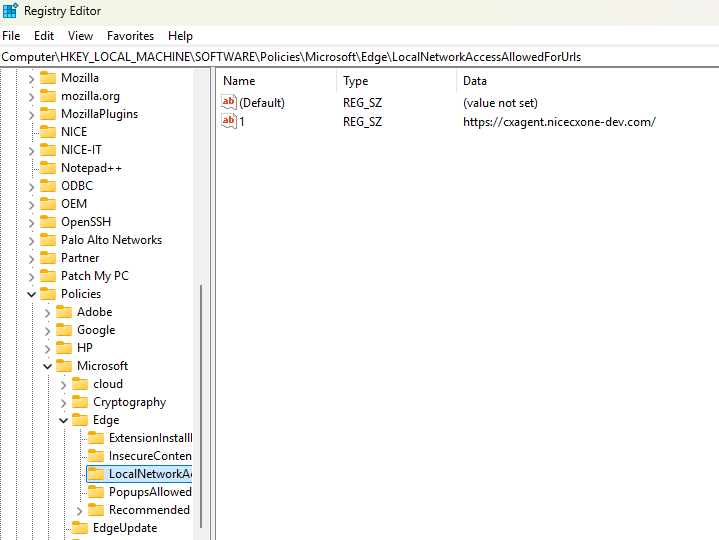
Ubicación: clave del registro HKLM:\SOFTWARE\Políticas\Microsoft\Edge\LocalNetworkAccessAllowedForUrls
-
Agregar un nuevo valor de cadena:
-
Nombre: 1
-
Tipo: Cuerda/REG_SZ
-
Valor: Matriz con la URL del softphone utilizado por el agente. Por ejemplo,
-
-
-
Verificar la propiedad existente.
Si LocalNetworkAccessRestrictionsEnabled existe en la misma clave del registro, establezca su valor en 0.
-
Aplique la política. Utilice uno de estos métodos:
-
Script de PowerShell
-
Editor del registro
-
Objeto de política de grupo (GPO)
Ejemplo de script de PowerShell para Edge
(Ejecutar con privilegios de Administrador)
$regPath = "HKLM:\SOFTWARE\Policies\Microsoft\Edge" $allowedUrlsPath = "$regPath\LocalNetworkAccessAllowedForUrls" # Create the list-policy registry key if it does not exist New-Item -Path $allowedUrlsPath -Force | Out-Null # Add the allowed URL as a REG_SZ list item New-ItemProperty ` -Path $allowedUrlsPath ` -Name "1" ` -PropertyType String ` -Value "https://cxagent.nicecxone.com/" ` -Force | Out-Null # Optional: if this policy exists, ensure it does not block all local network requests if (Get-ItemProperty -Path $regPath -Name "LocalNetworkAccessRestrictionsEnabled" -ErrorAction SilentlyContinue) { New-ItemProperty ` -Path $regPath ` -Name "LocalNetworkAccessRestrictionsEnabled" ` -PropertyType DWord ` -Value 0 ` -Force | Out-Null } -
-
ReinicieEdge.
Los cambios surten efecto solo después de reiniciar su navegador. Los navegadores abiertos antes de aplicar la política pueden no cargar la nueva configuración.
-
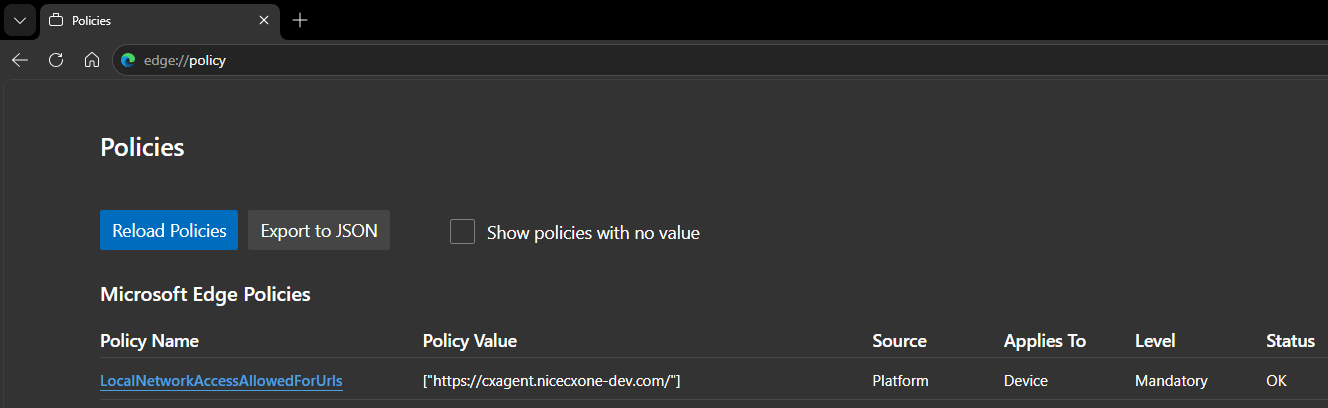
Verificar la política:
-
En Edge: Vaya a edge://policy y confirme que la política se haya aplicado.
-
En Registry editor: Verifique que las propiedades estén configuradas correctamente.
Nota:
-
 Cómo habilitar el acceso a la red local para agentes que utilizan Agent Workspace (Embedded) (Agent Embedded)
Se debe instalar una extensión de NiCE CXone ScreenAgent Initiator para cada agente en su navegador.
Recuperación automática de la conexión
ScreenAgent monitorea su propia conexión al servicio de Recording y se recupera de interrupciones de red, como una caída de VPN o un cambio de Wi-Fi, por sí mismo. ScreenAgent se vuelve a conectar automáticamente en cuanto la red se restablece, repara su propia conexión de red si es necesario y, si no se puede restablecer la conexión, reinicia sus servicios automáticamente para recuperarse. Esto ocurre sin que el agente deba reiniciar la aplicación, cerrar sesión o reiniciar el equipo.
Para evitar interrupciones en el trabajo activo, ScreenAgent nunca se reinicia durante una grabación en curso, y los reinicios automáticos tienen un límite de frecuencia.
Preguntas frecuentes para ScreenAgent
Instalación, actualización y versiones
¿Cómo puede comprobar la versión de ScreenAgent?
-
Haga clic en el botón Windows e ingrese aplicaciones instaladas.
-
En aplicaciones instaladas, desplácese por la lista o utilice el cuadro de búsqueda para encontrar ScreenAgent.
La versión aparece en el mosaico ScreenAgent en NICE-inContact (por ejemplo: 3.1.27).
¿Cómo se organizan los números de versión de ScreenAgent?
Los números de versión se deben leer como números completos. Por ejemplo, 3.1.2 es anterior a 3.1.20.
¿Cómo puedo encontrar la última versión de ScreenAgent?
Vaya al icono de perfil en User Hub, seleccione Soporte & Downloads y desplácese hasta la sección Screen Agent.
¿Es necesario desinstalar las versiones anteriores al actualizar a una nueva versión de ScreenAgent?
No, la versión nueva se instala sobre la antigua.
¿Es necesario desinstalar otros softwares de grabación de pantalla antes de instalar NiCE CXoneScreenAgent?
Sí, es recomendable desinstalar cualquier otro software de grabación de pantalla antes de instalar NiCE CXoneScreenAgent.
¿Es necesario reinstalar ScreenAgent al pasar a app?
No, no es necesario reinstalar.
¿Cuál es la manera recomendada de instalar ScreenAgent en un equipo de escritorio con múltiples usuarios?
Se recomienda configurar la instalación para Ejecutar con derechos administrativos. Asegúrese de reiniciar las computadoras de todos los agentes después de la instalación.
¿Cuál es la forma recomendada de configurar ScreenAgent si varios agentes utilizan el mismo equipo (no en paralelo)?
La recomendación es usar la configuración de OSLogin para múltiple agente en la misma máquina. Si eso no es posible, asegúrese de que cada agente cierre sesión en Windows al final de su turno para garantizar que ScreenAgent funcione correctamente para el siguiente usuario.
Después de convertir de MAX a Agent Workspace (Agent), ¿es necesario volver a instalar ScreenAgent?
No. No es necesario reinstalar ScreenAgent después de convertir de MAX a Agent Workspace (Agent).
¿La herramienta de conectividad ScreenAgent admite el comando INSTALL_PATH?
No, no es compatible con INSTALL_PATH.
¿Dónde puedo encontrar información detallada sobre cada versión de ScreenAgent?
Para obtener información detallada de la versión, consulte Notas acumuladas de lanzamiento.
¿Qué versiones de ScreenAgent SOn compatibles actualmente?
Consulte las ScreenAgent: Notas acumuladas de lanzamiento.
Configuración y requisitos
¿Cómo puede encontrar la clave DE acceso y la clave secreta utilizadas por ScreenAgent?
Abra el archivo
Si configFile.ini está oculto, habilite elementos ocultos en el Windows explorador de archivos.
No realice ningún cambio en los valores de la clave DE acceso o clave secreta, de lo contrario ScreenAgent no funcionará.
¿Admite ScreenAgent certificados autofirmados?
ScreenAgent admite certificados autofirmados desde ScreenAgent Windows versión 3.0.0 y ScreenAgent Mac versión 3.0.0. Las versiones anteriores pueden generar problemas de configuración al instalar estos certificados, como muchos procesos FFmpeg que se ejecutan en paralelo y provocan una CPU alta.
¿Cómo puedo comprobar el estado de revocación del certificado para ScreenAgent?
Windows efectúa una verificación de revocación del certificado una vez por semana. En la ventana de Propiedades de ScreenAgent, vaya a Digital Signatures > Details > View Certificate.
Puede ver el estado de revocación en los detalles del certificado en el campo Extended Error Information.
 ¿Necesita definir la resolución de la pantalla?
ScreenAgent grava automáticamente la pantalla del agente utilizando la resolución de pantalla real. Puede cambiar la resolución de la grabación de pantalla (más baja o más alta) durante o después de la instalación. Para obtener más información, consulte ScreenAgent para Windows.
¿Es posible tener capturas de pantalla de menor calidad para ahorrar en ancho de banda y CPU?
Sí. Puede cambiar la resolución de la grabación de pantalla (más baja o más alta) y establecer la cantidad de cuadros que se grabarán por segundo. Puede configurar estos ajustes durante o después de la instalación. Para obtener más información, consulte ScreenAgent para Windows.
¿El usuario y la Clave API creados durante el proceso de instalación de pantalla deben permanecer activos?
Sí, el usuario administrador propietario de la clave de instalación debe permanecer activo. Si se desactiva, la grabación de pantalla dejará de funcionar.
¿Por qué el ScreenAgent avanzado no requiere las configuraciones LOAD_CERTIFICATES y PROXY WEB?
En el cliente avanzado, el proceso en segundo plano no realiza ninguna llamada de red por sí mismo; en cambio, toda la actividad de red la realizan las aplicaciones web que carga, las cuales se ejecutan dentro de ventanas del navegador. Dado que las ventanas del navegador confían automáticamente en cualquier certificado instalado en el sistema operativo y saben cómo detectar y usar cualquier proxy configurado en el equipo, no hay nada adicional que cargar, por lo que el cliente avanzado no necesita estos parámetros.
¿Qué se graba?
¿Cuánto tiempo puede grabar ScreenAgent?
ScreenAgent puede grabar una misma llamada de hasta tres horas. Si la política de grabación incluye ACW State that allows an agent to complete work requirements after finishing an interaction. (trabajo después de la llamada), la pantalla se graba durante un máximo de 3 horas y 45 minutos.
Si la llamada de voz dura más de tres horas, el ACW se registrará después de tres horas mientras la llamada de voz continúa, y no después de que finalice. La grabación de audio puede continuar hasta por 5 horas.
NiCE CXone no inicia una nueva grabación de pantalla hasta que se inicia una nueva interacción.
¿Cuál es el número máximo de monitores que la captura de pantalla de NiCE CXone puede capturar en un PC?
Oficialmente, NiCE CXone grabará hasta 3 monitores. Algunos clientes han reportado haber grabado con éxito hasta 6 monitores.
Si el porcentaje de grabación de pantalla está configurado para registrar el 10% de las interacciones, ¿por qué no se graba cada décima llamada?
El sistema está programado para dar una muestra aleatoria. En la mayoría de los escenarios, un cálculo simple no será suficiente, ya que habrá múltiples llamadas que ingresarán al mismo tiempo. El sistema elige aleatoriamente un número entre 1 y 100. Si el número aleatorio que se elige es 10 o menor, entonces se hará la grabación. Si es mayor que 10 (10%), entonces la llamada no se grabaría. De esta manera, la aplicación obtiene un método aleatorio real y estadísticamente válido para recopilar el 10 %.
¿Es posible enmascarar un único campo o aplicación en la grabación de pantalla?
No, el enmascaramiento pausa la grabación de toda la pantalla.
¿Es posible realizar la grabación de un solo monitor si el agente utiliza múltiples monitores?
No, la grabación de pantalla captura todos los monitores que usa el agente.
¿Cómo funciona la grabación de pantalla con los agentes que gestionan transacciones digitales concurrentes múltiples?
Se inicia una interacción nueva para cada interacción digital y las pantallas se graban durante toda la extensión de cada interacción digital (lo que puede causar una superposición de las interacciones). El reproductor indica cuándo la interacción importante está en foco.
¿Se graban las pantallas de todos los agentes en una llamada interna o en una llamada con múltiple agentes?
Sí, se graban las pantallas de todos los agentes. Sin embargo, debido a una limitación actual, solo se puede reproducir la grabación de pantalla del primer agente.
¿Existe una acción de scripting de Studio específica para iniciar/detener NiCE CXone Recording de pantalla?
No, la acción LOGRECORDINGPRO controla solo voz.
¿Qué sucede si bloqueo MI pantalla mientras la grabación de pantalla está en curso?
La grabación de pantalla continúa aunque bloquee su pantalla. Bloquear su dispositivo no detiene ni interrumpe una grabación activa. Durante la reproducción, la pantalla de bloqueo aparece para la parte de la grabación en la que el dispositivo estaba bloqueado.
Qué sucede si un agente cierra sesión durante una Recording activa?
Los agentes deben detener la grabación antes de cerrar sesión. Sin embargo, si un agente cierra sesión mientras una grabación está en curso, la grabación se detiene automáticamente. La grabación queda entonces disponible en el sistema para su reproducción.
¿El Agente ve una notificación cuando su pantalla se grabe o se oculte?
Si el administrador activó las notificaciones para Advanced ScreenAgent, el agente ve una breve notificación de escritorio desde el icono de la bandeja cuando la grabación o el enmascaramiento se inician o se detienen:
-
Para Screen recording: Se está grabando la actividad de su pantalla.
-
Para el enmascaramiento de pantalla: Su actividad en pantalla está siendo oculta.
Cada notificación aparece brevemente y no permanece abierta en la pantalla. Las Notificaciones están desactivadas de forma predeterminada, y solo su administrador puede cambiar esta configuración.
Supervisión en vivo
¿Funciona Agent Workspace (Agent) con Recording con pantalla?
Sí, es compatible.
¿Es posible monitorear en directo la pantalla de un agente si ese agente no está gestionando una interacción?
Sí, mediante la aplicación NiCE CXoneSupervisor Workspace (Supervisor) con los permisos y las licencias correctos.
¿Cuáles SOn los requisitos para supervisar pantalla en vivo en la aplicación NiCE CXoneSupervisor Workspace (Supervisor)?
Requisitos incluyen licencias de NiCE CXoneRecording Management (CXone)Advanced y Screen Recording, y el agente debe tener habilitado el atributo Can be recorded (screen).
¿Por qué la aplicación Monitor de Tiempo real (RTM) no muestra todas las pantallas de un agente?
Si RTM no muestra todas las pantallas, verifique que la opción Administrar automáticamente el color de las aplicaciones en Sistema > Pantalla > configuración avanzada de pantalla del agente esté establecida en Desactivado para cada pantalla. Esta configuración puede interferir con la transmisión de RTM y provocar pantallas negras.

Problemas de reproducción
¿Por qué a veces aparece una pantalla negra durante la reproducción?
-
Hubo un intervalo de grabación de pantalla (milisegundos) debido a la latencia. En este caso, es posible que aparezca una pantalla negra al inicio de la llamada para sincronizar la reproducción de las grabaciones de pantalla y de voz.
-
El agente ejecutó una aplicación con permisos de administrador durante la grabación de la llamada. En este caso, la grabación de pantalla se detiene cuando aparece el mensaje UAC.

La grabación de pantalla se reinicia cuando se cierra la ventana emergente. Durante la reproducción, aparece una pantalla negra mientras la grabación de pantalla estaba detenida.
-
Para otras explicaciones, consulte Resolver ScreenAgent problemas.
¿Por qué MI grabación de pantalla no aparece correctamente durante la reproducción cuando ajusto la configuración de MI pantalla durante una grabación activa?
Cuando ajusta la configuración de su pantalla (como cerrar su laptop) durante una grabación de pantalla activa, es posible que las pantallas grabadas no aparezcan correctamente durante la reproducción. Esta incidencia se resuelve automáticamente en la siguiente llamada grabada. Para evitarlo, se recomienda no realizar ajustes de pantalla durante la grabación.
Procesos y servicios
¿Qué SOn los servicios de ScreenAgent que se ejecutan en la estación de trabajo de un agente?
ScreenAgent.exe, FFMPEG y ScreenAgentWatchDog.exe.
¿Es necesario reiniciar las estaciones de trabajo de los agentes al final de cada turno, para volver a iniciar los servicios?
No, mientras el agente cierre la sesión de MAX o SFDC, no es necesario reiniciar.
¿Cuántos procesos deben ejecutarse para ScreenAgent.exe, ScreenAgentWatchDog.exe y ffmpeg.exe?
En modo inactivo, debe haber un proceso para ScreenAgentWatchDog.exe y tres procesos para ScreenAgent.exe. Cuando se carga la WebApp, se ejecutarán seis procesos de ScreenAgent.exe. Cuando la grabación está activa, también se ejecutará un proceso ffmpeg.exe.
Almacenamiento, archivado y seguridad
¿Qué estándar de compresión (codificación) se utiliza para la grabación de pantalla?
ScreenAgent graba utilizando codificación H.264.
Una vez que cualquier llamada termina en NiCE CXone, ¿cómo se archivan las llamadas dentro del sistema?
El Recording se conserva durante el período DE retención definido en Life Cycle Management (LCM). El proceso de archivo es el siguiente:
-
La llamada se grava utilizando la aplicación Recording Management (CXone).
-
La llamada se procesa previamente para su archivo y se coloca en un depósito temporal S3. Luego se envía para archivar al almacenamiento activo (depósito S3 breve / caliente) durante el tiempo definido en el LCM.
-
El siguiente paso se define en la regla LCM donde se mueve al almacenamiento a largo plazo (frío/glaciar) o se elimina. Si la llamada se mueve a almacenamiento a largo plazo, se puede recuperar utilizando el proceso de recuperación.
Las interacciones pueden tardar hasta 5 horas en pasar del almacenamiento a largo plazo al almacenamiento activo.
¿Las grabaciones se archivan en lotes?
No, el archivo lo realiza AWS Lambda, que se activa para cada llamada individualmente una vez que la llamada finaliza.
¿En qué formato de archivo grava NiCE CXone Grabación de pantalla?
En formato MP4. Esto no se puede personalizar.
¿Las grabaciones en pantalla se almacenan en el dispositivo local antes de cargarse a la nube?
Sí, se almacenan temporalmente en la carpeta Appdata y se cargan a la nube en incrementos de un minuto.
¿Toda la comunicación y el tráfico asociados con Screen Recording están cifrados de extremo a extremo?
Sí. todos los datos de Screen Recording se cifran tanto en tránsito como en rest. El Cifrado se aplica en tránsito mediante canales seguros (HTTPS y TLS 1.2/1.3) y cifrado de datos en reposo (Equipo de escritorio y AWS S3).
¿Qué protocolos y versiones de TLS se utilizan para la comunicación, la señalización y el intercambio de datos?
Screen Recording usa los siguientes protocolos seguros:
-
El acceso a AWS S3 utiliza HTTPS con TLS 1.2 o 1.3.
-
La comunicación y la señalización con el Notification Service utilizan WebSockets seguros (WSS) con TLS 1.2 o 1.3.
-
Las solicitudes de autenticación y actualización de tokens utilizan HTTPS con TLS 1.2 o 1.3.
-
Las solicitudes de resolución de usuario usan HTTPS con TLS 1.2 o 1.3.