

 Para ver esta página en inglés:
Esta página de ayuda corresponde a Desktop Studio. Esta información también está disponible para Studio.
|
|
Asigna un único valor para una variable definida por el usuario. |

Tipos de secuencias de comandos compatibles
|
|
|
|
|
|
|
|
|
|
Genérico |
Correo electrónico | Conversación | Teléfono | Mensaje de voz | Elemento de trabajo | SMS |
|


Propiedades de entrada
Estas propiedades definen los datos que utiliza la acción al ejecutarse.
|
Propiedad |
Descripción |
|---|---|
| Leyenda |
Introduzca una frase corta que identifique de forma única esta acción en el script. La leyenda aparece en el lienzo del script debajo del ícono de acción. |
| Variable | The name of the variable that you want to hold the value. |
| Valor | El valor o los datos que se van a almacenar. |
| Tipo | Choose from String, Numeric, or Datetime. The type you select here changes the Value property to interpret the data entered in the Value field. For example, if you select String and enter the value 1+1, the actual value assigned to the variable is 1+1. However, if you select Numeric and enter the value 1+1, the value assigned to the variable is 2. |
| ScreenPop |
Una propiedad de la variable que usted cree. When se establece en true, el valor de la Variable aparece en la predeterminada pantalla emergente Esta opción no funciona con scripts digitales |
| SavetoDB |
Una propiedad de la variable que usted crea, que controla si el valor de la variable se guarda en la base de datos de la plataforma NiCE CXone. Puede ingresar de DOs formas a los datos almacenados:
|
| MaxStringSize | The maximum size in KB of the value that can be stored. The default size is 2 KB. |
Condiciones de rama de resultado
Las condiciones de las ramas de resultado le permiten crear ramas en su script para manejar diferentes resultados cuando se ejecuta una acción.
|
Condición |
Descripción |
|---|---|
| Por defecto | Path taken unless the script meets a condition that requires it to take one of the other branches. It is also taken if the action's other branches are not defined. |
| Overflow | Path taken if the value assigned to the variable exceeds the maximum string size. |
Sugerencias y trucos
- Use Assign para establecer el contenido de variables de cadena o numéricas.
- Aprenda a usar la acción Assign para agregar o editar el valor de una variable en la página de ayuda de variables.
- Los valores de variable de script se combinarán o se completarán previamente de forma automática en las variables de Respuesta rápida en la aplicación del agente cuando los nombres de las variables coincidan y la acción de script Assign esté configurada en ScreenPop = true. Si los valores de las variables se combinan correctamente, los agentes conservarán la capacidad de modificar manualmente los campos de Respuesta rápida previamente completados. La cantidad total de datos de variables configurados en ScreenPop no debe superar los 200 KB. Cantidades mayores de datos pueden ralentizar el rendimiento de la aplicación del agente.
- Create a variable global en un subscript incluyendo la palabra clave global delante del nombre DE variable. Por ejemplo: Global:varName
Ejemplo de Script
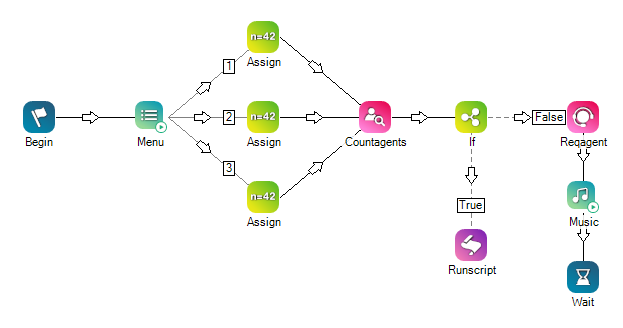
Este es un ejemplo para demostrar cómo se puede utilizar esta acción en los scripts. No pretende ser un script completo. Es posible que se requiera scripting adicional.
Empezar activa un Menu que ofrece tres opciones, presione 1 para Ventas, 2 para Soporte, o 3 para Gestión de cuentas. Cuando el usuario selecciona una opción, el script usa una acción Assign específica para asignar un valor para el Id de habilidad que Countagents usa para determinar la cantidad de agentes con sesión iniciada con esa Habilidad. La acción If luego usa una expresión, TOTAL=0, para determinar qué rama tomar si hay agentes con sesión iniciada. TRUE significa que el total de agentes con sesión iniciada es igual a 0 para esa ACD habilidad, y el script ejecutará un script separado para dejar un mensaje. FALSE significa que el total de agentes con sesión iniciada no es igual a 0, y Reqagent usa el valor de la variable en Assign para solicitar un agente con la habilidad (a través del Id de habilidad en Newskill).
```
 ```