

Esta página de ayuda corresponde a Desktop Studio. Esta información también está disponible para Studio.
|
|
Permite configurar múltiples ramas personalizadas en función del valor de la propiedad Variable de la acción. Esta acción es el equivalente de usar una declaración CASE statement en una acción SNIPPET. For example, the Case action might be used in a chat script where the chat window presents a pre-chat form to the contact. From a drop-down on the form, the contact chooses from a list of products to chat about. The products are set up as variables in the Begin action for the script, and the Case action is then used to set up different branches depending on the product the contact selected. No hay límite en la cantidad de ramas que se pueden usar en una sola acción Case. |

Dependencias
- Para cada valor posible de la variable, debe crear una condición de bifurcación personalizada.
- Siempre conecte la rama
Tipos de secuencias de comandos compatibles
|
|
|
|
|
|
|
|
|
|
Genérico |
Correo electrónico | Conversación | Teléfono | Mensaje de voz | Elemento de trabajo | SMS |
|


Propiedades de entrada
Estas propiedades definen los datos que utiliza la acción al ejecutarse.
|
Propiedad |
Descripción |
|---|---|
|
Agregar leyenda Caption |
Introduzca una frase corta que identifique de forma única esta acción en el script. La leyenda aparece en el lienzo del script debajo del ícono de acción. |
| Variable | El nombre de la variable de la que desea que |
Condiciones de rama de resultado
Las condiciones de las ramas de resultado le permiten crear ramas en su script para manejar diferentes resultados cuando se ejecuta una acción.
|
Condición |
Descripción |
|---|---|
| Por defecto | Path taken unless the script meets a condition that requires it to take one of the other branches. It is also taken if the action's other branches are not defined. |
Las variables de Case se agregan mediante el conector o el enlace a la acción correspondiente.
-
En el lienzo, arrastre un conector desde la acción Case a otra acción.
La Subdivisión de selección , se abrirá una ventana como la siguiente:
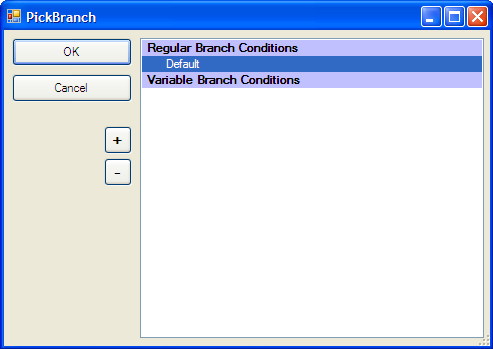
-
Haga clic en el signo más (+) para crear una nueva rama.
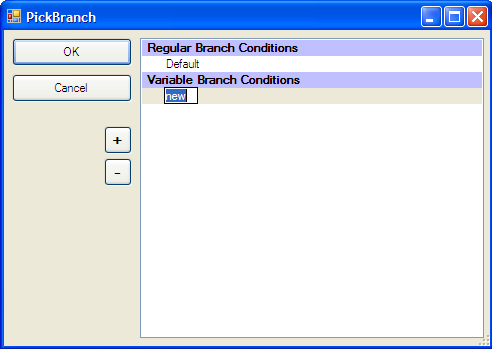
- Introduzca el valor de la variable que va a desencadenar esta rama para ser tomado, por ejemplo, '1'.
- Haga clic en Aceptar.
- Repita según sea necesario para cada sucursal.
Script Ejemplo
Este es un ejemplo para demostrar cómo se puede utilizar esta acción en los scripts. No pretende ser un script completo. Es posible que se requiera scripting adicional.
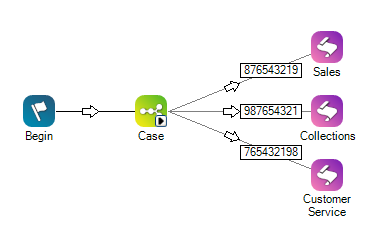
En este ejemplo, Case está conectado a tres acciones Runscript diferentes. Si llega una llamada con un DNIS The number dialed on inbound or outbound voice calls. de 8881234567, entonces la acción Runscript de Sales ejecuta un subscript designado. Si el DNIS es 8771234567, entonces la acción Runscript de Collections ejecuta un script diferente. Finalmente, si la llamada no ingresa por ninguno de esos números DNIS, la acción Runscript de Atención al cliente activa un subscript.
¿Le gustaría descargar esta secuencia de comandos?