
 Para ver esta página en inglés:
Esta página de ayuda es para Studio. Esta información también está disponible para Desktop Studio.
|
|
Permite que le agregue comentarios u otro texto que sea visible en el lienzo del script. Annotation y el
|

Tipos de secuencias de comandos compatibles
|
|
|
|
|
|
|
|
|
|
Genérico |
Correo electrónico | Conversación | Teléfono | Mensaje de voz | Elemento de trabajo | SMS |
|


Propiedades de entrada
Estas propiedades definen los datos que utiliza la acción al ejecutarse.
|
Propiedad |
Descripción |
|---|---|
|
Agregar leyenda |
Introduzca una frase corta que identifique de forma única esta acción en el script. La leyenda aparece en el lienzo del script debajo del ícono de acción. |
| Comentarios |
El texto que es visible en el lienzo del script. Puede ingresar el texto en este campo en el panel de propiedades, o puede agregarlo directamente desde el script. |
Agregar y Personalizar Anotaciones
-
Puede agregar una anotación a su script de varias maneras:
- Haga clic con el botón derecho en el lienzo del script y haga clic en Text. El cursor cambia a una cruz y puede dibujar un rectángulo sobre el lienzo. Cuando suelta el cursor, el foco se encuentra en el rectángulo de la acción Anotación para que pueda comenzar a escribir de inmediato sin hacer clics adicionales.
- Presione T en su teclado para cambiar el cursor de modo que pueda dibujar una Anotación en el lienzo del script.
- Haga clic en Texto
 en el menú de iconos de la izquierda. El cursor cambia a una cruz y puede dibujar la acción en el lienzo del script.
- Haga clic en Actions
 en el menú de iconos izquierdo, busque anotación y arrástrela al lienzo.
- Ingrese su texto en el espacio de anotación en el lienzo.
-
Seleccione texto para aplicar opciones de formato mediante el menú ubicado en la parte superior del campo de texto. Ahora es posible:
- Aplicar estilos de encabezado o convertir el texto en texto del cuerpo.
- Aplique negrita, cursiva o subrayado. Puede usar atajos de teclado estándar, como Ctrl + b, para aplicar este formato.
- Conecte la acción Anotación con otras acciones en el script si desea relacionar la nota con una acción específica o parte del script.
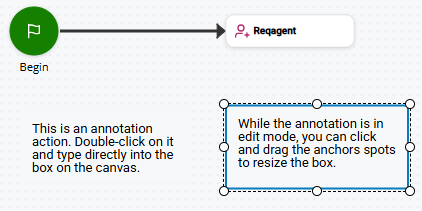
Ejemplo de Script
La siguiente imagen muestra un tamaño expandido del área de anotación, texto personalizado dentro del área y el conector que se conecta con una acción. Por lo general, se utiliza un conector para mostrar una relación entre el comentario y la acción conectada.