

Esta página de ayuda es para Studio. Esta información también está disponible para Desktop Studio.
Studio es una herramienta de scripts visuales que le permite crear scripts para personalizar el enrutamiento en NiCE CXone. Está disponible desde dentro de la NiCE CXone plataforma.
Esta página le brinda la información que necesita saber cuando comienza por primera vez con Studio.
Usuarios primerizos
No requiere descargar o instalar Studio. La aplicación es accesible desde dentro de la plataforma NiCE CXone. Haga clic en el selector de aplicaciones  y seleccioneStudio.La aplicación se carga mostrando la página de Scripts, como se muestra en la primera imagen de la siguiente sección.
La página Scripts muestra todos los scripts en su sistema de NiCE CXone. En esta página, puede abrir scripts existentes o crear scripts nuevos. Los scripts se abren en pestañas nuevas en la ventana de su navegador. Puede tener abierto más de un script a la vez, y cada uno está en su propia pestaña.
El uso de Studio requiere los permisos correspondientes. Si no ve Studio en el menú selector de aplicaciones o si no se carga ningún script en la página Scripts, pregunte a su administrador de NiCE CXone sobre sus permisos.
Studio Intefaz de usuario
La página de inicio de Studio es la página Scripts. Hay otras páginas disponibles en el menú izquierdo si usted cuenta con los permisos adecuados.
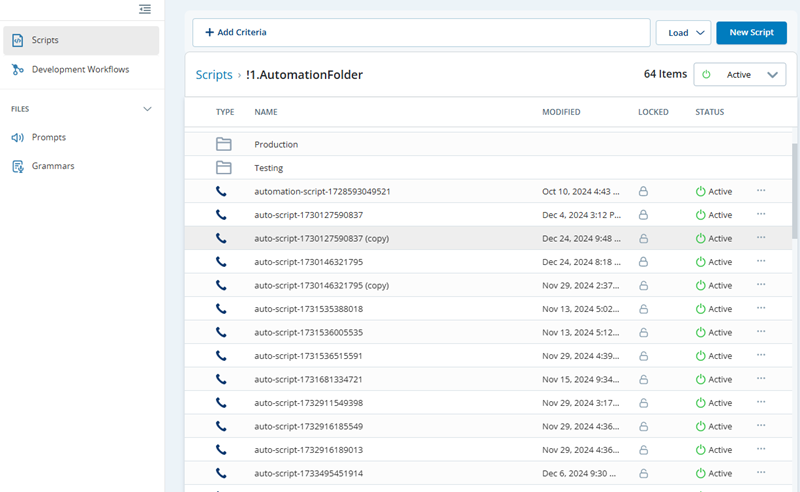
Las opciones disponibles en la página Scripts se describen en la siguiente tabla.
| Campo | Detalles |
|---|---|
| Página de Scripts | Haga clic para cargar la página Scripts, donde puede ver todos los scripts disponibles para usted. La visibilidad de los scripts puede estar limitada por los permisos, según cómo su organización haya configurado Studio. |
| Agregar criterios | Esta es una opción en la página Scripts. Le permite buscar scripts. Puede buscar por nombre del script, los nombres de las acciones en el script, palabras en los subtítulos de las acciones del script, nombres o valores de variables, y el tipo DE soporte DE medios A medium, such as voice, email, and chat, through which a contact connects with an intended recipient. del script. |
| Cargar | Esta es una opción de la página Scripts. Le permite cargar un script o un archivo de seguimiento ubicado en su computadora. Puede guardar un script cargado en NiCE CXone. Si no guarda el archivo, este no se almacena en su unidad de negocio High-level organizational grouping used to manage technical support, billing, and global settings for your NiCE CXone system. y debe volver a cargarlo para verlo de nuevo. |
| Nuevo script | Esta es una opción de la página Scripts. Haga clic en ella para crear un nuevo script de cualquier tipo DE soporte DE medios admitido. |
| Guiones |
Esta es una sección en la página Scripts. Muestra todos los scripts en NiCE CXone que tiene permiso para ver. Para cada script, puede ver lo siguiente:
Cada script tiene un menú de más opciones |
|
Página de flujos de trabajo de desarrollo |
Le permite administrar el ciclo de vida del flujo de trabajo de desarrollo de scripts de su organización. Esta página solo es visible si cuenta con el permiso adecuado en NiCE CXone. |
| Página de avisos | Le permite ver, cargar o reproducir archivos de audio prerregistrados de mensajes para NiCE CXone. Esta página solo es visible si cuenta con el permiso adecuado en NiCE CXone. |
| Página de gramáticas | Permite ver o cargar archivos de gramática para usarlos en el sistema ASR Automatic Speech Recognition. Allows contacts to respond to prompts by speaking, pressing phone keys, or both. de su organización. Esta página solo es visible si cuenta con el permiso adecuado en NiCE CXone. |
 para su edición por un usuario
 . Los scripts desbloqueados están disponibles para su edición por cualquier usuario con los permisos correspondientes.
 que le permite:
Interfaz de Lienzo de script
Cuando ve un script, puede ver el espacio de trabajo del lienzo y las herramientas disponibles para ayudarle a trabajar con y administrar su script.
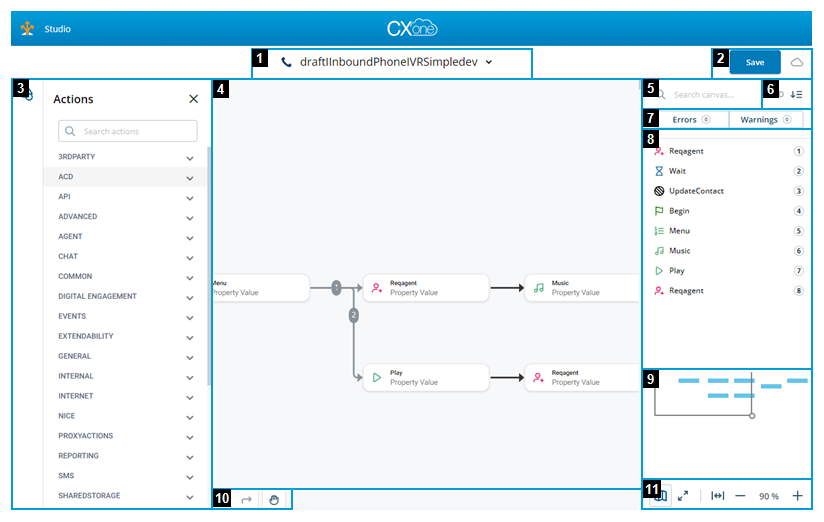
|
Campo |
Descripción |
|---|---|
| Nombre del script, Tipo y Opciones (1) |
Esta área le muestra:
|
| Trace (2) |
Haga clic para iniciar un rastreo de script, lo que le permite capturar y ver datos cuando se ejecuta el script. Hay DOs opciones de rastreo:
|
|
Guardar y crear (3) |
Guarde el script. Al crear un script nuevo, este botón se llama Crear. Haga clic en él para elegir una ubicación y nombrar el script antes de guardarlo por primera vez. La opción Create solo estará disponible después de que usted agregar la primera acción |
| Paletas y opciones de lienzo (4) |
Este menú contiene tres opciones:
|
| Paletas de acción (5) |
Haga clic en The Actions palette
La paleta Acciones de API Ambas paletas de acción tienen una barra de búsqueda. Ingrese el nombre de la acción. A medida que escribe, las acciones que coinciden con los caracteres ingresados hasta el momento aparecen en los resultados de búsqueda de la paleta de Actions. Haga clic y arrastre la acción que desee hacia el lienzo. En ambas paletas de acciones, puede hacer clic en el signo de pregunta junto a una acción para cargar la página de ayuda correspondiente a esa acción. Sin embargo, la mayoría de las acciones de API no tienen páginas de ayuda, ya que las API que utilizan están completamente documentadas en el NiCE CXone developer portal |
| Espacio de trabajo de Canvas (6) |
The workspace where you create and edit scripts. The canvas contains blocks called actions. Actions are linked with connector lines and have properties you can configure. Navegue por el lienzo:
|
| Pestañas Actions y variables (7) |
Vea listas de acciones o variables en el script. Cuando se selecciona la pestaña Actions, se muestran las opciones y la información que se describen en esta tabla en las filas 8 a 11. Cuando se selecciona la pestaña variables, están disponibles las siguientes opciones:
|
| Buscar en el script (8) |
Busque acciones en el script. Los resultados de la búsqueda le muestran todas las acciones que coinciden con los caracteres que ingrese, junto con el id de acción de cada una. Haga clic sobre una entrada en los resultados de búsqueda para resaltar la acción correspondiente en el lienzo del script. Las propiedades de la acción seleccionada aparecen en la sección Propiedades, en el lado derecho de la página. Quizá tenga que desplazarse por el lienzo para localizar la acción. La barra de búsqueda solo es visible cuando no hay acciones seleccionadas en el lienzo y la pestaña Actions está seleccionada en el panel de propiedades. |
| Clasificar lista de acciones (9) |
Haga clic en ordenar por La opción de ordenar solo es visible cuando no hay acciones seleccionadas en el lienzo y se selecciona la pestaña Actions en el panel de propiedades. |
| Errores y Advertencias (10) |
Vea los errores y las advertencias actuales en el script. El círculo en el botón muestra el número actual de errores o advertencias. Los Errores le impiden guardar el script, pero las advertencias no. Haga clic para ver la errores o advertencias. Haga clic nuevamente en el botón para ocultar la lista de problemas. Las opciones de Errores y Advertencias solo SOn visibles cuando no hay acciones seleccionadas en el lienzo y la pestaña Actions está seleccionada en el panel de propiedades. |
|
Lista de acciones en el script O Propiedades de la acción (11) |
Cuando no se selecciona ninguna acción en el lienzo, este espacio muestra una lista de las acciones que se encuentran actualmente en el lienzo del script:
Cuando se selecciona una acción en el lienzo del script, este espacio muestra la sección Propiedades:
|
| Canvas Previsualización (12) |
Le muestra todo el lienzo. Haga clic en el rectángulo en la vista previa del lienzo y desplácelo para navegar por su script. El espacio de trabajo del lienzo le muestra la parte del script actualmente rodeada por el rectángulo de vista previa en la vista previa del lienzo. Haga clic en una acción en la vista previa del lienzo para ir a esa acción en el script. Studio se centra en la acción en la que hizo clic. Para las acciones cercanas al borde del lienzo, Studio se acerca lo más posible a centrarse en la acción. |
| Herramientas deshacer, Rehacer y Mano (13) |
Haga clic en
|
| Herramientas de visualización de lienzo (14) | Click  to pin and unpin the canvas preview.
Haga clic en Use las opciones de zoom |
 : El script está desbloqueado (en modo de solo lectura). El menú le da la opción de
 : Haga clic para mostrar la lista de
 : Haga clic para
 junto a una acción para agregarla a la categoría Favoritos. La acción aparece en ambas categorías y en todos los Scripts que abra, a menos que haga clic en la estrella
 en la categoría Favoritos para quitarla.
 . Puede obtener más información sobre cómo encontrar documentación acerca de las acciones de API en la página de ayuda de
 herramienta, y luego haciendo clic y arrastrando el lienzo. Puede alternar la herramienta de Mano presionando y manteniendo presionada en su teclado la barra espaciadora.
 : Haga clic para expandir todas las variables de la lista. Esto revela la acción o las acciones en las que se utiliza cada variable.
 : Haga clic para contraer la lista de variables. Esto oculta las acciones en las que se utiliza cada variable.
 : Haga clic para actualizar la lista de variables. Esto cargará cualquier variable nueva que haya agregado a su script.
 : Muestra el número de variables modificadas. Haga clic para agregar variables a la lista de modificación. Modificar variables elimina sus valores de las trazas y los registros.
 junto al nombre de una variable para expandirla y mostrar las acciones que modifican la variable.
 a la derecha de la barra de búsqueda y elija el orden de clasificación para la lista de acciones en su script. Puede ordenar por id de acción o nombre y en orden ascendente o descendente.
 para deshacer los cambios recientes.
 para rehacer cambios deshechos recientemente. Esta opción únicamente está disponible inmediatamente después de deshacer un cambio.
 para cambiar el cursor a la herramienta de mano. Esto le permite agarrar el lienzo para moverlo. Haga clic nuevamente en el ícono para cambiar el cursor otra vez a una flecha de selección.
 para abrir el script en modo de pantalla completa. Haga clic otra vez para salir del modo de pantalla completa.
 para que el script se reduzca o se expanda hasta ajustarse al tamaño actual de la ventana del navegador.
 para acercar o alejar su vista del lienzo. El nivel de Zoom se guarda por script y por usuario. La próxima vez que abra un script, se mostrará con el mismo nivel de zoom.
Studio no pueden eliminarse los scripts. However, puede desactivar los. desactivar un script lo elimina de la página Scripts, a menos que elija filtrar la lista para ver los scripts All o Deactivated.
Cree su primer script
Los pasos de esta sección muestran cómo crear un script, agregar una acción, cerrarlo y volver a abrirlo. La sección Comenzar a usar Studio de esta página tiene sugerencias de páginas de ayuda que puede leer para aprender a crear un script completo.
- En NiCE CXone, haga clic en el selector de aplicaciones y seleccione Omnicanal Routing > Studio
 .
- En la página de Scripts
 , haga clic en Nuevo script y seleccione un tipo DE soporte DE medios A medium, such as voice, email, and chat, through which a contact connects with an intended recipient.. Por ejemplo, para crear un script telefónico, elija teléfono. Se abre el nuevo lienzo del script en una pestaña por separado y cambia el foco del navegador hacia él.
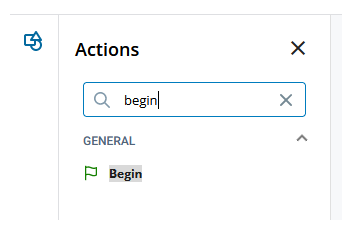
- Haga clic en Actions
 en el lado izquierdo de la página para deslizar y abrir la paleta de Actions.
-
Introduzca begin en el campo Acciones de búsqueda.
-
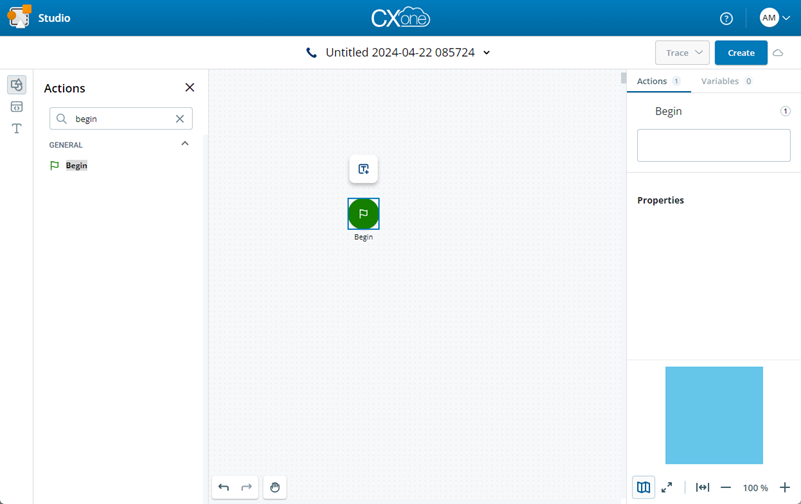
Arrastrar y colocar Begin desde el resultado de la búsqueda al área de trabajo del lienzo del script. El ícono que aparece en el lienzo se llama una acción
Performs a process within a Studio script, such as collecting customer data or playing music. - Haga clic en Editar leyenda
 , ingrese un título, luego presione intro para guardarlo. Una leyenda es texto que aparece en el lienzo por debajo de la acción.
- Haga clic en Crear para guardar el script.
-
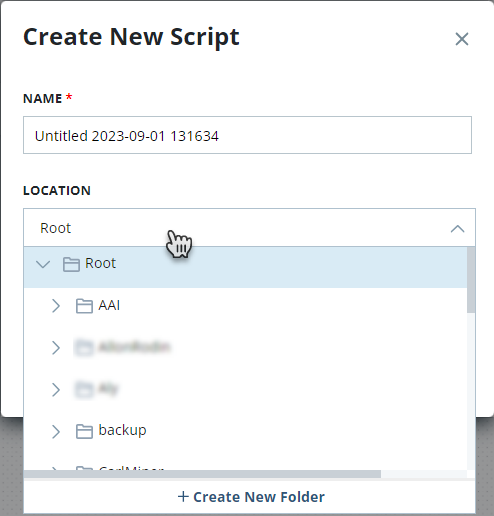
En la ventana de Crear Nuevo script, ingrese un nombre para el script y seleccione la Ubicación en el almacenamiento de archivos NiCE CXone donde desee guardar el script.
- Puede crear una carpeta para sus Scripts haciendo clic en Create New Folder en la parte inferior de la lista desplegable Ubicación. Ingrese un nombre para la Carpeta nueva en el campo que aparece en la parte superior de la lista en la lista desplegable.
- Hacer clicCrear.
- Cierre la pestaña que contiene el script que acaba de crear y regrese a la pestaña de su navegador que muestra la página de Scripts.
-
En la página Scripts:
- Actualice la página.
- Navegue hasta la ubicación donde guardó el script que creó en los pasos anteriores. Si necesita regresar a un nivel anterior en la estructura de archivos, haga clic en las migas de pan en la parte superior izquierda de la página.
- Haga doble clic en el script para abrirlo. Se abre el script en una nueva pestaña.
Los cambios a los scripts se guardan automáticamente de forma local en su navegador. Esto evita que pierda trabajo sin guardar si se cierra su navegador de forma inesperada. Si esto sucede, la siguiente ocasión en que abra el script, Studio le indica abrirlo con los cambios sin guardar.
Scripting conStudio
Studio tiene una intefaz gráfica que le permite crear scripts básicos con un conocimiento mínimo de los lenguajes de scripting.
Esta sección proporciona una introducción de alto nivel a los conceptos básicos de secuencias de comandos enStudio. También puede seguir este tutorial para crear un script básico en Studio. The Fundamentals sección de la ayuda en línea proporciona información más detallada.
Tipos DE medio de script
A todos los scripts Studio se les asigna un tipo de medio. El tipo DE soporte DE medios debe correlacionarse con el canal Various voice and digital communication mediums that facilitate customer interactions in a contact center. en NiCE CXone con el que funcionará el script. Se selecciona el tipo de medio al crear un script nuevo. Los tipos de script Studio SOn:
|
|
|
|
|
|
|
|
|
|
Genérico |
Correo electrónico | Conversación | Teléfono | Mensaje de voz | Elemento de trabajo | SMS |
|


Acciones
Los componentes básicos de los scripts de Studio se denominan acciones. Las acciones SOn la forma en que agrega una funcionalidad específica a su secuencia de comandos. Hay cientos de acciones enStudio. The sección Actions de la ayuda en línea contiene páginas detalladas para la mayoría de las acciones. Puede acceder a la ayuda en línea para una acción directamente desdeStudio seleccionando la Acción y presionandoF1 en tu teclado.
Puede obtener más información sobre las acciones en general y cómo usarlas en los Scripts en la página Action Basics. En la ayuda en línea, los nombres de las acciones aparecen en letras mayúsculas negrita de color naranja, como aquí:
Ramas y Condiciones
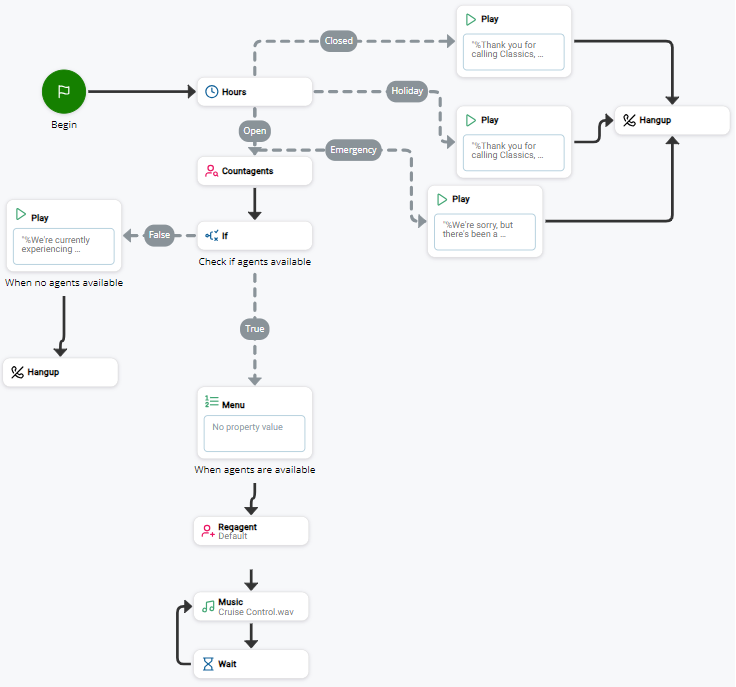
Las ramas se utilizan cuando una acción tiene DOs o más resultados posibles. Ayudan a crear el flujo de trabajo que requiere su organización. Por ejemplo, puede ofrecer a los contactos una opción o crear rutas de script para manejar errores.
Al conectar acciones en su script, debe asignar a la conexión una condición de bifurcación. La condición determina las circunstancias según las cuales el script sigue la bifurcación. Por ejemplo, la mayoría de las acciones tienen una condición de rama Error. Al asignar esta condición a la bifurcación, el script la seguirá si aparece un error en ejecución. Algunas acciones tienen solo una condición, denominada Default. Otras acciones tienen DOs o más condiciones.
En la ayuda en línea, los nombres de las ramas y las condiciones de las ramas aparecen en letras negritas verdes, como se muestra en este ejemplo: Éxito.
Conectores
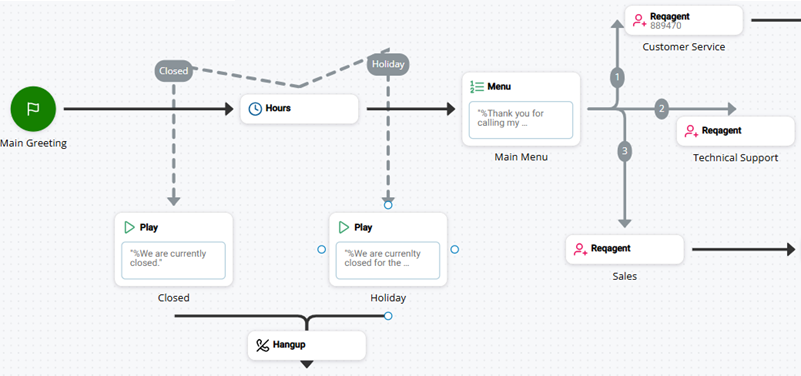
Los conectores SOn la forma en que vincula las acciones y crea el flujo de su script. En el lienzo, los conectores aparecen como líneas finas que conectan DOs acciones. Los Conectores tienen flechas en un extremo que indican la dirección del flujo del script. También pueden tener etiquetas. Las etiquetas indican la condición de la bifurcación que actualmente está asignada a la bifurcación. Las Ramas sin etiquetas SOn la rama Default.
Avisos de audio
Los avisos de audio SOn un aspecto fundamental de muchos scripts. Estos SOn archivos de audio que el guión reproduce para proporcionar información al contacto o pedirle que elija una opción o ingrese información usando su teléfono. Puede aprender más sobre los avisos en Studio, incluyendo el uso de texto a voz o la grabación de sus propios audios de avisos para usarlos en los scripts.
En la ayuda en línea, los avisos de audio a menudo se denominan secuencias. Esto se debe a que se crean los avisos con una secuencia de comandos que definen los componentes que constituyen a a cada aviso y el orden en que se reproduce cada componente.
Por ejemplo, quizá quiera iniciar su IVR Interactive Voice Response. Automated phone menu contacts use via voice or key inputs to obtain information, route an inbound voice call, or both. con un aviso de saludo. Desea que se reproduzca un mensaje grabado que salude al contacto y luego un segundo mensaje grabado que indique al contacto que elija una opción, pero que preste atención porque las opciones del menú cambiaron recientemente. Por último, desea que reproduzca una petición de texto a voz (TTS Allows users to enter recorded prompts as text and use a computer-generated voice to speak the content.) que enumere todas las opciones del menú. En el script, crea este aviso único de saludo agregando una serie de tres secuencias por separado, una por cada parte del único aviso.
Dividir un aviso en secuencias es necesario si combina avisos de audio prerregistrado y TTS. Incluso si todos sus avisos fueran audio pregrabado, dividirlo en secuencias en vez de utilizar un mensaje único y largo hace que con el tiempo se pueda manejar más fácil el aviso. Si una parte cambia, no es necesario volver a registrar todo el aviso. Únicamente necesita grabar la nueva versión de la parte que sea diferente.
El Idioma de Scripting de Snippet
Snippet es el lenguaje de scripting interno utilizado para todas las necesidades de scripting personalizado en Studio. No se requieren scripts personalizados para crear scripts básicos, pero lo ayudan a ajustar sus scripts para lograr el flujo de trabajo que necesita su organización. Algunas funciones avanzadas requieren secuencias de comandos personalizadas.
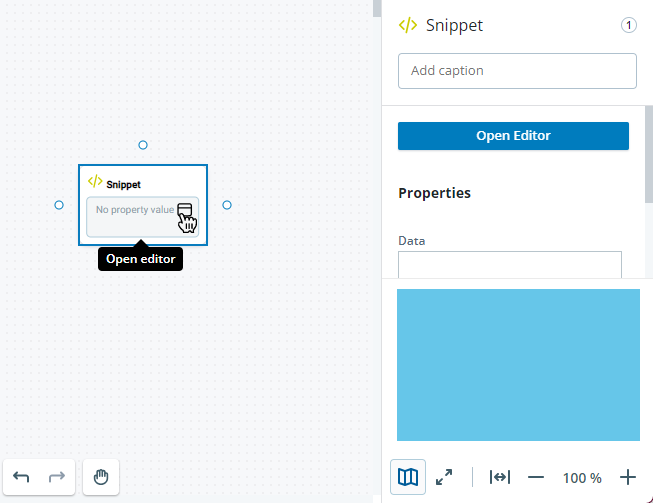
El código personalizado de Snippet se agrega a los scripts con la acción  para abrir la ventana del editor de snippet. Aparece este ícono cuando su cursor se mueve sobre el ícono de acción en el lienzo. También puede seleccionar la acción en el lienzo y hacer clic en Abrir editor en el panel de propiedades que se encuentra en el lado derecho de la página.
Puede obtener información sobre los fragmentos de código personalizados y cómo puede usarlos para personalizar sus Scripts. Hay información de referencia adicional sobre la creación de Scripts con Snippet en Studio disponible en la sección de la guía de referencia técnica de la ayuda en línea.
Los cambios en el script SOn Guardados automáticamente
Los cambios del script se guardan automáticamente. Esto ayuda a evitar perder los cambios si falla su navegador o se reinicia su computadora sin previo aviso. Se hacen guardados automáticos después de cada cambio en el script. Si un script se cierra con cambios sin guardar, se le pedirá que cargue la versión del script con los cambios la próxima vez que abra ese script. Si rechaza esta opción, se abrirá la última versión guardada del script.
Los cambios se guardan de manera local en el navegador que usted usa. Únicamente se guardan en la computadora donde hace el cambio. Si abre el script en un navegador diferente o en una computadora diferente, se carga la última versión guardada del script.
Atajos de teclado
Puede utilizar los siguientes atajos de teclado con Studio:
| Acción | Atajo |
|---|---|
| Copiar | Ctrl+ C (Select actions on canvas or text first.) |
| Cortar | Ctrl+ X (Select actions on canvas or text first.) |
| Debugger - Abierto | Ctrl + Shift + D (From within the SNIPPET action editor window.) |
| Borrar una Acción | Borrar |
| Ajustar a la pantalla | Ctrl+0 |
| Modo de pantalla completa | Ctrl+Shift+F |
| Selección múltiple (seleccionar más que una acción en el lienzo) | Ctrl (Mantenga presionado mientras hace clic en cada acción.) |
| Panear (Mano) | Barra espaciadora (Presione y mantenga presionado mientras hace clic y arrastra el lienzo). |
| Pegar | Ctrl+V (Puede copiar y pegar valores de propiedades, texto en la ventana del editor de acciones de |
| Rehacer | Ctrl+Y |
| Alternar punto de interrupción | F9 (Desde la ventana del editor de la acción SNIPPET al ejecutar el depurador). |
| Alternar comentarios | Ctrl+/ (Desde la ventana del editor de la acción SNIPPET cuando se ejecuta el depurador.) |
| Deshacer | Ctrl+Z |
| Acercar Zoom | Ctrl + (Presione + repetidamente mientras mantiene presionado Ctrl para acercar la imagen aún más.) |
| Zoom Alejar | Ctrl - (Presione - repetidamente mientras mantiene presionada la tecla Ctrl para alejar más.) |
Comenzar a usar Studio
- Crear su primer script con este tutorial.
- Aprenda a trabajar con Scripts en Studio. Esta página lo introduce a los pasos y tareas necesarios para crear Scripts básicos.
- Obtenga más información sobre el uso de acciones en los scripts.
- Más información sobre almacenamiento de archivos en NiCE CXone.
- Revisar las mejores prácticas de Scripting.
- Profundice su comprensión de los conceptos técnicos necesarios para programar con script en Studio.