

Il s'agit de la première étape de la configuration de Agent Workspace (Embedded) (Agent Embedded) dans ServiceNow.
Lien masqué pour la redirection depuis SNOW > InstallCXAEInSNOW.htm
Cette page explique comment installer NiCE CXone Agent Workspace (Embedded) (Agent Embedded) dans ServiceNow. Une fois installé, les agents peuvent l'utiliser pour traiter les interactions directement à l'intérieur de ServiceNow.
Effectuez chacune de ces tâches dans l'ordre indiqué.
Autorisez l’URL Agent Workspace (Embedded) (Agent Embedded).
-
Dans ServiceNow, cliquez sur Tout dans le menu supérieur, entrez sys_properties.list, puis appuyez sur Enter sur votre clavier.
-
Dans la barre de recherche en haut, réglez la liste déroulante sur for text et entrez onmessage_enforce_same_origin_whitelist. Appuyez sur Enter.
-
Dans le tableau, sélectionnez glide.ui.concourse.onmessage_enforce_same_origin_whitelist.
-
Dans le champ Valeur, entrez l'une des valeurs suivantes :
-
Si vous n'êtes pas sur FedRAMP : https://cxagent.nicecxone.com?app=cxa_snow
-
Si vous êtes sur FedRAMP : https://cxagent.nicecxone-gov.com?app=cxa_snow
-
-
Cliquer sur Mettre à jour.
Créer un Terminal OAuth
Créez un terminal OAuth dans ServiceNow pour préciser l'URL de redirection et la durée de vie du jeton d'actualisation. La durée de vie du jeton d'actualisation définit la durée pendant laquelle un jeton d'actualisation peut être utilisé avant son expiration. Une fois qu'un jeton d'actualisation a expiré, vous devez authentifier de nouveau la configuration de ServiceNow.
-
Dans ServiceNow, cliquez sur Tout dans le menu supérieur.
-
Accédez à Système OAuth > Application Registry.
-
Cliquez sur Nouveau.
-
Sélectionnez Create OAuth JWT API endpoint for external clients.
-
Donnez un Nom au terminal OAuth.
-
Dans le champ URL de redirection, entrez l'une des URL suivantes selon votre région :
-
Amérique du Nord : https://nicecxone.integration-authentication.com/oauth2/token
-
Europe : https://nicecxone.eu1.integration-authentication.com/oauth2/token
-
Asie-Pacifique : https://nicecxone.ap1.integration-authentication.com/oauth2/token
-
-
Dans Durée de vie du jeton d'actualisation, entrez le nombre de secondes pendant lesquelles vous souhaitez qu'un jeton d'actualisation soit valide. Par exemple, vous pourriez entrer 8 640 000, ce qui correspond à 100 jours.
-
Dans Durée de vie du jeton d'Accès, entrez 3600.
-
Dans la liste déroulante Format du jeton, sélectionnez le type de jeton d'accès que vous souhaitez que ServiceNow émette :
-
JWT : jeton Web JSON.
-
Opaque : jeton de chaîne aléatoire.
-
-
Dans la liste déroulante Type de client, sélectionnez Iframe Embedded.
-
Dans la liste déroulante Restriction de Scope (Portée), sélectionnez l'une des options suivantes :
-
Broadly scoped : le jeton d'accès n'est pas limité à un compte utilisateur spécifique.
-
Useraccount scoped : le jeton d'accès est limité aux rôles et autorisations d'un utilisateur ServiceNow spécifique.
-
-
Cliquez Soumettre.
Créer une configuration OpenFrame
-
Dans ServiceNow, cliquez sur Tout dans le menu du haut et recherchez OpenFrame. Cliquez sur Configurations sous OpenFrame dans les résultats de recherche.
-
Cliquez sur Nouveau.
-
Remplissez le formulaire de configuration OpenFrame.
-
Attribuez un nom et un titre à la configuration.
-
Pour Ordre, saisissez 1.
-
Sélectionnez Afficher l’indicateur de présence.
-
Sélectionnez Actif.
-
Pour Largeur, entrez 420. Il s'agit de la largeur recommandée. Si vous entrez une valeur inférieure à 420, l'interface Agent Workspace (Embedded) (Agent Embedded) sera condensée. Une barre de défilement horizontal apparaîtra. Selon le zoom de votre navigateur et la résolution de l'écran, vous pourriez rencontrer des problèmes de fonctionnalité avec les boutons.
-
Pour Hauteur, entrez 720. Il s'agit de la hauteur recommandée.
Si vos agents utilisent ServiceNow dans une fenêtre de moins de 720 pixels, personnalisez la hauteur de la configuration OpenFrame.
-
Pour URL, entrez l'URL de votre Agent Workspace (Embedded) (Agent Embedded), suivie de _snow&base=, suivie de l'URL de votre instance ServiceNow. L'URL de votre Agent Workspace (Embedded) (Agent Embedded) est l'une des suivantes :
-
Si vous n’êtes pas sur FedRAMP : https://cxagent.nicecxone.com?app=cxa
-
Si vous êtes sur FedRAMP : https://cxagent.nicecxone-gov.com?app=cxa
Par exemple, si vous n'êtes pas sur FedRAMP et que l'URL de votre instance ServiceNow est https://ven0123.service-now.com/, votre URL serait https://cxagent.nicecxone.com?app=cxa_snow&base=https://ven0123.service-now.com/.
-
 Apprenez-en davantage sur les champs dans cette étape
Champ Détails Name (Nom) Le nom de la configuration OpenFrame. Titre
Titre de la configuration tel qu’il apparaît dans l’en-tête de la configuration. Sous-titre Le sous-titre de la configuration tel qu’il apparaît dans l’en-tête de la configuration. Ordre Détermine la priorité de la configuration. Seule la configuration ayant le numéro d'ordre le plus bas est utilisée. Ainsi, la valeur de la configuration pour Agent Workspace (Embedded) (Agent Embedded) devrait être 1. Activer la vue réduite Lorsque cette option est activée, elle permet aux agents d'utiliser Agent Workspace (Embedded) (Agent Embedded) dans une plus petite fenêtre. Afficher l’indicateur de présence Lorsque cette option est activée, elle affiche l'état résultat attribué par l’agent ou le système à la fin d’une interaction vocale (disposition) ou numérique (état). de l'agent.Actif Lorsqu'elle est activée, la configuration OpenFrame est activée. Agent Workspace (Embedded) (Agent Embedded) ne fonctionnera que si ce paramètre est activé. Largeur La largeur de Agent Workspace (Embedded) (Agent Embedded) en pixels. Hauteur La hauteur de Agent Workspace (Embedded) (Agent Embedded) en pixels. Cela n'inclut pas l'en-tête de la configuration OpenFrame. Icon Class La classe CSS de l'Icône Titre. OpenFrame prend en charge icon-phone et icon-video. Icône de titre L’icône affichée dans l’en-tête de la configuration OpenFrame. Groupe d'utilisateurs Les groupes qui utiliseront Agent Workspace (Embedded) (Agent Embedded). Sélectionnez des groupes dans la zone Disponible, puis cliquez sur Ajouter
 . Si vous n'ajoutez aucun groupe, Agent Workspace (Embedded) (Agent Embedded) sera disponible pour tous les groupes par défaut.
Si vous ajoutez des groupes spécifiques, vous devez également attribuer ces groupes au rôle utilisateur OpenFrame. Si vous ajoutez tous les groupes, vous n'avez pas besoin de faire cela.
URL Il comprend trois composants :
-
Tout d’abord, l’URL de votre Agent Workspace (Embedded) (Agent Embedded).
-
Seconde, _snow&base=.
-
Troisièmement, l’URL de votre instance ServiceNow.
Par exemple : https://cxagent.nicecxone.com?app=cxa_snow&base=https://ven0123.service-now.com/.
Configuration Espace pour une chaîne encodée en JSON. -
-
Cliquez Soumettre.
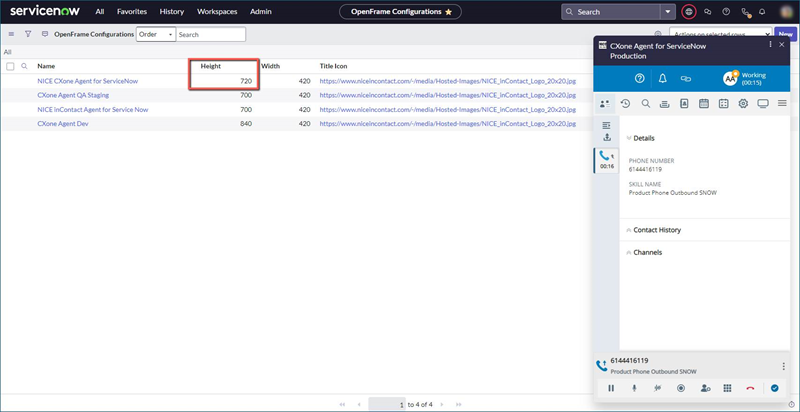
Personnaliser la Hauteur de configuration OpenFrame
Si la hauteur de configuration OpenFrame est supérieure à celle de la fenêtre ServiceNow, les agents traitant des appels doivent faire défiler l'écran vers le bas pour voir le panneau de contrôle vocal.
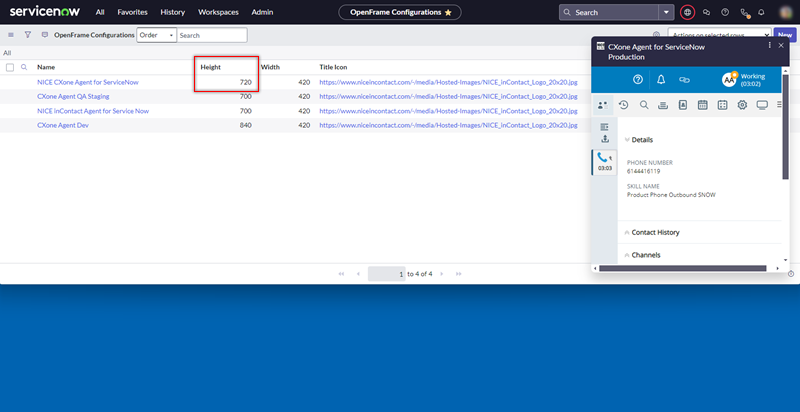
Ainsi, si vos agents utilisent une fenêtre ServiceNow d'une Hauteur inférieure à 720 pixels, entrez une valeur inférieure à 720 pour hauteur. L'interface Agent Workspace (Embedded) (Agent Embedded) sera condensée, mais le panneau de contrôle vocal sera toujours visible pour les agents traitant des appels. Effectuez des tests pour trouver la hauteur adéquate pour la taille de la fenêtre.
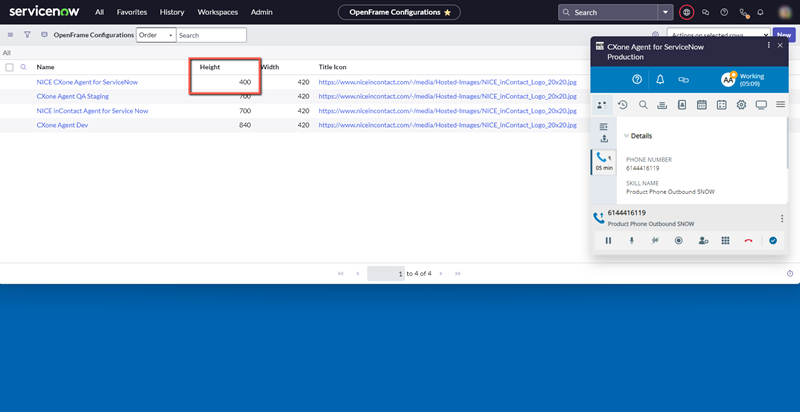
Attribuer le Rôle utilisateur OpenFrame aux Groupes
Si vous avez ajouté des groupes spécifiques dans le champ Groupe d'utilisateurs lorsque vous avez créé la configuration OpenFrame, vous devez également ajouter le rôle utilisateur OpenFrame à ces groupes. Si vous avez ajouté tous les groupes, vous pouvez sauter ces étapes.
-
Dans ServiceNow, cliquez sur Tout dans le menu supérieur.
-
Allez à Sécurité du Système > Utilisateurs et Groupes > Groupes.
-
Ouvrez le même groupe que celui que vous avez sélectionné dans le champ Groupe d'utilisateurs de la tâche précédente.
-
Sous l'onglet Rôles, cliquez sur Modifier.
-
Sélectionnez le rôle sn_openframe_user, puis cliquez sur la flèche vers la droite
. -
Cliquez sur Enregistrer. Répéter pour tout autre groupe que vous avez ajouté à la configuration OpenFrame.
La prochaine étape de la configuration de Agent Workspace (Embedded) (Agent Embedded) dans ServiceNow consiste à configurer une configuration CRM.