
 Pour afficher cette page en anglais :
Nœud Regarder
Nœud Regarder est un tableau de bord centralisé qui donne aux administrateurs et aux superviseurs une vue unique et consolidée de l’état de santé du client Desktop Discovery pour un locataire. Vous pouvez rechercher un agent dans le champ Rechercher des agents.
Conditions préalables
-
Pour accéder à la fonctionnalité Nœud Regarder, l’application Desktop Discovery doit être activée sur le locataire CXone. Consultez Gérer les Locataires pour activer les applications NiCE CXone.
-
Vous devez sélectionner Desktop Discovery dans la liste des applications, activer le commutateur, puis sélectionner Desktop Discovery Advanced dans la liste des fonctionnalités.
-
Pour gérer Nœud Regarder, les utilisateurs disposant de l’autorisation Afficher peuvent consulter le tableau de bord. Pour les agents et les autres utilisateurs, consultez les Autorisations.
Si vous ne voyez pas l’application sur votre locataire, contactez l’équipe de soutien NiCE.
Accéder à Nœud Regarder
Allez à Engagement de la main-d’œuvre > Desktop Discovery > Gestion de la clientèle > Nœud Regarder.
Si le locataire n’a aucun client Desktop Discovery, la page Nœud Regarder n’affiche aucune donnée.
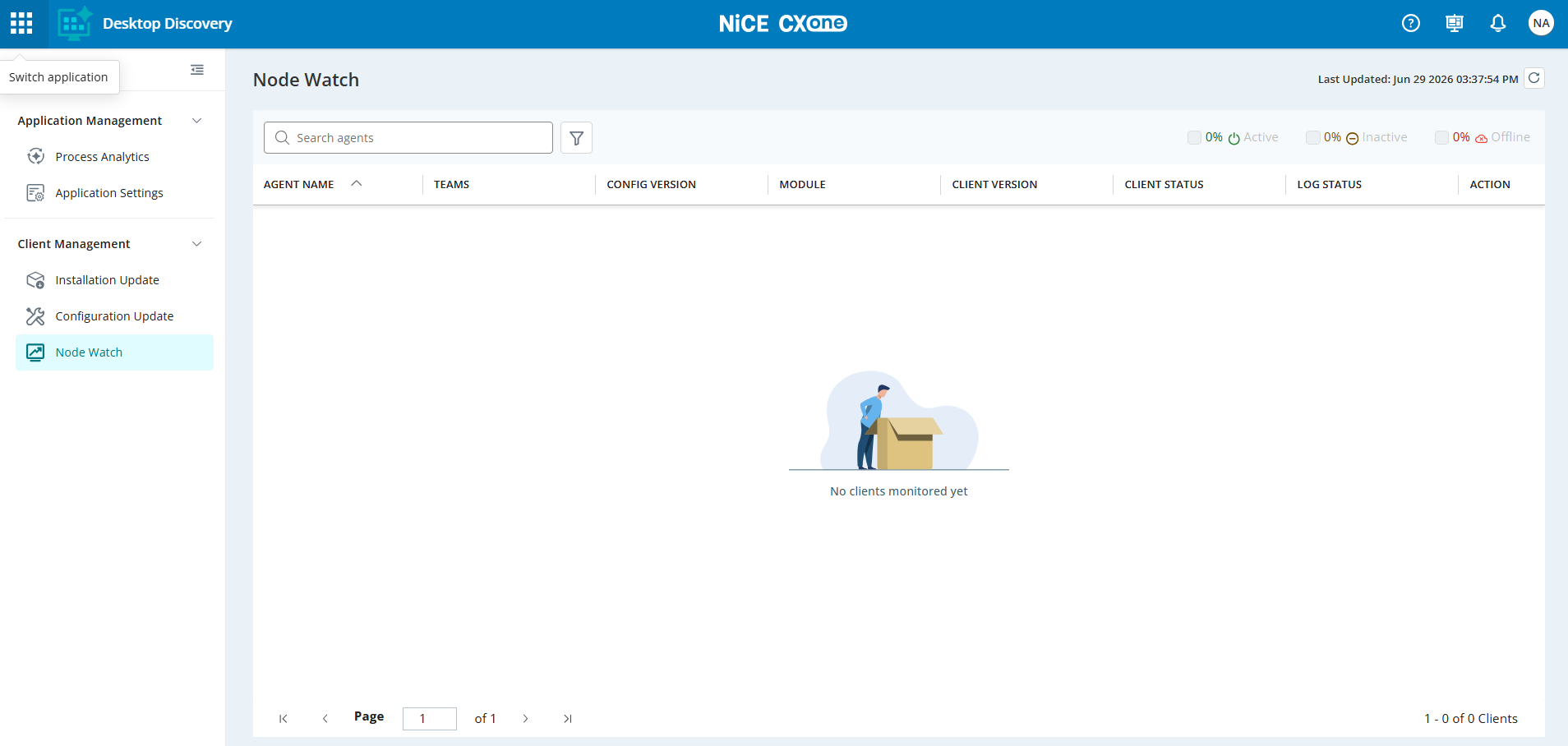
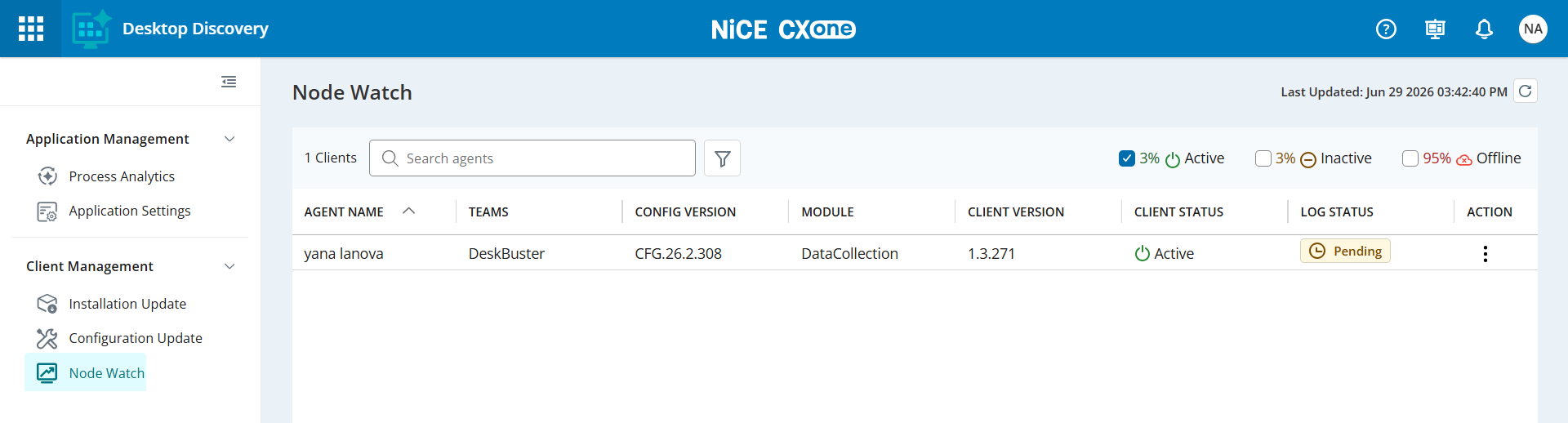
Pour obtenir les données les plus récentes de Nœud Regarder, cliquez sur l’icône Actualiser ( ) dans le coin supérieur droit de la page. Lorsque le locataire possède un ou plusieurs clients Desktop Discovery, la page Nœud Regarder affiche automatiquement les informations préremplies sur les agents reflétant l’état actuel du client Desktop Discovery.
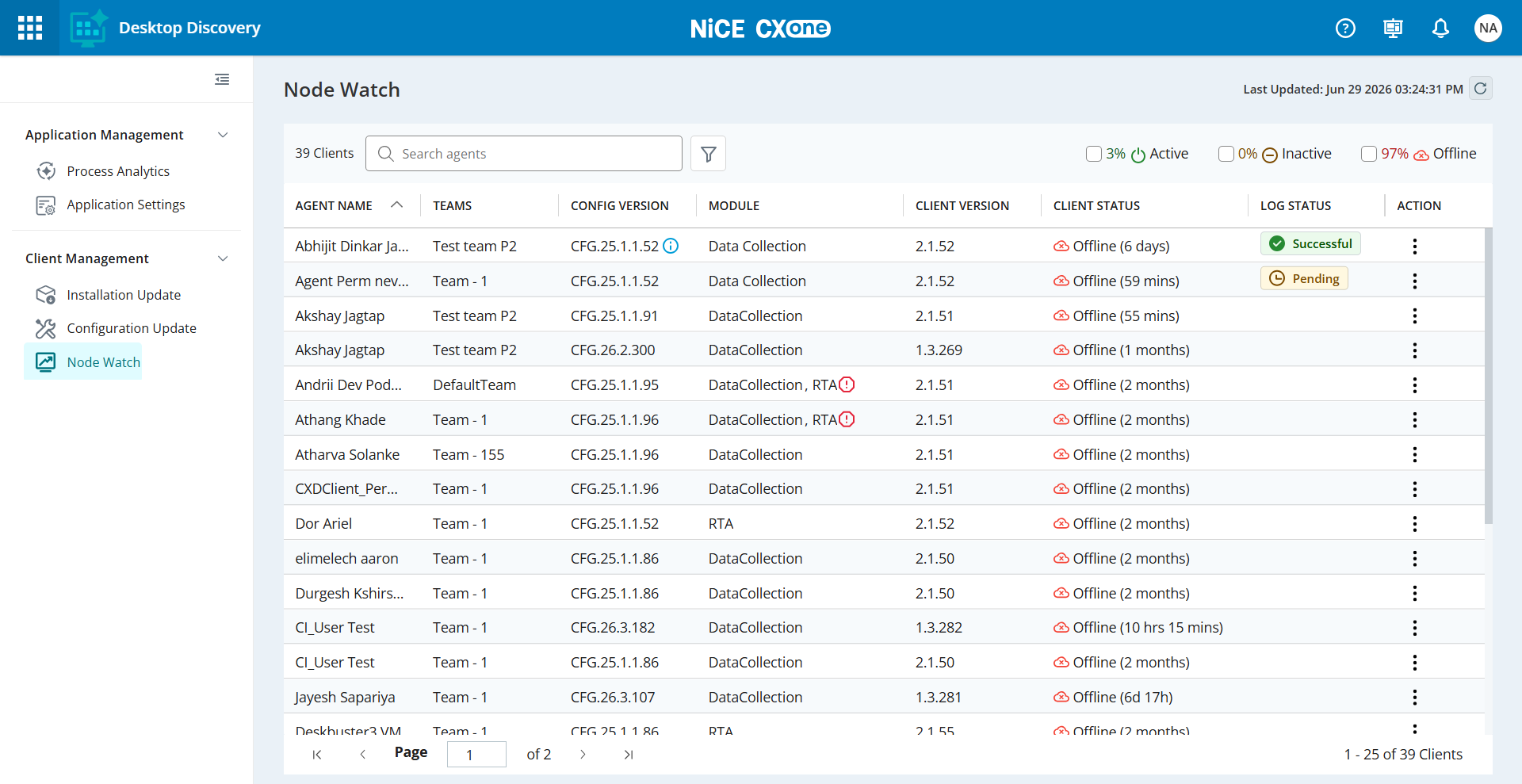
La page Nœud Regarder affiche les informations suivantes :
|
Colonnes |
Détails |
|---|---|
|
Nom de l’agent |
Le nom de l'agent. |
| Équipes (Teams) |
Le nom de l’équipe à laquelle appartient l’agent. |
| Config Version | La version de configuration attribuée à l'agent. |
| Module | Les modules attribués à l'agent. |
| Client Version | La version client attribuée à l'agent. |
| État du client |
L'état actuel du client. Les options suivantes sont disponibles :
Lorsque l'agent est Inactif ou Hors ligne, le système affiche la durée depuis la dernière activité de l'agent. |
| État du journal |
L'état actuel de la configuration du journal. Les options suivantes sont disponibles :
|
| Action |
Les actions suivantes peuvent être effectuées :
|
Appliquer des Filtres
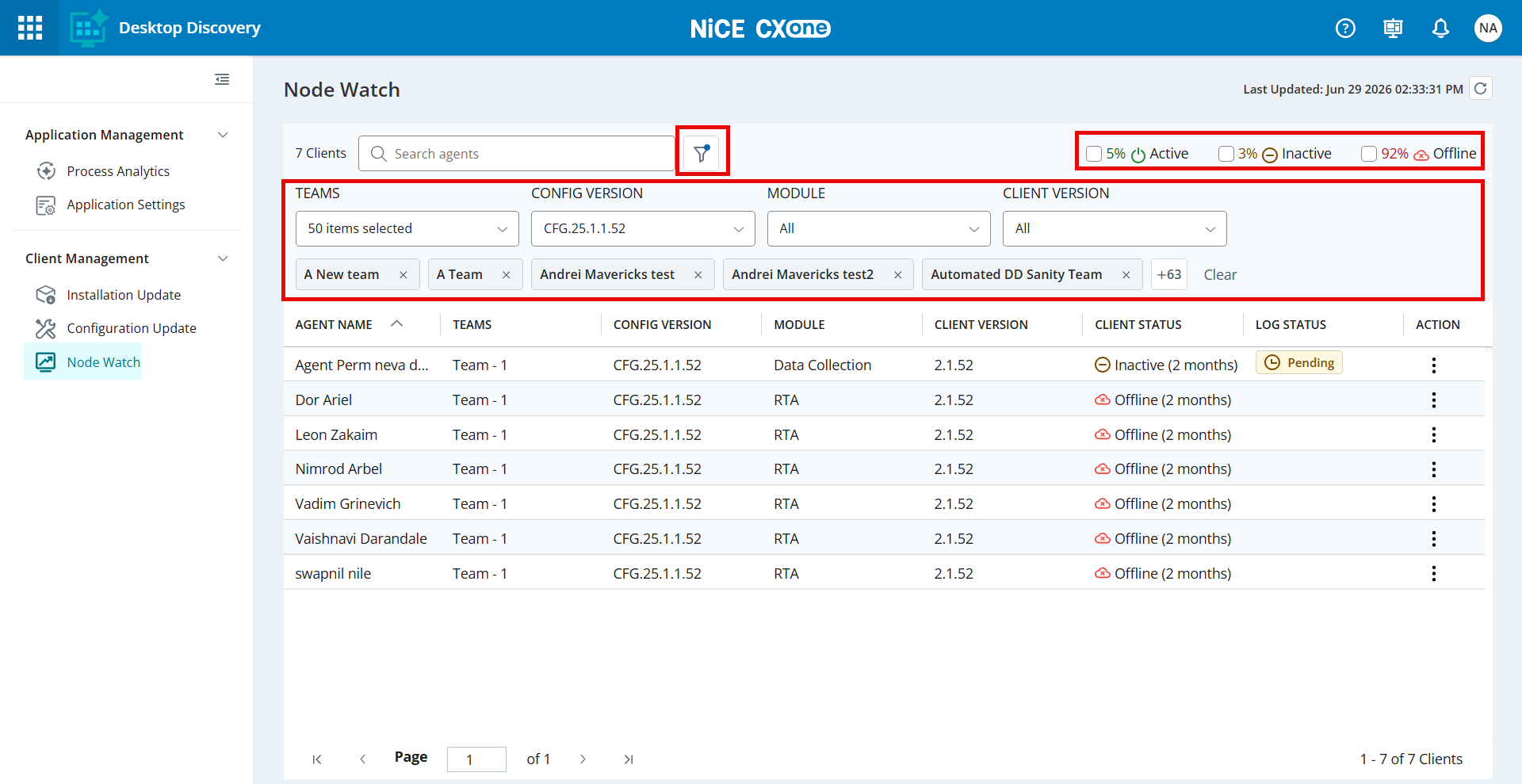
Vous pouvez appliquer des filtres pour afficher les données requises.
-
Accédez à Engagement de la main-d’œuvre > Desktop Discovery> Gestion de la clientèle > Node Watch.
-
Cliquez sur l’Icône de filtre
 .
. -
Appliquez les filtres suivants pour afficher les résultats :
-
Équipes (Teams) : ouvrez la liste déroulante Équipes (Teams) et sélectionnez une ou plusieurs options d’équipe.
-
Config Version : ouvrez la liste déroulante Config Version et sélectionnez une ou plusieurs options de version de configuration.
-
Module : ouvrez la liste déroulante Module et sélectionnez une ou plusieurs options de module.
-
Client Version : ouvrez la liste déroulante Client Version et sélectionnez une ou plusieurs options de version de client.
-
-
Cochez les cases requises pour afficher les données en fonction de l’État du client. Les options suivantes sont disponibles :
-
Actif
-
Inactif
-
Hors ligne
-
Configurations du journal
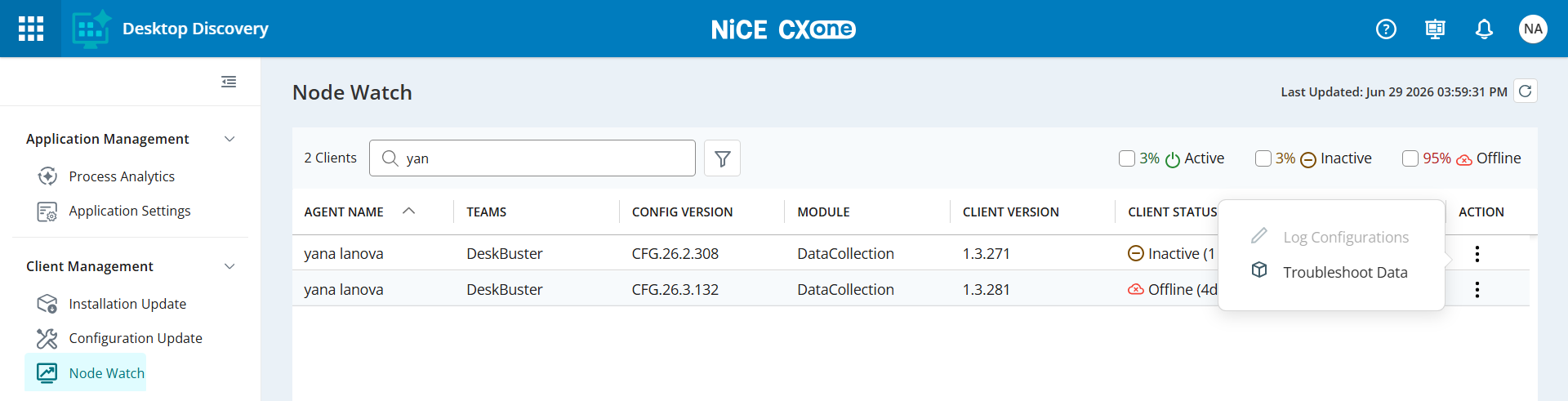
Les administrateurs et les superviseurs peuvent ajuster à distance les niveaux de journal pour les agents Desktop Discovery directement à partir de Node Watch. Cette fonctionnalité permet un dépannage en temps réel et des mises à jour de la configuration du journal sans nécessiter d’intervention manuelle sur les postes de travail individuels des agents. La Configuration du journal est prise en charge pour les agents en états actif et inactif, mais elle n’est pas disponible pour les agents en état hors ligne.
-
Accédez à Engagement de la main-d’œuvre > Desktop Discovery > Gestion de la clientèle > Node Watch.
-
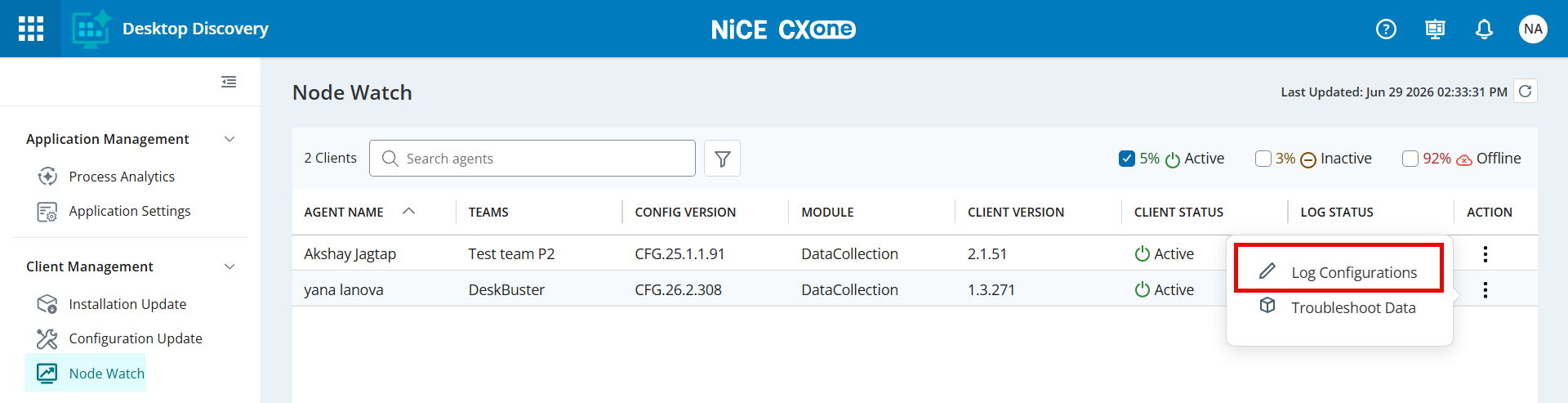
Dans l’onglet Actions, cliquez sur l’icône
 à côté du nom de l’agent.
 -
Cliquez sur Configurations du journal.
-
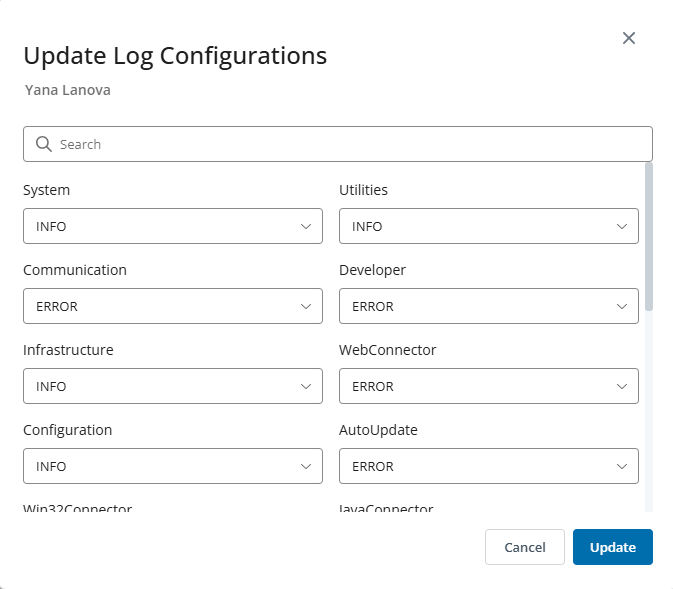
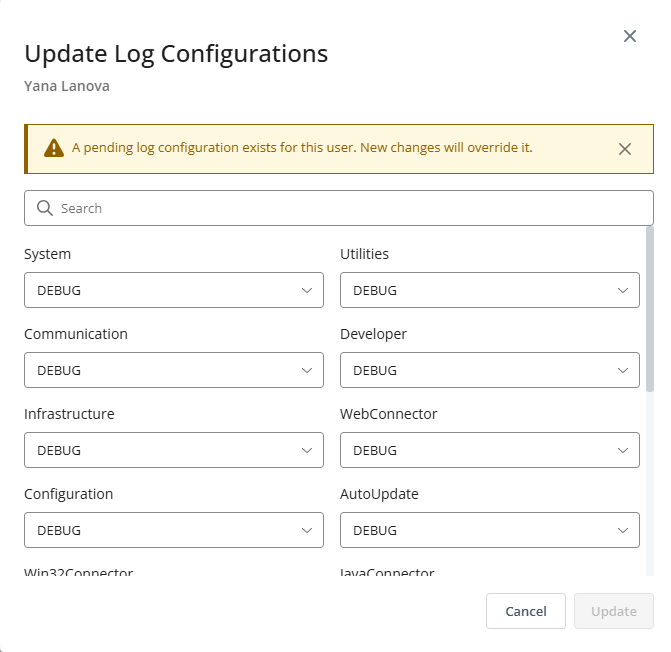
Dans la boîte de dialogue Mettre à jour les Configurations du journal, vous pouvez effectuer les opérations suivantes :
-
Recherchez un niveau de journal spécifique.
-
Mettez à jour tout niveau de journal en sélectionnant une Option parmi les Options disponibles pour l'Agent.
-
-
Cliquez sur Mettre à jour. Le bouton Mettre à jour devient actif uniquement après la modification d'un niveau de journal.
-
Une fois la configuration du journal mise à jour, son état passe à En attente.
Si vous sélectionnez un agent dont l'état est En attente, le message suivant s'affiche :
-
Lorsque le client devient actif et prend en charge la tâche pour exécution, l'état passe de En attente à En cours.
Pour les agents dont l'état est En cours, l'option Configuration du journal est désactivée.
-
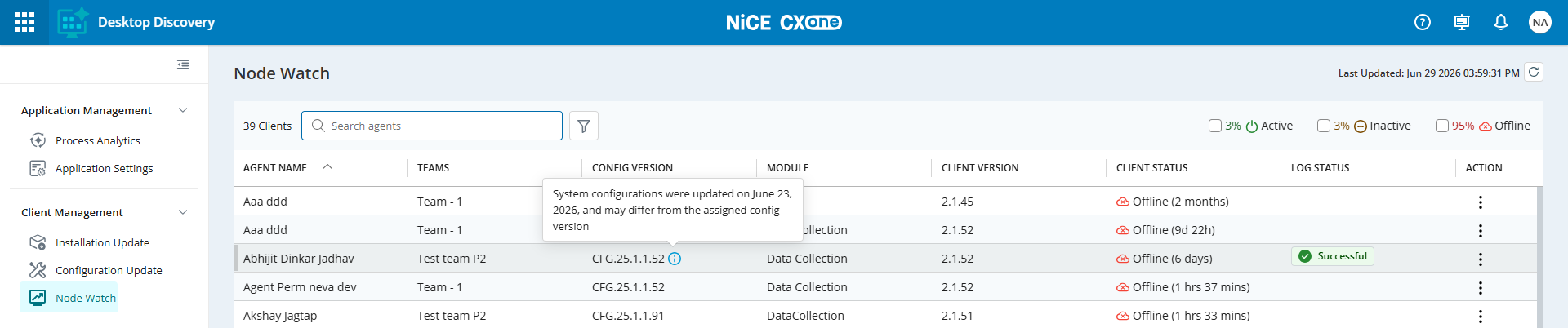
Une fois terminé, l'état est mis à jour à Réussite ou à Échec. Lorsque l'état du journal est Succès, le champ Config Version affiche une infobulle à côté de l'agent indiquant que les Configurations du système ont été mises à jour et peuvent différer de la version de configuration attribuée.
-
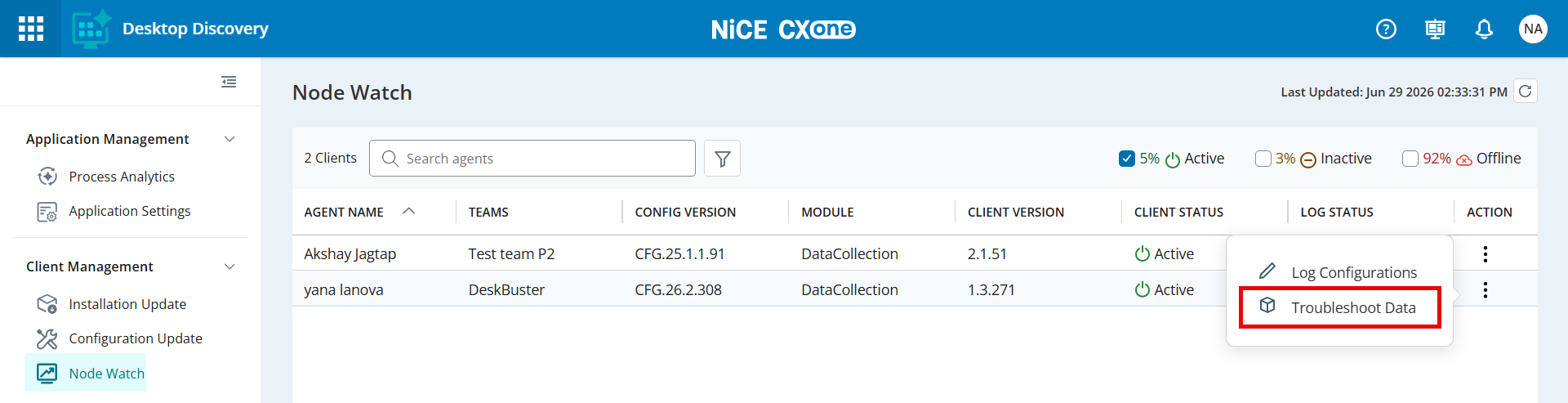
Dépanner les données
Les administrateurs et les superviseurs peuvent consulter et télécharger les journaux de dépannage pour Desktop Discovery agents directement depuis Nœud Regarder. Cette fonctionnalité offre un accès immédiat aux journaux clients stockés en toute sécurité dans S3, permettant une investigation plus rapide des problèmes et réduisant l'intervention manuelle de l'utilisateur final.
-
Accédez à Engagement de la main-d’œuvre > Desktop Discovery > Gestion de la clientèle > Node Watch.
-
Dans l’onglet Actions, cliquez sur l’icône
à côté du nom de l’agent. -
Cliquez sur Données de dépannage.
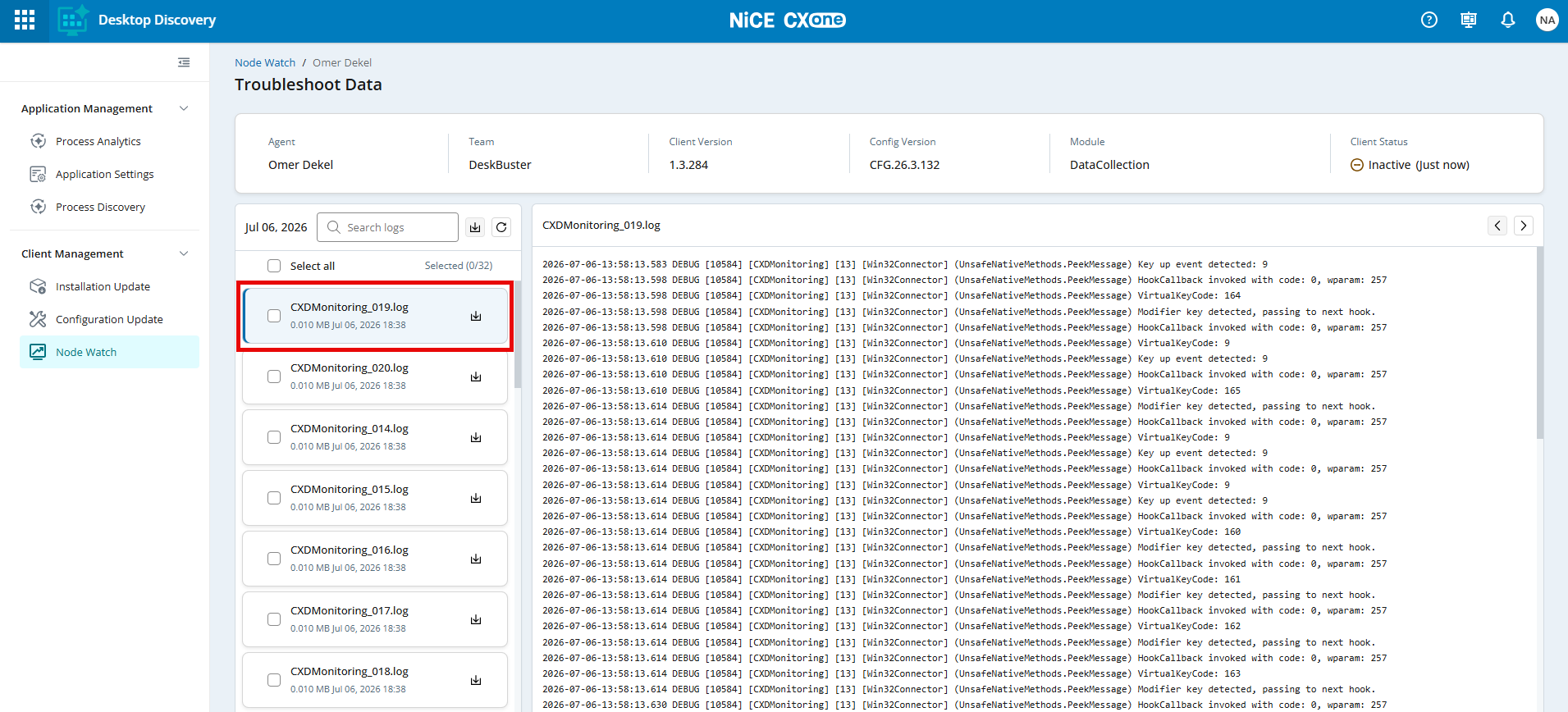
Sur la page Données de dépannage, vous pouvez effectuer les actions suivantes :
-
Afficher le contenu des fichiers journaux
-
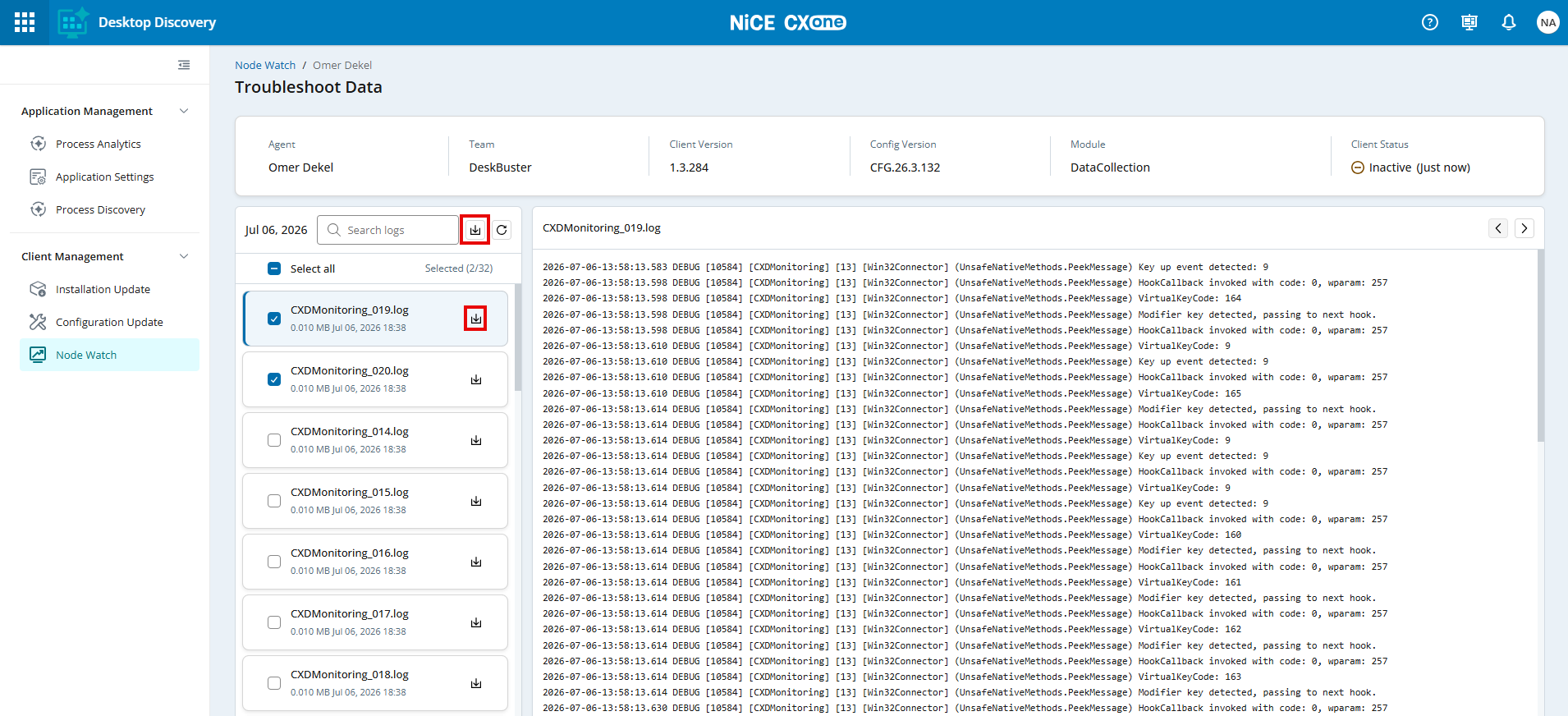
Télécharger un ou plusieurs fichiers journaux
-
Rechercher des fichiers journaux précis à l’aide du champ Rechercher dans les journaux
-
Cliquez sur l’icône Actualiser pour récupérer les fichiers journaux les plus récents de l’agent
-
-
Pour afficher les données du journal, cliquez sur le fichier journal requis dans le panneau de gauche. Le contenu du fichier journal sélectionné s’affiche dans le panneau de droite.
-
Pour télécharger un fichier journal, cliquez sur l’icône Télécharger (
 ) à côté du fichier requis. Le fichier est téléchargé sur votre système.
 -
Pour télécharger plusieurs fichiers journaux, cochez les cases à côté des noms de fichiers requis, puis cliquez sur l’icône Télécharger (
) à côté du champ de recherche. Les fichiers sélectionnés sont téléchargés sous forme de fichier .zip.Un maximum de 100 fichiers journaux peuvent être téléchargés à la fois.