

Opportunité d'augmentation aide les superviseurs et les responsables des opérations à déterminer où l'augmentation de l'agent peut réduire la durée moyenne du segment Une étape de l’interaction, par exemple lorsqu’un appel est transféré à un autre agent, ou lorsque des agents se parlent en interne pour consulter.. Elle met en évidence les opportunités dans les principaux domaines d'amélioration afin que les équipes puissent prioriser le coaching, les conseils en temps réel ainsi que les améliorations de processus ou de connaissances. Opportunité d'augmentation analyse les interactions La conversation complète avec un agent sur un canal. Par exemple, une interaction peut être un appel vocal, un courriel, un clavardage ou une conversation sur les réseaux sociaux. pour montrer :
-
Où le coaching des agents peut aider les agents atypiques à obtenir un rendement plus proche de celui de leurs pairs.
-
Où les agents de niveau intermédiaire peuvent bénéficier de Copilot (Live Agent Assist).
-
Comment ces améliorations contribuent à votre cible générale de réduction de la durée.
Opportunité d'augmentation est conçue pour vous aider à comprendre où les agents peuvent traiter les interactions La conversation complète avec un agent sur un canal. Par exemple, une interaction peut être un appel vocal, un courriel, un clavardage ou une conversation sur les réseaux sociaux. de manière plus efficace et cohérente. Le tableau de bord décrit des gadgets logiciels de résumé de haut niveau avec des vues détaillées d'exploration afin que vous puissiez passer d'une opportunité générale à des actions précises.
Accès à Opportunité d'augmentation
Pour accéder au tableau de bord Opportunité d'augmentation, accédez à la section AI Insights et repérez la carte Opportunité d'augmentation. Cliquez sur la carte Opportunité d'augmentation pour ouvrir le tableau de bord et consulter des renseignements détaillés sur où et comment l'efficacité des agents peut être améliorée, notamment pour réduire la durée moyenne du segment.
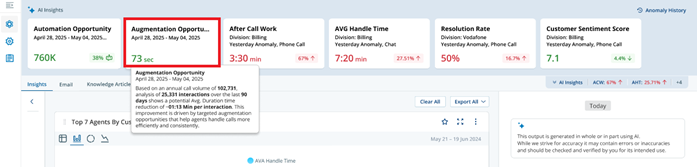
-
L'accès à l'onglet Utilisateur de la page Paramètres n'est disponible que si vous avez coché la case Activer les Insights automatisés pour les utilisateurs dans l'onglet Locataire de la page Paramètres.
-
La carte et le tableau de bord Opportunité d'augmentation ne sont visibles que si vous avez coché la case Activer Opportunité d'augmentation dans l'onglet Utilisateur de la page Paramètres. Pour en savoir plus, consultez le sujet Paramètres.
Tableau de bord Opportunité d'augmentation
Le tableau de bord est alimenté en fonction de la période d'analyse sélectionnée dans l'onglet Utilisateur de la page Paramètres. Lorsque vous cliquez sur la carte Opportunité d'augmentation, le système utilise cette période pour afficher les renseignements. Pour tous les autres filtres, comme Équipe, Compétences, Canal, Direction, Catégorie et Campagne, l'application utilise par défaut la valeur Tout, à moins que vous n'appliquiez des sélections précises. Pour en savoir plus sur la configuration de la période d'analyse, consultez le sujet Paramètres.
Vous pouvez affiner davantage les données en appliquant des filtres tels que Équipe, Compétences, Canal, Direction, Catégorie et Campagne dans la période d'analyse sélectionnée. Si la période d'analyse est inférieure à un an, le système extrapole les données pour estimer le potentiel d'augmentation annuel.
Dans le tableau de bord Opportunité d'augmentation, vous pouvez :
-
Filtrer les données par Période, Équipe, Compétences, Canal, Direction, Catégorie et Campagne
-
Analyser l’opportunité d’Amélioration de niveau intermédiaire
Filtrer le tableau de bord Opportunité d’augmentation
Vous pouvez filtrer le tableau de bord Opportunité d’augmentation pour afficher les données d’une plage horaire, catégorie, équipe, compétences, canal ou direction spécifique. Utilisez les filtres pour affiner les insights et vous concentrer sur les opportunités d’augmentation pertinentes.
-
Au haut du tableau de bord, sélectionnez le champ Période. Choisissez l’une des options prédéfinies :
-
30 derniers Jours
-
60 derniers Jours
-
90 derniers Jours
-
Mois précédent
-
X derniers Jours
-
Aujourd’hui
-
Ou sélectionnez une plage personnalisée à l’aide du calendrier. Par exemple, cliquez sur le 23 Septembre 2025 comme date de début et le 21 Décembre 2025 comme date de fin.
-
-
Vous pouvez également sélectionner des filtres pour Équipe, Compétences, Canal, Direction et Catégorie. Cette sélection est facultative.
-
Équipe : choisissez une ou plusieurs équipes.
-
Campagne : sélectionnez une ou plusieurs campagnes afin d’isoler les occasions pertinentes pour une marque ou une campagne spécifique, plutôt que d’afficher des données agrégées pour l’ensemble de l’unité commerciale.
-
Skills (Compétences) : sélectionnez les compétences spécifiques pertinentes pour les interactions.
-
Canal : filtrez par canal voix ou clavardage.
-
Direction : choisissez les directions entrantes ou sortantes.
-
Catégorie : filtrez par catégories d’intention de haut niveau afin de vous concentrer rapidement sur des thèmes plus généraux, comme la Facturation ou la Gestion des comptes.
-
-
Cliquez sur Appliquer pour actualiser le tableau de bord avec les filtres sélectionnés.
Utilisez des filtres restreints, par exemple une équipe et un canal, lorsque vous avez besoin d’occasions d’augmentation précises pour un projet pilote.
-
Pour supprimer tous les filtres et revenir à la vue par défaut, cliquez sur Effacer.
Revoir la période d’analyse
Le panneau Période d’analyse affiche les indicateurs de performance clés (KPI) en fonction des filtres que vous sélectionnez, tels que la période, Équipe, Compétences, Canal, Direction, Catégorie et Campagne. Ces KPI résument l’interaction incluse dans l’analyse.
La révision de ces KPI donne un aperçu rapide de l’ampleur, de la performance et du volume d’occasions. Elle vous aide à comprendre l’ensemble de données, à comparer la durée moyenne et le sentiment, et à évaluer l’impact potentiel de l’optimisation.
Le panneau comprend les KPI suivants :
-
Total Interactions – nombre total d’interactions client incluses dans l’analyse. Cela représente l’ensemble de données utilisé pour repérer les valeurs aberrantes de durée moyenne et les occasions.
-
durée moyenne (MM:SS) – Le temps de traitement moyen pour toutes les interactions incluses dans l’analyse. Il s’agit de la mesure de référence utilisée pour repérer les interactions dont la durée dépasse les attentes.
-
sentiment moyen – Indique le score de sentiment client général pendant la période analysée, ce qui aide à établir une corrélation entre l'efficacité et la qualité de l'expérience.
-
Intentions identifiées – Le nombre d'intentions client distinctes détectées. Ceci permet de comprendre la variété des problèmes à l'origine des interactions.
-
Actions identifiées – Représente le nombre d'actions d'agent capturées pendant les interactions. Actions comprend des tâches telles que la mise à jour des dossiers, le traitement des remboursements ou la fourniture de détails de compte.
-
Nombre d'agents – Total des agents inclus dans l'analyse, permettant la comparaison des performances et la détection des valeurs aberrantes.
évaluer la projection de l'impact annuel avec l'Insight AI
La carte AI Insights fournit une estimation de l'impact potentiel de l'augmentation sur un an. Elle utilise les données d'interaction de la période d'analyse sélectionnée et extrapole les résultats pour identifier les occasions de réduire la durée moyenne et calculer les économies de coûts et le retour sur investissement (ROI) associés.
L'objectif de la carte AI Insights est de vous aider à comprendre la valeur d'affaires de l'augmentation. Elle fournit une vue quantitative claire des gains d'efficacité potentiels, afin que vous puissiez prioriser le Coaching, les améliorations des connaissances, les améliorations du flux de travail et les conseils Copilot.
La carte AI Insights affiche deux éléments clés :
-
Réduction de la durée moyenne : La réduction estimée du Temps de traitement moyen par interaction, basée sur les occasions identifiées en matière de performance agent et d'améliorations de niveau intermédiaire.
-
ROI Potentiel (USD) : Les économies de coûts projetées obtenues en réduisant la durée moyenne pour les interactions analysées.
Vous pouvez utiliser la carte comme suit :
-
Appliquez des filtres pour Période, Catégories, Équipe, Compétences, Canal, Direction, et Campagne.
-
Revoyez l'occasion de réduction de la durée moyenne et le ROI Potentiel pour :
-
Identifiez les occasions d'optimisation à impact élevé. Par exemple, disons que la carte AI Insights affiche :
-
Réduction de la durée moyenne : 73 secondes
-
ROI Potentiel : 19 928 $
Cela signifie qu’en moyenne, chaque interaction pourrait être réduite de 73 secondes si les améliorations identifiées sont implémentées. En fonction des données d’interaction analysées, cette réduction projetée est extrapolée pour montrer une économie estimée à près de 20 000 $ sur une année.
Comment utiliser cette information
Identifier les occasions d’optimisation à fort impact : Si la majeure partie de la réduction de 73 secondes provient d’un sujet précis (par exemple, les problèmes de facturation), ce domaine devient une priorité d’amélioration.
Prioriser le coaching et les améliorations de processus : Si une grande partie des économies est attribuable à la performance agent (par exemple, 32 secondes), vous pouvez concentrer vos efforts sur le coaching des agents. Si une autre partie provient d’une amélioration de niveau intermédiaire (par exemple, 36 secondes), vous pouvez concentrer vos efforts sur l’amélioration des flux de travail, la mise à jour du contenu de connaissances et l’utilisation des conseils Copilot pour soutenir les agents en temps réel.
Construire un argumentaire basé sur les données pour les améliorations opérationnelles : Plutôt que de deviner, vous pouvez dire : « En améliorant ces domaines, nous pouvons économiser environ 73 secondes par appel et environ 20 000 $ au total », ce qui facilite la justification des investissements en formation, en outils ou en changements de processus.
-
-
Prioriser le coaching et les améliorations de processus
-
Construire un argumentaire basé sur les données pour les améliorations opérationnelles
-
-
Utilisez l’information narrative pour comprendre les principaux facteurs d’inefficacité et communiquer les économies et l’impact attendus aux parties prenantes.
Comment utiliser les graphiques d’augmentation et les Gadgets logiciels pour la priorisation
Le tableau de bord Augmentation regroupe plusieurs graphiques et tableaux pour vous aider à identifier, évaluer et prioriser les occasions les plus percutantes de réduire la Moy. Durée. En passant en revue ces composantes selon une séquence structurée, vous pouvez passer d’aperçus généraux à des actions ciblées et basées sur les données.
Vous devriez commencer par le graphique Cible Générale de réduction de la Moy. Durée, qui offre une vue claire des endroits où se trouve le plus grand potentiel d’amélioration. Il décompose l’occasion de réduction de la durée totale en facteurs clés, comme la Performance agent et les Améliorations de niveau intermédiaire, afin que vous puissiez rapidement comprendre si les inefficacités sont principalement attribuables à la performance agent ou à des lacunes de processus et de connaissances. La taille relative de chaque section du graphique en anneau vous aide à déterminer où concentrer vos efforts d’abord, que ce soit le coaching et la standardisation ou l’optimisation des flux de travail et l’activation des conseils Copilot.
Ensuite, la section Écart de Performance agent vous aide à analyser les inefficacités liées à une performance agent inconsistante. Le graphique d’écart met en évidence les sous-sujets où il existe un écart important entre les agents atypiques et les agents non atypiques, ce qui indique de fortes occasions de coaching. Le graphique à bulles va plus loin en identifiant quels agents précis présentent le plus grand potentiel d’amélioration en fonction de leur durée actuelle et de leur occasion de réduction. Le tableau fournit ensuite des données détaillées au niveau de l’agent, vous permettant de valider ces informations, de comparer la performance au sein des sous-sujets et de prendre des mesures de coaching ciblées. Ensemble, cette section vous aide à comprendre où se trouvent les inconsistances, qui nécessite de l’attention et quel niveau d’amélioration peut être attendu.
Vous pouvez ensuite passer à la section Occasion d’Amélioration de niveau intermédiaire pour évaluer comment les améliorations liées aux processus, aux flux de travail et à Copilot peuvent réduire la Moy. Durée à grande échelle. Le graphique de décalage par décile montre comment les durées d’interaction s’améliorent selon les segments de performance lorsque Copilot est appliqué, les gains les plus notables étant généralement observés dans les déciles de niveau intermédiaire. Le graphique à bulles s’appuie sur ceci en identifiant quels sous-sujets offrent le plus grand impact en combinant les économies de temps par interaction avec le volume d’interactions. Le tableau complète ces visuels en fournissant des mesures détaillées au niveau des sous-sujets, vous permettant de valider les occasions, de comparer l’impact entre les sous-sujets et de prioriser les décisions d’implémentation.
Pour prioriser efficacement, vous devriez combiner les informations de toutes ces composantes. Commencez par identifier le principal facteur d’inefficacité à l’aide du graphique de réduction de durée, puis validez si des sous-sujets et des agents précis contribuent au problème à l’aide de la section d’écart. Enfin, utilisez la section de niveau intermédiaire pour quantifier les gains potentiels des améliorations liées aux processus et à Copilot.
Par exemple, si la décomposition de la durée montre que les améliorations de niveau intermédiaire contribuent le plus, que le graphique d’écart met en évidence une inconsistance dans les sous-sujets liés à la facturation, et que le graphique à bulles de niveau intermédiaire montre que la facturation présente à la fois un volume élevé et un fort potentiel d’économie de temps, vous pouvez prioriser l’amélioration des flux de travail et des connaissances liés à la facturation tout en soutenant les agents par du coaching ciblé.
En utilisant ces graphiques et tableaux ensemble, vous pouvez vous concentrer sur les occasions à plus fort impact et vous assurer que vos efforts mènent à des améliorations significatives de l’efficacité, de la cohérence et de la performance générale.
Revoir la Cible Générale de réduction de la durée moyenne
Le graphique Cible Générale de réduction de la durée moyenne vous aide à comprendre comment les différents domaines d'amélioration contribuent à la réduction de la durée moyenne, afin que vous puissiez prioriser les efforts d'optimisation ayant le plus d'impact. Le graphique fournit une répartition visuelle claire des endroits où des économies de temps peuvent être réalisées dans les domaines de la performance des agents et des améliorations de niveau intermédiaire. Le graphique en anneau affiche la contribution de chaque domaine d'amélioration à la réduction totale de la durée moyenne.
-
Le graphique contient deux segments :
-
Performance agent : Représenté en violet, ce segment montre les économies de temps découlant des améliorations de la performance des agents, telles que le coaching, la formation et la constance.
-
Amélioration de niveau intermédiaire : Représenté en bleu clair, ce segment montre les économies de temps découlant d'améliorations des processus, des flux de travail ou des connaissances, comme un meilleur contenu de la base de connaissances ou des conseils Copilot.
-
-
Chaque segment affiche :
-
Nom du thème
-
Valeur de réduction de la durée moyenne
-
Pourcentage de la réduction totale
-
La taille du segment est proportionnelle à sa contribution à la cible générale de réduction de la durée.
-
-
Les valeurs de durée représentent la réduction de la durée moyenne par interaction. Elles sont affichées en secondes lorsqu'elles sont inférieures à 60 secondes (par exemple, 32 s), et au format MM : SS lorsqu'elles sont supérieures ou égales à 60 secondes.
-
La valeur totale au centre de l'anneau représente l'occasion combinée de réduction de la durée moyenne pour tous les domaines d'amélioration.
-
Le graphique se met à jour dynamiquement en fonction des filtres sélectionnés, tels que Période, Équipe, Compétences, Canal, Direction, Catégorie et Campagne.
Comment interpréter le tableau
-
Segment plus grand : Indique une contribution plus importante à la réduction de la durée moyenne et doit être priorisé.
-
Le segment Performance agent est plus grand : Concentrez-vous sur le coaching, la formation et l'amélioration de la constance des agents.
-
Le segment d'Amélioration de niveau intermédiaire est plus grand : Concentrez-vous sur l'optimisation des flux de travail, l'amélioration du contenu des connaissances ou l'activation d'un accompagnement en temps réel.
-
Les segments sont de taille similaire : La performance agent et les améliorations de processus contribuent également, et une approche équilibrée est recommandée.
Ce graphique vous aide à repérer rapidement où se trouvent les plus grandes possibilités d'efficacité et vous guide dans la priorisation des actions ayant le plus d'impact.
Écart de Performance agent
La section Écart de Performance agent aide les superviseurs et les responsables des opérations à déterminer où les différences de performance agent entraînent une durée moyenne plus élevée. Elle met en évidence les incohérences dans la façon dont les agents traitent les mêmes sous-sujets, quantifie les possibilités d'accompagnement et estime dans quelle mesure la durée peut être réduite en rapprochant les agents les moins performants de la moyenne de l'équipe.
Cette section fournit un flux de travail structuré pour passer de l'analyse à l'action.
Vous commencez avec le graphique Écart de Performance agent, qui met en évidence les sous-sujets où il existe un écart important entre les agents les plus performants et les moins performants. Ces écarts indiquent où un traitement incohérent augmente la durée moyenne et où l'accompagnement peut avoir le plus grand impact.
Ensuite, le graphique à bulles Possibilités d'accompagnement par agent vous aide à approfondir l'analyse afin de déterminer quels agents contribuent à l'écart et où l'accompagnement est susceptible d'avoir le plus grand impact.
Ceci est suivi par le tableau Possibilités d'accompagnement, qui fournit les données détaillées derrière le graphique à bulles. Utilisez le tableau pour comparer la performance agent au sein de chaque sous-sujet, revoir le sentiment et prioriser les actions d'accompagnement avec plus de précision.
Graphique de l'Écart de performance agent
Ce graphique compare la performance agent au sein de chaque sous-sujet afin de mettre en évidence où les incohérences entraînent une durée plus élevée.
Les Intentions La signification ou le but derrière ce qu’un contact dit/tape ; ce que le contact veut communiquer ou accomplir. sont organisées en trois niveaux : catégorie, sujet et sous-sujet. Un sous-sujet représente la raison la plus précise pour laquelle un client a contacté l'entreprise, par exemple « Paiement En attente » ou « Fermeture de compte ». Ces sous-sujets sont regroupés en sujets plus larges, comme « Problèmes de facturation », et classés davantage sous une catégorie de haut niveau telle que « Facturation ».
-
Axe des X : Affiche les sous-sujets clients. Ces sous-sujets sont triés par ordre décroissant selon la possibilité de réduction de la durée moyenne, les possibilités ayant le plus d'impact étant affichées en premier. Seuls les 10 premiers sous-sujets sont affichés, et tout sous-sujet ayant un volume d'interactions nul est exclu du graphique. Par exemple, supposons que le graphique affiche les sous-sujets suivants :
-
À propos de la demande de renseignements sur les surfacturations → réduction potentielle de 1 min 30 s
-
Problèmes liés à Internet → réduction potentielle de 1 min 10 s
-
Effectuer un paiement → réduction potentielle de 45 s
-
En l'occurrence, « Inquiring About Overcharges » apparaîtra en premier sur la gauche, car il présente la plus grande réduction de la Moy. Durée, suivi par « Having Internet Issues », puis par « Making a Payment ».
-
-
Le tableau utilise deux axes Y pour présenter des informations complémentaires. L'axe Y de gauche affiche la Moy. Durée d'interaction au format MM:SS, ce qui vous aide à comprendre la durée actuelle des interactions. Le axe Y de droite affiche l'opportunité de réduction de la Moy. Durée au format MM:SS, représentant les économies de temps potentielles en cas d'amélioration de la performance.
-
Le tableau comprend deux ensembles de barres permettant de comparer la performance des agents. Les barres violettes représentent la Moy. Durée pour les agents atypiques, qui forment le groupe à durée plus élevée et à performance plus faible. Les barres bleu sarcelle représentent la Moy. Durée pour les agents non atypiques, ce qui reflète la performance des autres agents. La différence entre ces barres met en évidence le niveau de variabilité de la performance au sein de chaque sous-thème.
-
Une ligne noire se superpose au tableau pour indiquer l'opportunité de réduction estimée de la Moy. Durée pour chaque sous-thème. Cela indique le temps qui pourrait potentiellement être économisé si les agents atypiques amélioraient leur performance pour atteindre la moyenne.
-
Le tableau se met à jour de façon dynamique en fonction des filtres sélectionnés, tels que Période, Équipe, Compétences, Canal, Direction, Catégorie et Campagne.
-
Dans tous les graphiques, cliquez sur Maximiser
 pour afficher le graphique en plein écran.
Comment interpréter le tableau
-
écart important entre les barres violettes et bleu sarcelle : indique une grande variabilité de performance au sein d'un sous-thème et une forte opportunité de coaching.
-
Valeur Élevée de la ligne de réduction : indique les sous-thèmes où le coaching peut réduire considérablement la Moy. Durée.
-
Sous-thèmes situés à gauche (les mieux classés) : représentent les opportunités à impact le plus élevé, car ils sont triés selon la réduction potentielle de la durée.
-
écarts plus faibles et valeurs de réduction plus basses : indiquent une performance plus constante avec un impact de coaching moindre.
Ce tableau vous aide à comprendre la durée qui peut être réduite en améliorant les agents peu performants pour les rapprocher de la moyenne de l'équipe.
Opportunités de coaching par agent (graphique à bulles)
Le Opportunités de coaching par agent (graphique à bulles) est une extension directe du tableau Écart de Performance agent, car il traduit les informations identifiées au niveau du sous-thème en actions de coaching au niveau de l'agent.
Le tableau des écarts vous aide d'abord à comprendre où se situent les écarts de performance en mettant en évidence les sous-thèmes où les agents atypiques prennent nettement plus de temps que les autres. Ces écarts indiquent des opportunités où le coaching peut réduire la Moy. Durée. Le graphique à bulles s'appuie sur ces éléments en montrant quels agents contribuent à ces écarts et où le coaching est susceptible d'avoir le plus grand impact.
Chaque bulle du graphique représente un agent individuel, ce qui vous permet de passer de l'identification des zones problématiques au ciblage d'agents spécifiques.
-
L'axe X représente la durée moyenne représente la durée moyenne du segment de l'agent, soit le temps moyen que l'agent prend pour traiter les interactions dans la vue sélectionnée. Elle est affichée au format MM:SS.
-
Cette mesure vous aide à comprendre l'efficacité avec laquelle un agent traite les interactions. Les agents situés plus à droite ont une durée moyenne plus longue, ce qui peut indiquer des possibilités de coaching.
-
L'axe Y représente la réduction de la durée moyenne de l'agent fait référence à la possibilité de réduction de la durée moyenne. Il s'agit du temps estimé qui peut être économisé par interaction si l'agent améliore sa performance pour se rapprocher de la moyenne des agents comparables. Elle est affichée au format MM:SS.
-
Cette mesure vous aide à déterminer où le coaching peut avoir le plus grand effet d'amélioration. Les agents plus haut dans le graphique ont une plus grande possibilité de réduction.
-
La taille de chaque bulle représente l'impact du coaching sur la durée moyenne générale, mesuré comme l'impact global de réduction de la durée moyenne. Les bulles plus grandes indiquent les agents pour lesquels le coaching peut offrir une plus grande valeur générale. Autrement dit, plus la bulle est grande, plus la possibilité de coaching de cet agent contribuerait à réduire la durée moyenne générale pour toutes les interactions si elle était traitée.
-
La couleur de chaque bulle reflète le classement de performance en matière de sentiment de l'agent, basé sur le sentiment des interactions qu'il a traitées. Une légende est fournie pour afficher la plage allant des agents moins performants (0-20 %) aux agents plus performants (80-100 %).
-
La légende affiche également les valeurs minimum et maximum de la possibilité de coaching de l'agent, illustrée par la taille des bulles. Cela vous aide à comprendre l'ampleur de l'impact représenté dans le graphique.
Comment interpréter le tableau
-
Bulles Large dans le domaine supérieur droit : Agents ayant une durée élevée et un potentiel de réduction élevé — ce sont les candidats prioritaires pour le coaching. Ces intentions sont de bons candidats pour l'automatisation, car la plupart des interactions peuvent être automatisées.
-
Bulles Large avec durée modérée : Agents qui ne sont peut-être pas les plus lents, mais qui offrent tout de même un potentiel d'amélioration important.
-
Bulles plus petites : Agents ayant un impact lower, où le coaching peut apporter des gains limités.
-
Aperçus sur la couleur des bulles :
-
Lower sentiment Scores peuvent indiquer à la fois des problèmes d'efficacité et de qualité.
-
Plus haute sentiment combinée à une durée élevée peut indiquer une bonne expérience, mais un traitement inefficace.
-
Tableau des Opportunités de coaching
Le tableau des Opportunités de coaching fournit des informations détaillées au niveau de l'agent qui vous aident à passer à l'action en fonction des résultats des graphiques Écart de Performance agent et Opportunités de coaching par agent (diagramme à bulles). Il complète ces graphiques en établissant le lien entre l'endroit où le problème existe, qui en est responsable et comment agir.
À partir du graphique des écarts, vous repérez les sous-sujets à fort impact présentant une variabilité de performance et, à partir du graphique à bulles, vous repérez les agents ayant une durée élevée et un potentiel de réduction élevé. Le tableau fournit ensuite la ventilation détaillée nécessaire pour prendre des mesures ciblées en montrant la performance de chaque agent au sein de sous-sujets spécifiques. Vous pouvez également lancer une séance de coaching directement à partir du tableau Coaching Opportunities pour combler les écarts de performance des agents identifiés. Pour plus de détails, consultez la rubrique Lancer une séance de coaching pour un agent.
Le tableau comprend les colonnes suivantes :
| Nom de colonne | Description |
|---|---|
| Nom de l’agent | Affiche le prénom et le nom de l'agent, ce qui permet d'identifier la personne précise associée aux données de performance. |
|
Sous-Sujet |
Représente le sous-sujet du client, aussi appelé intention de niveau 3, pour lequel la performance de l'agent est évaluée. |
| Incidence du coaching sur la durée moyenne de l'équipe | Indique dans quelle mesure la possibilité de coaching de cet agent réduirait la durée moyenne de l'équipe pour toutes les interactions si elle était exploitée. Cela représente l'incidence globale du coaching pour l'agent et vous aide à prioriser les efforts d'amélioration. Les valeurs sont affichées au format MM:SS. |
| Réduction de la durée moyenne | Temps estimé pouvant être réduit par interaction si l'agent améliore sa performance pour atteindre la moyenne du sous-sujet. Les valeurs sont affichées au format MM:SS. |
| Durée moyenne de l'agent | La durée moyenne des interactions de l'agent pour le sous-sujet sélectionné, affichée au format MM:SS. Cela permet d'évaluer l'efficacité actuelle de l'agent. |
| Durée moyenne du sous-Sujet | La durée moyenne de l'équipe pour le sous-sujet sélectionné, affichée au format MM:SS. Elle sert de point de référence pour la comparaison. |
| Volume | Le nombre total de Segments traités par l'agent pour ce sous-sujet. Un volume plus Élevé indique un potentiel d'impact plus important en matière d'amélioration. |
| Sentiment de l’agent | Le sentiment moyen (CSAT Une mesure standard de centre d’appels utilisée pour évaluer le niveau de satisfaction client à l’égard d’un produit, d’un service ou d’une Interaction, généralement recueillie immédiatement après l’expérience du client.) pour les interactions traitées par l'agent dans le sous-sujet. |
| Sentiment du sous-Sujet | Le sentiment client moyen (CSAT Une mesure standard de centre d’appels utilisée pour évaluer le niveau de satisfaction client à l’égard d’un produit, d’un service ou d’une Interaction, généralement recueillie immédiatement après l’expérience du client.) pour tous les agents pour ce sous-sujet, servant de référence. |
| Écart de sentiment | La différence entre le sentiment de l'agent et le sentiment du sous-Sujet (sentiment de l'agent – sentiment du sous-Sujet). Cela aide à déterminer si l'agent se situe au-dessus ou en dessous de la moyenne du sous-sujet en matière d'expérience client. |
| Séances d'accompagnement | Affiche le nombre total de séances d'accompagnement lancées pour l'agent et le sous-sujet sélectionnés. Si aucune séance d'accompagnement n'a été lancée, la colonne est vide. Passez le curseur sur le nombre de séances pour afficher les cinq séances d'accompagnement les plus récentes. L'infobulle affiche la date et l'heure de chaque séance au format JJ-MMM-AAAA, HH:MM AM/PM selon le fuseau horaire de votre navigateur. Cette colonne apparaît uniquement si la fonctionnalité Coaching est activée pour votre locataire et que vous disposez de l'autorisation Créer sous Gestion de l'accompagnement. |
Le tableau est trié par ordre décroissant selon Agent Coaching Overall Avg. Duration Reduction, de sorte que les agents ayant le potentiel d'amélioration le plus élevé apparaissent en premier. Toutes les colonnes prennent en charge le tri, ce qui vous permet de réorganiser le tableau selon différentes métriques pour une analyse plus approfondie.
Comment utiliser le tableau
Le tableau vous permet de passer de l'analyse à l'action en fournissant le contexte nécessaire pour valider et prioriser les décisions d'accompagnement.
-
Repérez les agents qui contribuent à une durée élevée dans des sous-sujets spécifiques.
-
Comparez la durée moyenne de l'agent à la moyenne du sous-sujet pour quantifier les écarts de performance.
-
Utilisez le score d'opportunité d'accompagnement pour prioriser les agents ayant le potentiel d'impact le plus élevé.
-
Sélectionnez Lancer l'accompagnement pour créer une séance d'accompagnement pour l'agent et le sous-sujet sélectionnés. L'application Coaching s'ouvre avec l'agent et le sous-sujet préremplis.
-
Examinez le volume d'interactions pour comprendre l'ampleur de l'impact.
-
Évaluez le sentiment et l'écart de sentiment pour vous assurer que les améliorations maintiennent ou améliorent l'expérience client.
Lancer une séance d'accompagnement pour un agent
À partir du tableau Opportunités d’accompagnement du tableau de bord Opportunité d’augmentation, vous pouvez lancer une séance d’accompagnement pour un agent directement à partir de la page Écart de Performance agent. NiCE CXone ouvre l’application Coaching avec le contexte de l’agent et du sous-sujet préremplis, afin que vous puissiez agir sur un écart de performance sans avoir à ressaisir les détails.
Avant de commencer
Assurez-vous des éléments suivants :
-
La fonctionnalité Coaching est activée pour le locataire sous Performance Management (Nouveau) > Fonctionnalités > Coaching.
-
L’autorisation Créer est attribuée à votre compte utilisateur sous Gestion de l’accompagnement.
L’option Lancer l’accompagnement et la colonne Séances d’accompagnement sont disponibles uniquement si la fonctionnalité Coaching est activée pour votre locataire et que votre compte dispose de l’autorisation Créer sous Gestion de l’accompagnement. Si l’une ou l’autre condition n’est pas remplie, NiCE CXone masque à la fois l’option Lancer l’accompagnement et la colonne Séances d’accompagnement.
Lancer l’accompagnement à partir du tableau des opportunités Coaching
-
Dans le tableau Opportunités d’accompagnement, repérez la ligne correspondant à l’agent et au sous-sujet que vous souhaitez accompagner.
-
Cliquez sur le menu contextuel (⋮) à droite de la ligne, puis sélectionnez Lancer l’accompagnement pour ouvrir l’application Coaching dans un nouvel onglet du navigateur. La page Écart de Performance agent demeure ouverte et inchangée.
-
Vérifiez le champ Participants dans le nouvel onglet, que NiCE CXone préremplit avec l’agent de la ligne sélectionnée.
-
Vérifiez le champ Objectif, que NiCE CXone préremplit avec un résumé de l’opportunité d’accompagnement, incluant le nom du sous-sujet, la durée moyenne de l’agent, l’écart et la valeur de référence du sous-sujet, chacun formaté selon son ampleur (par exemple, 5:11 min ou 1:15:30 h).
-
Vérifiez le panneau de clavardage du tableau de bord Opportunité d’augmentation, où NiCE CXone consigne un message de confirmation indiquant que la séance d’accompagnement a été lancée pour l’agent et le sous-sujet, et que vous devez remplir les détails restants dans le nouvel onglet ouvert.
-
Dans l’onglet de l’application Coaching, remplissez les champs restants de la séance, comme Domaine de concentration et Comportement, puis cliquez sur Enregistrer ou Envoyer pour accusé de réception pour terminer la configuration de la séance.
NiCE CXone enregistre la séance d’accompagnement dans l’application Coaching et ajoute un au décompte affiché dans la colonne Séances d’accompagnement pour la ligne de cet agent et de ce sous-sujet.
Opportunité d’Amélioration de niveau intermédiaire
La section Opportunité d’Amélioration de niveau intermédiaire vous aide à cerner des moyens de réduire la durée moyenne grâce à des améliorations des processus, des flux de travail et assistées par Copilot. Elle met en évidence comment les conseils en temps réel, comme Live Agent Assist, améliorent l’efficacité, particulièrement pour les segments d’interaction de performance intermédiaire.
Les graphiques et le tableau de cette section sont conçus pour fonctionner ensemble comme un flux de travail guidé, de Insights à Actions.
Vous commencez par le graphique Opportunités d'Amélioration mid-tier (graphique de décalage des déciles), qui montre comment la durée moyenne s'améliore selon les déciles d'interaction lorsque Copilot est appliqué. Cela vous aide à comprendre où se produisent les améliorations, particulièrement dans les segments mid-tier (déciles 3 à 8), où les interactions s'améliorent généralement d'environ un décile.
Ensuite, le graphique Cibles à impact Élevé de Copilot (graphique à bulles) vous aide à déterminer les sous-thèmes à prioriser. Il combine les économies de temps par appel avec le volume d'interactions afin de mettre en évidence les zones qui procureront l'impact général le plus important.
Ceci est suivi du tableau Cibles à impact Élevé de Copilot, qui fournit la ventilation détaillée nécessaire pour passer à l'action. Il vous permet de valider les renseignements tirés des graphiques, de comparer les sous-thèmes côte à côte et de prendre des décisions éclairées quant à l'endroit où concentrer les efforts d'implémentation.
Opportunités d'Amélioration mid-tier (graphique de décalage des déciles)
Le graphique Opportunités d'Amélioration mid-tier affiche la durée moyenne avant et après Copilot selon les déciles de performance des agents. Il met en évidence comment les interactions s'améliorent lorsqu'un soutien mid-tier, comme Live Agent Assist (Copilot), est appliqué.
Le graphique porte principalement sur les déciles mid-tier (généralement les déciles 3 à 8), où les améliorations les plus importantes sont observées.
-
L'axe des X affiche les déciles (de 1 à 10), qui représentent des groupes d'interactions classés en fonction de la durée. Un décile divise les interactions en 10 groupes égaux, où chaque groupe représente 10 % des interactions d'un sous-thème. Dans ce modèle :
-
Déciles 1 à 2 représentent les interactions les plus rapides
-
Déciles 3 à 8 représentent les interactions mid-tier
-
Déciles 9 à 10 représentent les interactions les plus lentes et les plus complexes
Le graphique porte principalement sur la portion mid-tier (déciles 3 à 8), où se trouve la plus grande opportunité d'amélioration.
-
-
L'axe des Y affiche la durée moyenne (MM:SS), indiquant le temps moyen requis pour traiter les interactions au sein de chaque décile. Cela vous permet de comparer l'évolution de la durée d'interaction avant et après l'application de Copilot.
-
Le graphique utilise deux barres pour chaque décile afin de montrer l'impact de Copilot :
-
Les barres bleues représentent la durée moyenne avant, indiquant la performance de référence.
-
Les barres vertes représentent la durée moyenne après, montrant le temps de traitement amélioré lorsque les recommandations de Copilot sont appliquées.
-
La différence entre les barres bleues et les barres vertes met en évidence la réduction du temps de traitement obtenue grâce aux améliorations mid-tier.
-
-
Au-dessus du tableau, les métriques de résumé offrent une vue globale de l’impact :
-
Copilot durée moyenne Sauvegardée affiche le temps moyen économisé par interaction pour tous les déciles.
-
durée moyenne avant représente le temps de traitement moyen de référence avant l’application de Copilot.
-
durée moyenne après affiche le temps de traitement moyen amélioré après l’application de Copilot.
-
-
Dans tous les graphiques, cliquez sur Maximiser
pour afficher le graphique en plein écran.
Comment interpréter le tableau
-
Déciles de niveau intermédiaire (3-8) : Affichent les améliorations les plus notables, indiquant où Copilot a le plus grand impact.
-
Rotation entre les barres bleues et vertes : Affiche comment les interactions s’améliorent avec une rotation d’un décile vers la gauche, les rapprochant des interactions plus performantes.
-
Déciles plus Élevés : Bénéficient toujours d’une amélioration, mais les gains peuvent varier selon la complexité.
Ce tableau vous aide à comprendre comment le rendement évolue selon les Segments d’interaction lorsque Copilot est appliqué.
Cibles à impact élevé de Copilot (tableau à bulles)
Le tableau Cibles à impact Élevé de Copilot vous aide à déterminer quels sous-thèmes d’interaction offriront le plus grand impact grâce aux améliorations pilotées par Copilot. Il s’appuie sur les renseignements tirés de l’Opportunité d’Amélioration de niveau intermédiaire (tableau de rotation des déciles) en traduisant les améliorations générales du rendement en priorités précises et exploitables.
Alors que le tableau des déciles montre comment la durée des interactions s’améliore selon les segments de rendement, ce tableau vous aide à établir les priorités quant à l’endroit où appliquer les améliorations de niveau intermédiaire en combinant les économies de temps par interaction avec le volume annuel d’interactions. Il vous permet de vous concentrer sur les sous-thèmes qui offriront le plus grand impact général, en veillant à ce que l’implémentation de Copilot soit à la fois ciblée et efficace.
-
Chaque bulle du tableau représente une Intention (sous-thème), aussi appelée intention de niveau 3. Cela vous permet de comparer l’impact prévu de Copilot selon différents types d’interactions.
-
L’X-axe affiche Copilot durée moyenne Sauvegardée (MM:SS) pour chaque sous-thème, ce qui représente le temps moyen que Copilot peut permettre d’économiser par interaction. Les sous-thèmes situés plus à droite indiquent des économies de temps plus importantes pour chaque interaction.
-
L’axe Y affiche Annuel Interactions, ce qui indique le volume annuel projeté d’interactions pour chaque sous-thème. Les sous-thèmes positionnés plus haut sur le tableau ont un potentiel d’amélioration plus élevé.
-
La taille de chaque bulle représente l'impact général de l'occasion de réduction de la durée moyenne, qui combine le temps moyen économisé par interaction et le volume d'interactions. Les bulles plus grandes indiquent les sous-thèmes où les améliorations entraîneront des économies de temps générales plus importantes à grande échelle.
-
La taille de chaque bulle représente le Copilot Réduction Générale de la durée moyenne, qui montre la contribution générale du sous-thème à la réduction de la durée moyenne. Les bulles plus grandes indiquent les sous-thèmes où Copilot peut offrir un impact général plus important, tandis que les bulles plus petites indiquent un impact général plus faible.
-
La couleur de chaque bulle représente le pourcentage de Copilot Temps annuel économisé (%), montrant à quel point chaque sous-thème contribue au total des économies de temps annuelles. Les couleurs sont classées en plages (par exemple, de 0 à 20 % jusqu'à 80 à 100 %), ce qui vous aide à repérer rapidement les zones à fort impact.
-
Une légende est fournie pour soutenir l'interprétation du tableau. Elle affiche :
-
Les plages de couleurs correspondant aux différents pourcentages de temps annuel économisé
-
Les valeurs minimum et maximum de l'impact général, vous aidant à comprendre l'échelle des tailles de bulles
-
-
Toutes les valeurs du tableau sont mises à jour dynamiquement en fonction des filtres sélectionnés dans le générateur de requêtes, tels que Période, Équipe, Compétences, Canal, Direction, Catégorie et Campagne garantissant que les Insights reflètent l'ensemble de données spécifique analysé.
Comment interpréter le tableau
-
Les bulles situées dans la zone supérieure droite du tableau représentent les occasions ayant l'impact le plus élevé. Ces sous-thèmes combinent un temps de traitement moyen élevé, un potentiel élevé de réduction de la durée et un volume d'interactions élevé, ce qui en fait les zones les plus précieuses à prioriser pour l'implémentation de Copilot.
-
Les sous-thèmes positionnés plus à droite sur l'axe des X indiquent une Copilot durée moyenne économisée plus élevée. Il s'agit des sous-thèmes où Copilot devrait permettre d'économiser plus de temps pour chaque interaction.
-
Les sous-thèmes positionnés plus haut sur l'axe des Y indiquent une Annuel Interactions plus élevée. Ce sont les sous-thèmes où même des économies de temps modérées peuvent créer un impact annuel important, car les interactions se produisent plus fréquemment.
-
Les bulles plus grandes indiquent les sous-thèmes ayant une Copilot Réduction Générale de la durée moyenne plus importante. Ce sont souvent les meilleurs candidats à prioriser, car ils ont un effet général plus fort sur la réduction de la durée moyenne pour l'ensemble des interactions.
-
La couleur de chaque bulle représente la proportion du total des économies de temps annuelles apportée par ce sous-thème. Les sous-thèmes ayant des valeurs de pourcentage plus élevées (comme l'indique l'échelle de couleurs) contribuent de manière plus significative aux gains d'efficacité généraux et devraient être considérés comme une priorité plus élevée.
Cibles Copilot à impact élevé – Tableau
Le tableau des Cibles Copilot à impact Élevé fournit une répartition détaillée, au niveau des sous-thèmes, de l'impact de Copilot. Il complète le graphique à bulles en présentant les mêmes Insights avec des valeurs numériques précises, permettant une analyse et une validation plus approfondies.
Alors que le graphique à bulles vous aide à repérer visuellement les occasions à impact élevé, le tableau fournit les métriques exact qui sous-tendent ces visualisations, permettant une prise de décision plus éclairée.
Le tableau constitue la dernière étape de l’analyse en reliant les renseignements provenant à la fois du diagramme de décalage des déciles et du diagramme à bulles à des données exploitables.
-
À partir du diagramme de décalage des déciles, vous comprenez comment la performance s’améliore selon les Segments d’interactions
-
À partir du diagramme à bulles, vous déterminez quels sous-sujets offrent l’impact le plus élevé
-
À partir du tableau, vous obtenez la répartition détaillée nécessaire pour valider et prioriser ces occasions
Le tableau comprend les colonnes suivantes :
| Nom de colonne | Description |
|---|---|
|
Sous-Sujet |
Le sous-sujet client (intention de niveau 3) analysé. |
| Copilot Réduction de la durée moyenne générale | La réduction moyenne totale du temps de traitement pour le sous-sujet lorsque Copilot est appliqué. Cela reflète l’impact général sur toutes les interactions pour ce sous-sujet. |
| Durée moyenne du sous-Sujet | Le temps de traitement moyen actuel du sous-sujet avant l’application de Copilot, affiché au format MM:SS. |
| Copilot Durée moyenne Sauvegardée | Le temps moyen sauvegardé par interaction lorsque Copilot est appliqué, affiché au format MM:SS. Cela représente le gain d’efficacité par appeler. |
| Copilot Temps annuel Sauvegardé (%) | Le pourcentage du total des économies de temps annuelles contribué par le sous-sujet. Cela vous aide à comprendre l’importance relative du sous-sujet dans l’obtention des gains d’efficacité générale. |
| Volume d’interactions | Le nombre total d'Interactions pour le sous-sujet. Des volumes plus Élevés indiquent un impact potentiel plus important lorsque des améliorations sont appliquées. |
Le tableau peut être trié par n'importe quelle colonne, ce qui vous permet d'analyser les données sous différents angles (par exemple, les économies de temps les plus élevées, le volume le plus élevé). Les valeurs se mettent à jour dynamiquement en fonction des filtres sélectionnés tels que Période, Équipe, Compétences, Canal, Direction, Catégorie et Campagne.
Si une combinaison de filtres ne renvoie pas suffisamment de données pour un décile, ce dernier peut être omis ou affiché avec un état de données insuffisantes plutôt qu'une barre vide.
Comment utiliser le tableau
Utilisez le tableau pour valider les insights provenant du graphique à bulles À impact Élevé Copilot Cibles en examinant les valeurs numériques exactes pour chaque sous-sujet. Bien que le graphique à bulles fournisse une indication visuelle des occasions à impact élevé, le tableau vous permet de confirmer ces insights à l'aide de mesures détaillées telles que la réduction de la durée, le volume et le pourcentage de temps annuel économisé.
Ensuite, le tableau vous permet de comparer les sous-sujets côte à côte. En affichant Multiple mesures ensemble, vous pouvez évaluer l'impact relatif de chaque sous-sujet et déterminer lesquels offrent le meilleur équilibre entre Copilot gains d'efficacité et l'échelle.
Vous pouvez également utiliser le tableau pour identifier les occasions Copilot les plus significatives en examinant ces facteurs clés :
-
Copilot Moy. Durée Sauvegardée par interaction : Vous aide à comprendre combien de temps Copilot peut économiser à chaque interaction, ce qui vous aide à comprendre l'amélioration de l'efficacité pour ce sous-sujet.
-
Volume d'interaction : Indique la fréquence à laquelle le sous-sujet se produit, ce qui vous aide à évaluer l'ampleur de l'impact.
-
Copilot Temps annuel Sauvegardé (%) : Montre combien chaque sous-sujet contribue aux gains d'efficacité annuels généraux, ce qui vous aide à prioriser les occasions Copilot à valeur plus élevée.
En combinant ces facteurs, vous pouvez prioriser les sous-sujets où Copilot peut offrir à la fois des gains d'efficacité élevés et un impact à Large échelle, en veillant à ce que les efforts d'optimisation soient concentrés sur les domaines qui offrent le plus grand avantage général.