

 Pour afficher cette page en anglais :
Opportunité d’automatisation est conçue pour vous aider à identifier les intentions client présentant le potentiel d’automatisation le plus élevé. En analysant les données d’interaction historiques, elle révèle les tâches répétitives, les problèmes courants et les comportements de l’agent qui peuvent être automatisés afin de gagner du temps, de réduire les coûts et d’améliorer la cohérence.
Cette fonctionnalité fournit des renseignements exploitables, y compris le potentiel d’automatisation par catégorie d’intention, le score d’automatisation et les calculs du retour sur investissement (ROI). Vous pouvez consulter des prévisions indiquant quelles intentions et sous-sujets sont les meilleurs candidats à l’automatisation au cours des 12 prochains mois, ce qui vous permet de prendre des décisions éclairées et de mettre en œuvre l’automatisation de façon transparente.
Accès à Opportunité d’automatisation
Pour accéder au tableau de bord Opportunité d’automatisation, accédez à la section AI Insights et repérez la fiche Opportunité d’automatisation. Cliquez sur la fiche Opportunité d’automatisation pour ouvrir le tableau de bord et consulter des renseignements détaillés sur les domaines où l’automatisation peut améliorer l’efficacité et réduire les coûts.
-
L’accès à l’onglet Utilisateur de la page paramètres n’est disponible que si vous détenez une licence IA Advanced ou IA Premium et si la langue du navigateur est réglée sur l’anglais.
-
La fiche et le tableau de bord Opportunité d’automatisation ne sont visibles que si vous avez sélectionné la case à cocher Activer Opportunité d’automatisation dans l’onglet Utilisateur de la page paramètres. Pour plus de détails, consultez la rubrique Settings.

Tableau de bord opportunité d’automatisation
Le tableau de bord est alimenté en fonction de la période d’analyse sélectionnée dans l’onglet Utilisateur de la page paramètres. Lorsque vous cliquez sur la fiche Opportunité d’automatisation, le système utilise cette période pour afficher les renseignements. Pour tous les autres filtres, comme Équipe, Compétences, Canal, Direction, Catégorie et Campagne, l’application utilise par défaut la valeur Tous, sauf si vous appliquez des sélections précises. Pour plus de détails sur la configuration de la période d’analyse, consultez la rubrique Settings.
En fonction des filtres configurés dans l’onglet Utilisateur de la page paramètres, le Panneau conversationnel affiche les trois principales intentions (sujets) qui peuvent être automatisées. Vous pouvez également appliquer des filtres, comme Équipe, Compétences, Canal, Direction, Catégorie et Campagne, sur la période d’analyse pour affiner l’affichage des données. Si la période d’analyse sélectionnée est inférieure à un an, le système extrapole les données pour estimer le potentiel d’automatisation annuel.
Dans le tableau de bord Opportunité d’automatisation, vous pouvez :
-
Filtrer les données par Période, équipe, compétences, Canal et direction.
-
Évaluer la projection de l’impact annuel avec les renseignements AI.
-
Comparer le Potentiel d'automatisation par catégorie d'Intention.
-
Analyser un nuage de points de l'Opportunité d'automatisation par rapport au KPI.
-
Identifier le sous-sujet le plus important par Opportunité d'automatisation.
-
Poser des questions en langage naturel sur les données d'Opportunité d'automatisation.
Filtrer le Dashboard Opportunité d'automatisation
Vous pouvez filtrer le dashboard Opportunité d'automatisation pour afficher les données d'une plage horaire, d'une équipe, de compétences, d'un canal ou d'une direction spécifique. Utilisez les filtres pour affiner les insights et vous concentrer sur les opportunités d'automatisation pertinentes.
-
En haut du dashboard, sélectionnez le champ Plage de dates. Choisissez l'une des options prédéfinies :
-
30 derniers Jours
-
60 derniers Jours
-
90 derniers Jours
-
Mois précédent
-
X derniers Jours
-
Aujourd’hui
-
Vous pouvez également sélectionner une plage personnalisée à l'aide du calendrier. Par exemple, cliquez sur le 23 Septembre 2025 comme date de début et le 21 Décembre 2025 comme date de fin.
-
-
Vous pouvez également sélectionner des filtres pour Équipe, Compétences, Canal, Direction, Catégorie, et Campagne. Cette sélection est facultative.
-
Équipe : Choisissez une ou plusieurs équipes.
-
Campagne : Sélectionnez une ou plusieurs campagnes pour isoler les occasions pertinentes à une marque ou à une campagne précise, plutôt que d’afficher des données agrégées pour l’ensemble de l’unité commerciale.
-
Skills (Compétences) : Sélectionnez les compétences spécifiques pertinentes aux interactions.
-
Canal : Filtrez par canaux voix et clavardage.
-
Direction : Choisissez les directions entrantes ou sortantes.
-
Catégorie : Filtrez par catégories d’intention de haut niveau pour vous concentrer rapidement sur des thèmes plus généraux, comme la Facturation ou la Gestion de compte.
-
-
Cliquez sur Appliquer pour actualiser le tableau de bord avec les filtres sélectionnés.
Utilisez des filtres restreints, par exemple une équipe et un canal, lorsque vous avez besoin de repérer des occasions d’automatisation précises pour un projet pilote.
-
Pour supprimer tous les filtres et revenir à la vue par défaut, cliquez sur Effacer.
Revoir la période d’analyse
Le panneau Période d’analyse affiche des indicateurs de rendement clés (KPI) basés sur les filtres que vous sélectionnez, comme période, Équipe, Compétences, Canal, Direction, Catégorie et Campagne. Ces KPI résument les données d’interaction pour la période choisie.
L’examen de ces KPI vous aide à comprendre les tendances globales des interactions et la complexité au cours de la période sélectionnée. En analysant des mesures telles que le nombre total d’interactions, la durée moyenne et les intentions et actions cernées, vous pouvez déterminer quels processus sont répétitifs, chronophages ou à volume élevé. Ce constat est essentiel pour repérer les secteurs offrant le plus grand potentiel d’automatisation, établir les priorités des efforts d’automatisation et estimer l’incidence sur l’efficacité et la réduction des coûts.
Le panneau comprend les KPI suivants :
-
Total Interactions – Représente le nombre total d’interactions client au cours de la période sélectionnée.
-
durée moyenne (MM:SS) – Indique la durée moyenne des interactions en minutes et secondes.
-
Segments moy. – Affiche le nombre moyen de segments de conversation par interaction. Un segment fait référence à une partie distincte de la conversation, comme une question, une réponse ou une action.
-
Intentions détectées – Affiche le nombre total d'intentions client uniques détectées dans l'ensemble des interactions.
-
Actions détectées – Représente le nombre d'Actions d'Agent capturées pendant les interactions. Les Actions comprennent des tâches telles que la mise à jour des dossiers, le traitement des remboursements, ou la fourniture de détails de compte.
-
Nombre d'Agents – Indique le nombre total d'Agents uniques impliqués dans les interactions pendant la période sélectionnée.
Évaluer la projection de l'impact annuel avec l'insight AI
La carte AI Insights fournit une estimation de l'impact potentiel de l'automatisation pour la période sélectionnée. Elle utilise les données d'interaction et les métriques de coûts pour calculer les économies projetées et le retour sur investissement (ROI).
L'objectif de la carte AI Insights est de vous aider à comprendre la valeur affaires de l'automatisation des interactions. Elle fournit une estimation claire et quantitative des économies de coûts potentielles et des gains d'efficacité, ce qui vous permet de prendre des décisions éclairées lors de la priorisation des initiatives d'automatisation.
La carte AI Insights affiche deux éléments clés :
-
Automation Score : L'Opportunité d'automatisation moyenne parmi les haut 3 sujets d'intentions identifiés par l'Application. Elle représente la proportion du volume d'interaction de chaque intention qui peut être automatisée.
-
ROI (%) : Les économies de coûts estimées si les intentions identifiées sont automatisées. Le ROI est calculé en fonction de l'Automation Score, qui correspond à l'Opportunité d'automatisation moyenne parmi les haut intentions.
Vous pouvez utiliser la carte comme suit :
-
Appliquez des filtres pour Période, Équipe, Compétences, Canal, Direction, Catégorie, et Campagne.
-
Revoir l'Automation Score et le ROI pour :
-
Identifier les Opportunités d'automatisation à valeur élevée.
-
Justifier les investissements en automatisation à l'aide des Insights basés sur les données.
-
-
Utiliser l'Insight narratif pour communiquer les avantages aux parties prenantes.
Comment utiliser les graphiques et les Gadgets logiciels d’automatisation pour la priorisation
Le tableau de bord se compose de trois graphiques et d’un gadget logiciel. Ces graphiques et ce gadget logiciel sont des éléments interconnectés du flux de travail de l’analyse de l’automatisation, et il est essentiel de comprendre comment l’information circule entre eux pour la prise de décision.
Les intentions sont organisées selon trois niveaux : catégorie, sujet et sous-sujet. Un sous-sujet représente la raison la plus précise pour laquelle un client a contacté l’entreprise, par exemple, « Paiement en attente » ou « Fermeture de compte ». Ces sous-sujets sont regroupés en sujets plus généraux, comme « Problèmes de paiement », puis classés davantage sous une catégorie de haut niveau comme « Facturation ».
Cette hiérarchie vous permet d’analyser les opportunités d’automatisation à différents niveaux de détail. Les graphiques et les gadgets logiciels utilisent cette structure pour afficher le potentiel d’automatisation, ce qui vous aide à prioriser les sous-sujets ayant l’incidence la plus élevée tout en conservant une visibilité sur les sujets et catégories plus généraux.
Le graphique Potentiel d’automatisation par catégorie d’Intention est votre point de départ; utilisez ce graphique pour identifier les catégories ayant une incidence élevée. Par exemple, si Dépannage affiche un potentiel d’automatisation de 60 % et un volume d’interactions élevé, vous savez que cette catégorie mérite d’être explorée davantage.
Après avoir identifié une catégorie à partir du premier graphique, utilisez le graphique Opportunités d’automatisation et KPI pour prioriser des intentions précises au sein de cette catégorie. Par exemple, dans Dépannage, une intention comme problème de paiement peut avoir une opportunité d’automatisation de 60 %, une durée longue et un sentiment négatif → priorité élevée pour l’automatisation.
Une fois que vous avez choisi une intention à partir du deuxième graphique, le graphique 10 principaux sous-sujets par Opportunités d’automatisation vous aide à identifier les tâches précises ayant la part d’automatisation la plus élevée. Par exemple, pour problème de paiement, des sous-sujets comme Fermeture de compte ou Paiements en attente peuvent avoir une part d’automatisation de 100 %, ce qui en fait des gains rapides.
Le gadget logiciel 15 principales actions par volume complète les autres graphiques en montrant ce que font les agents pour ces intentions et sous-sujets. Il vous aide à décider quelles actions automatiser en premier, par exemple, « A aidé pour le paiement » ou « A configuré un compte en ligne ».
Potentiel d’automatisation par catégorie d’Intention
Le graphique Potentiel d’automatisation par catégorie d’Intention vous aide à identifier les intentions des clients qui présentent le potentiel d’automatisation le plus élevé, afin que vous puissiez prioriser les efforts d’automatisation et améliorer l’efficacité. Le graphique affiche les volumes d’interactions pour différentes catégories d’intention ainsi que leur potentiel d’automatisation.
-
Axe des X : il affiche les catégories d’intention, telles que Dépannage, problèmes de site Web et problèmes de crédit ou de débit. Si une étiquette est tronquée, survolez-la pour afficher le nom complet de l’intention.
-
Axe des Y : il affiche le volume d’interactions. L’échelle s’ajuste automatiquement en fonction du volume d’interactions le plus élevé dans l’ensemble de données.
-
Les barres représentent les données d’interaction :
-
La barre rose affiche le volume total d’interactions pour l’intention.
-
La barre verte affiche le volume d’interactions pouvant être automatisées.
-
Les données de ce graphique sont triées en fonction du niveau d’automatisation apporté par chaque intention au volume annuel total.
-
-
Les pourcentages au-dessus des barres vertes indiquent le potentiel d’automatisation pour chaque intention. Un pourcentage plus élevé signifie une plus grande opportunité d’automatisation.
-
Vous pouvez survoler n’importe quelle barre pour afficher les éléments suivants :
-
Nom de l’intention.
-
Volume total des interactions.
-
Pourcentage d’interactions d’automatisation au sein de cette intention
-
Volume d’interactions d’automatisation du total des interactions annuelles
-
Option de Créer AI Agent ou afficher Interactions pour cette intention.
-
-
Dans tous les graphiques, cliquez sur Maximiser
 pour afficher le graphique en plein écran.
Comment interpréter le tableau
-
potentiel d’automatisation Élevé (barre verte proche de la barre rose et pourcentage élevé) : Ces intentions sont des candidates idéales pour l’automatisation, car la plupart des interactions peuvent être automatisées. L’automatisation de ces intentions permettra des gains d’efficacité importants.
-
Volume d’interactions Élevé mais potentiel d’automatisation faible (barre rose large, petite barre verte) : Ces intentions peuvent nécessiter une gestion plus complexe ou impliquer des tâches qui ne peuvent pas être facilement automatisées. Envisagez une automatisation partielle ou l’amélioration des flux de travail agent pour ces intentions.
-
Volume d’interactions faible mais potentiel d’automatisation élevé : L’automatisation de ces intentions peut tout de même améliorer l’expérience client et réduire le temps de traitement, même si l’impact général sur les économies de coûts est plus faible.
Opportunité d’automatisation et KPI
Utilisez le tableau Opportunité d’automatisation et KPI pour analyser les intentions qui offrent les meilleures opportunités d’automatisation en fonction des indicateurs de performance clés (KPI). Cela vous aide à déterminer les domaines où l’automatisation peut améliorer l’efficacité et l’expérience client.
Le tableau est un graphique à bulles qui montre l’opportunité d’automatisation par rapport à la durée d’interaction moyenne.
-
Le sentiment est une mesure qui évalue le ton émotionnel exprimé par les clients pendant une interaction. La barre de sentiment offre un aperçu rapide du sentiment pour les intentions dans le tableau. Elle apparaît sous la forme d’une barre horizontal codée par couleur avec une plage numérique. La plage détermine les couleurs des bulles, de sorte que les couleurs reflètent toujours le sentiment relatif dans la vue actuelle.
-
sentiment moy. : Affiche la note de sentiment moyenne pour le regroupement sélectionné (Catégorie, Sujet ou Sous-sujet) en fonction du filtre choisi dans le menu déroulant. Les valeurs de sentiment Min et Max affichées dans le graphique représentent la plage des notes de sentiment pour toutes les intentions affichées dans la vue actuelle.
-
sentiment min : Le score de sentiment le plus bas parmi toutes les intentions du regroupement sélectionné (Catégorie, Sujet ou Sous-sujet).
-
sentiment max : Le score de sentiment le plus élevé parmi toutes les intentions du regroupement sélectionné.
-
-
Vous pouvez utiliser le menu déroulant pour regrouper les données par :
-
Catégorie
-
Sujet
-
Sous-sujet
Cela vous aide à explorer des niveaux de détail précis et à analyser les opportunités d’automatisation à différents niveaux de granularité.
-
-
Axe des X : Affiche l’Opportunité d’automatisation sous forme de pourcentage. Des valeurs plus Élevées indiquent un potentiel d’automatisation plus important.
-
Axe des Y : Affiche la Durée moyenne en minutes et secondes (MM:SS). Des durées plus longues suggèrent des interactions plus longues qui pourraient bénéficier de l’automatisation.
-
Bulles : Chaque bulle du graphique représente une intention et fournit de multiples informations,
-
Taille de la bulle : Indique le volume d’interactions. Les bulles plus grandes signifient un volume d’interactions plus élevé, ce qui suggère un impact potentiel plus important en cas d’automatisation.
-
Couleur de la bulle : Représente la note de sentiment pour cette intention.
-
Les teintes plus foncées = un sentiment plus élevé.
-
Les teintes plus claires = un sentiment plus bas.
-
Les couleurs sont dynamiques et s’ajustent en fonction de la plage des notes de sentiment dans la vue actuelle. Cela signifie que :
-
Le système calcule les valeurs de sentiment minimale et maximale pour toutes les intentions affichées.
-
Chaque note de sentiment est normalisée sur une échelle de 0 à 100 %.
-
-
-
Ce codage de couleurs adaptatif permet de repérer facilement les intentions dont le sentiment est mauvais par rapport aux autres dans la même vue.
-
-
Lorsque vous passez le curseur sur une bulle, vous voyez :
-
Nom de l'intention (par exemple, problème de paiement).
-
Durée moyenne (MM:SS) – par exemple, 02:34.
-
Opportunité d'automatisation (pourcentage) – définit le pourcentage d'interactions automatisables au sein de cette intention, par exemple, 60 %.
-
Automatisable Interactions – définit le volume d'interactions automatisables sur le total des interactions annuelles, par exemple, 403.
-
Score de sentiment – par exemple, 9,49.
-
Option de Créer AI Agent pour cette intention.
-
Comment interpréter le tableau
-
Opportunité d'automatisation Élevée (plus à droite sur l'axe des X) : Ces intentions sont de bonnes candidates à l'automatisation, car la plupart des interactions peuvent être automatisées.
-
durée moyenne longue (plus haut sur l'axe des Y) : Ces intentions prennent plus de temps à résoudre, donc leur automatisation peut réduire considérablement le temps de traitement et améliorer l'efficacité.
-
Couleur de la bulle (sentiment) :
-
Bulles foncées = l'automatisation peut tout de même aider à réduire les coûts et le temps.
-
Bulles pâles = priorisez celles-ci pour l'automatisation afin d'améliorer l'expérience client.
-
-
Taille de la bulle (volume d'interactions) : Les bulles plus grandes représentent des intentions à volume élevé. Leur automatisation aura le plus grand impact sur les économies de coûts.
Tableau du Haut 10 sous-thèmes par Opportunités d'automatisation
Le graphique Haut 10 sous-thèmes par Opportunité d’automatisation vous aide à déterminer quels sous-thèmes présentent le potentiel d’automatisation le plus élevé. Utilisez ce graphique pour prioriser les efforts d’automatisation pour des sous-thèmes précis pouvant offrir les meilleurs gains d’efficacité.
Les sous-thèmes vous permettent d’explorer en détail les interactions clients et de déterminer les zones précises pour l’automatisation. Le graphique contient :
-
Part d’automatisation par sous-thème (%) : cette barre est un indicateur de plage qui représente les pourcentages minimum et maximum d’opportunité d’automatisation parmi les sous-thèmes affichés. Elle sert d’échelle de référence visuelle, vous aidant à interpréter le dégradé de couleur appliqué aux barres de chaque sous-thème. Elle affiche,
-
Min : pourcentage minimum d’opportunité d’automatisation parmi les sous-thèmes (0 %).
-
Max : pourcentage maximum d’opportunité d’automatisation parmi les sous-thèmes (100 %).
-
Le dégradé de couleur vous aide à comparer le potentiel d’automatisation; les teintes plus foncées indiquent un potentiel plus élevé, les teintes plus claires indiquent un potentiel plus faible.
-
-
Titre : affiche les 10 principaux sous-thèmes classés selon le pourcentage d’automatisation du volume total.
-
Barres Horizontal :
-
Chaque barre représente un sous-thème.
-
La longueur de la barre indique le pourcentage d’automatisation du volume annuel total. Le pourcentage d’automatisation du volume annuel total est la mesure primaire de classement. Le composant trie les sous-thèmes en ordre descendant selon cette mesure.
-
Une valeur de 100 % signifie que toutes les interactions pour ce sous-thème peuvent être automatisées.
-
La couleur de la barre reflète l’opportunité d’automatisation au sein du sous-thème. Les barres plus foncées indiquent un potentiel d’automatisation plus fort au sein de ce sous-thème.
-
-
Noms des sous-thèmes : indiqués à gauche du graphique (par exemple, Avail Offers, Sales call, Account closure).
-
Pourcentage de part d’automatisation du volume total : affiché à droite de chaque barre (par exemple, 100 %).
-
Lorsque vous survolez une barre, vous voyez :
-
Nom du sous-thème (par exemple, Account closure).
-
Nombre d’interactions pouvant être automatisées au sein de cette intention (par exemple, 365 interactions sur 365 peuvent être automatisées).
-
Opportunité d’automatisation au sein de cette intention (nombre absolu et pourcentage).
-
% d’automatisation du Volume total (potentiel d’automatisation par rapport au volume annuel total, 100 %).
-
Option de créer un processus déterministe.
-
Comment interpréter le tableau
-
opportunité d’automatisation de 100 % : Toutes les interactions au sein de ce sous-sujet peuvent être automatisées. Ce sont des candidats idéaux pour une automatisation immédiate.
-
Sous-sujets répétés : si un sous-sujet apparaît plusieurs fois, il peut se produire dans des contextes ou des catégories différents. Revoyez chaque occurrence séparément.
Widget Haut 15 actions par volume
Le widget Haut 15 actions par volume affiche les actions les plus fréquentes effectuées par l’agent pendant les interactions avec les clients. Utilisez ce widget pour comprendre les activités courantes des agents et repérer les opportunités d’automatisation ou d’amélioration des processus.
Une action correspond à une tâche ou une étape précise effectuée pendant une interaction avec le client. Les actions peuvent inclure l’aide au paiement, l’envoi de courriels, le transfert d’appels ou la discussion des détails du compte. Ces actions représentent ce que les agents font pour résoudre les problèmes des clients. Le widget comprend :
-
Titre : indique que le widget répertorie les 15 principales actions selon le volume d’interactions.
-
Liste des actions : affiche les noms des actions par ordre décroissant de fréquence. En voici des exemples :
-
Aide au paiement
-
L’envoi en cours d’un courriel a été discuté
-
L’appelant a été mis en attente.
-
L’appel a été transféré.
-
-
Faire défiler : Permet d’afficher les 15 actions si elles ne s’insèrent pas dans la zone visible.
Comment interpréter le widget
-
Les actions en haut de la liste se produisent le plus fréquemment durant les interactions.
-
Les actions fréquentes indiquent des besoins courants des clients ou des tâches répétitives qui peuvent convenir à l’automatisation.
À propos de l’app AI
Une app AI est un flux de travail automatisé qui représente les étapes que suit une app d’IA pour traiter une intention spécifique du client ou un processus d’affaires. Elle est conçue pour imiter les actions d’un agent humain de manière structurée et reproductible. Les agents IA sont générés à partir des données d’interaction et des perspectives d’automatisation. Chaque app IA comprend :
-
Contexte de l’Intention – L’intention ou le sujet du client que le flux traite (par exemple, Facturation, Remboursements, État de la commande).
-
Description du travail – Fournissez une description qui résume le rôle de l’agent AI dans la réalisation de l’intention, en décrivant ses principales responsabilités et tâches.
-
instructions de la tâche – Fournissez des instructions ou des lignes directrices spécifiques que l’agent AI doit suivre lors de l’exécution de sa tâche.
-
Outils et Paramètres – Outils d’automatisation, valeurs d’espace réservé et nœuds AI Agents (Cognigy) utilisés pour effectuer les tâches.
Après révision, une app AI peut être publiée sur une plateforme d’IA conversationnelle, comme AI Agents (Cognigy), pour l’exécution dans des environnements en direct.
Pour créer une app AI, vous devez posséder une licence AI Agents (Cognigy) valide. Cette licence permet l’intégration avec la plateforme d’automatisation conversationnelle de AI Agents (Cognigy) et permet la publication des agents IA.
Créer un agent AI
Il existe trois façons de créer une app AI
Créer un Agent AI à partir du Panneau conversationnel
-
Le tableau de bord Opportunité d’automatisation est rempli en fonction de la période d’analyse sélectionnée dans l’onglet Utilisateur de la page paramètres.
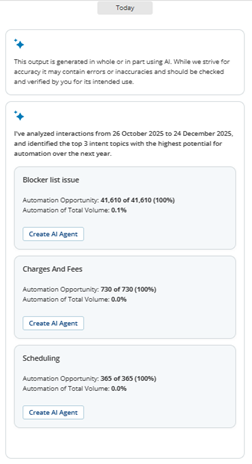
-
En fonction de la période d’analyse, l’application détermine les trois principaux sujets d’intention présentant le potentiel d’automatisation le plus élevé pour la période sélectionnée.
-
Chaque intention apparaît sous forme de carte d’action dans le Panneau conversationnel, avec un bouton Créer un Agent AI.
-
Dans la carte d’action de l’intention que vous souhaitez automatiser, cliquez sur Créer un Agent AI.
-
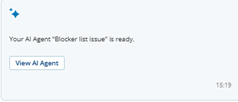
Attendez le message de confirmation dans le panneau : « Votre Agent AI <intent> est prêt. » Cliquez sur afficher l’Agent AI pour ouvrir la fenêtre Prévisualisation de l’Agent AI.
Créer un Agent AI à partir de l’Infobulle du graphique
Vous pouvez générer un Agent AI directement à partir de l’infobulle d’un graphique pendant que vous explorez les opportunités d’automatisation. Utilisez l’un des graphiques suivants :
-
Potentiel d’automatisation par catégorie d’Intention (graphique à barres)
-
Opportunité d’automatisation et KPI (graphique à bulles)
-
Survolez une barre ou une bulle dans le graphique pour afficher les détails de l’intention.
-
Lorsque l’infobulle s’ouvre, revoyez les métriques et sélectionnez Créer un Agent AI.
-
Dans le Panneau conversationnel à droite, surveillez le message de progrès et attendez le message de confirmation dans le panneau : « Votre Agent AI <intent> est prêt. »
-
Cliquez sur afficher AI Agent pour ouvrir la fenêtre Prévisualisation de l'AI Agent.
Créer un agent AI par une conversation en Langue naturelle
Pour créer un agent AI, vous devez respecter les prérequis suivants :
-
Licence IA Advanced ou IA Premium
-
Licence Cognigy AI
-
Nom de l’entreprise
-
Description de l’entreprise
-
Dans le Panneau conversationnel, tapez votre question en langue naturelle, par exemple, « Créer un agent AI pour les demandes de paiement. »
-
Appuyez sur Entrée.
-
Attendez le message de confirmation dans le panneau : « Votre Agent AI <intent> est prêt. » Cliquez sur afficher l'AI Agent pour ouvrir la fenêtre Prévisualisation de l'AI Agent.
Afficher les Détails de l'agent AI
-
Lorsque le Panneau conversationnel affiche la carte Action « Votre Agent AI <intent> est prêt », cliquez sur afficher l'AI Agent.
-
Dans la AI Prévisualisation de l'agent, vérifiez les éléments suivants :
-
Nom de l'intention
-
Agent AI
-
Nom du projet
-
Sections par rôle d'agent, par exemple :
-
Description du travail
-
Instructions de la tâche
-
Outil – 1, Outil – 2, … (chacun affiche le nom de l'outil, la Description, les Paramètres, la valeur de l'Espace réservé et les nœuds AI Agents (Cognigy) mappés)
-
-
-
Cliquez sur le
 icône pour réduire et développer les sections de détails de la tâche.
Modifier un Agent AI
-
Dans le panneau AI Aperçu de l'Agent, cliquez sur l'icône
 . Les champs deviennent modifiables.
 -
Modifiez les champs de façon appropriée, puis cliquez sur Sauvegarder. L'application affiche le message de confirmation AI Modifications de l'Agent Sauvegardées .
-
Vous pouvez modifier uniquement les champs suivants,
-
Nom de l’agent
-
Description du travail
-
Nom de l'outil
-
Description de l'outil
-
Publish une Application AI vers AI Agents (Cognigy)
-
Vous devez avoir configuré la clé api dans l'onglet Utilisateur de la page paramètres. Cette clé permet une intégration sécurisée avec AI Agents (Cognigy) et est requise pour la publication de l'Agent AI. Pour plus de détails, consultez le sujet paramètres.
-
Un projet doit déjà exister dans AI Agents (Cognigy) et être visible dans la liste déroulante Nom du Projet.
-
Vous devez avoir les autorisations de publier pour ce projet.
-
Ouvrez AI Prévisualisation de l'Agent.
-
Dans Nom du Projet, sélectionnez le projet cible (par exemple, Project A).
-
Revoyez le contenu généré et cliquez sur Publier à Cognigy AI.
-
Confirmez le message de réussite dans le Panneau conversationnel, par exemple : « L'Agent AI ‘Patrick Goodwin’ pour l'intention ‘Billing’ a été publié à Cognigy AI sous le projet ‘Project A’. »
-
L’Agent AI sélectionné est déployé dans le projet AI Agents (Cognigy) choisi.
S’il n’y a aucun projet AI Agents (Cognigy) disponible, l’aperçu affiche une action « publier » désactivée et un avertissement.
afficher les exemples d’Interactions par l’Infobulle du graphique
Vous pouvez afficher les interactions directement à partir de l’infobulle d’un graphique tout en explorant les Opportunités d’automatisation. Vous pouvez utiliser le Potentiel d’automatisation par catégorie d’Intention (graphique à barres) ou les 10 principaux sous-sujets par opportunité d’automatisation pour accéder à ces interactions.
L’objectif est d’afficher des exemples d’interactions pour chaque niveau d’intention, ce qui vous donne une compréhension claire des conversations sous-jacentes qui déterminent chaque catégorie.
-
Survolez une barre dans le graphique pour afficher les détails de l’intention.
-
Lorsque l’infobulle s’ouvre, examinez les mesures et sélectionnez afficher les Interactions. L’application affiche la fenêtre Exemples d’interactions contenant la liste des interactions pour cette intention.
-
Cliquez sur l’icône
 à côté de l’interaction que vous souhaitez lire. L’application ouvre le Lecteur cxone pour lire l’interaction.
 -
Pour en savoir plus sur les fonctionnalités et les capacités du Lecteur cxone, consultez la rubrique afficher et lire Interactions.
Processus déterministe
Un processus déterministe est une séquence automatisée d’étapes qui exécute un processus ou une tâche d’affaires précis. Dans le tableau de bord Opportunité d’automatisation, les processus déterministes aident à rationaliser les actions répétitives en utilisant une logique prédéfinie.
Chaque processus déterministe est lié à une intention (sous-sujet) précise, par exemple, effectuer un paiement, vérifier l’état d’un paiement, et ainsi de suite. Vous pouvez créer un processus déterministe à partir des infobulles du graphique ou de demandes en langage naturel dans le Panneau conversationnel.
Le processus déterministe automatise des tâches ou des processus discrets, tandis que les AI Agents représentent un chemin d’automatisation plus complet qui imite le rôle d’un agent humain, y compris les descriptions de poste, les instructions et de multiples outils.
-
Pendant que des processus déterministes sont créés, vous pouvez continuer à poser d’autres questions en langage naturel dans le Panneau conversationnel.
-
Si vous demandez plus que trois processus déterministes, le système les met en file d’attente et les traite dans l’ordre. Le panneau affiche les mises à jour de l’état pour chaque processus déterministe.
Créer un processus déterministe par l’Infobulle du graphique
Vous pouvez créer un processus déterministe pour une intention (sous-thème) directement à partir de l’infobulle du graphique Les 10 principaux sous-thèmes par Opportunité d’automatisation lors de l’exploration des opportunités d’automatisation.
-
Survolez une barre du graphique pour afficher les détails de l’intention.
-
Lorsque l’infobulle s’ouvre, passez en revue les métriques et sélectionnez Créer un processus déterministe.
-
Dans le Panneau conversationnel à droite, surveillez le message de progrès et attendez le message de confirmation dans le panneau : « Processus déterministe terminé. Nom : <intent>. »
-
Cliquez sur afficher le processus déterministe pour ouvrir la fenêtre Prévisualisation du processus déterministe.
Créer un processus déterministe par l’intermédiaire du Panneau conversationnel
-
Dans le Panneau conversationnel, saisissez votre question en langage naturel, par exemple, « Créer un processus déterministe pour obtenir les Détails du vol. »
-
Appuyez sur Entrée.
-
Surveillez le message de progrès et attendez le message de confirmation dans le panneau : - « Processus déterministe terminé. Nom : <intent>. » Dans ce cas, il s’agirait de Processus déterministe terminé Nom : obtenir les Détails du vol.
Afficher les Détails du processus déterministe
-
Lorsque le Panneau conversationnel affiche la carte d’action « Votre processus déterministe <intent> est prêt », cliquez sur afficher le processus déterministe.
-
Dans la Prévisualisation du processus déterministe, passez en revue :
-
Nom de l’intention
-
Nom du processus déterministe
-
Nom du projet
-
Description
-
Purpose
-
Sous-Flux créés
-
Publier le processus déterministe à AI Agents (Cognigy)
-
Vous devez avoir configuré la clé api dans l’onglet Utilisateur de la page paramètres. Cette clé permet une intégration sécurisée avec AI Agents (Cognigy) et est requise pour la publication du processus déterministe. Pour plus de détails, consultez le sujet paramètres.
-
Un projet doit déjà exister dans AI Agents (Cognigy) et être visible dans la liste déroulante Nom du Projet.
-
Vous devez avoir les autorisations de publication pour ce projet.
-
Ouvrez Prévisualisation du processus déterministe.
-
Dans Nom du Projet, sélectionnez le projet cible (par exemple, Project A).
-
Revoyez le contenu généré et cliquez sur Publier à Cognigy AI.
-
Confirmez le message de réussite dans le Panneau conversationnel, par exemple : « Le processus déterministe pour l’intention ‘Billing’ a été publié à Cognigy AI sous le projet ‘Project A’. »
-
Le processus déterministe sélectionné est déployé dans le projet AI Agents (Cognigy) choisi.
S’il n’y a aucun projet AI Agents (Cognigy) disponible, la prévisualisation affiche une action de publication désactivée et un avertissement.
Poser des questions en langage naturel sur les données d’Opportunités d’automatisation
Vous pouvez utiliser le Panneau conversationnel pour poser des questions en langage naturel sur vos données Opportunité d’automatisation, telles que les principales intentions par potentiel d’automatisation, le retour sur investissement estimé ou les économies de volume, et obtenir des insights textuels concis et exploitables. Cela vous aide à découvrir des opportunités rapidement sans avoir à parcourir manuellement plusieurs graphiques. Vous pouvez poser des questions dans les catégories suivantes :
-
Opportunité d’automatisation, par exemple, « Quelle est notre plus grande opportunité d’automatisation et notre retour sur investissement? »
-
Créer AI Agent, par exemple, « Créer un agent IA pour les demandes de paiement. »
-
Questions sur les données de Insights, par exemple, « Montrez-moi les opportunités d’automatisation entrantes par rapport aux sortantes. »
Vous pouvez continuer à poser des questions pendant la création d’un flux de travail. Le panneau conversationnel vous permet également de faire défiler l’historique de vos conversations, organisé avec des horodatages et des séparateurs de date tels que Aujourd’hui, Hier, et plus.