

Cette vue d’ensemble s'adresse aux agents. Si vous êtes administrateur, découvrez les tâches d'administration dans Agent Workspace (Browser Extension) (Agent Integrated).
NiCE CXone
- appels Téléphone.
- Chats.
- E-mails.
- SMS (messages texte).
- Messages sociaux via Apple Messages for Business, Facebook, Instagram, LINE et Microsoft Teams.
- Interactions sur les plateformes sociales sur Apple Apps Reviews, Facebook, Google Play, Google Maps, Instagram, LinkedIn et YouTube.
- Messagerie vocale.
Vous pouvez gérer plusieurs interactions en même temps. Selon la manière dont votre organisation utilise Agent Workspace (Browser Extension) (Agent Integrated), vous pouvez utiliser un téléphone physique ou Integrated Softphone pour les interactions vocales. Integrated Softphone vous permet d'utiliser les fonctionnalités vocales de votre navigateur pour gérer les appels.
Lancer et se connecter à Agent Workspace (Browser Extension) (Agent Integrated)
Si vous êtes un nouvel utilisateur, découvrez comment installer Agent Workspace (Browser Extension) (Agent Integrated).
Si vous utilisez Agent Workspace (Browser Extension) (Agent Integrated) dans Google Chrome, vous devez vous connecter à Agent Workspace (Browser Extension) (Agent Integrated) chaque fois que vous ouvrez un nouvel onglet et accédez à un nouveau domaine. Cela est dû à une politique de sécurité de Chrome.
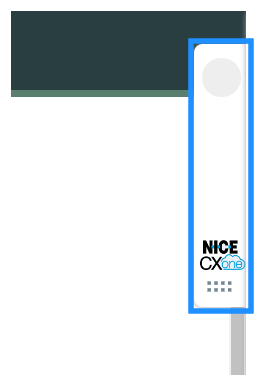
- Ouvrez un site Web que vous avez configuré pour autoriser Agent Workspace (Browser Extension) (Agent Integrated). Cliquez sur l'onglet de connexion Agent Workspace (Browser Extension) (Agent Integrated) à droite.
- Saisissez vos informations d'identification NiCE CXone et cliquez sur Ouvrir la session.
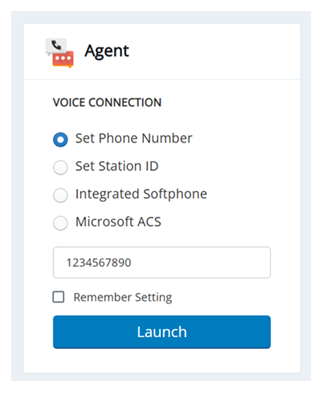
- In the Voice Preferences screen, select one of these options:
- Définir le Numéro DE téléphone, puis entrez votre numéro DE téléphone. Vous pouvez utiliser cette option pour connecter Agent Workspace (Browser Extension) (Agent Integrated) à votre bureau ou à votre Téléphone mobile. Cela ne modifie pas votre id de l’appelant sortant ; votre administrateur définit celui-ci pour chaque compétence
 Used to automate delivery of interactions based on agent skills, abilities, and knowledge. vocale sortante.
- Définir l'Id de station, puis entrez votre id de station.
- Integrated Softphone.
- Définir le Numéro DE téléphone, puis entrez votre numéro DE téléphone. Vous pouvez utiliser cette option pour connecter Agent Workspace (Browser Extension) (Agent Integrated) à votre bureau ou à votre Téléphone mobile. Cela ne modifie pas votre id de l’appelant sortant ; votre administrateur définit celui-ci pour chaque compétence
- Pour que Agent Workspace (Browser Extension) (Agent Integrated) se souvienne de l'option que vous avez sélectionnée, sélectionnez Mémoriser le paramètre.
- Cliquez sur Lancer.
Déconnectez-vous lorsque vous avez fini de travailler. La fermeture de l'application Agent ne vous déconnecte pas automatiquement.
Interface Agent Workspace (Browser Extension) (Agent Integrated)
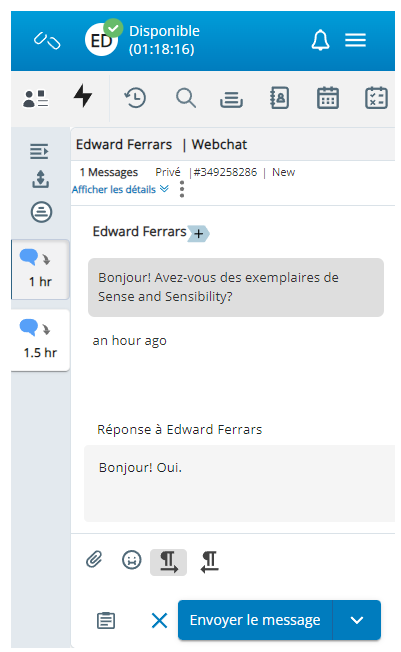
Agent Workspace (Browser Extension) (Agent Integrated) inclut ce qui suit :
 , répertoire
 , et Paramètres
 .
 , Segment d’agent
 , et l’état The availability status of an agent. actuel.
- Interactions Menu: Lists each active interaction assigned to you:
- Interactions peut être automatiquement acheminé et vous être affecté.
- Personal queue interactions Interactions that have been transferred to you specifically. sont répertoriées au-dessus des interactions qui vous ont été automatiquement attribuées.
- Si vous répondez à une interaction qui ne vous est pas attribuée, Agent Workspace (Browser Extension) (Agent Integrated) ne vous l'attribue pas automatiquement. Vous devez vous attribuer manuellement l'interaction.
- Panneau de contrôle voix : affiche les icônes de contrôle vocal telles que Muet
 , Attente
 , et enregistrer
 . S'affiche uniquement lorsque vous traitez un appel.
Haut Menu
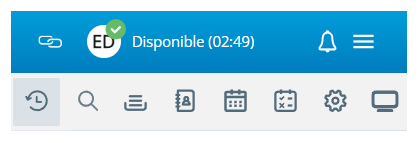
Ce tableau répertorie les icônes cliquables dans le menu  pour ouvrir un menu contenant toutes les icônes disponibles.
Ouvrez Plus  , puis survolez la souris à côté d'une application et cliquez sur Épingler
 . une fois les applications classées et épinglées, elles sont conservées entre les sessions, les navigateurs et les appareils. Cela n'est pas affecté par le vidage du cache ou des cookies du navigateur.
La barre rapide s'affiche par défaut sur l'application configurée la plus haute lorsque les agents n'ont aucune interaction active, en fonction de leur ordre de navigation configuré. Cela se produit également lorsque l'agent se connecte pour la première fois et qu'aucune interaction ne lui est attribuée. Cette mise à jour permet d'offrir une expérience d'accueil plus cohérente.
| Icône | Détails |
|---|---|
|
Segment d’agent |
Affiche l’état de votre segment d’agent |
|
Affiche votre État Vous pouvez cliquer sur Favori Votre état se met à jour automatiquement lorsque vous traitez des appels, des messages vocaux et des éléments DE travail. Votre état ne se met pas à jour automatiquement lorsque vous traitez des chats, des e-mails, des SMS, des messages sociaux, des interactions sur les plateformes sociales et des messages WhatsApp. |
|
|
Aide |
Ouvre cette Page d'Aide en ligne. |
| Notifications |
Affiche des notifications, telles que des modifications de votre planification. |
Customer Card
 |
Affiche les informations du contact, telles que le numéro DE téléphone et l’adresse e-mail. Comprend également l'historique des contacts, les notes et les canaux Various voice and digital communication mediums that facilitate customer interactions in a contact center. disponibles pour le contact. Votre administrateur doit activer Customer Card pour vous. |
Participants multiples |
Apparaît uniquement lorsque vous êtes dans un consulter Allows you to speak privately to a new party before adding them to a conference. ou un appels en conférence. Affiche les contacts ou les autres agents sur l’appel. Permet d'ajouter ou de supprimer des parties, Muet  , Mask  , Record , et de quitter la conférence. |
|
Copilot |
Lance Copilot for Agents. |
|
Affiche les informations suivantes concernant vos interactions passées :
Cliquez sur une interaction vocale pour afficher une fenêtre contextuelle proposant l'option Recomposer le numéro DE téléphone. Historique des contacts
Historique des contacts |
|
Rechercher |
Vous permet de rechercher des interactions, des messages, des contacts et des fils. |
| File d’attente |
Affiche les contacts auxquels vous devez répondre. Les éventuels éléments DE travail présents dans la file d’attente sont également visibles. Cliquez sur un |
| Répertoire |
Contient les informations des contacts et des autres agents de votre centre de contact. Cliquez sur une entrée d'annuaire pour afficher les canaux disponibles pour ce contact, tels que voix et SMS. Sélectionnez un canal pour démarrer une interaction sortante. Vous pouvez rechercher des noms, des compétences et des équipes spécifiques. Lorsque vous effectuez une recherche dans le Répertoire, gardez à l'esprit les points suivants :
|
Calendrier |
Affiche votre calendrier quotidien, notamment les engagements à venir. Workforce Management (IEX Integrated) les éléments de calendrier apparaissent ici en bleu foncé. Vous ne pouvez pas les modifier dans Agent Workspace (Browser Extension) (Agent Integrated). |
WEM

|
Ouvre votre espace Agent WEM Lorsque vous créez une activité dans votre espace WEM, vous ne recevez pas de notification |
| Paramètres |
Lance vos paramètres configurables. Si l'icône d'avertissement Vous pouvez également signaler des problèmes dans Paramètres |
|
Affiche les options supplémentaires, comme :
Vous pouvez modifier les applications qui apparaissent dans le menu |
 pour le connecter. Lorsque votre segment d’agent est connecté, vous pouvez cliquer sur
 à côté d'un état pour qu'il apparaisse en haut de la liste. Vous pouvez avoir jusqu'à cinq états favoris.


 apparaît, vous rencontrez un problème de connectivité. L'
 . Vous pouvez les faire revenir dans
 .
 pour ouvrir la page dans un nouvel onglet. Pour ramener la page dans l'espace de l'application, cliquez sur
 .
 . Cliquez ensuite sur
 à côté d'une application et faites-la glisser. Vous pouvez également cliquer sur
 ou
 à côté d'une application.
Menu Interactions
Ces icônes s'affichent lorsqu'une interaction est active pour ce type DE canal.
-
 : Message Apple Messages for Business
-
 : Appel
-
 : Chat
-
"\n
 : E-mail"
-
 : publication Facebook
-
 : Facebook Messenger message
-
 : Instagram post or message
-
 : message LINE
-
 : publication ou message LinkedIn
-
 : Message Microsoft Teams
-
 : SMS (message texte)
-
 : Messagerie vocale
-
\n
 : Message WhatsApp
-
 : Élément de travail
Le Menu Interactions affiche ces icônes en haut :
| Icône | Détails |
|---|---|
Développer |
Maximiser le Menu Interactions. |
|
Réduire |
Réduire le Menu Interactions. |
|
New Outbound |
Démarrez une interaction sortante. |
Demande Plus |
Demandez plus d'interactions. |
Trier |
Trie les interactions dans le menu Interactions selon :
|


 pour afficher les interactions ayant l'activité la moins récente en haut.
Si votre administrateur Agent Workspace (Browser Extension) (Agent Integrated) les a activés, les minuteurs de réponse peuvent s’afficher dans le menu Interactions pour :
-
Discussions
-
E-mails
-
SMS
-
Messages sociaux
-
Interactions sur les plateformes sociales
-
Messages de WhatsApp
Il existe deux types de minuteurs de réponse :
-
Minuteur de l'agent : indique depuis combien de temps le contact attend votre réponse. Lorsqu'il reste cinquante pour cent du temps qui vous est alloué, l'icône d'alerte jaune
 apparaît. Lorsque le minuteur atteint 0:00, l'icône d'alerte rouge
 apparaît.
-
Minuteur du client : indique depuis combien de temps vous attendez la réponse du contact.
Lorsqu'il reste cinquante pour cent du temps alloué au contact, l'icône d'alerte jaune
apparaît. Vous pouvez accorder plus de temps au contact pour répondre en cliquant sur +Time, si votre administrateur a activé cette fonctionnalité pour vous. Lorsque le minuteur arrive à expiration, l'interaction est supprimée de votre boîte de réception. Si le contact répond après cela, l’interaction est assignée de nouveau à l’agent.
Panneau de contrôle voix
Ce tableau répertorie les icônes cliquables du panneau de contrôle vocal dans Agent Workspace (Browser Extension) (Agent Integrated) et fournit des détails sur la fonction de chacune d'entre elles.
| Icône | Détails |
|---|---|
Mise en attente |
Met le contact en attente. |
Reprendre |
Désactivez la mise en attente du contact. |
| Muet |
Coupe votre microphone pour que le contact ne puisse pas vous entendre. |
Rétablir le son |
Rétablit le son de votre microphone pour que le contact puisse vous entendre. |
|
Masque |
Diffuse un bruit blanc couvrant l'enregistrement de l'appel. Cela est utile pour masquer les informations sensibles. Vous ne pouvez pas terminer un appel pendant le masquage. |
Démasquer |
Arrêter la lecture du bruit blanc sur le Recording de l'appel. |
| Enregistrer |
Enregistrez l'appel. Cette icône devient rouge Une fois l'opération terminée, le Recording apparaît dans l'application Interactions dans NiCE CXone. |
Consulter / Transférer |
Créez une conférence pouvant réunir jusqu’à huit parties ou transférez le contact à un autre agent, une autre compétence |
Clavier |
Ouvre un clavier virtuel. C'est utile si vous devez appuyer sur une touche numérique lors d'un appel sortant. |
Lancer |
Affiche la liste des indicateurs Si vous êtes administrateur, consultez ces détails sur la façon de configurer les indicateurs. |
Raccrocher |
Mettre fin à l'appel. Si l'icône de fin d'appel est manquante, il est possible que l'autorisation Masquer Hangup entrant soit activée pour vous. Contactez votre administrateur. |

 lorsque vous enregistrez. Il est possible que vous ne puissiez pas arrêter l'enregistrement. Votre administrateur
Extension Repli pour l'enregistrement d'écran pour Agent Workspace (Browser Extension) (Agent Integrated)
Agent Workspace (Browser Extension) (Agent Integrated) prend en charge un modèle de communication double pour l'enregistrement d'écran qui utilise une extension de navigateur comme méthode de connexion principale entre l'application intégrée et ScreenAgent. Cette approche permet de maintenir un enregistrement d'écran fiable dans les environnements affectés par les restrictions récentes du réseau du navigateur, tout en revenant automatiquement à la méthode de connexion existante lorsque l'extension n'est pas disponible. Pour plus d'informations, reportez-vous à Comment activer l'accès au réseau local pour les agents utilisant Agent Workspace (Embedded) (Agent Embedded).