

Le contenu de cette page concerne un produit ou une fonctionnalité en version contrôlée (CR). Si vous ne faites pas partie du groupe CR et souhaitez plus d’informations, contactez votreReprésentant de compte.
Conditions préalables
Avant de pouvoir configurer Salesforce Assist pour qu’il fonctionne avec CXone Mpower, vous devez disposer des éléments suivants :
- Un compte sur la plateforme Salesforce avec Salesforce Einstein.
- L’un des fournisseurs pris en charge pour CXone Mpower Continuous Stream Transcription. Si vous n'avez pas encore configuré de profil de transcription, vous pouvez en créer un lors du processus de configuration décrit sur cette page.
- Vos agents utilisent Agent for Service Cloud Voice ou Salesforce Agent Lightning.
Si vous utilisez la fonctionnalité de sentiment de la meilleure action suivante, ces exigences supplémentaires s’appliquent :
- Vous devez travailler avec votre Salesforce Représentant de compte pour activer et configurer la prochaine meilleure action de sentiment dans votre Salesforce plateforme.
- Vous devez avoir un compte Google Cloud auprès de Google Contact Center AI.
- Vos agents doivent utiliser Agent for Service Cloud Voice.
Créer un script
Autorisations requises :
Utilisez les exemples suivants comme base pour créer les scripts d'intégration de vos applications d'assistance aux agents dans CXone Mpower. Les interactions entrantes et sortantes nécessitent des scripts différents. L'image suivante illustre les actions essentielles pour un script entrant :
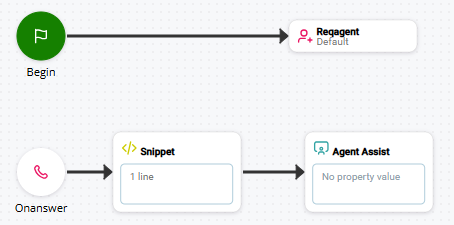
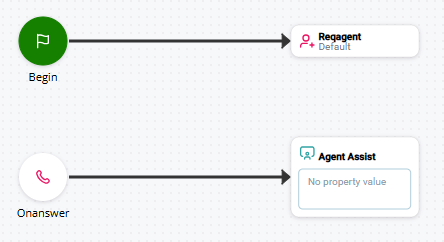
Cette image indique les actions essentielles pour un script sortant :
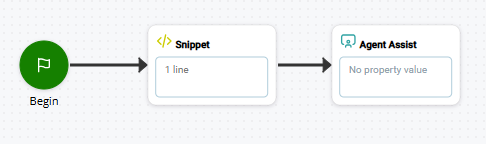
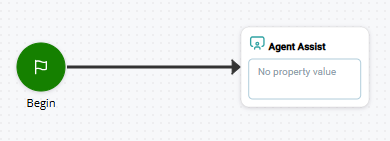
Pour terminer la configuration de votre script :
- Ajoutez des extraits d'initialisation au script en utilisant Snippet actions. Cela permet de personnaliser votre application Agent Assist.
- Reconfigurez les connecteurs d'action pour assurer un flux de contact correct et corriger toute erreur potentielle.
- Complétez le script s’il y a lieu et testez-le.
Générer une clé publique et une clé privée pour Salesforce
Vous avez besoin d’une clé publique à utiliser avec votre intégration Salesforce Assist. Lorsque vous configurez l’application dans Agent Assist Hub, vous avez besoin d’une clé privée.
Générer une clé publique
-
Connectez-vous à Salesforce.
-
Allez dans Configuration
 > Gestion des certificats et des clés.
 -
Cliquez sur Créer un certificat auto-signé.
-
Dans le champ Étiquette, entrez NICE_Cxone_Service_Cloud_Voice. Cette valeur apparaît automatiquement dans le champ Nom unique.
-
Sélectionnez la case Clé privée exportable.
-
Définissez la taille de clé sur 2048.
-
Cliquez sur Enregistrer.
-
Ouvrez le certificat NICE_Cxone_Service_Cloud_Voice.
-
Cliquez sur Télécharger le certificat. Un fichier
Si la clé publique commence et se termine par d’autres valeurs, telles que BEGIN ENCRYPTED CERTIFICATE ou BEGIN CERTIFICATE REGISTER, elle ne fonctionnera pas pour l’intégration. Si vous rencontrez ce problème, contactez Salesforce pour obtenir la clé publique au format correct : entre -----BEGIN CERTIFICATE----- et -----END CERTIFICATE-----.
Générer une clé privée
-
Téléchargez et installez KeyStore Explorer
 .
. -
Dans Salesforce, allez à Configuration
> Gestion des certificats et des clés. -
Cliquez sur Exporter vers Keystore.
-
Créez un Mot de passe de magasin de clés. Vous utiliserez ce mot de passe plus tard pour accéder à la clé privée.
-
Cliquez sur Exportation. Un fichier
-
Dans
-
Cliquez avec le bouton droit sur nice_cxone_service_cloud_voice et sélectionnez Export > Export Private Key.
-
SélectionnerPKCS #8. Il s’agit de la norme correcte en matière de cryptographie à clé publique.
-
Décochez la case Encrypt et cochez la case PEM.
-
Cliquez sur Export. Un fichier
Configuration de l’intégration dans Salesforce
- Dans Salesforce, allez à Configuration > Centres de contact téléphoniques Partenaire.
- Sélectionnez le centre de contact NICE CXone for Service Cloud Voice.
- Cliquez sur Modifier.
- Vérifiez que le Nom d’affichage est NICE CXone for Service Cloud Voice.
- Supprimez tout le contenu du champ Clé publique. Collez la clé publique que vous avez générée. Inclure -----BEGIN CERTIFICATE----- et -----END CERTIFICATE-----.
- Cliquez sur Enregistrer.
Ajouter une application à Agent Assist Hub
Autorisations requises :
Vous devez ajouter une application de profil pour Salesforce Assist à Agent Assist Hub.
- Cliquez sur le sélecteur d'applications
 et sélectionnez Autres > Centre de connexions puis cliquez sur Agent Assist Hub.
 -
Cliquez sur Ajouter l'application Agent Assist.
-
Saisissez un nom d’application d’assistance aux agents et cliquez sur Salesforce Assist dans la liste des fournisseurs d’assistance aux agents.
-
Cliquez sur Suivant.
-
Complétez la page de configuration en utilisant les informations du menu déroulant suivant.
 En savoir plus sur les champs de cette étape
Champ
Détails
ID d’organisation Saisissez votre identifiant d’organisation Salesforce. Vous pouvez trouver ces informations dans Salesforce sous Configuration > Informations sur l’entreprise > Salesforce.com ID de l’organisation.URL de base Saisissez l’URL de base pour votre instance Salesforce distante. Vous pouvez trouver ces informations dans Salesforce sous Configuration >
Paramètres du site distant dans la colonne URL du site distant. Si votre instance distante Salesforce affiche plusieurs URL de base, ou une URL avec un espace réservé tel que MyDomainName, contactez Salesforce pour obtenir l’URL de base exacte.Clé privée Collez la clé privée que vous générez. Nom interne du centre de contact Entrez le nom interne de votre centre de contact Salesforce Einstein. Vous pouvez trouver ces informations dans Salesforce sous Configuration > Centres de contact téléphoniques Partenaire. Sélectionnez le centre de contact NICE CXone for Service Cloud Voice. Localisez le nom interne dans API Name.Profil Continuous Stream Transcription Sélectionnez le profil Continuous Stream Transcription que vous souhaitez utiliser avec cette application d’assistance à l’agent. Vous pouvez cliquer sur Ajouter ou modifier le profil Continuous Stream Transcription si vous souhaitez créer un profil ou modifier un profil existant. Sentiment requis Cliquez pour activer la transcription Google pour envoyer des données de sentiment à Salesforce pour la fonctionnalité prochaine meilleure action de sentiment. Les informations de ces champs proviennent des paramètres Google Contact Center AI de votre projet Google Cloud.
Cette option n'apparaît pas si vous utilisez la transcription Google, car l'envoi de sentiments est activé dans le profil de transcription pour la transcription Google. Si vous utilisez un autre service de transcription, cliquez sur cette option, puis remplissez les champs qui s'affichent :
- Compte de service JSON : collez l'intégralité du contenu de la clé de compte de service que vous avez créée dans la console Google Cloud. La clé est un objet JSON.
- Fournir un ID de conversation : saisissez l’ID du profil de conversation de Google Contact Center AI. Vous devez créer un profil de conversation lors de la configuration de Google Contact Center AI avec Google. Il détermine les suggestions faites aux agents lors des interactions.
- Région : saisissez la région où Google Contact Center AI est hébergé.
- Langue : Sélectionnez la langue que vous souhaitez que l'application Agent Assist utilise. Cela doit correspondre à la langue que vos agents utilisent lors de la gestion des interactions.
Participants Indiquez si vous souhaitez que l'application d'assistance à l'agent transcrive l’Usager uniquement, l’Agent seulement ou Les deux. Ce paramètre définit la transcription qui est présentée à l'agent.
Par exemple, si vous sélectionnez Usager uniquement, Salesforce Assist transcrit seulement la partie contact de la conversation.
-
Cliquez sur Créer.
-
Cliquez sur Fermer.
![La page de configuration pour l'ajout d'un robot d’assistance à l’agent [MadCap:variable name="3rdPartyProductNames.SFAssist" ] pour Agent Assist Hub.](images/loc-sfassistproperties.png)
Création d’un profil de transcription
Autorisations requises :
Un profil de transcription définit les options de transcription que vous voulez utiliser, y compris la langue à transcrire.
- Sur la page Créer un nouvel assistant d’agent de Agent Assist Hub, cliquez sur Ajouter ou modifier un profil Continuous Stream Transcription.
- Effectuez l'une des actions suivantes :
- Cliquez sur le nom d'un profil existant pour le modifier et passez à l'étape 6.
- Cliquez sur Ajouter un profil de transcription et passez à l'étape 3.
- Entrez un Nom du profil de transcription. Pour différencier ce profil de vos autres profils, utilisez un nom qui met en évidence ce qui rend ce profil différent. Par exemple, vous pouvez nommer le profil en fonction de son utilisation prévue, du fournisseur ou de la langue du profil. Si vous utilisez plusieurs fournisseurs de transcription, assurez-vous que le nom du profil inclut le fournisseur.
- Sous Sélectionner un fournisseur, cliquez sur le fournisseur de transcription que vous souhaitez utiliser. Vous pouvez choisir entre CXone MpowerTranscription, CXone MpowerTranscription for Copilot, Google Transcription ou Microsoft Transcription. Certaines de ces options doivent être activées dans votre CXone Mpower système par votre Représentant de compte.
- Cliquez sur Suivant.
-
Sur la page Configuration, complétez les champs pour définir les options de transcription pour ce profil.
En savoir plus sur les configurations pour CXone Mpower Transcription
Champ Détails Code langue Sélectionnez la langue que ce profil doit transcrire. Actuellement, la seule langue disponible est English. En savoir plus sur les configurations pour CXone Mpower Transcription for Copilot
Champ Détails Clé d’API Saisissez la clé API pour Transcription for Copilot. Votre Représentant de compte peut vous fournir cette clé.
Code langue Sélectionnez la langue que ce profil doit transcrire. Modèle Sélectionnez le modèle de machine learning devant être utilisé par le service de transcription pour les données audio. Ces modèles ont été entraînés pour reconnaître la parole à partir de certains types et sources d’éléments audio. Les modèles disponibles varient selon le Language Code que vous sélectionnez.
Vous pouvez en apprendre davantage sur les modèles disponibles
 .
.Mise en forme intelligente Activez cette option pour mettre en forme automatiquement les transcriptions afin d’en améliorer la lisibilité. Cette option permet d’appliquer une mise en forme aux transcriptions. Cela inclut la ponctuation, les sauts de paragraphe et l’utilisation de chiffres à la place des versions textuelles des nombres, par exemple en utilisant 2 au lieu de deux.
Ponctuation Cette fonction est automatiquement activée lorsque vous activez l’option Mise en forme intelligente. Il est impossible de la désactiver. Résultats intermédiaires Activez cette option si vous voulez que la transcription affiche des résultats temporaires qui s'affinent au fil du temps. Par défaut, cette option est désactivée. Rechercher et remplacer Utilisez cette section pour définir les mots ou les phrases que vous souhaitez remplacer par un autre texte dans les transcriptions finales. Par exemple, vous pouvez remplacer les exemples des mots grossiers par d'autres mots, tels que bip.
Pour ajouter une configuration de recherche et de remplacement :
- Cliquez sur Ajouter Rechercher et Remplacer.
- Dans le champ Nom, saisissez le mot tel qu’il figure dans la transcription.
- Dans le champ Valeur, saisissez le texte que vous souhaitez remplacer par le mot spécifié dans le champ Nom.
Mots-clés Utilisez des mots-clés pour amplifier ou minorer certains mots ou phrases :
- L'amplification donne plus de poids au mot ou à l'expression. Le service de transcription a plus de chances de choisir ce mot ou cette phrase lorsque la correspondance audio est proche.
- La minoration donne moins de poids au mot ou à la phrase. Le service de transcription a moins de chances de choisir le mot ou la phrase.
Remarque : la minoration des mots-clés n'est disponible que pour les modèles de base.
Pour activer l’amplification ou la minoration des mots-clés :
- Cliquez sur Ajouter des mots-clés.
- Dans le champ Nom, saisissez un mot ou une phrase.
- Dans le champ Valeur, saisissez un nombre entier positif compris entre 1 et 10 pour amplifier la phrase ou le mot spécifié, ou un nombre entier négatif compris entre -1 et -10 pour le minorer.
En savoir plus sur les configurations pour Google Transcription
Champ Détails Type de transcription Choisissez le compte Google Transcription à utiliser avec ce profil :
- Sélectionnez CXone pour utiliser le compte appartenant à CXone Mpower.
- Sélectionnez Votre compte pour utiliser le compte de votre organisation.
Compte de service JSON
La clé du compte de service pour le compte Google Transcription que vous utilisez :
- Si vous utilisez le compte CXone Mpower, utilisez la clé qui vous a été fournie par votre Représentant de compte.
- Si vous utilisez votre propre compte, utilisez le fichier de clé que vous avez créé et téléchargé depuis votre Google Cloud Console.
Copiez et collez l’intégralité du contenu du fichier de clé dans ce champ en veillant à inclure les accolades.
La clé du compte de service est un objet JSON semblable à l'exemple suivant :
{
"type": "service_account",
"project_id": "ic-demo2-aai-gcp",
"private_key_id": "sdv80sdf08ssd9sdf0sdf8sdfsdf90sdf8",
"private_key": "-----BEGIN PRIVATE KEY-----
nMIIEvgIBADANBgkqhkiG9w0BAQEFAASCBKgwggSkAgEAAoIBAQCzgrS8vp
<private key has been truncated for this example>
----END PRIVATE KEY-----\n",
"client_email": "your@client_email-gcp.iam.gserviceaccount.com",
"client_id": "123456789",
"auth_uri": "https://accounts.google.com/o/oauth2/auth",
"token_uri": "https://oauth2.googleapis.com/token",
"auth_provider_x509_cert_url": "https://www.googleapis.com/oauth2/v1/certs",
"client_x509_cert_url": "https://www.googleapis.com/robot/v1/metadata/x509/
dialogflow-dthjop%40ic-demo2-aai-gcp.iam.gserviceaccount.com"
}Code langue Sélectionnez la langue que ce profil doit transcrire. Modèle Sélectionnez le modèle de machine learning devant être utilisé par le service de transcription pour les données audio. Ces modèles ont été entraînés pour reconnaître la parole à partir de certains types et sources d’éléments audio. Certaines langues ne prennent pas tous les modèles. Reportez-vous à la documentation de Google pour plus d'informations sur la prise en charge.
Les options disponibles sont :
- Commande et recherche : utilisez cette option lors de la transcription de brefs clips audio, comme des commandes ou des recherches vocales. Envisagez d’utiliser Dernier court à la place.
- Par défaut : utilisez cette option lorsque l’audio ne correspond pas aux autres modèles. Elle permet de transcrire tout type d’élément audio, mais les résultats peuvent se révéler de moindre qualité dans certains cas.
- Dernier long : utilisez cette option pour les contenus de forme longue, comme un discours spontané ou des conversations.
- Dernier court : utilisez cette option pour les énoncés qui ne durent que quelques secondes, par exemple les commandes. Envisagez d’utiliser ce modèle à la place de Commande et recherche.
- Appel téléphonique : utilisez cette option pour la transcription d’un appel téléphonique.
- Téléphonie : utilisez cette option pour une qualité audio optimale au cours d’un appel téléphonique.
- Téléphonie courtes : utilisez cette option pour les conversations courtes (qui ne durent que quelques secondes) au cours d’un appel.
Sentiment requis Cliquez sur cette option si vous utilisez le sentiment des meilleures actions suivantes dans Salesforce Assist. Lorsqu'elle est activée, remplissez les champs suivants qui s'affichent :
- Fournir un ID de conversation : saisissez l’ID du profil de conversation de Google Contact Center AI. Vous devez créer un profil de conversation lors de la configuration de Google Contact Center AI avec Google. Il détermine les suggestions faites aux agents lors des interactions.
- Région : saisissez la région où votre projet Google Cloud est hébergé.
Utiliser amélioré Activez cette option pour utiliser la version améliorée de votre modèle sélectionné. Cette option n'est disponible que si vous utilisez le modèle Appel téléphonique. Cela permet d'améliorer la précision de la transcription.
Par défaut, cette option est désactivée. L’activation de cette option augmente le coût de la transcription.
Résultats intermédiaires Activez cette option si vous souhaitez que la transcription affiche des résultats temporaires qui sont affinés au fil du temps. Par défaut, cette option est désactivée. Activer la ponctuation automatique Activez cette option pour utiliser l'option de ponctuation automatique Google Transcription. Lorsque cette option est activée, le service de transcription déduit automatiquement où la ponctuation, telle que les virgules, les points et les points d’interrogation, doit être placée et les ajoute à la transcription. Jeton de classe Ajoutez Google class tokens pour améliorer la précision de la transcription :
-
Sous Class Token, entrez le nom du jeton comme Value.
-
Dans le champ Boost, entrez un nombre entre 1 et 20 pour attribuer une valeur pondérée au jeton spécifique. Des chiffres plus élevés procurent un avantage plus important.
-
Cliquez sur Ajouter un jeton de classe pour ajouter un autre jeton et augmenter sa valeur.
En savoir plus sur les configurations pour la transcription Microsoft
Champ Détails Clé d'abonnement Collez la clé d'abonnement de votre service AI Speech Azure. Cette clé vous permet de vous authentifier avec votre abonnement Speech Service.
Pour trouver votre clé d'abonnement, connectez-vous au portail Azure et recherchez votre ressource de service vocal. La clé d’abonnement se trouve dans l’onglet Clés et point de terminaison.
Ce champ est obligatoire.
Région de service Saisissez la région du centre de données Azure qui héberge votre ressource de service vocal. Par exemple, westus2. La région veille à ce que vos demandes de transcription soient acheminées au bon endroit. Il est également utilisé pour l'authentification avec la clé d'abonnement.
Vous pouvez trouver la région dans le portail Azure.
Ce champ est obligatoire.
ID du point de terminaison Remplissez ce champ si vous utilisez un modèle vocal personnalisé créé à l'aide de Azure Speech Studio. Collez le point de terminaison de votre modèle personnalisé dans ce champ. Votre modèle personnalisé doit être déployé dans Azure Speech Studio avant de l'ajouter à un profil de transcription dans CXone Mpower.
Si ce champ est laissé vide, Microsoft Transcription utilise le modèle de reconnaissance vocale de base par défaut.
Code langue Sélectionnez la langue que ce profil de transcription transcrira dans la liste déroulante.
Ce champ est obligatoire.
Résultats intermédiaires Activez cette option pour que la transcription affiche des résultats temporaires qui sont affinés au fil du temps. Par défaut, cette option est désactivée. Activer la ponctuation automatique Activez cette option pour que Microsoft Transcription insère automatiquement des signes de ponctuation tels que des points, des virgules et des points d'interrogation dans la transcription. Cela contribue à améliorer la lisibilité et la clarté. Par défaut, cette option est désactivée. - Cliquez sur Ajouter.
Affecter l'application Salesforce Assist à une action
Autorisations requises :
Si vous ne l'avez pas déjà fait, vous devez affecter l'application Salesforce AssistCognigy Agent Assist à l'Agent Assist action Accomplit un processus au sein d’un script Studio, comme la collecte de données client ou la lecture d’un morceau de musique. dans votre Studio script.
- Dans Studio, ouvrez le script que vous souhaitez utiliser.
-
Si vous ne l'avez pas déjà fait, ajoutez l'action Agent Assist au bon emplacement dans votre script.
-
 sur l'action Agent Assist.
 -
Dans la colonne de gauche, cliquez sur la coche
 à côté de l'agent d'assistance application ou du profil que vous souhaitez attribuer à ce script.
Une alternative à l’utilisation de la coche est de créer une variable dans votre Studio script. Utilisez la variable pour transmettre le nom de l'application ou du profil à la propriété Attribuer un nom de configuration de lancement de l'action AGENT ASSIST.
- Cliquez sur Fermer.
Configuration supplémentaire pour les meilleures actions suivantes du sentiment
Si vous utilisez les meilleures actions suivantes de sentiment avec Salesforce Assist, vous devez effectuer une configuration supplémentaire dans Salesforce. Votre Salesforce Représentant de compte peut vous aider à terminer la configuration dans le Salesforce plateforme.
Il n’est pas nécessaire d’effectuer des étapes de configuration supplémentaire pour que les transcriptions de conversation soient affichées à l’agent dans Salesforce.