La page My Profile vous permet de :
- Consultez vos CXone Mpower informations d'utilisateur et de compte
- Changez votre mot de passe
- Accédez à la page d'assistance et de téléchargements.
- Lancez d'autres applications comme Salesforce ou d'autres outils que vous utilisez fréquemment
- Gérez vos paramètres d'accessibilité
- Consultez et gérez vos clés d'accès
- Lisez la déclaration d'accessibilité CXone Mpower, qui explique comment fournir des commentaires sur l'accessibilité du plateforme
Accédez au My Profile
Il existe deux façons d’accéder à votre page My Profile :
-
Depuis n’importe quelle page du plateforme, cliquez sur vos initiales
 dans le coin supérieur droit puis sélectionnez My Profile.
 -
Cliquez sur le sélecteur d'applications
 et sélectionnez My Zone, puis cliquez sur My Profile à gauche.
Afficher les informations du compte
L’onglet Général dans My Profile affiche vos informations utilisateur. Vous ne pouvez pas modifier ces informations car elles sont en lecture seule. Vous pourriez avoir besoin d’en partager une partie si vous contactez le support CXone Mpower ou l’administrateur CXone Mpower de votre entreprise.
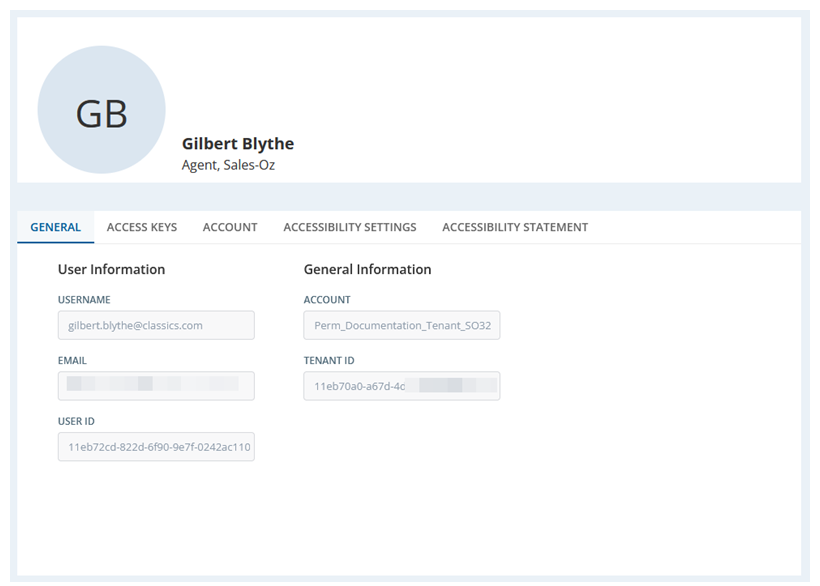
Les informations suivantes sont disponibles :
- Votre nom, rôle et équipe : En haut de la page, vous pouvez voir votre nom. Vous trouverez ci-dessous :
- Rôle : Ceci montre ce que vous pouvez faire dans le CXone Mpower. Votre administrateur attribue à certains rôles des autorisations qui vous permettent de visualiser, d’utiliser ou de gérer des parties de système. Dans l'image d'exemple de cette section, le nom de l'utilisateur est Gilbert Blythe, son rôle est Agentet son équipe est Sales-Oz.
- Équipe : Voici l'équipe à laquelle vous êtes affecté. Tout le monde n’est pas affecté à une équipe. Si aucune équipe n’est indiquée, vous n’êtes affecté à aucune équipe.
- Informations utilisateur : Cette section fournit des informations sur votre CXone Mpower compte utilisateur.
- Nom d’utilisateur : Le nom que vous utilisez pour vous connecter.
- E-mail : L’adresse courriel liée à votre compte. Il peut être différent de votre nom d’utilisateur. CXone Mpower peut envoyer des messages importants à ce compte, tels que des réinitialisations de mot de passe.
- ID utilisateur : Un code spécial qui identifie votre compte.
- Informations générales : Cette section présente des informations sur le CXone Mpower système que vous utilisez.
- Compte : Le nom de votre CXone Mpower système, également appelé locataire
 Regroupement organisationnel de haut niveau utilisé pour gérer le support technique, la facturation et les paramètres globaux de votre système CXone Mpower..
 - ID de locataire: Un code spécial qui identifie votre système.
- Compte : Le nom de votre CXone Mpower système, également appelé locataire
Changez votre Mot de passe CXone Mpower
Votre mot de passe doit respecter les règles définies par votre administrateur CXone Mpower. Lorsque vous commencez à saisir un nouveau mot de passe, une liste apparaît indiquant les exigences de votre entreprise. Au fur et à mesure que vous respectez chaque règle, le texte de la fenêtre contextuelle passe du rouge avec un  au noir avec un
  .
.
Chaque entreprise a ses propres règles en matière de mots de passe. Les mots de passe peuvent être différents pour chaque personne ou groupe d’utilisateurs. Les exigences en matière de Mot de passe peuvent inclure :
- Au moins une lettre majuscule, comme A, B, C.
- Au moins une lettre minuscule, comme a, b, c.
- Au moins un nombre, comme 1, 2, 3.
- Au moins un caractère spécial, tel que !, #, @.
- Un nombre minimum de caractères.
- Ne pas réutiliser les mêmes mots de passe pendant un certain temps.
Pour modifier votre mot de passe, vous devez connaître votre mot de passe actuel. Si vous ne vous en souvenez pas, votre administrateur CXone Mpower doit réinitialiser votre mot de passe.
-
Cliquez sur vos initiales
dans le coin droit de la CXone Mpower barre de navigation supérieure et sélectionnez Changer le Mot de passe.Vous pouvez également modifier votre mot de passe depuis la page My Profile. Dans l’onglet Compte, cliquez sur Changer le Mot de passe.
-
Entrez votre Mot de passe actuel.
-
Entrez votre Nouveau Mot de passe, puis entrez-le à nouveau pour Confirmer Nouveau Mot de passe.
-
Cliquez sur Enregistrer. Si le bouton est désactivé, votre mot de passe ne répond pas encore aux exigences minimales de votre entreprise. Le système envoie une notification par e-mail à l’adresse e-mail associée à votre compte utilisateur .
Accédez à la Page d’assistance et de téléchargement.
Autorisation : Admin > Général > Afficher le support et les téléchargements : Activé
La page Assistance et téléchargements affiche les applications disponibles au téléchargement et à l’installation sur les systèmes informatiques.
-
Cliquez sur vos initiales
dans le coin droit de la CXone Mpower barre de navigation supérieure et sélectionnez Assistance et téléchargements.Vous pouvez également accéder à l’assistance et aux téléchargements depuis la page My Profile. Dans l’onglet Compte, cliquez sur Assistance et téléchargements.
- Localisez l’application que vous souhaitez télécharger et cliquez sur le bouton Télécharger à côté. Si des instructions d’installation sont disponibles, cliquez sur le lien.
Lancer d'autres applications
Vous pouvez ouvrir d'autres applications qui ne font pas partie de CXone Mpower depuis la page Mon profil. Un administrateur doit établir un lien vers l'extérieur application. Une fois cette opération effectuée, le lien est disponible dans l'onglet Applications supplémentaires.
Par exemple, vous pourriez lancer un autre application que vous utilisez souvent, comme Salesforce.
-
Cliquez sur vos initiales
dans le coin droit de la barre de navigation supérieure CXone Mpower. -
Cliquez sur Mon profil du menu déroulant.
-
Cliquez sur l'onglet Applications supplémentaires.
-
Cliquez sur l'un des liens disponibles. Cela ouvre le application dans un nouvel onglet du navigateur.
Configurer la durée du message Toast
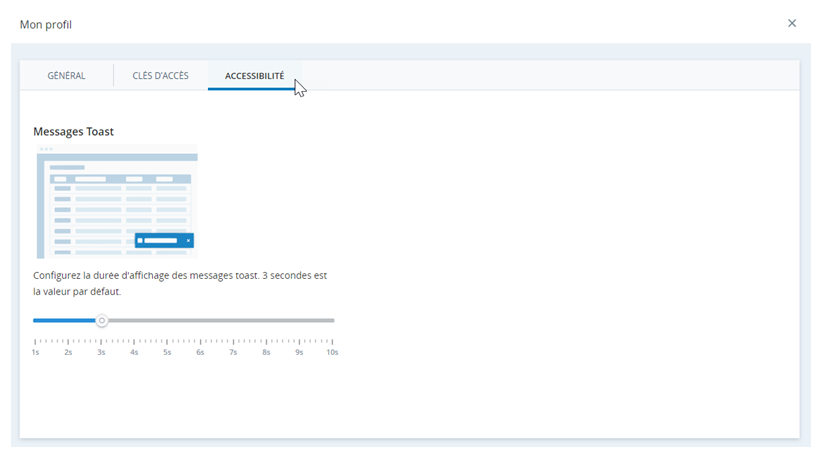
Vous pouvez ajuster la durée pendant laquelle les messages toast restent affichés à l’écran. Cela peut s’avérer utile si vous avez besoin de plus de temps pour les lire. Vous pouvez régler la durée de une à dix secondes. Par défaut, les messages s’affichent pendant trois secondes. Si vous survolez le message avec votre souris, il peut rester affiché pendant 30 secondes maximum.
-
Cliquez sur vos initiales
dans le coin droit de la barre de navigation supérieure CXone Mpower. -
Cliquez sur Mon profil du menu déroulant.
-
Dans l’onglet Accessibilité, cliquez et faites glisser le marqueur pour définir la durée d’affichage du message toast.
Générer des clés d'accès
Autorisation : Admin > Général > Mes clés d’accès : Créer
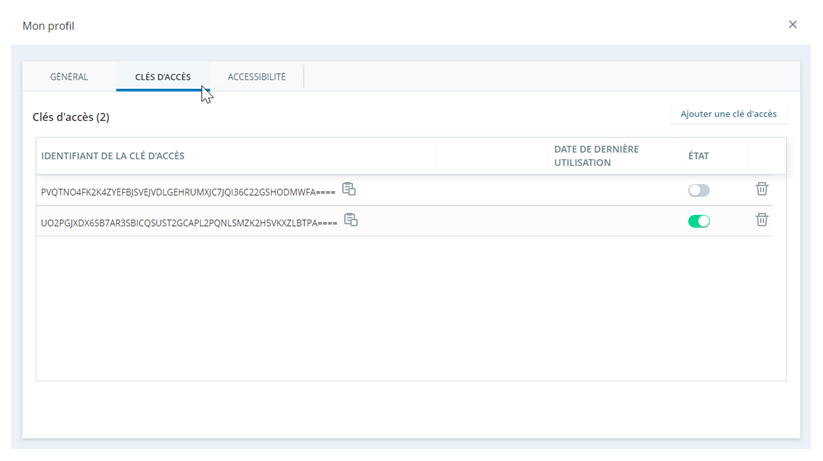
Les clés d’accès permettent à votre compte d’utiliser différentes parties de CXone Mpower. L’onglet Clés d’accès dans My Profile vous permet de voir, de créer ou de supprimer des clés d’accès. Si vous ne voyez pas cet onglet, votre compte ne dispose pas de l'autorisation de l'utiliser. Si cet onglet est visible, vous n'avez pas besoin de créer de clés d'accès, sauf si votre administrateur vous le demande.
Une clé d’accès comporte deux parties : l’ID de Clé d’accès et la Clé d’accès secrète . Lorsque vous entrez un ID de Clé d’accès dans le système, CXone Mpower le vérifie par rapport à la Clé d’accès secrète qu’il a enregistrée. Si elles correspondent, vous obtenez l’accès.
-
Cliquez sur vos initiales
dans le coin droit de la barre de navigation supérieure CXone Mpower. -
Sélectionnez My Profile dans la liste déroulante.
-
Dans l’onglet Clés d’accès, cliquez sur Ajouter une clé d’accès.
-
Copiez
 l’ID de Clé d’accès et collez-le à un endroit où vous pouvez l’enregistrer.
 -
Cliquez sur (AFFICHER LA CLÉ SECRÈTE).
-
Copiez le Clé d'accès secrète et collez-le à l'endroit où vous souhaitez l'enregistrer. Considérez la clé d’accès secrète comme un mot de passe.
Vous ne pouvez voir la Clé d’accès secrète que lorsque la fenêtre My Profile est ouverte. Une fois fermé, vous ne pourrez plus voir la clé secrète. Veillez à conserver les deux parties de la clé d’accès. Si vous perdez la clé secrète, vous devrez en créer une nouvelle et la partager.
-
Activez ou désactivez la clé d’accès dans la colonne État.
-
Ne partagez que l'ID de clé d'accès avec les utilisateurs avec lesquels vous souhaitez partager des autorisations. Ne partagez pas le Clé d'accès secrète.