
Cette page d'aide concerne Studio. Ces informations sont également disponibles pour Desktop Studio.
Vous pouvez déboguer des extraits à partir de la fenêtre de l'éditeur
- Déboguer l'ensemble du snippet pour voir les variables et leurs valeurs après l'exécution de l'ensemble du snippet.
- Définir un point d'arrêt pour arrêter le débogage à une ligne précise du code.
- Parcourez étape par étape chaque ligne du code de l'extrait et observez comment la variable et leurs valeurs changent ligne par ligne.
- Utilisez les instructions TRACE pour générer les données dans le volet
En outre, si votre code contient des objets dynamiques ou des tableaux, vous pouvez voir leur contenu et la façon dont il change.
Si vous disposez de DLL SOAP personnalisées dans votre unité commerciale High-level organizational grouping used to manage technical support, billing, and global settings for your NiCE CXone system., elles ne sont pas incluses lors du débogage des extraits de code.
Utilisation de l'outil de débogueur
- Dans Studio, ouvrez un script contenant une action Snippet.
- Cliquez sur Ouvrir l’éditeur
 sur l’action Snippet.
- Ajoutez du code Extrait, s'il n'en contient pas déjà some.
- Sur le côté gauche de la fenêtre de l'éditeur d'Extrait, cliquez sur l'icône de bogue
 . Le panneau Exécuter & Déboguer apparaît en glissant depuis le côté gauche de la fenêtre.
- Cliquez sur le triangle
 pour commencer le débogage.
-
Affichez le contenu de la section variables du panneau Exécuter & Déboguer.
- Les objets de données dynamiques affichent la valeur {Dynamic}. Cliquez pour les développer et afficher les valeurs de leurs membres.
- Placez le curseur sur une valeur pour afficher cette valeur dans une infobulle. Cela vous permet de voir les valeurs importantes.
- Cliquez sur une valeur, puis appuyez sur CTRL+C pour copier la valeur dans le presse-papiers.
-
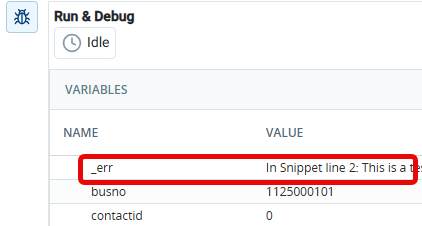
Vérifiez les erreurs dans la variable _err à tout moment du processus de débogage. Certaines erreurs apparaissent sous forme de messages toast
Small, temporary pop-up messages on the bottom of the screen indicating things like errors and successes. dans la fenêtre - To make changes to your snippet:
- Arrêter le débogueur, s'il est en cours d'exécution. Pendant que le débogueur est en cours d'exécution, l'extrait est en mode en lecture seule.
- Apportez vos modifications.
- Cliquez sur Apply dans la fenêtre de l'éditeur
- Rouvrez la fenêtre de l'
Déboguer avec un point d'arrêt
Vous pouvez définir un point d'arrêt si vous souhaitez que le débogage s'arrête à une ligne spécifique du code de du snippet. Vous pouvez définir plus qu'un point d'arrêt et laisser le débogueur passer d'un point d'arrêt à l'autre. Cela vous permet de voir les variables et les valeurs à des points précis de l'extrait sans le parcourir ligne par ligne.
Vous pouvez définir des points d'arrêt avant de démarrer le débogueur ou pendant qu'il est en cours d'exécution. Le débogage est mis en pause lorsque la ligne contenant le point d'arrêt est sur le point d'être exécutée. Pendant la pause, vous pouvez voir la valeur actuelle de toutes les variables de l'extrait dans la Section variables de la fenêtre Run & Debug.
- Dans Studio, ouvrez un script contenant une action Snippet.
- Cliquez sur Ouvrir l’éditeur sur l’action Snippet.
- Ajoutez du code Extrait, s'il n'en contient pas déjà some.
- Sur le côté gauche de la fenêtre de l'éditeur d'Extrait, cliquez sur l'icône de bogue . Le panneau Exécuter & Déboguer apparaît en glissant depuis le côté gauche de la fenêtre.
-
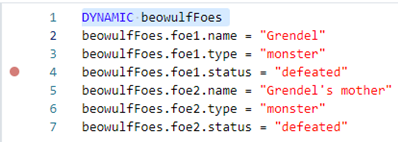
Ajoutez un point d'arrêt en cliquant dans la colonne à gauche de n'importe quelle ligne dans la fenêtre éditeur d'Extrait. Un point rouge apparaît à côté du numéro de ligne. Vous pouvez ajouter plus qu'un point d'arrêt à l'extrait. Vous pouvez également ajouter des points d'arrêt pendant que le débogueur est en cours d'exécution.
- Cliquez sur le triangle pour commencer le débogage.
-
Affichez le contenu de la section variables du panneau Exécuter & Déboguer.
 apparaît dans la colonne des points d'arrêt.
- Les objets de données dynamiques affichent la valeur {Dynamic}. Cliquez pour les développer et afficher les valeurs de leurs membres.
- Placez le curseur sur une valeur pour afficher cette valeur dans une infobulle. Cela vous permet de voir les valeurs importantes.
- Cliquez sur une valeur, puis appuyez sur CTRL+C pour copier la valeur dans le presse-papiers.
- Lorsque vous avez terminé avec un point d'arrêt, cliquez de nouveau sur le cercle rouge pour le supprimer.
- Pour continuer le débogage à partir du point d'arrêt, cliquez sur reprendre
 . Si vous avez défini plus qu'un point d'arrêt, le débogueur s'arrête juste avant le suivant.
- Pour parcourir le code ligne par ligne à partir du point d'arrêt actuel, cliquez sur la flèche vers le bas
 . Vous pouvez reprendre à tout moment pour terminer le débogage ou pour passer au point d'arrêt suivant.
-
Vérifiez les erreurs dans la variable _err à tout moment du processus de débogage. Certaines erreurs apparaissent sous forme de messages toast
Small, temporary pop-up messages on the bottom of the screen indicating things like errors and successes. dans la fenêtre - Pour arrêter le débogage, cliquez sur le carré
 .
- To make changes to your snippet:
- Arrêter le débogueur, s'il est en cours d'exécution. Pendant que le débogueur est en cours d'exécution, l'extrait est en mode en lecture seule.
- Apportez vos modifications.
- Cliquez sur Apply dans la fenêtre de l'éditeur
- Rouvrez la fenêtre de l'
Avancer pas à pas dans le code de l'Extrait
Vous pouvez utiliser l'outil de débogage pour faire défiler le code de snippet par ligne. Cela vous permet de voir comment les variables et leurs valeurs changent au fur et à mesure de l'exécution de chaque ligne.
- Dans Studio, ouvrez un script contenant une action Snippet.
- Cliquez sur Ouvrir l’éditeur sur l’action Snippet.
- Ajoutez du code Extrait, s'il n'en contient pas déjà some.
- Sur le côté gauche de la fenêtre de l'éditeur d'Extrait, cliquez sur l'icône de bogue . Le panneau Exécuter & Déboguer apparaît en glissant depuis le côté gauche de la fenêtre.
-
Cliquez dans la colonne à gauche de n'importe quelle ligne dans la fenêtre éditeur d'Extrait. Un point rouge apparaît à côté de la ligne. Il s'agit d'un point d'arrêt, qui marque l'emplacement à partir duquel vous pouvez commencer à exécuter le code pas à pas.
- Cliquez sur le triangle pour commencer le débogage.
-
Affichez le contenu de la section variables du panneau Exécuter & Déboguer.
- Les objets de données dynamiques affichent la valeur {Dynamic}. Cliquez pour les développer et afficher les valeurs de leurs membres.
- Placez le curseur sur une valeur pour afficher cette valeur dans une infobulle. Cela vous permet de voir les valeurs importantes.
- Cliquez sur une valeur, puis appuyez sur CTRL+C pour copier la valeur dans le presse-papiers.
- Cliquez sur la flèche vers le bas dans le panneau Exécuter & Déboguer pour passer à la ligne suivante de l'extrait. La Section variables se met à jour pour afficher les variables et leurs valeurs après l'exécution de la première ligne de code de l'extrait.
- Répétez les deux étapes précédentes pour chaque ligne de l'extrait. La section variables continue de se mettre à jour après chaque ligne.
- Si vous souhaitez sauter les lignes de code restantes, cliquez sur reprendre . La Section variables affiche les variables et leurs valeurs une fois que tout le code de l'extrait a été exécuté.
-
Vérifiez les erreurs dans la variable _err à tout moment du processus de débogage. Certaines erreurs apparaissent sous forme de messages toast
Small, temporary pop-up messages on the bottom of the screen indicating things like errors and successes. dans la fenêtre - Pour arrêter le débogage, cliquez sur le carré , puis répétez le processus de débogage si nécessaire.
- To make changes to your snippet:
- Arrêter le débogueur, s'il est en cours d'exécution. Pendant que le débogueur est en cours d'exécution, l'extrait est en mode en lecture seule.
- Apportez vos modifications.
- Cliquez sur Apply dans la fenêtre de l'éditeur
- Rouvrez la fenêtre de l'
Déboguer à l'aide du Mot-clé TRACE
Le mot-clé
Le mot-clé
La syntaxe est la suivante : TRACE "<expression>"
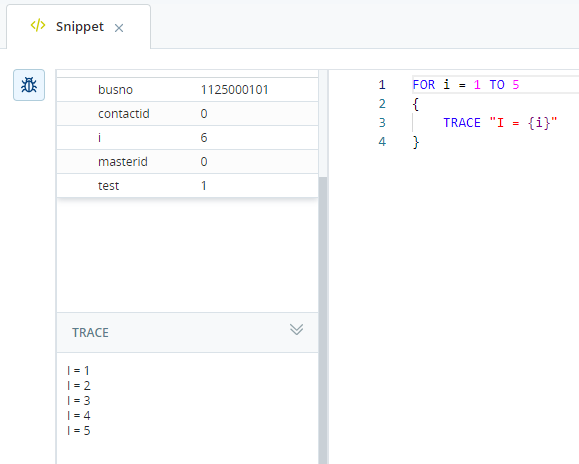
Le texte compris entre les guillemets doubles est affiché dans la section Trace de la fenêtre Exécuter & Déboguer dans la fenêtre de l'éditeur
Vous pouvez utiliser une substitution de variables entre les guillemets doubles pour imprimer la valeur des variables. Par exemple :
FOR i=1 TO 5
{
   TRACE "I = {i}"
}
La sortie de cet exemple dans la Section Trace de la fenêtre Exécuter et Déboguer est :
I = 1
I = 2
I = 3
I = 4
I = 5
Utilisez la Variable Test Système
Le test variable est une variable système réservée à l'utilisation dans le débogage des extraits de code. Elle vous permet de définir la valeur des variables utilisées dans l'extrait de code, qui auraient déjà été renseignées par le script avant qu'il n'atteigne l'action SNIPPET.
Lorsque vous utilisez test dans un extrait, il doit être utilisé dans le cadre d'une instruction IF et défini sur 1. Le code entre les accolades ne s'exécute que lorsque vous exécutez le débogueur de l'extrait, car la variable The person interacting with an agent, IVR, or bot in your contact center.,
Par exemple :
IF test = {
 ASSIGN myDate = "07/03/2026" //This date falls on a Friday}
ASSIGN myDow = myDate.asdatedow
SWITCH myDow
{
 CASE 0   { ASSIGN newToday = "Sunday"  }
 CASE 1   { ASSIGN newToday = "Monday"  }
 CASE 2   { ASSIGN newToday = "Tuesday" }
 CASE 3   { ASSIGN newToday = "Wednesday" }
 CASE 4   { ASSIGN newToday = "Thursday" }
 CASE 5   { ASSIGN newToday = "Friday"  }
 CASE 6   { ASSIGN newToday = "Saturday"   }
}
Dans cet exemple, l'instruction
- Dans NiCE CXone, cliquez sur le sélecteur d'applications
 et sélectionnez Omnicanal Routing > Studio
 .
- Dans la page Scripts, localisez et double-cliquez pour ouvrir le script avec lequel vous souhaitez travailler avec . Le script s’ouvre dans un nouvel onglet.
-
Ouvrez une action SNIPPET ou ajoutez-en une nouvelle au canevas.
-
En haut de la fenêtre
IF test = 1 { [code or variable assignments] } -
À la place de [code ou affectations de variables], insérez le code ou les instructions
IF test = 1 { ASSIGN MyDate = "07/03/2026" //This date falls on a Friday } -
Ajoutez le code de l'extrait que vous souhaitez tester. Par exemple :
ASSIGN myDow = myDate.asdatedow SWITCH myDow { CASE 0 { ASSIGN newToday = "Sunday" } CASE 1 { ASSIGN newToday = "Monday" } CASE 2 { ASSIGN newToday = "Tuesday" } CASE 3 { ASSIGN newToday = "Wednesday" } CASE 4 { ASSIGN newToday = "Thursday" } CASE 5 { ASSIGN newToday = "Friday" } CASE 6 { ASSIGN newToday = "Saturday" } } -
Pour tester le code, cliquez sur l'icône représentant un insecte
pour ouvrir le débogueur. -
Cliquez sur Appliquer pour enregistrer l'extrait, puis enregistrez votre script.