

Au lieu de traiter manuellement toutes les demandes de congé, les heures supplémentaires et les demandes d’auto-échange, vous pouvez utiliser des règles d’approbation qui automatisent les réponses pour vous. En utilisant des règles d'approbation, vous réduirez le temps que vous passez à traiter les demandes. De plus, les agents n'ont êtes pas à attendre que leur responsable examine chaque soumission. Assurez-vous que les conditions des règles d’approbation sont définies selon les besoins.
Les demandes sont automatiquement approuvées en fonction des conditions que vous définissez dans les règles. Vous pouvez décider que les règles refusent automatiquement ou transfèrent la demande d'approbation manuelle lorsque les conditions ne sont pas remplies.
Lors de la création de la règle, vous pouvez définir niveaux de dotation nets comme condition de traitement des demandes. Par exemple, vous pouvez choisir de refuser toutes les demandes lorsque vous êtes en sous-effectif. Cette fonctionnalité n'est disponible que pour les utilisateurs avec la WFM Advanced Licence.
Vous pouvez consulter les réponses automatisées et les demandes en attente sur la page Gérer les demandes.
Vous pouvez regarder une vidéo qui donne un aperçu de la page Règles d'approbation. La vidéo comprend également un didacticiel sur la création d'une règle d'approbation.
Gardez à l'esprit:
-
La règle est activée par défaut une fois que vous l'avez créée. Pour désactiver une règle, cliquez sur Options
 et sélectionnez Désactiver.
 -
Le statut Cassé signifie qu'une ou plusieurs activités ou unités de planification de la règle ont été supprimées et que la règle est inactive.
-
Vous pouvez également dupliquer, modifier et supprimer chaque règle des Options
. -
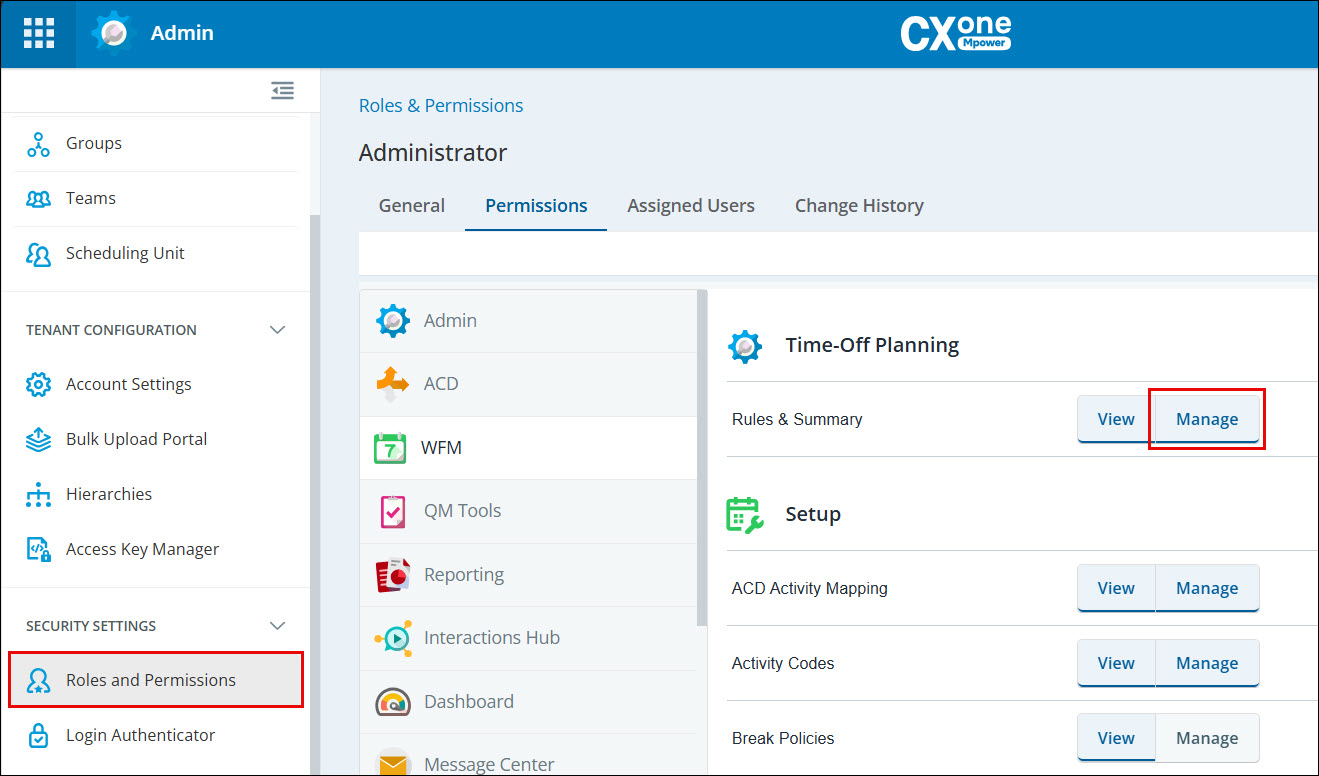
Lorsqu'un agent soumet une demande, une notification est envoyée à tous les gestionnaires qui ont l'option Gérer activée dans l'onglet Permissions (voir la capture d'écran pour plus de détails). Cette option doit être activée pour que les responsables reçoivent des notifications.
-
Pour créer des règles d'approbation, vous devez avoirVoir et Faire en sorte activés dans les Règles d'approbationautorisation. Cette autorisation est disponible dans Admin > Sécurité > Rôles et autorisations, dans la section WFM > Autorisations générales.
Options date-spécifiques pour les Règles d’Approbation
Remarque : Cette fonctionnalité est disponible avec la licence Advanced.
Lors de la création d’une règle d’approbation, telle que Temps de congé, Heures supplémentaires ou Auto-échange, vous pouvez définir des paramètres spécifiques à la date pour gérer les demandes pendant les vacances, les périodes de forte activité ou les événements saisonniers. Ces règles permettent d’automatiser les réponses pendant les périodes de planification critiques, réduisant ainsi le besoin d’intervention manuelle.
Vous pouvez créer une règle pour la période des fêtes qui approuve automatiquement les demandes de congés uniquement lorsque les effectifs atteignent les seuils que vous avez définis, lesquels peuvent être différents de vos Règles d’Approbation habituelles utilisées pour le reste de l’année. Vous pouvez également paramétrer la règle pour qu’elle se répète annuellement aux mêmes dates.
Lors de la définition d’une règle spécifique à une date, vous pouvez configurer les éléments suivants :
-
Date de début : La date à laquelle la règle devient active. Par défaut, cette valeur est définie sur la date du jour.
-
Date de fin : La date à laquelle la règle expire. Les requêtes en dehors de cette plage sont traitées en fonction des autres règles actives.
-
Répéter : Utilisez cette option pour créer des règles récurrentes pour des schémas prévisibles :
-
Quotidien : Pour les règles qui s’appliquent chaque jour dans la plage de dates.
-
Valeur par défaut : 1 (tous les jours)
Par exemple, définir cette valeur sur 2 signifie un jour sur deux.
-
Valeur maximale : 366
-
-
Hebdomadaire : Pour les semaines qui nécessitent des contraintes d’approbation uniques.
-
Valeur par défaut : 1 (chaque semaine dans la plage de dates définie)
-
Valeur maximale : 52
-
Exemple de cas d’utilisation :
-
Date de début : 1er janvier 2026
-
Date de fin : 31 janvier 2026
-
Fréquence hebdomadaire : Se répète toutes les 1 semaine, le vendredi, le samedi et le dimanche.
-
Les valeurs SU Balance peuvent différer pour les week-ends de janvier (vendredi, samedi et dimanche) par rapport aux week-ends de février (vendredi, samedi et dimanche), ainsi que les valeurs nettes de dotation en personnel pour les approbations.
-
-
-
Mensuel : Pour les variations saisonnières, comme les mois de pointe.
-
Des règles mensuelles peuvent être définies pour :
-
Une date précise, comme le 1er du mois
-
Un jour du mois, comme le premier lundi ou le dernier vendredi
-
-
-
Annuel : Pour les événements annuels comme les jours fériés.
-
Pour une fréquence annuelle, un responsable peut sélectionner une date du calendrier ou un jour pour l’occurrence annuelle.
-
La valeur dans « Chaque année » est fixe.
Si la Date de début est égale à la Date de fin , la case à cocher Répéter est désactivée.
-
-
-
Définir comme priorité élevée : Marque la règle comme étant de priorité élevée. Les règles prioritaires prévalent en cas de chevauchement de plusieurs règles.
-
Expire après la Date de fin :
-
Si sélectionné : Les demandes pour la plage de dates après l’expiration sont envoyées pour approbation manuelle.
-
Si non sélectionné : La règle continue d’approuver les demandes dans la plage définie.
-
Points clés des Règles d’Approbation spécifiques à une date
-
Lorsque les Règles se chevauchent, elles suivent la hiérarchie suivante :
-
Annuelle
-
Mensuelle
-
Hebdomadaire
-
Quotidienne
-
-
Une règle de faible hiérarchie marquée comme Haute Priorité prévaudra sur les règles de niveau supérieur pour approbation en cas de conflit.
Si une règle mensuelle de décembre existe et qu’une règle hebdomadaire du 20 au 26 décembre est définie comme Haute priorité, la règle hebdomadaire aura la priorité.
-
Une règle avec une Date de fin n’expirera pas automatiquement. Il n’expire que lorsque le gestionnaire sélectionne Expire After End Date pour garantir que les Règles d’Approbation fonctionnent pour les dates passées.
-
Une fois qu’une règle a expiré, vous pouvez la mettre à jour pour la réactiver.
La date de début ne peut pas être modifiée pour les règles expirées.
-
Lorsque Expire After End Date est sélectionné :
-
Une notification est envoyée au gestionnaire 3 jours avant l’expiration.
-
Une icône d’avertissement apparaît sur l’écran Règles d’Approbation.
-
Validations pour les Règles expirantes
Pour vous aider à gérer efficacement les règles spécifiques à une date :
-
Notifications: Une notification est envoyée trois jours avant l'expiration d'une règle.
-
Icône d’avertissement : Une icône d’avertissement apparaît sur la page des Règles d’Approbation 15 jours avant l’expiration, comptant à rebours jusqu’à l’expiration de la règle. Passez votre souris sur l’icône pour afficher des détails tels que :
-
Cette règle expire aujourd’hui.
-
Cette règle expire dans 6 jours.
-
Règle d'approbation : Congé
Pour créer une règle d'approbation pour les congés :
-
Cliquez sur le sélecteur d'applications
 et sélectionnez WFM.
 -
Allez à Demandes > Règles d'approbation.
-
Cliquez sur Nouvelle règle.
-
Définissez un nom pour la règle.
-
Dans Règle d'approbation pour, sélectionnez Congé.
-
Sélectionnez les unités de planification auxquelles la règle s'appliquera.
N'oubliez pas que vous pouvez créer plusieurs règles d'approbation des congés pour la même unité de planification.
-
Sélectionnez une ou plusieurs activités auxquelles la règle s'appliquera.
-
Dans l'onglet Effectif net, vous pouvez choisir d'utiliser les niveaux d'effectif net comme condition de traitement des demandes. Par exemple, vous pouvez refuser toutes les demandes lorsque vous êtes en sous-effectif.
 Comment utiliser le net staffing
Supposons que vous souhaitiez que votre règle de congé gère les demandes en fonction des niveaux suivants :
-
En sureffectif de 15 % ou plus : approuver la demande automatiquement. Dans ce cas, la demande doit également remplir les conditions que vous avez sélectionnées.
-
Entre 15 % de personnel en sureffectif et 10 % de personnel en sous-effectif : transférez la demande au gestionnaire pour approbation manuelle.
-
En sous-effectif de 10 % ou plus : refuser la demande automatiquement.
Gardez à l'esprit:
-
Les paramètres d’effectif net ne sont disponibles que pour les utilisateurs sous licence WFM Advanced.
-
Pour créer une règle Congé sans utiliser l’effectif net, sautez cette étape.
-
Lorsque la règle comporte plusieurs unités de planification, les niveaux de dotation nets s'appliquent à chaque unité séparément.
Pour ajouter un effectif net à votre règle :
-
Cliquez sur Définir la dotation nette.
-
Sélectionnez les jours auxquels le graphique s'applique.
Par défaut, le graphique s'applique à tous les jours de la semaine. Pour créer un graphique individuel pour un ou plusieurs jours, sélectionnez le(s) jour(s) dans la liste déroulante Jours . Vous pouvez continuer à ajouter des graphiques pour d'autres jours ou un jour de la semaine en utilisant Ajouter du personnel net.
Le bouton Ajouter du personnel net n'est pas disponible lorsque le graphique est défini pour tous les jours de la semaine.
-
Cliquez à l'intérieur du graphique et faites glisser la barre d’effectif net vers la gauche et vers la droite pour définir les heures.
Supposons que vous souhaitiez définir les niveaux de dotation en personnel de 8h00 à 12h30. Cliquez sur la colonne pour 8h00 et faites glisser la barre vers 12h30.
Dans le tableau d’effectif net :
-
Le graphique affiche des colonnes pour toutes les 15 minutes de la journée (axe horizontal) et les niveaux de dotation en personnel net (axe vertical).
-
Dans les colonnes, définissez les niveaux d’effectif pour l'intervalle de temps sélectionné.
La règle traitera les demandes en fonction du temps et des niveaux de personnel dans le graphique.
Suppression de graphiques :
-
Pour supprimer des graphiques d’effectif net individuels, cliquez sur Options
et sélectionnez Supprimer. -
Pour supprimer tous les graphiques de personnel net, cliquez sur Supprimer tout. La dotation en personnel nette ne fera pas partie de votre règle.
-
-
À l'intérieur de la barre, faites glisser les curseurs vers le haut et vers le bas pour définir les actions pour les niveaux d’effectif net : Approuver, Envoyer au gestionnaire ou Refuser.
Ajustement de la barre de dotation nette
-
Au lieu d'utiliser le curseur, vous pouvez entrer les valeurs Approuver ou Refuser sous le graphique.
-
Survolez la barre pour voir les niveaux de personnel net pour chaque action.
-
Si vous voulez effacer les barres d’effectif net, sélectionnez-les et cliquez sur Effacer la sélection.
-
La règle ne s'appliquera pas à la dotation nette pour les heures Non définies. Dans de tels cas, la règle vérifiera uniquement l'autre condition de la règle.
-
En cas de conflit entre les actions que vous définissez pour les effectifs nets et celles que vous définissez dans l'onglet Condition, Refuser a la priorité sur Approuver ou Envoyer au responsable. Envoyer au gestionnaireprime surApprouver.
Disons qu'un agent soumet une demande de jour de congé. La demande correspond à la dotation en personnel nette dans la règle d'approbation, de sorte que la demande doit être approuvée. Toutefois, comme cet agent n'a plus de jours restants dans son solde de congés, la demande doit être refusée.
Dans ce cas, la demande est refusée.
Les demandes sont refusées si la condition d’heure de soumission minimale n'est pas remplie.
Ajouter plus de barres pour différentes heures de la journée
Supposons que vous veuillez définir l’approbation de congés lorsque vous êtes en sureffectif de 20 % le matin et de 5 % le soir. Vous pouvez définir des barres d’effectif net distinctes pour chaque heure de la journée.
Réglage de plusieurs barres d’effectif net simultanément
Vous pouvez modifier ou définir plusieurs barres d'effectif net en même temps. Cliquez sur les barres et faites glisser le pointeur pour les sélectionner. Sélectionnez l'un des curseurs des barres sélectionnées. Faites glisser le curseur vers le haut ou vers le bas pour obtenir les conditions d’effectif requises.
-
-
Sélectionnez ce qui se passeS'il n'y a pas de prévision ou d'horaire publié le jour demandé :Approuver, Envoyer au gestionnaire ouRefuser.
Sans une prévision et un calendrier publié, la règle ne pourra pas valider la demande avec les niveaux de dotation nets.
-
-
Dans l'onglet Conditions, sélectionnez les conditions de la règle. Toutes les conditions sélectionnées doivent être remplies pour qu'une demande soit approuvée automatiquement.
Configuration de l'onglet des conditions d'un congé
Solde des congés de l'agent,
-
Solde des congés de l'agent : cette condition est remplie s'il reste suffisamment de jours dans le solde de congés de l'agent.
Gardez à l'esprit que le solde de l'agent sera affecté même si vous ne sélectionnez pas cette condition. Par exemple, une demande peut être approuvée pour un agent qui n'a plus de jours restants dans son solde de congés.
Dans de tels cas, le solde de l'agent sera négatif.
-
Solde des congés de l'unité de planification : définissez le nombre d'heures que chaque unité de planification peut prendre par jour pour chaque activité. Cette condition est remplie lorsque le nombre d'heures demandées n'excède pas le solde du temps libre restant.
Voir un exemple
Imaginons que vous définissiez ces paramètres pour votre règle :
-
Unités de planification : Assistance technique NY et Assistance technique LON
-
Codes d'activité : Congés payés et Congé non payé
-
Solde des congés collectifs : 10 heures
Si un agent de Assistance technique NYdemande 10 heures de Congés payés, cette condition sera remplie. Le solde est désormais nul pour cette unité de planification et cette activité. Cette condition ne sera pas remplie pour les autres agents de Support technique NYDemanderCongés payés ce jour-là. Ils peuvent demander Congé non payé.
Maintenant, le solde est de zéro pour les deux activités pour Support technique NY. Cependant, le solde reste 10 heures pour chaque activité pourAssistance technique LON
Vous pouvez définir un solde pour tous les jours ou différents soldes par jour de la semaine.
Solde journalier ou Solde pour les jours personnalisés
-
Solde journalier : définissez le solde qui s'applique à chaque jour de la semaine.
-
Solde des jours personnalisés : définissez un solde différent pour les jours que vous souhaitez. La condition ne sera pas remplie pour les jours non sélectionnés.
Supposons que vous ayez défini des heures pour les mardis et mercredis. La règle n'approuvera pas automatiquement les demandes des autres jours.
Définissez un solde différent pour les jours que vous souhaitez. Les jours que vous ne sélectionnez pas ne seront pas inclus dans la règle.
Supposons que vous ayez défini des heures pour les mardis et mercredis. Si un agent demande un autre jour, la règle ignore cette condition. S'il s'agit de la seule condition de la règle, la demande sera automatiquement approuvée.
Vous pouvez également définir que cette condition ne sera pas remplie pour des jours spécifiques. Après avoir sélectionné ces jours spécifiques, réglez le solde sur 0 les heures. La condition n'approuvera pas automatiquement les demandes pour ces jours.
-
-
Jours minimum depuis l'embauche : définissez le nombre de jours depuis lequel l'agent doit travailler dans l'entreprise pour être éligible à l'approbation automatique.
-
Nombre maximal d'heures de travail de l'agent au cours d'une journée : définissez le nombre total d'heures qu'un agent peut travailler dans une journée.
Définissez l'Heure de soumission. Cette condition est remplie selon le moment où la demande a été soumise.
Heure de soumission : -
En avance : seules les demandes faites un certain nombre de jours à l'avance seront approuvées. Vous définissez le nombre de jours minimum à l'avance que l'agent peut soumettre sa demande.
-
Même jour : seules les demandes le jour même seront approuvées.
-
Dans le laps de temps : seules les demandes effectuées dans un délai précis seront approuvées.
Vous définissez le nombre maximum de jours avant la date de congé et le nombre maximum de jours après la date de congé.
Disons que vous avez défini que le nombre maximum de jours après la date de congé est 5. Aujourd'hui, c'est le 1er août. Votre agent demande un congé pour le 10 août. Dans ce cas, la demande n'entre pas dans la plage horaire et ne sera pas approuvée.
Utilisez cette condition pour les demandes de dernière minute.
Vous pouvez créer une règle qui approuve automatiquement les demandes urgentes (pour cause de maladie, de décès, etc.).
Créez une règle pour ces codes d'activation (par exemple, un code appelé Congé_de_maladie_PTO) et:
-
Sélectionnez Même jour dans l'état Heure de soumission.
-
Ne sélectionnez aucune autre condition.
Celui-ci approuvera les demandes le jour même pour ces activités.
-
-
Définissez ce qui se passe lorsqu'au moins une des conditions que vous avez définies n'est pas remplie.
Refuser ouEnvoyer au gestionnaire
-
Refuser : l'agent ne pourra pas soumettre la demande, ou la demande sera automatiquement refusée peu de temps après la demande.
-
Envoyer au gestionnaire : vous pouvez choisir d'examiner les demandes manuellement. Dans ce cas, vous pouvez voir les demandes en attente sur la page Gérer les demandes. Gardez à l'esprit qu'une demande refusée dans la condition de dotation en personnel nette ne sera pas envoyée au responsable.
-
-
Cliquez sur Enregistrer.
La nouvelle règle apparaîtra dans la liste de la page Règles d'approbation.
Règle d'approbation : heures supplémentaires
Pour créer une règle d'approbation pour les heures supplémentaires :
-
Cliquez sur le sélecteur d'applications
et sélectionnez WFM. -
Allez à Demandes > Règles d'approbation.
-
Cliquez sur Nouvelle règle.
-
Entrez un Nom.
-
Dans Règle d'approbation pour, choisissez Heures supplémentaires.
-
Sélectionnez l’unité de planification qui recevront une réponse automatique.
Notez qu’une unité de planification ne peut avoir qu'une seule règle d'approbation d’heures supplémentaires.
-
Sélectionnez les Activités qui recevra une réponse automatique.
Lors de la création d'une règle d'approbation d’heures supplémentaires, seule l'activité Ouvert est disponible dans la liste déroulante Activités. Elle est sélectionnée automatiquement.
-
Dans l'onglet Effectif net, vous devez définir les conditions d'effectif net pour le traitement des demandes. Par exemple, vous pouvez refuser toutes les demandes lorsque vous êtes en sureffectif.
Comment utiliser le net staffing
Supposons que vous souhaitiez que votre règle d’heures supplémentaires gère les demandes en fonction des niveaux suivants :
-
En sous-effectif de 15 % ou plus : approuver la demande automatiquement. Dans ce cas, la demande doit également remplir les conditions que vous avez sélectionnées.
-
Entre 15 % de personnel en sureffectif et 10 % de personnel en sous-effectif : transférez-vous la demande pour approbation manuelle.
-
En sureffectif de 10 % ou plus : refuser la demande automatiquement.
Gardez à l'esprit:
-
Les paramètres d’effectif net ne sont disponibles que pour les utilisateurs sous licence WFM Advanced.
-
L’effectif net doit être défini pour créer une règle d'approbation des heures supplémentaires.
Pour ajouter des niveaux de personnel net à votre règle :
-
Cliquez sur Définir la dotation nette.
-
Sélectionnez les jours auxquels le graphique s'applique.
Par défaut, le graphique s'applique à tous les jours de la semaine. Si vous voulez créer un graphique pour un ou plusieurs jours spécifiques, sélectionnez le ou les jours dans la liste déroulante Jours. Vous pouvez continuer à ajouter des graphiques pour d'autres jours ou un jour de la semaine en utilisant Ajouter du personnel net.
Le bouton Ajouter du personnel net n'est pas disponible lorsque le graphique est défini pour tous les jours de la semaine.
-
Cliquez à l'intérieur du graphique et faites glisser la barre d’effectif net vers la gauche et vers la droite pour définir les heures.
Supposons que vous souhaitiez définir les niveaux de dotation en personnel de 8h00 à 12h30. Cliquez sur la colonne pour 8h00 et faites glisser la barre vers 12h30.
Dans le tableau d’effectif net :
-
Le graphique affiche des colonnes pour toutes les 15 minutes de la journée (axe horizontal) et les niveaux de dotation en personnel net (axe vertical).
-
Dans les colonnes, vous définissez les niveaux d’effectif pour l'intervalle de temps sélectionné.
La règle traitera les demandes en fonction du temps et des niveaux de personnel dans le graphique.
Suppression de graphiques :
-
Pour supprimer des graphiques d’effectif net individuels, cliquez sur Options
et sélectionnez Supprimer. -
Pour supprimer tous les graphiques de personnel net, utilisez Supprimer tout.
-
-
À l'intérieur de la barre, faites glisser les curseurs vers le haut et vers le bas pour définir les actions pour les niveaux d’effectif net : Approuver, Envoyer au gestionnaire ou Refuser.
Ajustement de la barre de dotation nette
-
Au lieu d'utiliser le curseur, vous pouvez entrer les valeurs Approuver ou Refuser sous le graphique.
-
Survolez la barre pour voir les niveaux de personnel net pour chaque action.
-
Si vous voulez effacer les barres d’effectif net, sélectionnez-les et cliquez sur Effacer la sélection.
-
La règle ne s'appliquera pas à la dotation nette pour les heures Non définies. Dans de tels cas, la règle vérifiera uniquement l'autre condition de la règle.
-
En cas de conflit entre les actions que vous définissez pour les effectifs nets et celles que vous définissez dans l'onglet Condition, Refuser a la priorité sur Approuver ou Envoyer au responsable. Envoyer au gestionnaireprime surApprouver.
Supposons qu'un agent demande à faire des heures supplémentaires. Si la demande correspond à l’effectif net dans la règle d'approbation, la demande doit être approuvée. Si les conditions sont réglées sur le nombre maximum d'heures, un agent peut travailler dans une semaine et dans une journée. La demande est refusée si un agent a déjà travaillé le nombre d'heures maximum autorisé par semaine ou par jour. Lorsqu'aucune condition n'est définie dans la règle d'autorisation, l'autorisation d'heures supplémentaires fonctionne sur la base des conditions d'effectif net définies.
Ajouter plus de barres pour différentes heures de la journée
Supposons que vous veuillez définir l’approbation d’heures supplémentaires lorsque vous êtes en sous-effectif de 20 % le matin et de 10% le soir. Vous pouvez définir des barres d’effectif net distinctes pour chaque heure de la journée.
Réglage de plusieurs barres d’effectif net simultanément
Vous pouvez modifier ou définir plusieurs barres d'effectif net en même temps. Cliquez sur les barres et faites glisser le pointeur pour les sélectionner. Sélectionnez l'un des curseurs des barres sélectionnées. Faites glisser le curseur vers le haut ou vers le bas pour obtenir les conditions d’effectif requises.
-
-
Sélectionnez ce qui se passeS'il n'y a pas de prévision ou d'horaire publié le jour demandé :Approuver, Envoyer au gestionnaire ouRefuser.
Sans une prévision et un calendrier publié, la règle ne pourra pas valider la demande avec les niveaux de dotation nets.
-
-
Dans l'onglet Conditions, sélectionnez les conditions de la règle. Toutes les conditions sélectionnées doivent être remplies pour qu'une demande soit approuvée automatiquement.
Configuration de onglet des conditions des heures supplémentaires
-
Nombre maximal d'heures de travail de l'agent au cours d'une semaine : définissez le nombre total d'heures qu'un agent peut travailler par semaine.
-
Nombre maximal d'heures de travail de l'agent au cours d'une journée : définissez le nombre total d'heures qu'un agent peut travailler dans une journée.
Définissez l'Heure de soumission. Cette condition est remplie selon le moment où la demande a été soumise.
Heure de soumission : -
Jours minimum à l'avance : vous définissez le nombre de jours minimum à l'avance que l'agent peut soumettre sa demande.
Supposons que vous ayez fixé à 3 jours le délai minimal pour introduire la demande. Vous voulez faire des heures supplémentaires le 5 août. Dans ce cas, vous ne pouvez pas soumettre la demande après le 2 août, car elle n'entrera pas dans la plage du nombre de jours minimal.
-
Même jour : seules les demandes le jour même seront approuvées.
-
Nombre maximal de jours à l’avance : vous définissez le nombre de jours maximal avant la date des heures supplémentaires.
Supposons que vous ayez fixé à 10 jours le délai maximal pour introduire la demande. Vous voulez faire des heures supplémentaires le 15 août. Nous sommes le 1er août. Dans ce cas, vous ne pouvez pas soumettre la demande avant le 5 août, car elle n'entrera pas dans la plage du nombre de jours maximal.
-
-
Définissez ce qui se passe lorsqu'au moins une des conditions que vous avez définies n'est pas remplie.
Refuser ouEnvoyer au gestionnaire
-
Refuser : l'agent ne pourra pas soumettre la demande, ou la demande sera automatiquement refusée peu de temps après la demande.
-
Envoyer au gestionnaire : vous pouvez choisir d'examiner les demandes manuellement. Dans ce cas, vous pouvez voir les demandes en attente sur la page Gérer les demandes. Gardez à l'esprit qu'une demande qui sera refusée dans la condition de dotation en personnel nette ne sera pas envoyée au responsable.
-
-
Cliquez sur Enregistrer.
La nouvelle règle apparaîtra dans la liste de la page Règles d'approbation.
Règle d'approbation : auto-échange
Pour créer une règle d'approbation pour l’auto-échange :
-
Cliquez sur le sélecteur d'applications
et sélectionnez WFM. -
Allez à Demandes > Règles d'approbation.
-
Cliquez sur Nouvelle règle.
-
Entrez un Nom.
-
Dans Règle d'approbation pour, choisissez Auto-échange.
-
Sélectionnez l’unité de planification qui recevra une réponse automatique.
Notez qu’une unité de planification ne peut avoir qu'une seule règle d'approbation d’auto-échange.
-
Dans les activités, seule l'activité Ouvert est autorisée pour l'auto-échange. Elle sera sélectionnée automatiquement.
-
Dans l'onglet Effectif net, vous devez définir les conditions d'effectif net pour le traitement des demandes. Par exemple, vous pouvez proposer des intervalles d’auto-échange uniquement lorsque vous êtes en sureffectif.
Comment utiliser le net staffing
Supposons que vous souhaitiez que votre règle d’auto-échange gère les demandes en fonction des niveaux suivants :
Intervalles à supprimer :
Intervalles que les agents donneront.
-
Effectif net supérieur à 10 % : affiche les intervalles d’auto-échange. Cela signifie que l’auto-échange n'est autorisé que lorsque l’effectif net est supérieur à 10 %.
-
Effectif net inférieur à 10 % : n’affiche pas les intervalles d’auto-échange. Cela signifie que l’auto-échange n'est pas autorisé lorsque l’effectif net est inférieur à 10 %.
Intervalles à ajouter :
Intervalles que les agents prendront en échange.
-
Effectif net inférieur à 10 % : affiche les intervalles d’auto-échange. Cela signifie que l’auto-échange n'est autorisé que lorsque l’effectif net est inférieur à 10 %.
-
Effectif net supérieur à 10 % : n’affiche pas les intervalles d’auto-échange. Cela signifie que l’auto-échange n'est pas autorisé lorsque l’effectif net est supérieur à 10 %.
Gardez à l'esprit:
-
Les paramètres d’effectif net ne sont disponibles que pour les utilisateurs disposant de la licence WFM Advanced.
-
L’effectif net doit être défini pour que vous puissiez créer une règle d'approbation d’auto-échange .
Pour ajouter des niveaux de personnel net à votre règle :
-
Cliquez sur Définir la dotation nette.
Dans ce cas, vous devez définir l’effectif net pour les deux types d'intervalles :
-
Sélectionnez les jours auxquels le graphique s'applique.
Par défaut, le graphique s'applique à tous les jours de la semaine. Si vous voulez créer un graphique pour un ou plusieurs jours spécifiques, sélectionnez le ou les jours dans la liste déroulante Jours. Vous pouvez continuer à ajouter des graphiques pour d'autres jours ou un jour de la semaine en utilisant Ajouter du personnel net.
Le bouton Ajouter du personnel net n'est pas disponible lorsque le graphique est défini pour tous les jours de la semaine.
-
Cliquez à l'intérieur du graphique et faites glisser la barre d’effectif net vers la gauche et vers la droite pour définir les heures.
Supposons que vous souhaitiez définir les niveaux de dotation en personnel de 8h00 à 12h30. Cliquez sur la colonne pour 8h00 et faites glisser la barre vers 12h30.
Dans le tableau d’effectif net :
-
Le graphique affiche des colonnes pour toutes les 15 minutes de la journée (axe horizontal) et les niveaux de dotation en personnel net (axe vertical).
-
Dans les colonnes, vous définissez les niveaux d’effectif pour l'intervalle de temps sélectionné.
La règle traitera les demandes en fonction du temps et des niveaux de personnel dans le graphique.
Suppression de graphiques :
-
Pour supprimer des graphiques d’effectif net individuels, cliquez sur Options
et sélectionnez Supprimer. -
Pour supprimer tous les graphiques d’effectif net, utilisez Supprimer tout.
-
-
À l'intérieur de la barre, faites glisser les curseurs vers le haut et vers le bas pour définir les actions pour les niveaux d’effectif net : Approuver ou Refuser.
Ajustement de la barre de dotation nette
-
Au lieu d'utiliser le curseur, vous pouvez entrer les valeurs Approuver ou Refuser sous le graphique.
-
Survolez la barre pour voir les niveaux de personnel net pour chaque action.
-
Si vous voulez effacer les barres d’effectif net, sélectionnez-les et cliquez sur Effacer la sélection.
-
La règle ne s'appliquera pas à la dotation nette pour les heures Non définies. Dans de tels cas, la règle vérifiera uniquement l'autre condition de la règle.
-
En cas de conflit entre les actions que vous définissez pour la dotation en personnel nette et celles que vous définissez dans l'onglet Condition, Refuser a priorité sur Approuver.
Supposons qu'un agent demande à faire des heures supplémentaires. Si la demande correspond à l’effectif net dans la règle d'approbation, elle doit être approuvée. Si les conditions sont réglées sur le nombre maximum d'heures, un agent peut travailler dans une semaine et dans une journée. La demande est refusée si l'agent a déjà travaillé le nombre d'heures maximum autorisé par semaine ou par jour. Lorsqu'aucune condition n'est définie dans la règle d'autorisation, l'autorisation d'auto-échange fonctionne sur la base des conditions d'effectif net définies.
Ajouter plus de barres pour différentes heures de la journée
Supposons que vous veuillez définir l’approbation d’auto-échange lorsque vous êtes en sureffectif de 20 % le matin et de 10% le soir. Vous pouvez définir des barres d’effectif net distinctes pour chaque heure de la journée.
Réglage de plusieurs barres d’effectif net simultanément
Vous pouvez modifier ou définir plusieurs barres d'effectif net en même temps. Cliquez sur les barres et faites glisser le pointeur pour les sélectionner. Sélectionnez l'un des curseurs des barres sélectionnées. Faites glisser le curseur vers le haut ou vers le bas pour obtenir les conditions d’effectif requises.
-
-
-
Dans l'onglet Conditions, sélectionnez les conditions de la règle. Toutes les conditions sélectionnées doivent être remplies pour qu'une demande soit approuvée automatiquement.
Configuration de l’onglet des conditions pour l’auto-échange
-
Nombre maximal d'heures de travail de l'agent au cours d'une semaine : définissez le nombre total d'heures qu'un agent peut travailler par semaine.
-
Nombre maximal d'heures de travail de l'agent au cours d'une journée : définissez le nombre total d'heures qu'un agent peut travailler dans une journée.
Définissez l'Heure de soumission. Cette condition est remplie selon le moment où la demande a été soumise.
Heure de soumission : -
Même jour : seules les demandes le jour même seront approuvées.
-
Dans le laps de temps
-
Jours minimum à l'avance : vous définissez le nombre de jours minimum à l'avance que l'agent peut soumettre sa demande.
Supposons que vous ayez fixé à 3 jours le délai minimal pour introduire la demande. Vous voulez échanger des heures le 5 août. Dans ce cas, vous ne pouvez pas soumettre la demande après le 2 août, car elle n'entrera pas dans la plage du nombre de jours minimal.
-
Nombre maximal de jours à l’avance : vous définissez le nombre de jours maximum à l'avance que l'agent peut soumettre sa demande.
Supposons que vous ayez fixé à 10 jours le délai maximal pour introduire la demande. Vous voulez échanger des heures le 15 août. Nous sommes le 1er août. Dans ce cas, vous ne pouvez pas soumettre la demande avant le 5 août, car elle n'entrera pas dans la plage du nombre de jours maximal.
Gardez à l'esprit que vous ne pouvez pas définir des jours antérieurs pour soumettre une demande d'auto-échange. Cela signifie que le sélecteur ne descendra pas en dessous de 0 lors du réglage des limites.
-
-
Jours minimum depuis l'embauche : définissez le nombre de jours depuis lequel l'agent doit travailler dans l'entreprise pour être éligible à l'auto-échange.
-
-
Cliquez sur Enregistrer.
La nouvelle règle apparaîtra dans la liste de la page Règles d'approbation.
Règle d'approbation : Au bureau
Cette fonctionnalité nécessite une licence WFM Advanced.
Pour créer une règle d'approbation pour In Office :
-
Cliquez sur le sélecteur d'applications
et sélectionnez WFM. -
Allez à Demandes > Règles d'approbation.
-
Cliquez sur Nouvelle règle.
-
Entrez un Nom.
-
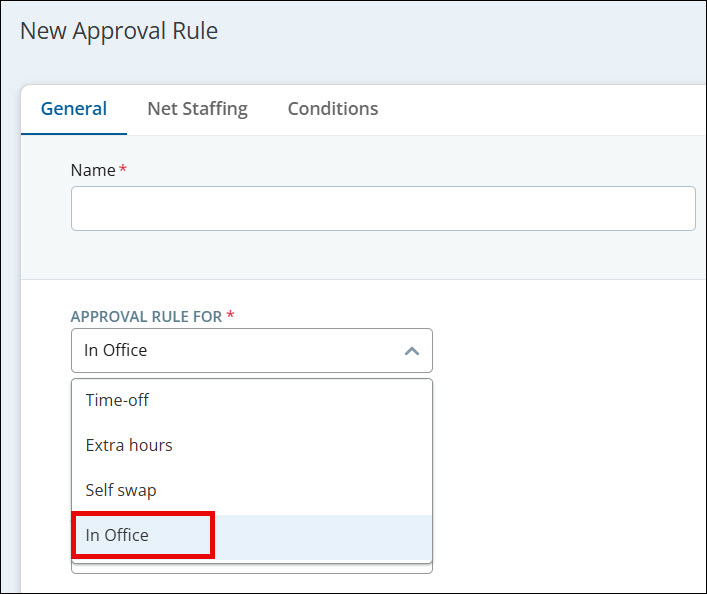
À partir de Règle d'approbation pour , sélectionnez Au bureau .
-
Sélectionnez l'unité de planification à laquelle la règle s'applique.
Vous pouvez créer plusieurs règles d'approbation internes pour une même unité de planification si les plages de dates ne se chevauchent pas.
-
Dans Activités, sélectionnez les codes d'activité au bureau auxquels la règle s'applique.
-
La liste affiche uniquement les activités marquées comme Autoriser l'activité au bureau dans la page Configuration > Codes d'activité.
-
Les activités définies comme Hors du bureau ne peuvent pas être utilisées pour les règles d'approbation au bureau.
-
Si une activité est marquée à la fois comme Au bureau et Heures supplémentaires (ouvertes), elle n'est pas considérée comme une activité au bureau et n'apparaît pas dans la liste.
-
Si vous sélectionnez Autoriser l'activité au bureau pour une activité hors bureau dans la page Configuration > Codes d'activité, cette option n'est pas disponible dans la liste déroulante Activités pour les règles d'approbation au bureau. Il incombe au responsable de veiller à ce que seules les activités réellement effectuées au bureau soient considérées comme telles.
-
-
Dans les paramètres de date de la règle, définissez la Date de début et la Date de fin.
-
Vous pouvez utiliser des règles spécifiques à chaque date pour les activités au bureau, par exemple pour gérer différemment les changements d'horaires selon les saisons.
-
Les options de récurrence ne sont pas disponibles pour les règles internes, mais vous pouvez créer des règles supplémentaires pour d'autres plages de dates si nécessaire.
-
Vous pouvez sélectionner Expire après la date de fin afin que les demandes soumises après la date de fin soient envoyées pour approbation manuelle.
-
-
Dans l'onglet Net Staffing, définissez les conditions de personnel net pour le traitement des demandes au bureau.
-
L'effectif net doit être défini pour les règles d'approbation internes.
-
Vous pouvez créer différents tableaux d'effectifs nets pour différents jours ou heures afin de contrôler quand les modifications d'horaires au bureau sont automatiquement approuvées, envoyées à un responsable ou refusées.
-
Les effectifs nets sont évalués en vue de l'approbation des activités ouvertes et fermées. Les activités non ouvertes ont une incidence sur l'effectif net, contrairement aux activités ouvertes.
-
Lorsqu'une demande est soumise depuis Ma Zone ou Mobile, la règle évalue la demande par rapport aux niveaux de personnel nets définis.
-
Les demandes qui remplissent les conditions d'effectif net peuvent être approuvées automatiquement, même lorsque les responsables n'examinent pas chaque demande manuellement.
-
-
Dans l'onglet Conditions , définissez les conditions Délai de soumission pour la règle.
-
Pour les règles d'approbation au bureau, seules les conditions de délai de soumission sont disponibles, similaires aux règles d'approbation des congés.
-
Vous pouvez exiger des agents qu'ils soumettent leurs demandes à l'avance, le jour même ou dans un délai précis.
-
-
Définissez l'Heure de soumission. Cette condition est remplie selon le moment où la demande a été soumise.
Les options de délai de soumission sont : À l’avance, le même jour ou Dans le délai imparti.
-
À l'avance : Seules les demandes effectuées un certain nombre de jours à l'avance sont approuvées. Vous définissez le délai minimum de jours à l'avance pendant lequel l'agent peut soumettre la demande.
-
Le même jour : Seules les demandes du jour même sont approuvées.
-
Dans le délai imparti : Seules les demandes effectuées dans un délai précis sont approuvées.
Vous définissez le nombre maximal de jours avant la date de prise de fonction et le nombre maximal de jours après la date de prise de fonction.
Si le nombre maximal de jours après la date de prise de fonction est de 5, et que nous sommes aujourd'hui le 1er août, une demande pour le 10 août ne respecte pas ce délai et n'est donc pas approuvée.
-
Limitations des règles d'approbation en interne
-
La case à cocher Autoriser l'activité au bureau apparaît pour toutes les activités de la page Configuration du code d'activité. Il n'existe aucun système de validation permettant de déterminer quelles activités peuvent être menées au bureau. Les responsables doivent veiller à ce que seules les activités réellement effectuées au bureau (telles que les pauses, les déjeuners, les réunions et les formations) soient considérées comme telles.
-
Les activités hors du bureau (par exemple, les activités qui utilisent des codes hors du bureau comme les heures supplémentaires) ne sont pas éligibles à l'approbation automatique au bureau et n'apparaissent pas dans la liste déroulante Activités pour les règles au bureau.
-
Si une activité Open est marquée à la fois comme au bureau et heures supplémentaires, elle est traitée comme une activité en heures supplémentaires. Cette activité est exemptée des règles d'approbation interne et les exigences en matière d'effectifs nets prévues par la règle d'approbation interne ne s'appliquent pas.
-
Les conditions de dotation nette dans les règles de bureau peuvent être appliquées aux codes d'activité marqués comme Open, mais elles n'affectent pas les calculs de dotation nette. Les activités ouvertes marquées comme Heures supplémentaires et Ouvertes seront prises en compte dans les règles d'approbation des heures supplémentaires. Toute modification des activités en cours au sein des équipes n'a pas d'incidence sur les effectifs nets ; toutefois, les modifications en dehors des équipes peuvent les affecter. L'inverse s'applique aux activités non ouvertes.
Questions fréquemment posées
Comment la règle connaît-elle les niveaux d’effectif net pour le jour demandé ?
La règle vérifie les niveaux de dotation du planning prévisionnel et publié. Lorsque les agents soumettent une demande, le temps qu'ils vont manquer est également exclu des niveaux de dotation.
Par exemple, votre emploi du temps nécessite 100 agents, alors que 90 agents sont occupés pour ce jour-là.
-
Dans ce cas, votre personnel net est en sous-effectif de 10 %.
-
Si un agent soumet une demande, la règle considère que l'effectif net est en sous-effectif de 11 %.
Dans le cas de demandes de congé d'une journée complète, comment fonctionne la dotation nette ?
Lorsque vous définissez les niveaux d’effectif net, vous pouvez avoir des niveaux différents en fonction de l'heure de la journée. Un agent peut soumettre une demande d'une journée complète ou une demande partielle pour un temps avec différents niveaux d’effectif net. Lorsque cela se produit, la règle agit en fonction de la dotation nette la plus défavorable.
Par exemple, votre règle est définie sur Refuser les demandes lorsque vous êtes en sous-effectif de 15 % pour le quart du matin et de 5 % le soir. Ensuite, un agent soumet une demande pour ce jour. La règle refusera la demande si vous êtes en sous-effectif de 15 % le matin ou de 5 % le soir.
Il suffit qu'un intervalle de 15 minutes soit refusé pour que la demande soit automatiquement refusée.
Que se passe-t-il lorsqu'il y a un conflit entre les actions que vous définissez pour la dotation réseau et dans l'onglet Condition ?
Disons qu'un agent soumet une demande de jour de congé. La demande correspond à la dotation en personnel nette dans la règle d'approbation, de sorte que la demande doit être approuvée. Toutefois, comme cet agent n'a plus de jours restants dans son solde de congés, la demande doit être refusée.
Déclinprime surApprouverouEnvoyer au gestionnaire. Envoyer au gestionnaireprime surApprouver.
Dans ce cas, la demande est refusée.
Que se passe-t-il si une demande est traitée par plusieurs règles ?
Une demande pour la même unité de planification et le même code d'activité peut être traitée par plusieurs règles. En cas de conflit entre plusieurs règles,Déclinprime surApprouverouEnvoyer au gestionnaire. Envoyer au gestionnaireprime surApprouver.
Quel est l'objectif du libre-service des congés ?
Le libre-service des congés est destiné à rendre votre planification flexible. Ainsi, il est plus facile d'ajouter des intervalles de congé à votre planification. Vous pouvez utiliser cette fonction en cas d'urgence. Les demandes peuvent être approuvées automatiquement afin d’offrir une expérience plus fluide.
Les intervalles de congé sont-ils approuvés automatiquement ou doivent-ils être approuvés ?
Les intervalles peuvent être approuvés automatiquement ou nécessiter une approbation. Tout dépend des conditions définies dans la règle d'approbation :
Auto-approbation : les demandes sont approuvées automatiquement.
Approbation requise : ces éléments exigent une approbation.
Quelle est la durée de chaque intervalle de congé ?
Chaque intervalle de congé est de 30 minutes. Vous pouvez prolonger l'intervalle en fonction de la disponibilité des intervalles suivants.
Puis-je prendre des congés de moins de 30 minutes ?
Oui, vous pouvez prendre des congés d’une durée minimale de 15 minutes.
Est-il possible de prolonger un congé au-delà de 30 minutes ?
Oui, vous pouvez prolonger votre congé si :
-
Les intervalles sont continus.
-
Les validations définies sont respectées.
Comment puis-je étendre mon congé ?
Supposons que vous ayez initialement sélectionné un intervalle de congé approuvé automatiquement de 11h00 à 11h30. Pour le prolonger, indiquez une heure de fin de 12h00. L'extension ne réussit que si :
-
L'intervalle 11h30-12h00 est disponible pour les congés en libre-service.
-
Il est également approuvé automatiquement.
-
Le même code d'activité sélectionné est d’application.
Combien d'intervalles de congé puis-je ajouter ?
Vous pouvez ajouter autant d’intervalles de congé que vous le voulez à partir des options en libre-service disponibles. Tous les congé en libre-service ajoutés apparaîtront dans votre planification.
Que se passe-t-il si mon intervalle de congé nécessite une approbation ?
Si une approbation est nécessaire, votre demande de congé est ajoutée à la planification en attente d’approbation.
Quel est l'objectif du libre-service d’heures supplémentaires ?
Le libre-service d'heures supplémentaires vous permet d'effectuer des heures supplémentaires en plus de vos heures de travail planifiées.
Les intervalles d’heures supplémentaires sont-ils approuvés automatiquement ou doivent-ils être approuvés ?
Les intervalles peuvent être définis sur :
-
Auto-approbation : ils sont acceptés automatiquement.
-
Approbation requise : ils nécessitent une approbation sur la base de conditions prédéfinies dans les règles d'approbation.
Que se passe-t-il si je veux faire des heures supplémentaires de moins de 30 minutes ?
Vous pouvez effectuer des heures supplémentaires d’une durée minimale de 15 minutes.
Puis-je prolonger un intervalle d'heures supplémentaires au-delà de 30 minutes ?
Oui, vous pouvez prolonger l'intervalle des heures supplémentaires au-delà de 30 minutes si :
-
Les intervalles d'heures supplémentaires sont continus.
-
Les validations définies sont respectées.