

このページでは、CXone Mpower Agent EmbeddedをZendeskにインストールする方法について説明します。 インストールが終われば、エージェントはそれを使ってZendesk内で直接インタラクションを処理することができます。
これらの各タスクを指定された順序で実行します。
Agent Embeddedのインストール
-
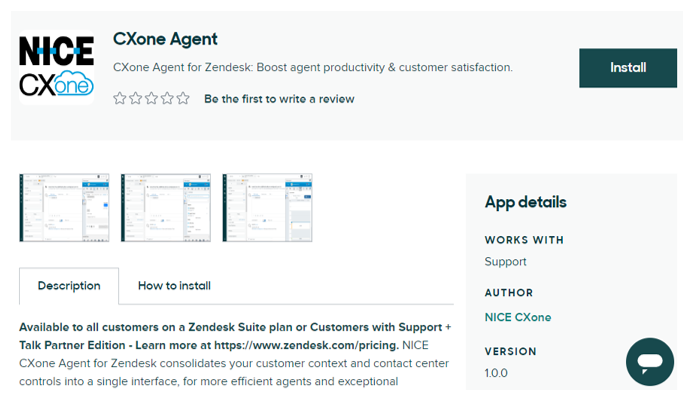
Zendeskで、 ZendeskMarketplaceに移動します。
-
Agentを検索します。
-
検索結果でAgentを選択します。
-
インストールをクリックします。
-
Agent Embeddedをインストールするアカウントを選択します。
-
まだの場合は、Zendeskインスタンスにログインします。
-
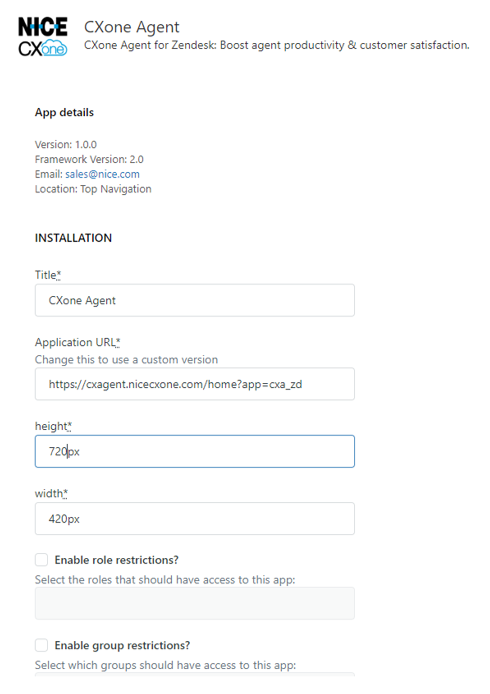
開いたアプリと連携のページで、Agentフォームに記入します。
-
タイトル、アプリケーションURL、高さおよび幅のフィールドを確認します。 次のような正しい値が自動入力されるはずです:
-
タイトル:Agent
-
アプリケーションURL:次のいずれか:
-
FedRAMPに準拠していない場合は:https://cxagent.nicecxone.com/home?app=cxa_zd
-
FedRAMPに準拠している場合は:https://cxagent.nicecxone-gov.com/home?app=cxa_zd
-
-
高さ:720px
-
幅:420px
-
-
Agent Embeddedへのアクセスを特定のエージェントに制限するには、これらのオプションの1つまたは両方を選択します:
-
役割の制限を有効にしますか?:Agent Embeddedにアクセスしたい役割を選択できるようになります。
-
グループ制限を有効にしますか?:Agent Embeddedにアクセスしたいグループを選択できるようになります。
すべてのエージェントがAgent Embeddedにアクセスできるようにするには、これらのフィールドを選択しないままにします。
-
 このステップのフィールドについての詳細
フィールド 詳細 タイトル Zendeskに表示されているAgent Embeddedのタイトル。 アプリケーションURL
お客様のAgent EmbeddedURL。 編集しないこと。
高さ ピクセル単位のAgent Embeddedの高さ。 幅 ピクセル単位 Agent Embeddedの幅。 役割の制限を有効にする 有効にすると、Agent Embeddedへのアクセスに特定の役割を選択できるようになります。 グループ制限を有効にする 有効にすると、Agent Embeddedへのアクセスに特定のグループを選択できるようになります。 -
-
インストールをクリックします。
ZendeskにAgent Embeddedを設定する次のステップは、CRM設定を設定することです。