

このページの内容は、限定リリース(CR)中の製品または機能に関するものです。 CRグループに参加していない場合で、詳細情報を知りたい方は、アカウント担当者にお問い合わせください。
前提条件
Salesforce Assistと連携するようにCXone Mpowerをセットアップする前に、以下のものが必要です:
- Salesforce EinsteinのSalesforceプラットフォームアカウント。
- CXone Mpower Continuous Stream Transcriptionでサポートされているプロバイダーの1つ。 トランスクリプションプロファイルをまだセットアップしていない場合は、このページで説明するセットアッププロセス中に作成できます。
- Agent for Service Cloud VoiceまたはSalesforce Agent Lightningを使用しているエージェント。
センチメント次善のアクション機能を使用する場合、以下の追加要件が適用されます。
- Salesforce アカウント担当者と協力して、Salesforce プラットフォームでセンチメントの次善のアクションを有効化し、設定する必要があります。
- Google CloudのGoogle Contact Center AIアカウントが必要です。
- エージェントはAgent for Service Cloud Voiceを使用する必要があります。
スクリプトを作成
必須の権限:
CXone Mpowerにエージェントアシストアプリケーションを統合するスクリプトを作成する基礎として、以下のサンプルを使用してください。 インバウンドとアウトバウンドのインタラクションには、別々のスクリプトが必要です。 次の画像は、インバウンドスクリプトに必要なアクションを示しています。
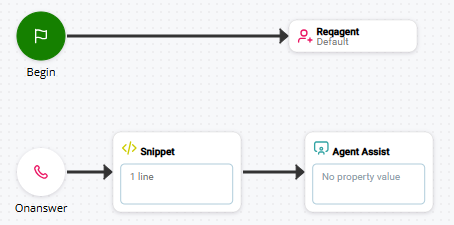
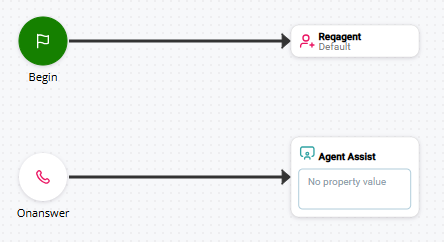
この画像は、アウトバウンドスクリプトに不可欠なアクションを示しています。
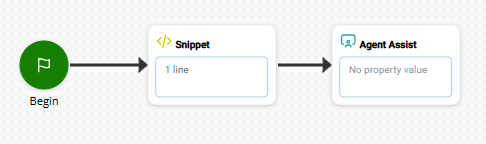
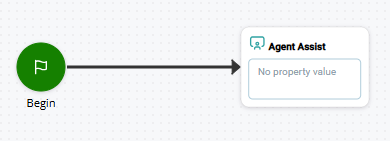
スクリプトの設定を完了するには:
- Snippet アクションを使用して、スクリプトに初期化スニペットを追加します。 エージェントアシストアプリケーションをカスタマイズするために行うことができます。
- 適切なコンタクトフローを確保し、潜在的なエラーを修正するために、アクション コネクタを再構成します。
- 追加のスクリプトを完了し、スクリプトをテストします。
Salesforceの公開鍵と秘密鍵の生成
Salesforce Assist統合で使用する公開鍵が必要です。 Agent Assist Hubでアプリを構成する場合は、秘密鍵が必要です。
公開鍵の生成
-
Salesforceにログインする。
-
設定
 > 証明書とキーの管理に移動します。
 -
自己署名した証明書を作成をクリックします。
-
ラベルフィールドにNICE_Cxone_Service_Cloud_Voiceと入力します。 その値は一意の名前フィールドに自動的に表示されます。
-
エクスポート可能な秘密鍵ボックスを選択します。
-
キーサイズを2048に設定します。
-
[保存]をクリックします。
-
NICE_Cxone_Service_Cloud_Voice証明書を開きます。
-
証明書をダウンロードをクリックします。
公開鍵がBEGIN ENCRYPTED CERTIFICATEやBEGIN CERTIFICATE REGISTERなどの他の値で始まり、公開鍵で終わる場合、統合では機能しません。 この問題が発生した場合は、正しい形式(Salesforceと-----BEGIN CERTIFICATE-----の間)で公開鍵を-----END CERTIFICATE-----に問い合わせてください。
秘密鍵の生成
-
KeyStore Explorer
 をダウンロードしてインストールします。
 -
Salesforceで、設定
> 証明書とキーの管理に移動します。 -
キーストアにエクスポートをクリックします。
-
キーストアパスワードを作成します。 後で、このパスワードを使用して秘密鍵にアクセスします。
-
エクスポートをクリックします。
-
-
nice_cxone_service_cloud_voiceを右クリックしてExport > Export Private Keyを選択します。
-
選択するPKCS #8 。 これは正しい公開鍵暗号化標準です。
-
Encryptボックスの選択を解除し、PEMボックスを選択します。
-
Exportをクリックします。
Salesforceで統合をセットアップする
- Salesforceで、設定 > パートナーテレフォニーコンタクトセンターに移動します。
- NICE CXone for Service Cloud Voiceコンタクトセンターを選択します。
- [編集]をクリックします。
- 表示名がNICE CXone for Service Cloud Voiceであることを確認します。
- 公開鍵フィールドの内容をすべて削除します。 生成公開鍵を貼り付けます。 -----BEGIN CERTIFICATE-----と-----END CERTIFICATE-----を含めます。
- [保存]をクリックします。
Agent Assist Hubにアプリを追加する
必須の権限:
Salesforce AssistAgent Assist Hubにはプロファイルアプリを追加する必要があります。
- アプリセレクター
 をクリックして、次を選択します: [その他] > [接続ハブ] をクリックし、Agent Assist Hubをクリックします。
 -
エージェントアシストアプリを追加をクリックします。
-
エージェントアシストアプリ名を入力し、エージェントアシストプロバイダーのリストでSalesforce Assistをクリックします。
-
[次へ]をクリックします。
-
以下のドロップダウンの情報を使用して、設定ページの入力を完了します。
 このステップのフィールドについての詳細
フィールド
詳細
組織ID Salesforce組織IDを入力します。 この情報は、Salesforceの設定 > 会社情報 > Salesforce.com組織IDにあります。ベースURL リモートのSalesforceインスタンスのベースURLを入力します。 この情報は、Salesforceの設定 >
リモートサイト設定のリモートサイトURL列にあります。 リモートSalesforceインスタンスに複数のベースURL、またはMyDomainNameなどのプレースホルダーを持つURLが表示されている場合は、正確なベースURLについてはSalesforceにお問い合わせください。秘密鍵 生成秘密鍵を貼り付けます。 コンタクトセンター内部名 Salesforce Einsteinコンタクトセンター内部名を入力します。 この情報は、Salesforceの設定 > パートナーテレフォニーコンタクトセンターにあります。 NICE CXone for Service Cloud Voiceコンタクトセンターを選択します。 API名前で内部名を見つけます。Continuous Stream Transcriptionプロファイル このエージェントアシストアプリケーションで使用するContinuous Stream Transcriptionプロファイルを選択します。 新規プロファイルを作成または既存のプロファイルを変更したい場合は、Continuous Stream Transcriptionプロファイルの追加または編集をクリックします。 センチメントが必要です これをクリックして、Googleセンチメント次善のアクション機能Salesforceのためにセンチメントデータをに送信するために、トランスクリプションを有効にします。 これらのフィールドの情報は、Google CloudプロジェクトのGoogle Contact Center AI設定からのものです。
Googleトランスクリプションを使用する場合、このオプションは表示されません。Googleトランスクリプションのトランスクリプションプロファイルでセンチメントの送信が有効になっています。 他のトランスクリプションサービスを使用する場合は、このオプションをクリックし、表示されるフィールドに入力します:
- JSONサービスアカウント:Google Cloudコンソールで作成したサービスアカウントキーの内容全体を貼り付けます。 キーはJSONオブジェクトです。
- 会話プロバイダーID:Google Contact Center AIからの会話プロファイルのIDを入力します。 Google Contact Center AIをGoogleとセットアップする間に、会話プロファイルを作成する必要があります。 対話中にエージェントに対して行われる提案を決定します。
- リージョン:Google Contact Center AIがホストされているリージョンを入力します。
- 言語:エージェントアシストアプリが使用する言語を選択します。 これは、エージェントが対話を処理するときに使用する言語と一致する必要があります。
参加者 エージェントアシストアプリが顧客のみ、エージェントのみ、または両方を転写するかどうかを選択します。 この設定には、エージェントに見える転写テキストを定義します。
たとえば、顧客のみを選択した場合は、Salesforce Assistは会話のコンタクト側のみを転写します。
-
[作成]をクリックします。
-
閉じるをクリックします。
![Agent Assist Hubに[MadCap:variable name="3rdPartyProductNames.SFAssist" ]エージェントアシストを追加するための設定ページ。](images/loc-sfassistproperties.png)
トランスクリプションプロファイルを作成する
必須の権限:
トランスクリプションプロファイルは、転写する言語など、使用するトランスクリプションオプションを定義します。
- Agent Assist Hubの「新規エージェントアシスタントを作成」ページで、[Continuous Stream Transcription プロファイルを追加または編集]をクリックします。
- 次のいずれかを実行します。
- 既存のプロファイル名をクリックして変更し、ステップ6に進みます。
- [トランスクリプションプロファイルを追加]をクリックし、ステップ3に進みます。
- トランスクリプションプロファイル名を入力します。 このプロファイルを他のプロファイルと区別するには、このプロファイルの違いが強調される名前を使用します。 たとえば、プロファイルの使用目的、プロバイダ、または言語について名前を付けることができます。 複数のトランスクリプションプロバイダーを使用する場合は、プロファイル名にプロバイダーが含まれていることを確認してください。
- トランスクリプションプロファイルプロバイダーで、使用する文字起こしプロバイダーをクリックします。 CXone MpowerTranscription、CXone MpowerTranscription for Copilot、Google Transcription、またはMicrosoftトランスクリプションから選択できます。 これらのオプションの中には、CXone Mpowerシステムでアカウント担当者によって有効にする必要があります。
- [次へ]をクリックします。
-
「設定」ページで、このプロファイルのトランスクリプションオプションを定義するフィールドに入力します。
CXone Mpower Transcriptionの構成の詳細を確認します
フィールド 詳細 言語コード このプロファイルで転写する言語を選択します。 現在利用できる言語はEnglishだけです。 CXone Mpower Transcription for Copilotの構成の詳細を確認します
フィールド 詳細 APIキー Transcription for CopilotのAPIキーを入力します。 お客様のアカウント担当者でこのキーが提供されます。
言語コード このプロファイルで転写する言語を選択します。 モデル 音声をトランスクリプトする際に使用するトランスクリプションサービスをl希望する機械学習モデルを選択します。 これらのモデルは、特定のオーディオタイプとソースからの音声を認識するようにトレーニングされています。 利用可能なモデルは、選択したLanguage Codeによって異なります。
利用可能なモデル
 の詳細を確認できます。
スマートフォーマット このオプションを有効にすると、トランスクリプトが自動的にフォーマットされ、読みやすくなります。 このオプションは、トランスクリプトにフォーマットを適用します。 これには、句読点、段落区切り、例えばtwoの代わりに2を使用するようにテキスト版の番号の代わりに数字を使用するなどの書式設定が含まれます。
句読点 スマートフォーマットを有効にすると、自動的に有効になります。 無効にすることはできません。 中間結果 トランスクリプトに一時的な結果とそれが徐々に改善されていく経過を示したい場合は、このオプションを選択します。 デフォルトでは、このオプションが無効になっています。 検索と置換 このセクションを使用して、最終的なトランスクリプトで異なるテキストに置き換えてほしい単語やフレーズを定義します。 たとえば、汚い言葉の例を、ビーなどの別の単語に置き換えることができます。
検索と置換の設定を追加するには:
- 検索と置換を追加をクリックします。
- 名前フィールドに、トランスクリプトに表示されている単語を入力します。
- 値フィールドに、名前で指定した単語を置き換えるテキストを入力します。
キーワード キーワードを使って、特定の単語やフレーズを増やしたり抑えたりします:
- 強化は、単語やフレーズに重みを与えます。 トランスクリプションサービスは、音声の一致が近い場合、その単語やフレーズを選択する可能性が高くなります。
- 抑制すると、単語やフレーズに割り当てる重みが減ります。 トランスクリプションサービスでは、その単語やフレーズを選択する可能性が低いです。
メモ:キーワードの抑制は、ベースモデルにのみ有効です。
キーワードの強化や抑制を追加するには:
- キーワードの追加をクリックします。
- 名前フィールドに、単語または語句を入力します。
- 値フィールドに、1から10までの正の整数を入力すると、指定した単語やフレーズが強調され、 -1から-10までの負の整数を入力すると、それらが抑制されます。
Google Transcriptionの設定の詳細
フィールド 詳細 トランスクリプションタイプ このプロファイルで使用するGoogle Transcriptionアカウントを選択します。
- CXone Mpowerが所有するアカウントを使用するには、CXoneを選択します。
- 組織のアカウントを使用するには、お使いのアカウントを選択します。
JSONサービスアカウント
使用しているGoogle Transcriptionアカウントのサービスアカウントキー。
- CXone Mpowerアカウントを使用している場合は、アカウント担当者から提供されたキーを使用してください。
- 独自のアカウントを使用している場合、Google Cloud Consoleから作成してダウンロードしたキーファイルを使用します。
キーを囲む中括弧を含め、キーファイルのコンテンツ全体をコピーしてこのフィールドに貼り付けます。
サービスアカウントキーは、次の例のようなJSONオブジェクトです:
{
"type": "service_account",
"project_id": "ic-demo2-aai-gcp",
"private_key_id": "sdv80sdf08ssd9sdf0sdf8sdfsdf90sdf8",
"private_key": "-----BEGIN PRIVATE KEY-----
nMIIEvgIBADANBgkqhkiG9w0BAQEFAASCBKgwggSkAgEAAoIBAQCzgrS8vp
<private key has been truncated for this example>
----END PRIVATE KEY-----\n",
"client_email": "your@client_email-gcp.iam.gserviceaccount.com",
"client_id": "123456789",
"auth_uri": "https://accounts.google.com/o/oauth2/auth",
"token_uri": "https://oauth2.googleapis.com/token",
"auth_provider_x509_cert_url": "https://www.googleapis.com/oauth2/v1/certs",
"client_x509_cert_url": "https://www.googleapis.com/robot/v1/metadata/x509/
dialogflow-dthjop%40ic-demo2-aai-gcp.iam.gserviceaccount.com"
}言語コード このプロファイルで転写する言語を選択します。 モデル 音声をトランスクリプトする際に使用するトランスクリプションサービスをl希望する機械学習モデルを選択します。 これらのモデルは、特定のオーディオタイプとソースからの音声を認識するようにトレーニングされています。 すべての言語がすべてのモデルをサポートしているわけではありません。 言語の対応についての情報は、Googleのドキュメンテーションを参照してください。
利用可能なオプションは次のとおりです:
- コマンドと検索:コマンドや音声検索などの短いオーディオクリップを転写するときに使用します。 代わりに、最新のショートを使用することもできます。
- デフォルト:オーディオが他のモデルに適合しない場合に使用します。 あらゆるタイプの音声を書き起こすことができますが、タイプによっては結果の品質が低下する場合があります。
- 最新のロング:自発的な発話や会話などの長い形式のコンテンツで使用します。
- 最新のショート:コマンドなど、発話が数秒のときに使用します。 コマンドと検索の代わりにこのモデルを使用することもできます。
- 通話:通話の音声を転写するためのものです。
- テレフォニー:通話の高音質音声用に使用します。
- 短いテレフォニー:通話中の短い会話(10秒未満)に使用します。
センチメントが必要です でセンチメントの次のベストアクションSalesforce Assistを使用している場合は、このオプションをクリックします。 有効にすると、表示される以下のフィールドに入力します。
- 会話プロバイダーID:Google Contact Center AIからの会話プロファイルのIDを入力します。 Google Contact Center AIをGoogleとセットアップする間に、会話プロファイルを作成する必要があります。 対話中にエージェントに対して行われる提案を決定します。
- リージョン:Google Cloudプロジェクトがホストされるリージョンを入力します。
拡張を使用 このオプションを有効にすると、選択したモデルの拡張バージョンが使用されます。 これは、通話モデルを使用している場合には唯一のオプションです。 これは、トランスクリプションの精度を高めるのに役立ちます。
デフォルトでは、このオプションが無効になっています。 このオプションを有効にすると、トランスクリプションのコストが増加します。
中間結果 トランスクリプトに、時間の経過とともに改良された一時的な結果を表示する場合は、このオプションを有効にします。 デフォルトでは、このオプションが無効になっています。 自動句読点を有効にする 自動句読点Google Transcriptionオプションを使用するには、このオプションを有効にします。 有効にすると、トランスクリプションサービスは、コンマ、ピリオド、疑問符などの句読点の配置場所を自動的に推測し、トランスクリプトに追加します。 クラストークン Google クラストークンを追加して、トランスクリプションの精度を向上させます。
-
[クラストークン]で、トークン名を値として入力します。
-
ブーストフィールドに、1から20までの数値を入力し、特定のトークンに重み付け値を割り当てます。 数値が高いほど、より後押しされます。
-
クラストークンを追加をクリックして、別のトークンを追加し、値をブーストします。
Microsoftトランスクリプションの設定の詳細
フィールド 詳細 サブスクリプションキー Azure AI音声サービスのサブスクリプションキーをペーストします。 このキーにより、音声サービスサブスクリプションで認証を行うことができます。
サブスクリプションキーを見つけるには、Azureポータルにログインし、音声サービスリソースを検索します。 サブスクリプションキーは、キーとエンドポイントタブにあります。
このフィールドは必須です。
サービス領域 音声サービスリソースをホストするAzureデータセンターのリージョンを入力します。 たとえば、westus2。 リージョンは、トランスクリプションリクエストが正しい場所にルーティングされるようにします。 また、サブスクリプションキーと共に認証にも使用されます。
このリージョンは、Azureポータルにあります。
このフィールドは必須です。
エンドポイントID Azure Speech Studioで作成されたカスタム音声モデルを使用している場合は、このフィールドを完了します。 このフィールドにカスタムモデルのエンドポイントを貼り付けます。 Azureのトランスクリプションプロファイルに追加する前に、カスタムモデルをCXone MpowerSpeech Studioに展開する必要があります。
このフィールドを空白のままにすると、Microsoftトランスクリプションはデフォルトのベースライン音声認識モデルを使用します。
言語コード ドロップダウンリストから、このトランスクリプションプロファイルが転写する言語を選択します。
このフィールドは必須です。
中間結果 このオプションを有効にすると、トランスクリプトに時間の経過とともに洗練される一時的な結果を表示させることができます。 デフォルトでは、このオプションが無効になっています。 自動句読点を有効にする このオプションを有効にすると、Microsoftトランスクリプションでピリオド、カンマ、クエスチョンマークなどの句読点を自動的に挿入できます。 これにより、読みやすさと明瞭さの向上に役立ちます。 デフォルトでは、このオプションが無効になっています。 - 追加をクリックします。
Salesforce Assistアプリをアクションに割り当てる
必須の権限:
まだ行っていない場合は、Salesforce AssistCognigy Agent AssistアプリをAgent Assist アクション Studioスクリプト内で実行される処理で、顧客データの収集や音楽の再生などを行う。にStudioスクリプトで割り当てる必要があります。
- Studioで、クローンするスクリプトを開きます。
-
まだ行っていない場合は、Agent Assistアクションをスクリプトの正しい場所に追加します。
-
 アクションでエディターを開くAgent Assistをクリックします。
 -
左側の列で、このスクリプトに割り当てるエージェントアシスト
 またはプロファイルの横にあるチェックマークアプリをクリックします。
 - 閉じるをクリックします。
センチメントネクストベストアクションの追加構成
Salesforce Assistでセンチメントネクストベストアクションを使用している場合、Salesforceで追加の設定を完了する必要があります。 Salesforce アカウント担当者は、Salesforce プラットフォームでセットアップを完了するのに役立ちます。
Salesforceでエージェントに会話トランスクリプトを表示するために、追加のセットアップステップを完了する必要はありません。