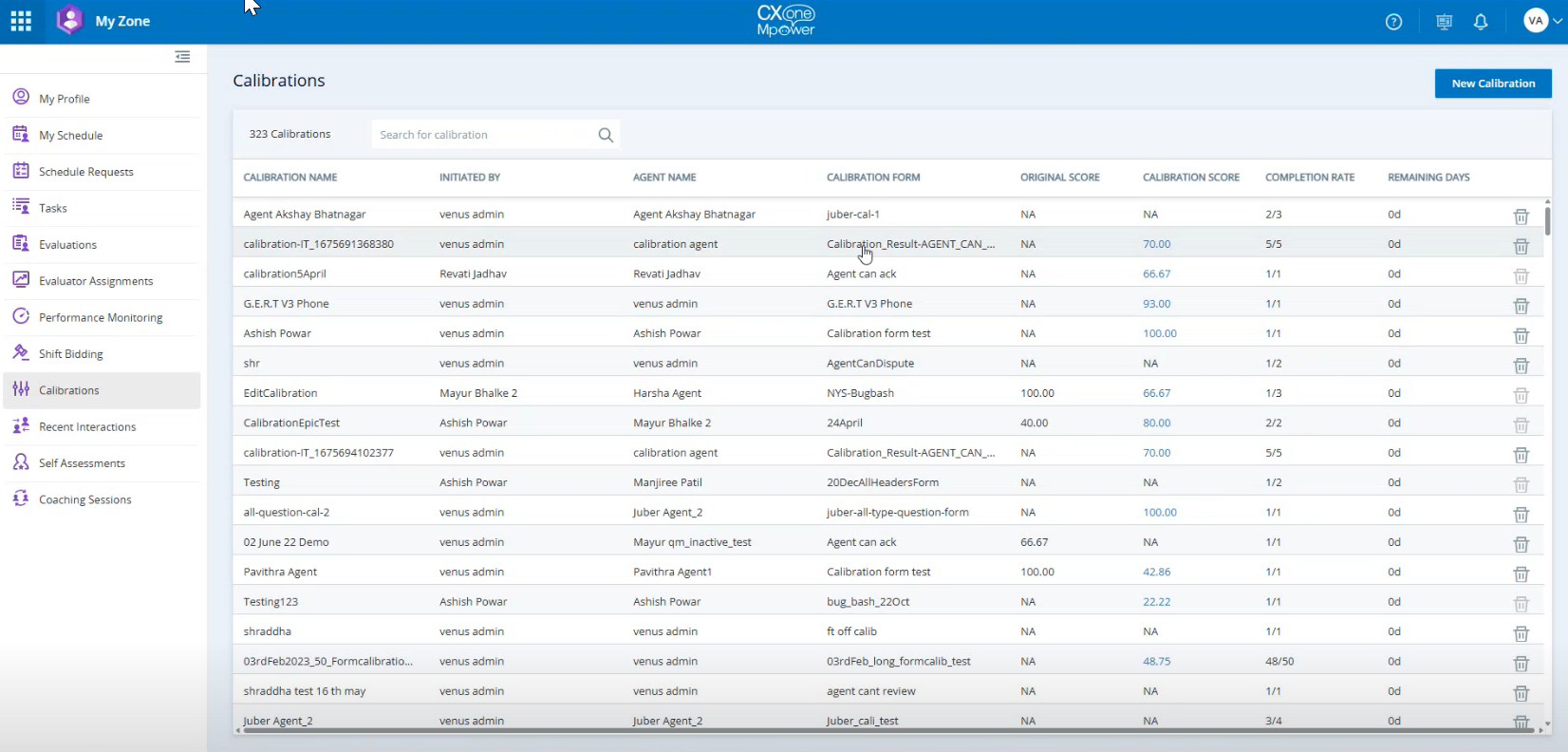
調整ページには、開始したすべての調整セッションを一元的に表示できます。 これにより、調整されたスコアを元の評価スコアと比較し、個々の質問レベルのデータに詳細を確認できますできます。
この詳細ビューは、参加者間のスコアの偏差と差異を特定するのに役立ち、評価の一貫性に関する貴重な洞察を提供します。
これらの偏差を分析することで、フォームの誤差範囲が高く修正が必要かどうか、または評価が不正確に実行されたかどうかを判断できます。 ドリルダウンビューは、不一致を強調表示し、元の評価と調整された評価の間のより深い比較を可能にすることで、情報に基づいた意思決定をサポートします。
調整フローの結果を表示するには:
-
アプリセレクター
 をクリックして、次を選択します:My Zone。 調整をクリックします。
 -
調整スコア列のハイパーリンクをクリックすると、詳細なドリルダウンビューが開きます。 このビューでは、個々の質問レベルのスコア、参加者間の差異を分析し、回答を比較して、調整結果についてより深い洞察を得ることができます。
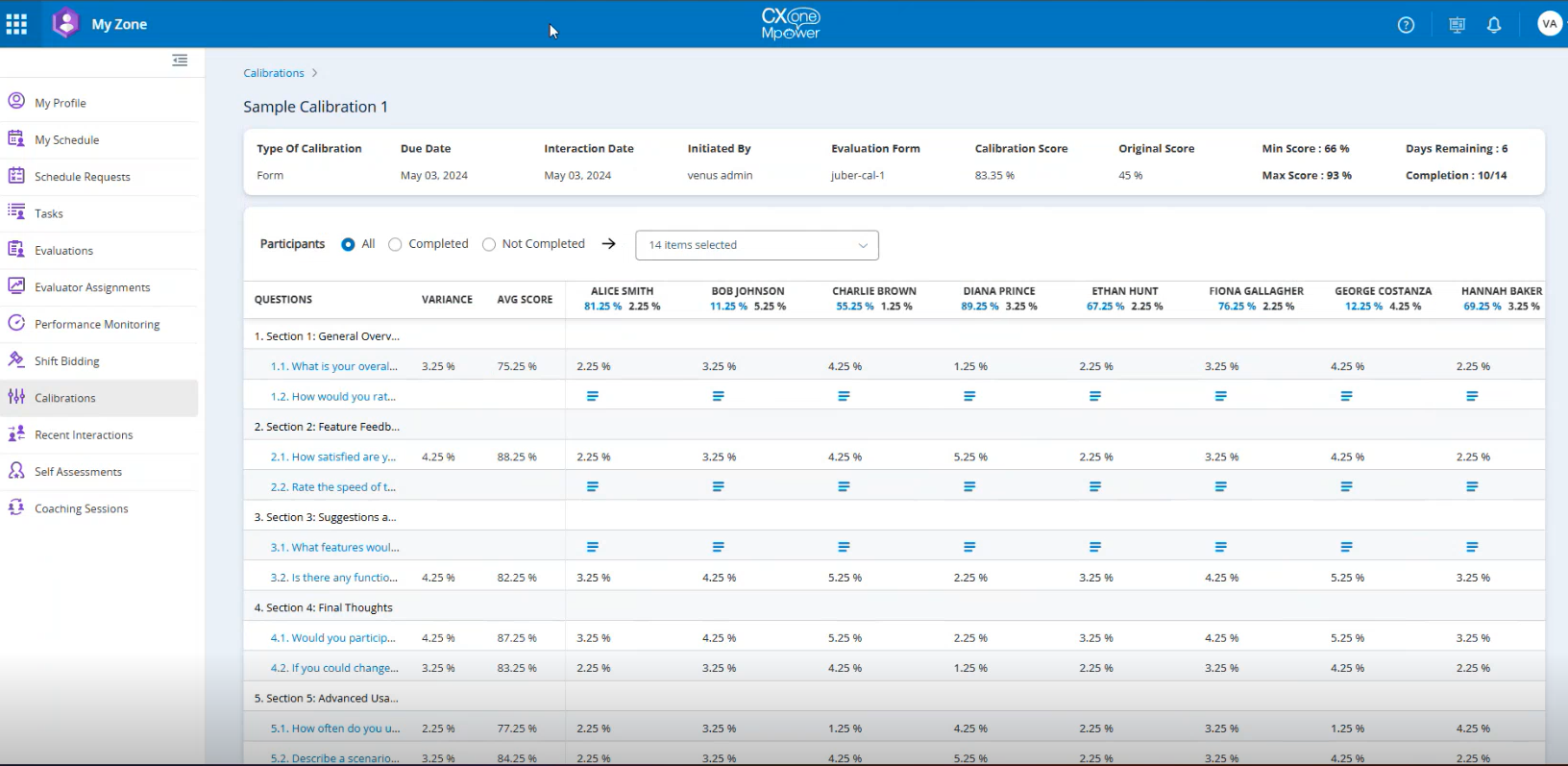
調整の詳細ページが表示されます。
 調整概要の詳細
調整グリッドには、各調整を開始したユーザーとそのエージェントが表示されます。 さらに、次の情報を確認できます。
ヘッダー 説明 校正の種類 評価: このタイプの調整は、既存の評価に基づいています。
フォーム: このタイプの調整は、まだ評価されていないインタラクションに基づいています。
締切日 調整の完了期限。 インタラクション日 調整されたインタラクションの日付。 開始者 評価を開始して送信したユーザーの名前。 評価フォーム
キャリブレーション用に選択した評価フォーム。 調整スコア すべての参加者の評価から計算された平均スコア。 元のスコア 初期評価のスコア、またはフォーム調整の参加者調整スコアの平均。 最小スコア 評価で与えられた最低スコア。 Maximum Score (最大スコア) 評価で与えられた最高のスコア。 残り日数 評価または校正の期限が到来するまでの残り日数。 完了 完了したキャリブレーション参加者と保留中のキャリブレーション参加者の数を示します。 - 参加者セクションで、次の操作を行います。
- すべてラジオボタンをクリックすると、調整が完了したかどうかに関係なく、すべての参加者が表示されます。
- 完了ラジオボタンをクリックすると、キャリブレーションプロセスを終了した参加者のデータのみが表示されます。
- 完了調整リストから2人以上の参加者を選択して、評価スコアとスコア間の差異を比較します。
- 未完了ラジオボタンをクリックすると、まだ調整が完了していない参加者のデータが表示されます。
- すべての質問リストのドロップダウンメニューをクリックして、選択した条件に基づいて質問をフィルタリングします。 リスト内の各エントリは、調整フォームに含まれる質問を表します。
調整を完了していない参加者 は、未完了リストの下にダッシュ(「-」)で表されます。
参加者の詳細列名 説明 質問 調整フォームに含まれる各質問を一覧表示します。 質問にカーソルを合わせると、全文が表示されます。 列を展開して、カーソルを合わせずに質問全体を表示することもできます。
差異 キャリブレーションの差異は、キャリブレーションのタイプに基づいて計算されます:
評価 調整:元の評価スコアが参加者のスコアと比較されます。 たとえば、評価スコアが 85% で、参加者が 90% とスコアリングした場合、分散は +5% になります。
フォーム調整:参加者のスコアが、すべての参加者によって与えられた平均(平均)スコアと比較されます。 たとえば、平均スコアが 80% で、参加者が 75% を与えた場合、分散は -5% になります。
平均スコア 特定の質問のすべての評価から計算された平均スコアを表示します。 評価者名とスコア 参加者の名前とスコアを表示します。 参加者の名前にカーソルを合わせると、スコアの詳細な内訳と評価レベルでの差異を含むツールチップが表示されます。 -
 アイコンをクリックすると、採点できない質問が表示されます。
 -
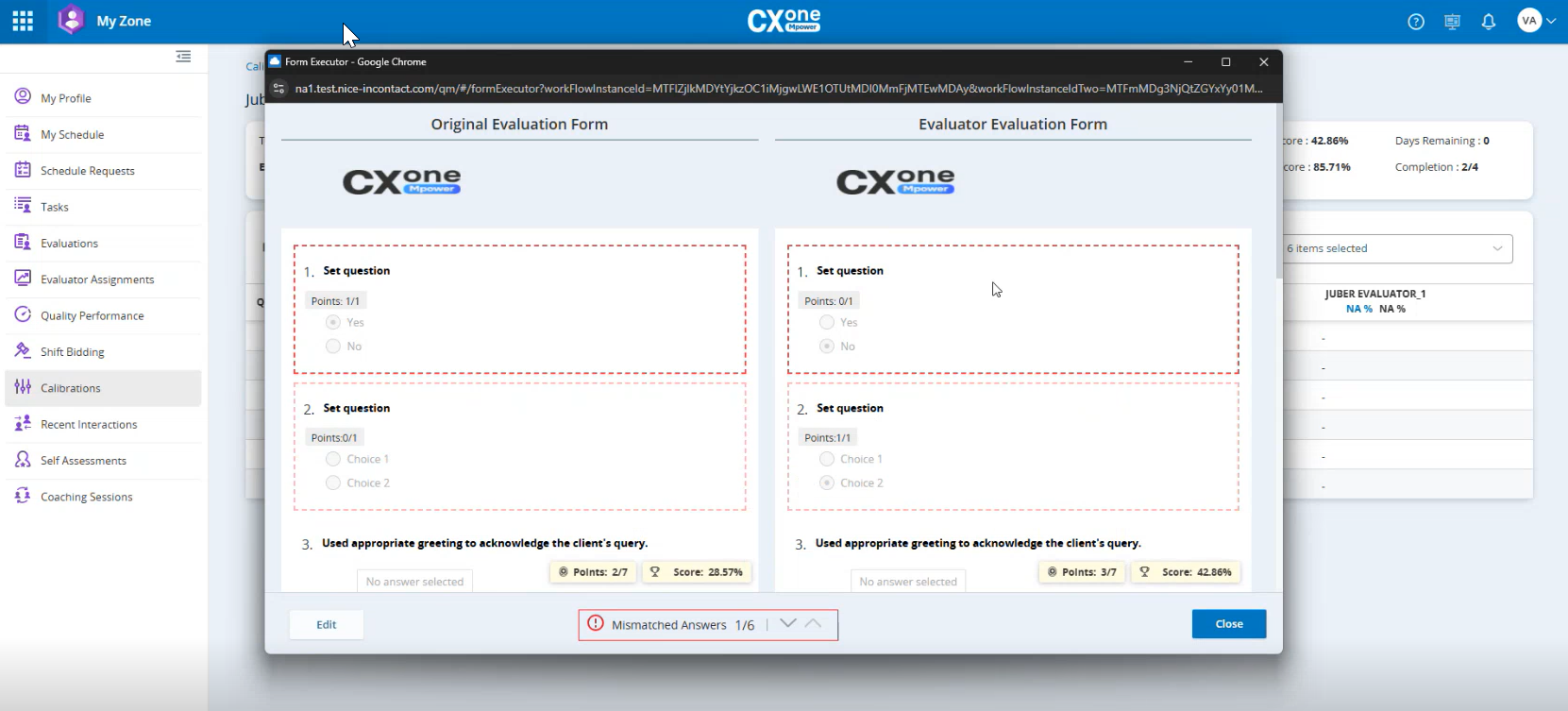
調整スコアをクリックすると、フォームエグゼキューターが開きます。 このビューには、元の評価者フォームと評価の両方が、参加者が送信した評価スコアとともに表示されます。 この設定により、初期評価と参加者の回答を直接比較できます。
調整がフォーム自体にあることを意味する元の評価がない場合、比較する元の評価はなく、参加者の評価のみが表示されます。
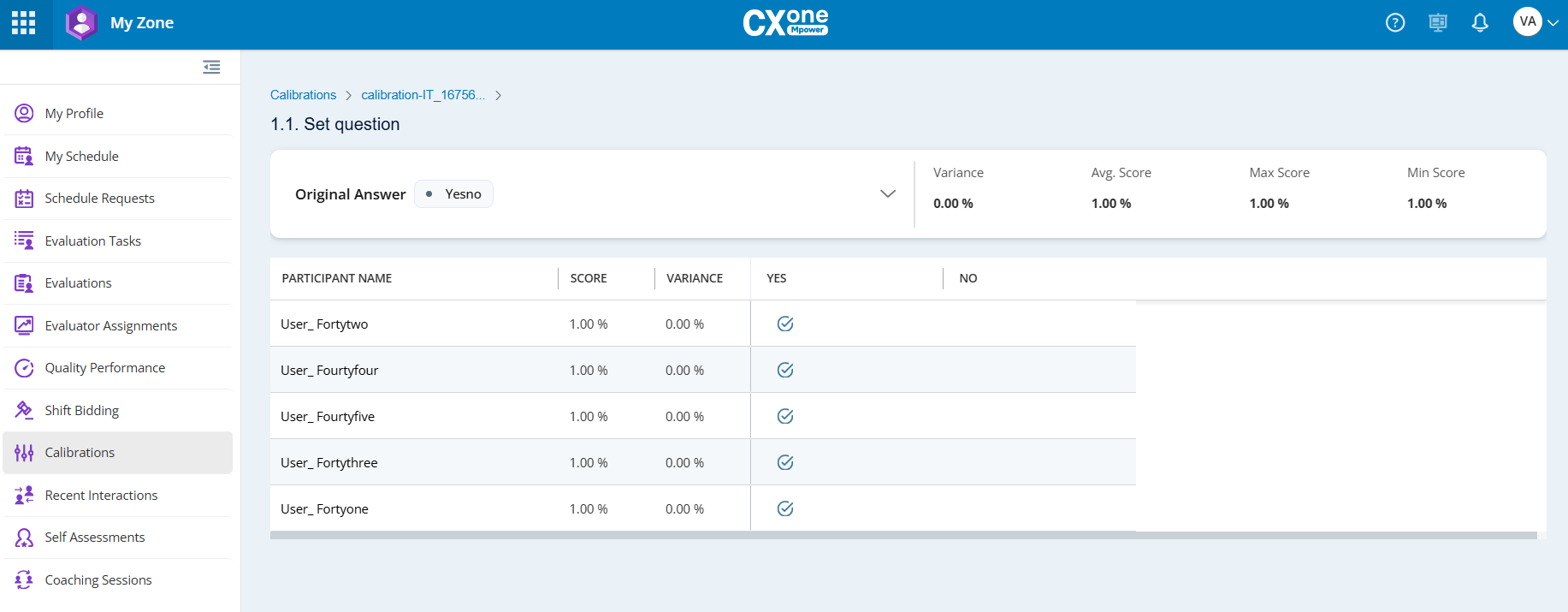
質問をクリックすると、質問レベルのドリルダウンが表示されます。
質問タイプ別のドリルダウン
| 名前 | 説明 |
|---|---|
| 元の回答 |
|
| 元のスコア | 初期評価のスコアまたは調整スコアの平均。 |
| 差異 |
キャリブレーションの差異は、キャリブレーションのタイプに基づいて計算されます。
|
| 平均スコア | 特定の質問のすべての評価から計算された平均スコアを表示します。 |
| Maximum Score (最大スコア) | 評価で与えられた最高のスコア。 |
| 最小スコア | 評価で与えられた最低スコア。 |