

교정 페이지는 사용자가 시작한 모든 교정 세션을 중앙에서 볼 수 있는 기능을 제공합니다. 이 기능을 사용하면 보정된 점수를 원래 평가 점수와 비교하고 개별 질문 수준 데이터를 자세히 살펴볼 수 있습니다.
이러한 자세한 보기는 참가자 간의 점수 편차와 차이를 파악하는 데 도움이 되며, 평가의 일관성에 대한 귀중한 인사이트을 제공합니다.
이러한 편차를 분석하면 양식에 오차 범위가 커서 수정이 필요한지, 아니면 평가가 부정확하게 수행되었는지 확인할 수 있습니다. 드릴다운 보기는 불일치 사항을 강조하고 원래 평가와 보정된 평가 간의 심층적인 비교를 가능하게 하여 정보에 입각한 의사 결정을 지원합니다.
교정 흐름의 결과를 보려면 다음을 수행하십시오.
-
앱 선택기
 를 클릭하고 선택합니다.My Zone. 교정을 클릭합니다.
 -
교정 점수 열의 하이퍼링크를 클릭하면 자세한 드릴다운 보기가 열립니다. 이 보기를 사용하면 개별 질문 수준 점수와 참가자 간 분산을 분석하고, 응답을 비교하여 보정 결과에 대한 심층적인 인사이트을 얻을 수 있습니다.
교정 세부 정보 페이지가 표시됩니다.
 교정 개요 세부 정보
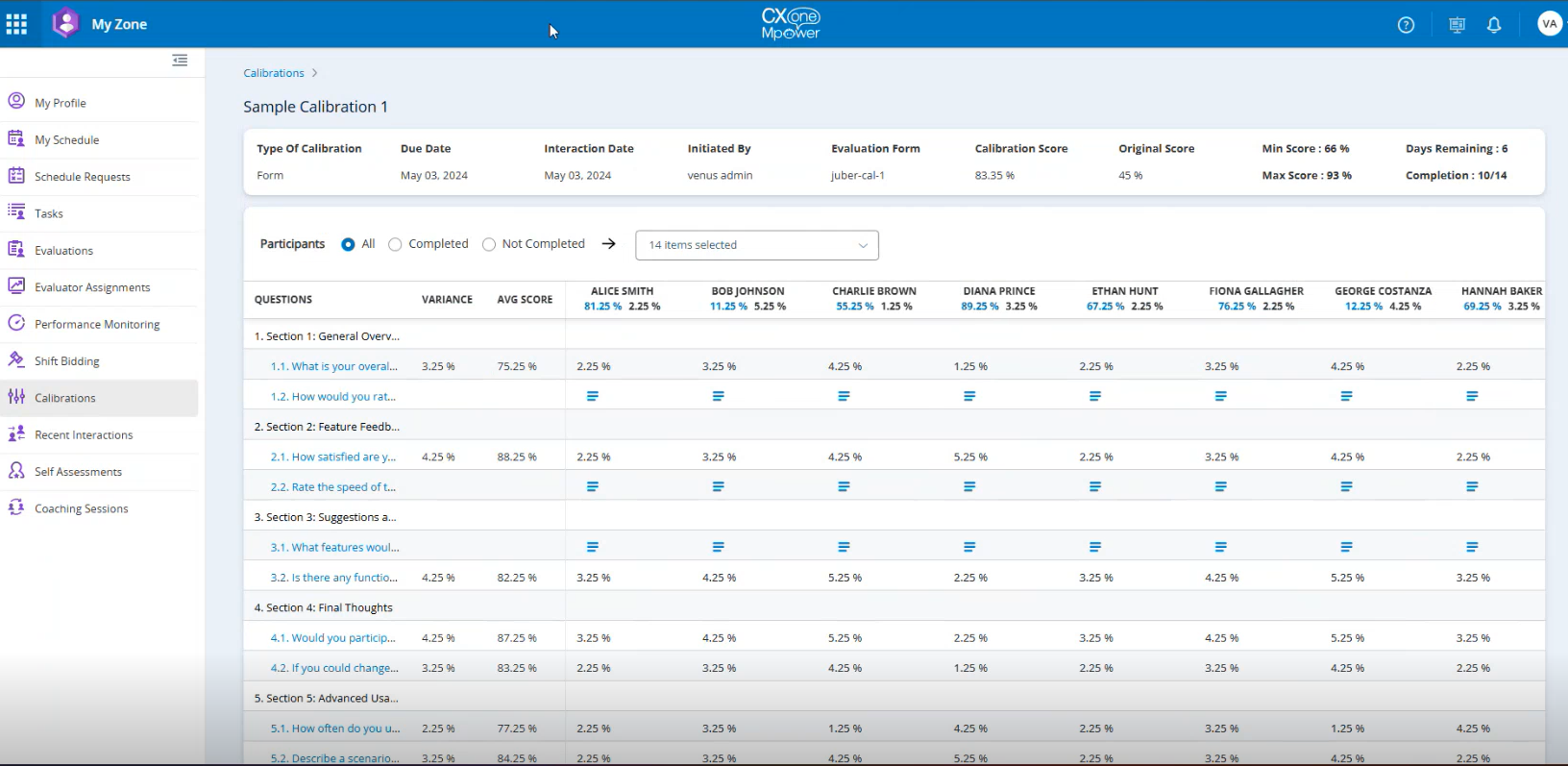
교정 격자는 각 교정을 시작한 사람과 상담원이 표시됩니다. 추가로 다음 정보를 볼 수 있습니다.
헤더 설명 교정 유형 평가: 이 유형의 교정은 기존 평가를 기반으로 합니다.
형식: 이 유형의 교정은 아직 평가되지 않은 상호 작용을 기반으로 합니다.
기한 날짜 교정을 완료해야 하는 마감일입니다. 인터랙션 날짜 보정된 인터랙션의 날짜입니다. 개시자 평가를 시작하고 제출한 사용자의 이름입니다. 평가 양식
교정을 위해 선택된 평가 양식입니다. 교정 점수 모든 참가자의 평가를 통해 계산된 평균 점수입니다. 원래 점수 양식 교정에 대한 초기 평가 점수 또는 참가자 교정 점수의 평균입니다. 최소 점수 평가에서 주어진 가장 낮은 점수입니다. 최고 점수 평가에서 주어진 가장 높은 점수. 남은 일수 평가 또는 교정이 마감되기까지 남은 일수입니다. 완성 완료된 교정 참여자와 보류 중인 교정 참여자 수를 나타냅니다. - 참가자 섹션에서 다음을 수행합니다.
- 참가자가 교정을 완료했는지 여부에 관계없이 모든 참가자를 표시하려면 모두 라디오 버튼을 클릭합니다.
- 완료 라디오 버튼을 클릭하면 교정 과정을 완료한 참가자의 데이터만 표시됩니다.
- 완료된 교정 목록에서 두 명 이상의 참가자를 선택하여 평가 점수와 점수 간 분산을 비교합니다.
- 아직 교정을 완료하지 않은 참가자의 데이터를 표시하려면 완료되지 않음 라디오 버튼을 클릭하세요.
- 모든 질문 목록에서 드롭다운 메뉴를 클릭하여 선택한 기준에 따라 질문을 필터링합니다. 목록의 각 항목은 교정 양식에 포함된 질문을 나타냅니다.교정을 완료하지 않은
참가자 는 완료되지 않음 목록 아래에 대시("-")로 표시됩니다.
참가자 세부 정보열 이름 설명 질문 교정 양식에 포함된 각 질문을 나열합니다. 질문 위에 마우스를 올리면 전체 텍스트가 표시됩니다. 마우스를 올려놓지 않고도 열을 확장하여 전체 질문을 볼 수도 있습니다.
편차 교정 편차는 교정 유형에 따라 계산됩니다.
평가 교정: 원래 평가 점수는 참가자의 점수와 비교됩니다. 예를 들어, 평가 점수가 85%이고 참가자가 90%를 평가했다면 분산은 +5%입니다.
양식 교정: 참가자의 점수는 모든 참가자가 준 평균 점수와 비교됩니다. 예를 들어, 평균 점수가 80%이고 참가자가 75%를 제공하면 분산은 -5%입니다.
평균 점수 지정된 질문에 대한 모든 평가에서 계산된 평균 점수를 표시합니다. 평가자 이름 및 점수 참가자 이름과 점수를 표시합니다. 참가자 이름 위에 마우스를 올리면 점수와 평가 수준의 분산에 대한 자세한 분석이 포함된 도구 설명이 표시됩니다. -
채점할 수 없는 질문을 보려면
 아이콘을 클릭하세요.
 -
교정 점수를 클릭하면 양식 실행기가 열립니다. 이 보기에서는 참가자가 제출한 평가 점수와 함께 원래 평가자 양식과 평가가 모두 표시됩니다. 이러한 설정을 통해 초기 평가와 참가자의 응답을 직접 비교할 수 있습니다.
원래 평가가 없다는 것은 교정 내용이 양식 자체에 있다는 의미이므로 비교할 원래 평가가 없고 참여자의 평가만 표시됩니다.

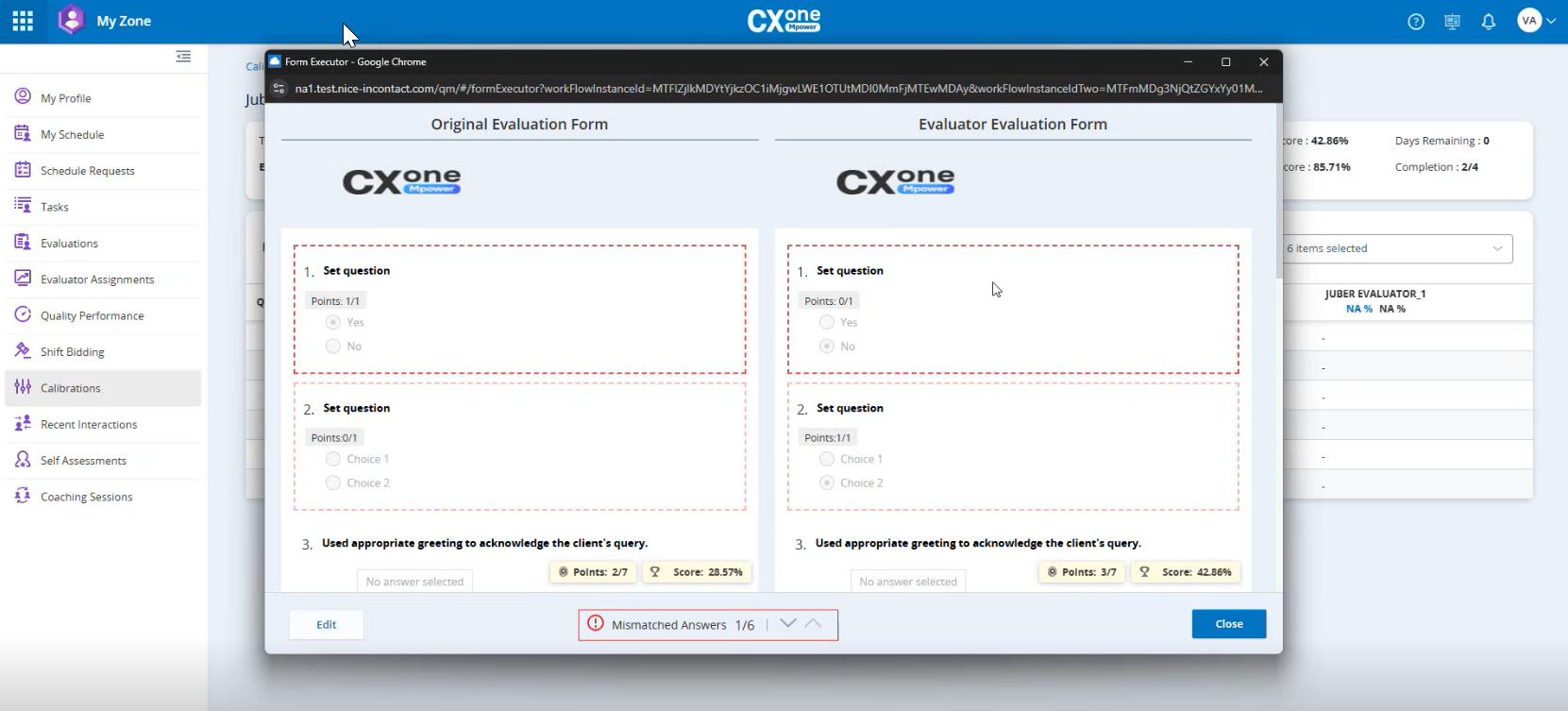
질문을 클릭하면 질문 수준에 대한 자세한 정보를 볼 수 있습니다.
질문 유형별 드릴다운
| 이름 | 설명 |
|---|---|
| 원래 답변 |
|
| 원래 점수 | 초기 평가 점수 또는 교정 점수의 평균입니다. |
| 편차 |
교정 분산은 교정 유형에 따라 계산됩니다.
|
| 평균 점수 | 주어진 질문에 대한 모든 평가에서 계산된 평균 점수를 표시합니다. |
| 최고 점수 | 평가에서 주어진 가장 높은 점수. |
| 최소 점수 | 평가에서 주어진 가장 낮은 점수입니다. |
