

Hieronder volgen de basisstappen voor het instellen van oproeponderdrukking:
-
Maak een script voor oproeponderdrukking Studio.
-
Bepaal welke informatie over het contact het systeem moet controleren.
-
Wijs het script toe aan een ACD vaardigheid
 Skills worden gebruikt om de aanlevering van interacties te automatiseren op basis van de vaardigheden, capaciteiten en kennis van de agent..
 -
Maak en upload de oproeponderdrukkingsrecords.
Oproeponderdrukking wordt ondersteund in uitgaande telefoonvaardigheden ACD, inclusief vaardigheden Proactive Voice of Proactive SMS en handmatige uitgaande telefoonvaardigheden. De installatievereisten voor oproeponderdrukking zijn voor alle ondersteunde ACD-vaardigheden hetzelfde.
Voer de onderstaande taken in de aangegeven volgorde uit.
Een script voor oproeponderdrukking maken
Vereiste machtigingen: Skills Bewerken, Scripts Maken/bewerken
Je kunt een script voor oproeponderdrukking maken in Desktop Studio of in de instellingen van een ACD-vaardigheid. CXone Mpower biedt een sjabloonscript waarmee u aan de slag kunt. In deze sectie wordt uitgelegd hoe u dit kunt maken. Ga naar het volgende gedeelte om een script te maken in de instellingen van de vaardigheid.
Het script geeft CXone Mpower de opdracht om een specifieke kolom in de aanroeplijst te controleren om te bepalen of de interactie moet worden onderdrukt. U geeft de waarde op die u wilt onderdrukken in de oproeponderdrukkingsrecord. Dit wordt in het volgende gedeelte uitgelegd.
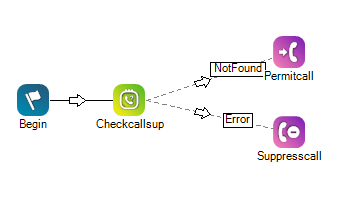
- Klik in Desktop Studio op Bestand > Nieuw om een nieuw script te maken.
- Klik op Gespecialiseerde scripts > Oproeponderdrukking > OK.
- Bewerk de eigenschappen van de actie Assign, genaamd Assign dataValue.
- Vervang voor Waarde de tijdelijke aanduiding SuppressionField door {_phonenum} als u wilt dat het script het telefoonnummer uit de oproeponderdrukkingsrecord controleert. U kunt er ook voor kiezen om andere waarden in te voeren om andere soorten informatie te controleren.
- Klik op Bestand > Opslaan als. Voer een beschrijvende naam voor het script in en klik op Opslaan.
- Ga terug naar CXone Mpower.
Het script toewijzen aan de ACD-skill
Vereiste machtigingen: Skills Bewerken
-
Klik op de app-kiezer
 en selecteerACD.
 -
Ga naar Contactinstellingen > ACD-skills.
- Klik op de vaardigheid ACD die u wilt bewerken.
- Klik op Oproeponderdrukking.
- Klik op Bewerken.
- Als u in Studio een script voor oproeponderdrukking hebt gemaakt, selecteert u dit in de vervolgkeuzelijst Script. Als u nu een standaardscript voor oproeponderdrukking wilt maken:
- Klik op Een nieuw script maken.
- Typ een beschrijvende naam voor het script in Scriptnaam.
- Voer bij Veldnaam de exacte naam in van de kolom in de oproeplijst die u als criterium voor de onderdrukking wilt gebruiken. De standaardoptie is om phonenum in te voeren. U kunt ook andere waarden invoeren om andere soorten informatie te controleren.
- Klik op Maken.
- Klik op Opslaan.
Oproeponderdrukkingsrecords maken
U kunt één telefoonnummer onderdrukken als een enkele oproeponderdrukkingsrecord, of u kunt meerdere telefoonnummers onderdrukken door records in bulk te uploaden.
Maak één enkel oproeponderdrukkingsrecord
Vereiste machtigingen: Oproeponderdrukking Maken
Als u meerdere records in bulk wilt uploaden om oproepen te onderdrukken, slaat u deze stap over.
-
Klik op de app-kiezer
en selecteerACD. -
Ga naar Lijsten > Oproeponderdrukking.
-
Klik op Nieuwe maken > Eén record.
-
Typ in het veld Waarde het telefoonnummer waarnaar outbound oproepen moeten worden opgeschort, of de waarde die moet overeenkomen met de waarde in de kolom die u voor het oproeponderdrukkingsscript hebt ingesteld. Typ het nummer zonder speciale opmaak.
-
Gebruik de velden Startdatum en -tijd en Einddatum en -tijd om in te stellen gedurende welke periode u de oproepen naar het nummer wilt onderdrukken.
-
Klik op Volgende.
- Als u oproepen van alle ACD-vaardigheden in de business unit-tenant wilt onderdrukken, voegt u geen vaardigheden toe aan het oproeponderdrukkingsrecord.
-
Als u wilt dat alleen bepaalde skills hun oproepen of berichten naar de geselecteerde records onderdrukken, selecteert u die skills in de tabel Skills toevoegen. Klik op Skills toevoegen.
-
Klik op Maken.
Oproeponderdrukkingrecords massaal uploaden
Vereiste machtigingen: Oproeponderdrukking Maken
Als u uw oproeponderdrukkingsrecords afzonderlijk hebt gemaakt, slaat u deze stap over.
-
Klik op de app-kiezer
en selecteerACD. -
Ga naar Lijsten > Oproeponderdrukking.
-
Klik op Nieuwe maken > Meerdere records beheren.
-
Klik op Sjabloon downloaden. Laat deze pagina open, zodat u er later naar kunt terugkeren.
-
Open de sjabloon in een spreadsheetprogramma of teksteditor.
-
Typ onder de koptekst- en uitlegrijen de gegevens van de nieuwe records, elk in een aparte rij.
Meer informatie over de velden in deze stap
Field
Details
Oproeponderdrukking-ID Sla deze kolom over. CXone Mpower genereert automatisch ID's voor nieuwe oproeponderdrukkingsrecords wanneer u ze maakt, en u kunt de ID's van bestaande records niet wijzigen. Waarde
Het telefoonnummer waarnaar u outbound oproepen tijdelijk wilt onderdrukken. Typ het nummer zonder speciale opmaak.
Startdatum en -tijd De datum en tijd waarop u wilt beginnen met het onderdrukken van oproepen naar het telefoonnummer vanuit de geselecteerde ACD vaardigheden Skills worden gebruikt om de aanlevering van interacties te automatiseren op basis van de vaardigheden, capaciteiten en kennis van de agent..Einddatum en -tijd De datum en tijd waarop u wilt stoppen met het onderdrukken van oproepen naar het telefoonnummer vanuit de geselecteerde ACD vaardigheden. Skill-ID De numerieke ID's van de ACD-skills die oproepen of berichten naar overeenkomende records moeten onderdrukken. Voor meerdere ACD vaardigheden, begrenst u elke ID met een puntkomma. Bijvoorbeeld: 23843;23930;94755. -
Sla het bestand op uw computer op als CSV of XLSX.
-
Ga terug naar de pagina Meerdere records beheren in CXone Mpower. Klik op Bestand kiezen. Vind en selecteer het bestand dat u zojuist hebt gemaakt.
-
Selecteer het Bestandstype dat overeenkomt met de bestandsextensie die u gebruikt hebt om het bestand op te slaan.
-
Selecteer Alle rijen bij Rijen om op te nemen.
-
Klik op Bestand uploaden.
-
Als er fouten worden weergegeven op de pagina Resultaten van gegevensbestand, moet u die fouten corrigeren. De ID's van de ACD-skills voor de records zijn bijvoorbeeld ongeldig. Om dit op te lossen, corrigeert u de skill-ID's in het bestand, klikt u op Terug en uploadt u het bestand opnieuw.
- Als er geen fouten worden weergegeven, klikt u op Sluiten.
