

Het exporteren van schema's of nettobezettingen gebeurt in de Planningbeheer.
U kunt planningsgegevens exporteren voor meerdere planningseenheden of voor één enkele agent, evenals gegevens over de nettobezetting van meerdere planningseenheden. Beide exportopties zijn beschikbaar via het instellingenpictogram in de Planningbeheer en de gegevens worden gedownload als een CSV-bestand.
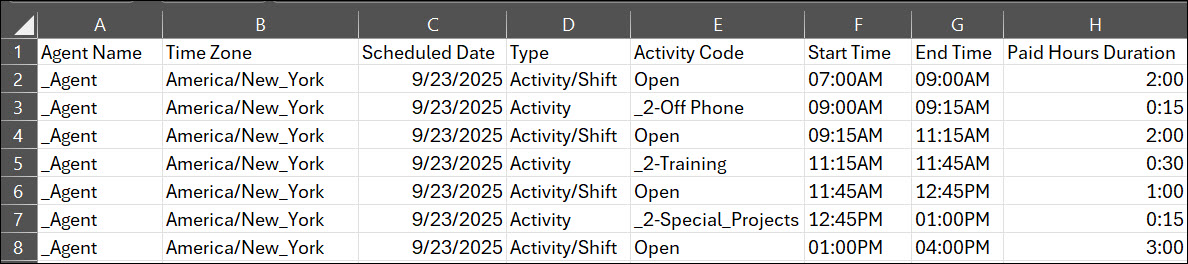
De geëxporteerde CSV-bestanden zijn gemakkelijker te lezen en te begrijpen, met een duidelijke, regel-voor-regel-indeling van de dagelijkse activiteiten. Elk item is gemarkeerd als een activiteit, dienst of ander type, waardoor u een overzichtelijker overzicht krijgt van het schema. De gegevens zijn gesorteerd op tijdlijn, waardoor ze gemakkelijker te volgen en te gebruiken zijn. Deze verbeteringen maken geëxporteerde bestanden nuttiger voor rapportage, analyse en personeelsplanning.
Het volgende voorbeeld laat zien hoe planningsgegevens in het geëxporteerde CSV-bestand worden weergegeven:
Het geëxporteerde CSV-bestand bevat een kolom Opmerkingen die extra context biedt voor geplande activiteiten.
-
Wanneer een opmerking is gekoppeld aan een shift die meerdere keren in de export voorkomt, wordt de opmerking alleen weergegeven voor de eerste keer dat die shift voorkomt en niet herhaald voor volgende keren.
-
Alleen opmerkingen die zijn ingevoerd in Planningsbeheerder verschijnen in de kolom Opmerkingen van het geëxporteerde CSV-bestand. Opmerkingen toegevoegd door agenten in MyZone, of door managers bij het goedkeuren van activiteiten, worden niet meegenomen.
Als het CSV-bestand meerdere open diensten bevat, zoals 17:30-18:30, 19:00-20:30 en 21:00-01:30, wordt de opmerking alleen weergegeven voor de eerste open dienst en weggelaten voor de overige diensten.
Planningen exporteren
-
Klik op de app-kiezer
 en selecteerWFM.
 -
Klik op Planningbeheer.
-
Klik op het instellingenpictogram en selecteer Exporteren.
-
Select wat u wilt exporteren: Planning planningseenheid, Agentplanning, of Nettobezetting.
-
Gedeactiveerde agenten verschijnen niet in de vervolgkeuzelijst Agent wanneer u de exportoptie Agentplanning selecteert.
-
Om schema's te exporteren voor datums vóór de deactivering van een agent, gebruikt u de exportoptie Schema van de planningseenheid (SU-schema).
-
-
Selecteer de Planningseenheden of Agents.
In de vervolgkeuzelijst Agent worden agents met de status Actief of In behandeling weergegeven wanneer u schema's exporteert met behulp van Agentschema.
-
Selecteer de Duur.
-
Selecteer het datumbereik voor de te exporteren gegevens. Wanneer de Van-datum is geselecteerd, wordt de Einddatum toegevoegd op basis van de geselecteerde duur.
-
Klik op Downloaden.
De planningsgegevens worden geëxporteerd naar een CSV-bestand en naar uw computer gedownload.
-
Open Excel.
-
Selecteer het tabblad Gegevens.
-
Klik op Van tekst/CSV.
-
Selecteer het CSV-bestand dat u wilt corrigeren en klik op Laden.
Houd er rekening mee dat de tekst in het CSV-bestand mogelijk onleesbaar is (bijvoorbeeld: -? - ?- ). Dit kan gebeuren wanneer de tekst multibyte tekens heeft (zoals Chinees en Japans).
 Vervormde tekens oplossen