

De module Time Off Manager wordt gebruikt om verlof voor agenten te plannen en te beheren. Time Off Manager gebruikt verlofregels om te bepalen hoe verlof wordt opgebouwd. Vakantiedagen kunnen worden opgebouwd op basis van een bepaald aantal dagen per jaar, of een percentage van de uren per maand.
Een verlofregeling kan een of meer activiteitscodes bevatten. Zodra je regels hebt aangemaakt, kun je ze rechtstreeks beheren vanaf de pagina Regels.
Wanneer een medewerker verlof aanvraagt, kan hij of zij het saldo controleren en zien hoeveel dagen er nog beschikbaar zijn, volgens de door u ingestelde regels.
Je kunt verlofaanvragen ook rechtstreeks bekijken en goedkeuren vanuit WFM, op de pagina Aanvragen.
Inzicht in hoe Verzoeken om een volledige dag verlof worden berekend:
-
Optie 1: Wekelijkse Regel
-
Als de roosters nog niet zijn gegenereerd en gepubliceerd, is de aftrek van een volledige dag verlof gebaseerd op de Instellingen voor volledige dagen in het tabblad Geavanceerd van de configuratie van de Wekelijkse Regel.
Als in de instellingen voor een volledige dag 8 uur is gedefinieerd, worden er 8 uur afgetrokken voor een aanvraag voor een volledige dag wanneer de aanvraag wordt ingediend voor een dag of datumbereik waarvoor nog geen roosters zijn gegenereerd en gepubliceerd.
-
Als de roosters zijn gegenereerd en gepubliceerd, wordt de aftrek van een volledige dag verlof gebaseerd op de dagelijkse regel waarbij de langste dienstlengte (minus niet-werkuren) wordt gekoppeld aan het wekelijkse rooster dat aan de agent is toegewezen.
Als de langste dienstduur volgens de dagelijkse regel binnen de wekelijkse regel (toegewezen aan de medewerker) 9 uur is (inclusief een lunchpauze van een uur), dan worden er 8 uur afgetrokken (9 uur min 1 uur niet-werktijd).
Het attribuut Werkuren mag niet aangevinkt zijn in de configuratie van de activiteitscode Lunch.
Het attribuut Werkuren moet aangevinkt zijn in de configuratie van de activiteitscode Openen.
-
-
Optie 2: FTE-waarde
-
Er wordt gebruikgemaakt van een vaste FTE-waarde die is vastgelegd in de Verlofregel en die wordt gebruikt om te bepalen hoeveel tijd er moet worden afgetrokken voor een verzoek om een volledige dag vrij te nemen.
-
Verlofregels maken
Verlofregels worden gemaakt met behulp van de functie Verlofplanning.
-
Klik op de app-kiezer
 en selecteerWFM.
 -
Ga naar Verlofplanning > Regels.
-
Klik rechtsboven in de pagina Regels op Nieuwe regel.
-
Voer een Naam in.
-
Selecteer de Planningseenheid waarvoor u de regel wilt maken. Alle agents in de planningseenheid worden toegewezen aan de regel.
-
Selecteer een of meer Activiteitscodes.
-
Je kunt meerdere verlofactiviteitscodes toewijzen aan één verlofregel. Hierdoor kunt u gerelateerde activiteiten, zoals vakantie en onbetaald verlof, binnen dezelfde regel beheren in plaats van aparte regels aan te maken.
-
Gebruik het tabblad Activiteitscode-instellingen om activiteitscodes toe te voegen en de overdrachts- en toewijzingsinstellingen voor elke activiteit te configureren. Er is ten minste één activiteitscode nodig om een regel te creëren.
-
-
Selecteer Start en Einde om respectievelijk de begindatum van de regel en de einddatum ervan te definiëren. De startdatum van de regel is altijd de 1e van de maand, zelfs als de geselecteerde startdatum niet de 1e is.
-
Selecteer de Verlengingsperiode. Dit is de tijd waarna het aantal toegekende dagen binnen de polisperiode wordt verlengd.
Bijvoorbeeld, de startdatum van een polis is 1 januari 2024 en de einddatum is 31 december 2025 met een verlengingsperiode van 1 maand. In dit geval wordt de polis aan het begin van elke maand, dat wil zeggen op de 1e van elke maand, verlengd tot en met 31 december 2025.
-
Selecteer het selectievakje Overdracht toestaan als u wilt dat resterende vrije dagen aan het einde van het boekjaar worden meegenomen naar het volgende jaar. Typ dit aantal in het veld Maximale overdracht. Deze dagen kunnen direct na de verlengingsperiode of op specifieke dagen na de verlengingsperiode worden overgedragen.
Anne heeft bijvoorbeeld 12 toegewezen vakantiedagen. Aan het eind van het jaar heeft ze nog 5 vrije dagen over. In plaats van deze dagen te schrappen wanneer het nieuwe boekjaar begint, zal Anne (als overdracht is toegestaan) het nieuwe boekjaar beginnen met 5 extra vrije dagen.
Als u waarden voor Overdracht bewerkt voor een planningseenheid en activiteitscode die deel uitmaken van een actieve verlofregel en Overdracht toestaan is ingesteld op false, kunnen de wijzigingen niet worden teruggedraaid, opnieuw worden ingesteld of opnieuw worden uitgevoerd.
Om de waarden bij te werken, bewerkt u ze handmatig op de pagina Overzicht.
-
Bepaal de Toekenning van dagen voor de activiteit aan de planningseenheid.
-
Als u de optie Vast aantal selecteert, voert u een vast aantal Dagen per jaar in.
Dit is de totale toegekende tijd voor elk van de medewerkers in de planningseenheid.
U kunt ook instellen hoeveel van deze dagen, als ze aan het einde van het jaar overblijven, kunnen worden overgedragen naar het volgende jaar. Typ dit aantal in het veld Maximale overdracht.
-
Als u de optie Op basis van anciënniteit selecteert, verschijnt er een schuifregelaar waarmee u verschillende aantallen vrije dagen voor agents kunt instellen op basis van het aantal jaar dat ze bij de organisatie in dienst zijn.
Gebruik de schuifregelaar Anciënniteit om het aantal dienstjaren in te stellen en voer vervolgens het aantal Dagen per jaar in voor dat anciënniteitsniveau.
U kunt ook instellen hoeveel van deze dagen, als ze aan het einde van het jaar overblijven, kunnen worden overgedragen naar het volgende jaar. Typ dit aantal in het veld Maximale overdracht.
Klik op het plusteken om meer niveaus toe te voegen.
U kunt tot vijf anciënniteitsniveaus instellen.
-
Selecteer het vak Verlofopbouw. Typ het percentage vrije dagen van de totale jaarlijkse toekenning dat uw agents per maand opbouwen.
Als u geen waarde instelt, wordt de opbouw gelijkmatig verdeeld.
-
Klik op Opslaan.
De regel is geactiveerd en wordt weergegeven op de pagina Regels.
Bewerk verlofregels
Wanneer de regel actief is, kunnen alleen de regelnaam en de einddatum worden bewerkt. Als de regel is ingesteld voor een toekomstige datum, kunnen alle velden worden bewerkt.
-
Klik op de app-kiezer
en selecteerWFM. -
Klik op de regel voor Verlofplanning die u wilt bewerken.
-
Selecteer een Einddatum voor de regel.
-
Klik op Opslaan.
De regel is bewerkt en verschijnt op de pagina Regels.
Reset overdrachtsproces
Opmerking: Deze functie is beschikbaar met de Basic licentie.
U kunt het Reset overdrachtsproces gebruiken om de automatische overdracht van verlofwaarden ongedaan te maken. Met deze optie worden de laatste overgedragen waarden gewist en wordt de kolom Laatste overgedragen op de pagina Overzicht verlof leeggemaakt. Met resetten kunt u onnauwkeurigheden corrigeren die ontstaan wanneer een overdracht wordt toegepast met onjuiste regels of wanneer vrije activiteiten onjuist in de schema's worden bijgehouden.
Handmatige bewerkingen aan de waarden van Laatste overdracht op de pagina Overzicht verlof kunnen ook ongedaan worden gemaakt via Resetten.
U kunt de overdracht alleen opnieuw instellen voor Actieve regels waarbij overdracht is toegestaan en het proces al is uitgevoerd.
Volg de volgende stappen om Carryover te resetten:
-
Ga naar Verlofplanning en open de pagina Regels.
-
Zoek de regel waarvoor u de overdracht wilt resetten.
-
Klik op Overdracht resetten.
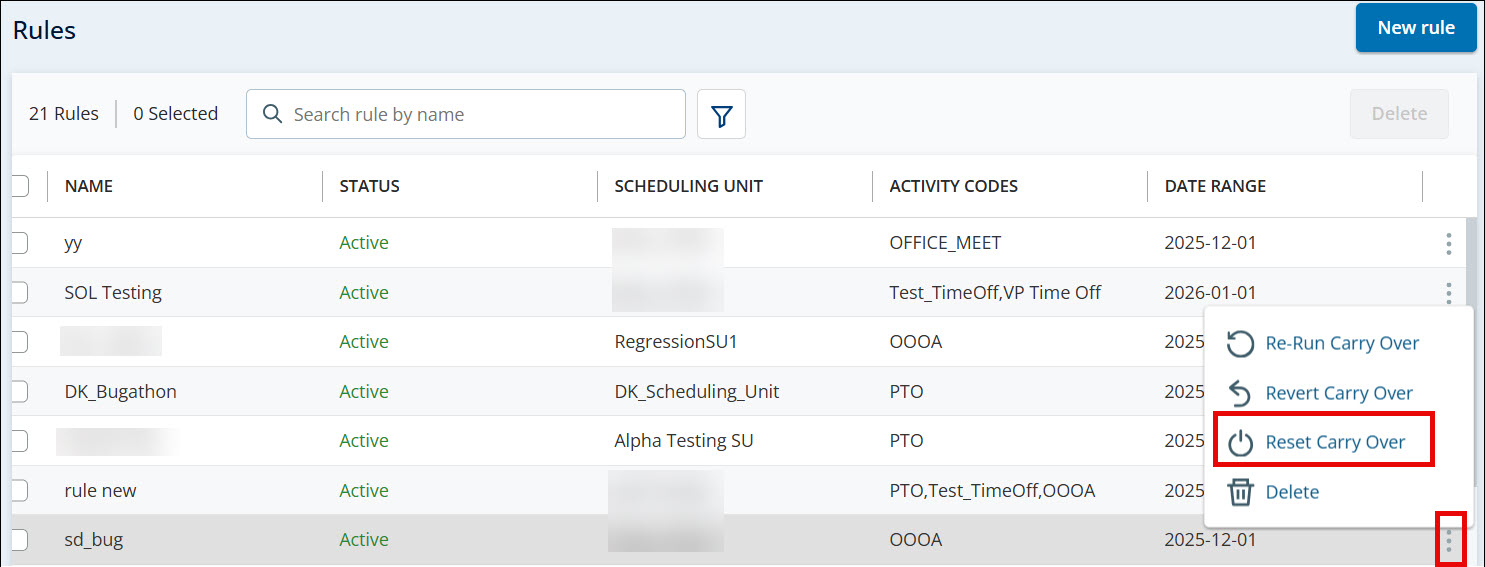
-
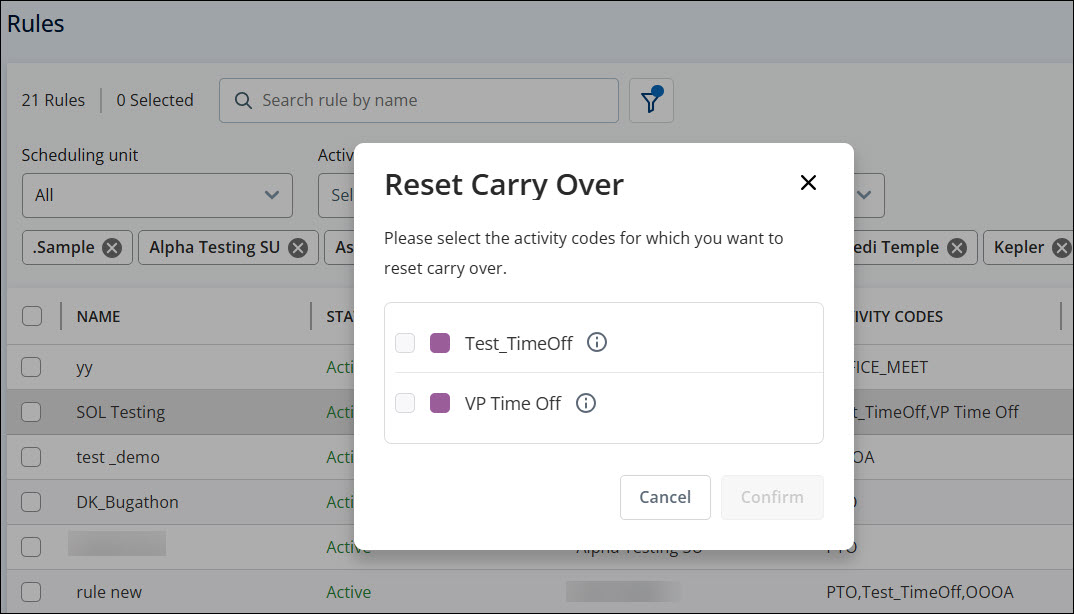
In het dialoogvenster Reset Carry Over selecteert u de activiteitscodes die u wilt opnemen.
-
Klik op Bevestigen om de overdracht voor de geselecteerde activiteitscodes opnieuw uit te voeren.
Wanneer het resetten succesvol is uitgevoerd, wordt er een bericht weergegeven. Het bericht wordt rechtsonder op de pagina weergegeven.
Na reset:
-
De kolom Overdracht op de pagina Overzicht verlof is leeg.
-
U kunt aanpassingen maken om vrije tijdactiviteiten in de schema's te corrigeren en de overdracht indien nodig opnieuw uit te voeren (Advance-licentie vereist voor herhaling).
Foutberichten en validatie
Resetten is niet toegestaan als:
-
De regel is niet actief.
-
Door de regelconfiguratie is overdracht niet toegestaan.
-
Het overdrachtsproces is nog niet eerder uitgevoerd.
Als een regel niet in aanmerking komt, ziet u het volgende foutbericht:
-
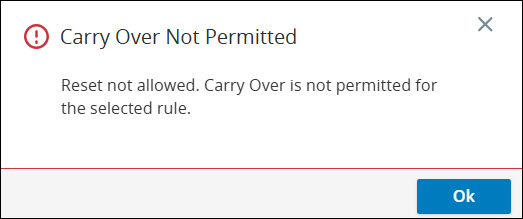
Overdracht niet toegestaan: Resetten is niet toegestaan voor deze regel.
-
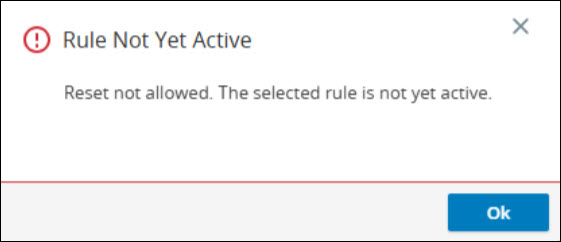
Regel nog niet actief: Resetten is niet toegestaan omdat de regel inactief is.
-
Vernieuwingsperiode niet voltooid: Resetten niet toegestaan omdat de regel een vernieuwingsperiode niet heeft voltooid.
Herhaal overdrachtsproces
Opmerking: Deze functie is beschikbaar met de Geavanceerde licentie.
Gebruik de optie Overdracht opnieuw uitvoeren om het overdrachtsproces opnieuw uit te voeren nadat u de nodige aanpassingen hebt doorgevoerd. Hiermee worden eerdere overdrachtswaarden overschreven, zodat de toegewezen vrije tijd nauwkeurig is en aansluit bij uw beleid.
U kunt de overdracht alleen opnieuw uitvoeren als:
-
De regel is Actief.
-
Overdracht is toegestaan volgens de regelconfiguratie.
-
Het eerste overdrachtsproces is voltooid.
Volg de volgende stappen om Carryover opnieuw uit te voeren:
-
Ga naar Verlofplanning en open de pagina Regels.
-
Zoek de regel waarvoor u de overdracht opnieuw wilt uitvoeren.
-
Klik op Opnieuw uitvoeren Overdracht.
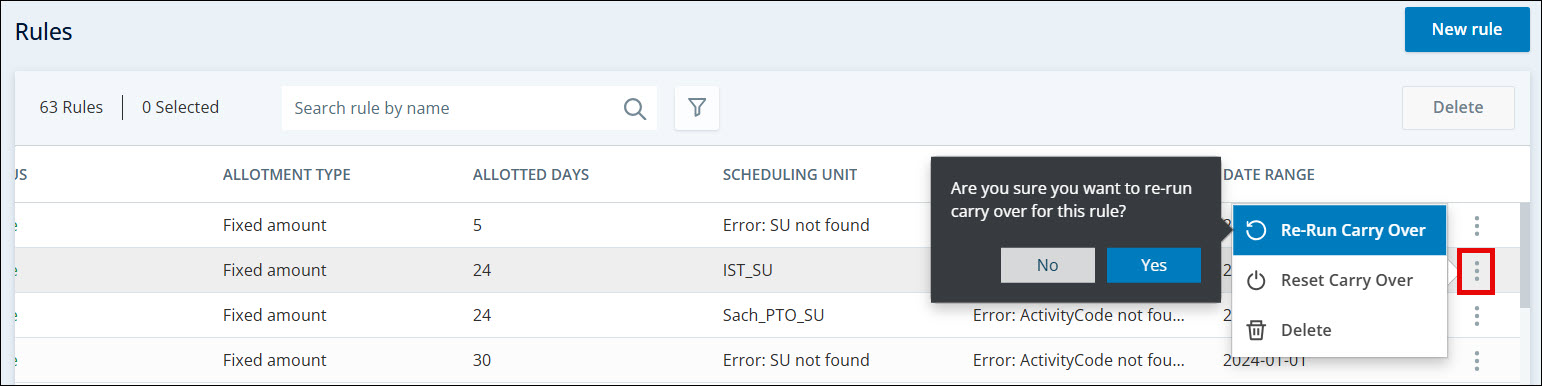
-
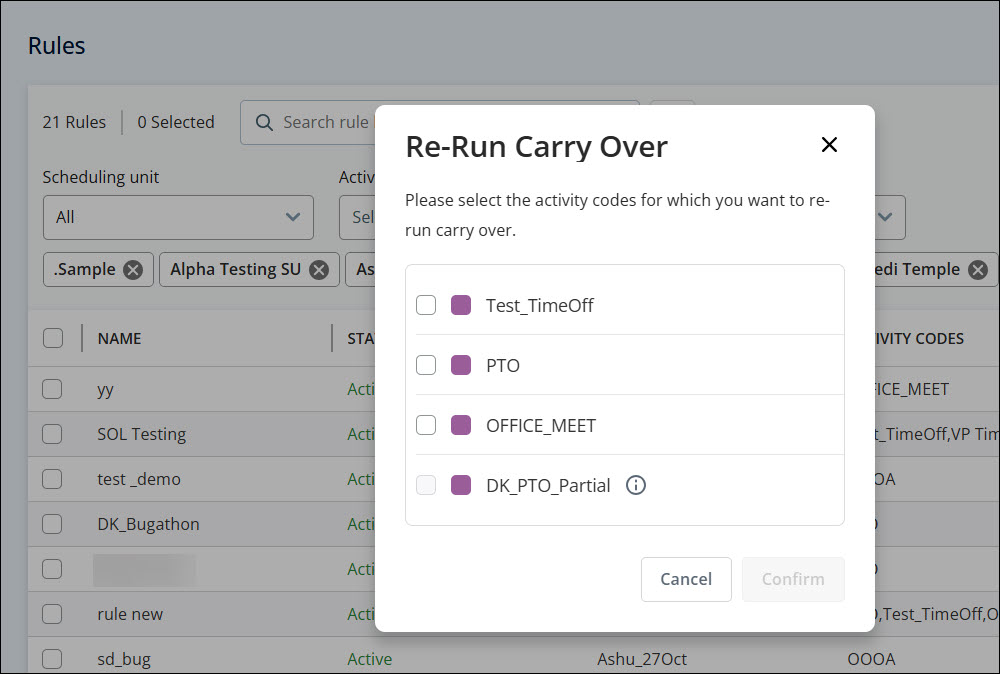
In het dialoogvenster Opnieuw uitvoeren en overdragen selecteert u de activiteitscodes die u wilt opnemen.
-
Klik op Bevestigen om de overdracht voor de geselecteerde activiteitscodes opnieuw uit te voeren.
Na herhaling:
-
Het herhalingsproces overschrijft eerdere overdrachtswaarden.
-
Wanneer de herhaling wordt gestart, verschijnt er een bericht:
-
“Herhaling succesvol gestart. U ontvangt een melding zodra de verwerking is voltooid.
-
-
Er verschijnt een melding wanneer de herhaling is voltooid:
-
“Opnieuw uitvoeren van overdracht voltooid - Opnieuw uitvoeren van overdracht voor regel succesvol voltooid.”
-
Foutberichten en validatie
Herhaling is niet toegestaan indien:
-
De regel is niet actief.
-
Door de regelconfiguratie is overdracht niet toegestaan.
-
Het eerste overdrachtsproces is nog niet eerder uitgevoerd.
Als een regel niet in aanmerking komt, ziet u het volgende foutbericht:
-
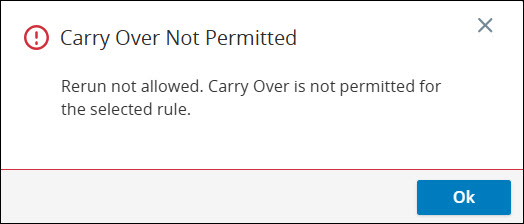
Overdracht niet toegestaan: Herhaling is niet toegestaan voor deze regel.
-
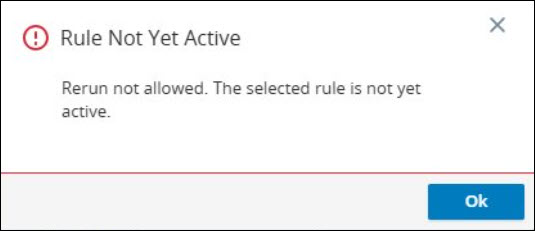
Regel nog niet actief: Opnieuw uitvoeren is niet toegestaan omdat de regel inactief is.
-
Vernieuwingsperiode niet voltooid: Resetten niet toegestaan omdat de regel een vernieuwingsperiode niet heeft voltooid.
Toegewezen verlof bekijken
Op de pagina Overzicht vindt u een overzicht van de verschillende soorten activiteiten waarvoor u verlof hebt gedefinieerd. Standaard wordt deze informatie gefilterd op uw planningseenheid. U kunt dit filter verwijderen om de volledige lijst te zien, of filteren op andere planningseenheden. U kunt de gegevens bekijken in de indeling Dagen of Uur:min.
Voor elke activiteit ziet u een agentlijst met aan wie verlof is toegekend voor die activiteit.
De kolom Toekenningstype en het filter zijn niet langer beschikbaar in het raster Overzicht vrije tijd. Doordat er per regel meerdere activiteitscodes ondersteund worden, kan elke activiteitscode een ander toewijzingstype gebruiken. Omdat een enkel toewijzingstype niet nauwkeurig kan worden weergegeven op regelniveau, zijn de kolom en het filter verwijderd.
U ziet alleen de gebruikers in de planningseenheden (teams) waarvoor u gemachtigd bent in de Weergave die aan u is toegewezen.
Het aantal opgebouwde, gebruikte, geplande en resterende dagen van elke agent wordt vermeld. U kunt ook zien hoeveel dagen of uren er voor het laatst zijn overgedragen toen het nieuwe boekjaar begon.
Selecteer aan de linkerkant een Activiteitstype om de agentlijst met vrije dagen voor die activiteit te bekijken.
Je kunt de lijst filteren op Agent om snel verlofinformatie voor een specifieke persoon te vinden. Het agentfilter is van toepassing op alle pagina's, dus de resultaten zijn niet beperkt tot de huidige pagina.
Verlofgegevens exporteren
U kunt verlofgegevens exporteren op basis van planningseenheden en activiteiten.
-
Klik op de app-kiezer
en selecteerWFM. -
Ga naar Verlofplanning > Overzicht.
-
Selecteer Dagen of Uur:min.
-
Klik op het pictogram Acties
 rechtsboven op de pagina en selecteer Exporteren.
 -
Selecteer Planningseenheden en Activiteitstypen. De verlofgegevens worden alleen voor de geselecteerde items geëxporteerd.
U moet minimaal één planningseenheid selecteren. Als u geen activiteit selecteert, worden de gegevens voor alle activiteiten geëxporteerd.
-
Klik op Exporteren.
-
 De gegevens worden in een CSV-bestand naar uw computer gedownload. Vouw uit om te zien welke velden zijn opgenomen.
-
Planningseenheid
-
Activiteitstype
-
Medewerker
-
Toekenning aan medewerker
-
Aantal opgebouwde dagen
-
Aantal gebruikte dagen
-
Aantal geplande dagen
-
Resterende dagen
-
Laatste overdracht
-
Verlof van een medewerker aanpassen
Verlofregels zijn heel handig voor het toekennen van vrije dagen op grote schaal, maar wat doet u als u de verloftoekenning van een bepaalde agent wilt aanpassen?
U kunt de overzichtspagina gebruiken om de toekenning van een agent rechtstreeks te bewerken zonder dat dit invloed heeft op het verlof van anderen.
Let op: als u de toegekende vrije dagen van een agent aanpast en daarna de verlofregel bewerkt waartoe deze agent behoorde, zal het verlof van deze agent niet meer worden bijgewerkt door de regel.
Zo kunt u verlof handmatig aanpassen:
-
Klik op de app-kiezer
en selecteerWFM. -
Ga naar Verlofplanning > Overzicht. Gebruik de schakelaar rechtsboven om de vrije tijd te bekijken in Dagen of Uur:min.
-
Selecteer het Activiteitstype dat u wilt bewerken voor de agent.
-
Agent zoeken. U kunt de zoekbalk gebruiken om de agent sneller te vinden.
-
Klik op het aantal in de kolom Dagen per jaar van de agent. Pas het aantal in de kolom aan en druk op Enter.
-
Klik op Opslaan.
Wanneer u het aantal toegekende dagen van een agent handmatig bewerkt, wordt de agent verwijderd uit de verlofregel voor die activiteit. Eventuele wijzigingen die u daarna aanbrengt in de verlofregel hebben dan geen gevolgen meer voor deze agent. Aan het einde van het jaar worden de toegekende dagen voor de agent opnieuw ingesteld en wordt de agent weer opgenomen in de verlofregel.
Omrekenen van uren naar dagen en terug naar uren
Denk aan een scenario waarin een gebruiker 45 uur per jaar invoert en de schakelaar vervolgens op Dagen zet. Het systeem beschouwt 8 uur als de standaardwerkuren per dag. De dagwaarde bedraagt dus 45/8 = 5,625. Het systeem rondt de waarde af op twee cijfers, wat neerkomt op 5,63.
Wanneer de gebruiker de schakelaar nu weer terugzet op Uur:min, worden de uren berekend op basis van 5,63 en niet op basis van 5,625. Dus de Dagen per jaar geeft de waarde weer als 45,04 in plaats van 45.
Verhouding van verlof bij aanvragen voor volledige dagen
Bij aanvragen voor volledige vrije dagen wordt voor zowel medewerkers als managers één consistente aftrekmethode gebruikt. Deze logica is van toepassing wanneer:
-
Een agent dient een verzoek voor een volledige dag verlof in via Mijn zone of de Mobiele app.
-
Een manager maakt of bewerkt een verlofregistratie voor een hele dag in Planningbeheer.
Het verlofsaldo wordt berekend aan de hand van de lengte van de werkdienst:
-
Werkdienstlengte = Totale dienstlengte − Niet-werkactiviteiten
Alleen de lengte van de gewerkte dienst wordt gebruikt voor de aftrek van verlofuren. Het systeem zet de lengte van de werkdienst vervolgens om naar dagen door gebruik te maken van de daglengte-optie die is gedefinieerd in de verlofplanningsregel (bijvoorbeeld een FTE-waarde van 8 uur).
De FTE-waarde voor een volledige dag is 8 uur.
Niet-werkactiviteiten (zoals onbetaalde pauzes) zijn al van de dienst verwijderd om de lengte van de werkdienst te verkrijgen.
Dinsdag (8-urige werkdag)
Een verzoek om een volledige dag vrij te nemen resulteert in:
-
1 dag afgetrokken
-
8 uur afgetrokken
Donderdag (dienstduur van 9 uur)
Een verzoek om een volledige dag vrij te nemen resulteert in:
-
1 dag in mindering gebracht (beperkt tot de waarde van 8 uur FTE)
-
9 uur afgetrokken
Vrijdag (7-urige werkdienst)
Een verzoek om een volledige dag vrij te nemen resulteert in:
-
0,88 dag afgetrokken (7 ÷ 8)
-
7 uur afgetrokken
Voor zowel acties van agenten als van managers wordt dezelfde berekening gebruikt. Dit zorgt ervoor dat verlofdagen over de volledige dag consistent worden afgetrokken en dat de saldi accuraat blijven zonder handmatige correcties.