

This section of the online help covers NiCE CXone chat as a channel routed through ACD. If you have Digital Experience (DX) for NiCE CXone, você deve iniciar sua jornada de ajuda nesta página em vez disso.
A interface de chat do cliente deve ser habilitada pelo seu gerente de conta antes que você comece a utilizá-la. Este cliente de bate-papo é apenas um elemento do canal de bate-papo. A configuração do bate-papo para o seu centro de contato é um processo com várias etapas.
Essas tarefas são necessárias apenas se você deseja implantar uma experiência de bate-papo personalizada. Escolha se você deseja usar um perfil V1 ou V2. Você não precisa dos dois.
Criar um Perfil de Chat
Você pode criar múltiplo perfis de chat para obter uma experiência extra personalizada; no entanto, você só precisa criar um para configurar a Interface de chat do cliente. Decida se deseja usar um perfil de chat V1 ou V2 e, em seguida, siga a tarefa correspondente abaixo.
Criar Perfil de chat V1
Permissões necessárias: Criar Perfis de chat
- Clique no seletor de aplicativos
 e selecioneACD.
- Vá para Configurações de contato > Perfis de chat.
- Localize o perfil de chat que você deseja modificar e clique nele para abri-lo.
- Clique em Editar.
- Introduzir o Nome DO perfil.
- Para Interface, selecione V1 ASPX do menu suspenso. Depois de salvar um perfil, você não poderá mais editar este campo.
- Configure the Color Scheme.
 Learn more about the color schemes
Field
Details
Color Scheme The system color scheme in use. You can use one of the following templates as is, or modify it to meet your company's needs.
- Default: Gray with blue and white.
- Color Scheme 1: Blue with white.
- Color Scheme 2: Orange with yellow and white.
- Color Scheme 3: Red with gray and white.
- Defina as configurações de estilo para a janela de bate-papo, usando o Pré-visualização área para visualizar suas atualizações.
Saiba mais sobre a imagem do logotipo
Campo
Detalhes
Imagem do Logotipo Não é possível adicionar um logotipo a um perfil de chat existente. Se você criar um perfil de chat sem um logotipo e posteriormente decidir incluir um logotipo na Interface de chat do cliente, você deverá criar um novo perfil de chat e atribuí-lo ao ponto de contato apropriado. - Defina as configurações para as caixas de diálogo de bate-papo, usando o Pré-visualização área para visualizar suas atualizações. Você pode alterar a cor do plano de fundo e a COR da fonte das caixas de diálogo de agente e contato, mas apenas a COR da fonte das mensagens do sistema. mensagens do Sistema geralmente são acionadas por ações do Studio como Quemsg e aparecem na Interface de chat sem nenhum recipiente.
- Defina as configurações para os indicadores e mensagens de status do bate-papo, usando o Pré-visualização área para visualizar suas atualizações.
- Clique em Pronto.
Criar um Perfil de Chat V2
Permissões necessárias: Criar Perfis de chat
- Clique no seletor de aplicativos e selecioneACD.
- Vá para Configurações de contato > Perfis de chat.
- Para criar um perfil, clique em Criar Novo.
- Inserir um Nome DO perfil.
- Para Interface, selecione V2 (HTML5). Depois de salvar um perfil, você não pode mais editar este campo.
- Configure os campos Aparência, conforme necessário, usando a janela Visualizar para visualizar suas atualizações.
- If you want to, enable and configure a pre-chat form.
- Marque a caixa de seleção Habilitar formulário de pré-bate-papo.
- Modifique a Mensagem de Boas-vindas, conforme necessário.
- Configure os campos conforme necessário, selecionando Adicionar campo.
O conteúdo enviado usando este formulário é passado para a ação Begin do seu script de roteamento como parâmetros a partir da entrada P0.
- If you want to, enable and configure the Waiting Queue window.
- Selecione a caixa de seleção Habilitar Fila DE espera.
- Enter a Mensagem Em espera. Se o script Studio associado a este perfil usar a ação Quemsg para informar aos clientes sua posição na fila, essa mensagem se alterna com a mensagem que você configura aqui.
- Se desejar, altere a cor do plano de fundo e o tom do texto.
Se desejar, adicione um logotipo selecionando a caixa de seleção Logotipo e, em seguida, fazendo um dos seguintes procedimentos:
- If you already uploaded the logo to NiCE CXone for another purpose, select Select Existing. Click Browse and locate the image in the Select File window. Click the image to select it. Click OK.
- If you want to upload a new logo, select Upload New. Click Choose File and locate the image you want to upload. Click the image to select it. Click Open.
Se desejar, adicione uma imagem maior selecionando a caixa de seleção imagem do herói e, depois, siga um destes procedimentos:
- If you already uploaded the image to NiCE CXone for another purpose, select Select Existing. Click Browse and locate the image in the Select File window. Click the image to select it. Click OK.
- If you want to upload a new image, select Upload New. Click Choose File and locate the image you want to upload. Click the image to select it. Click Open.
Você deve dimensionar seu logotipo ou imagem antes de enviá-lo para NiCE CXoneCaso contrário, a imagem do logotipo ou herói será esticada para caber no tamanho máximo especificado. Logos e imagens devem ser do tipo de arquivo SVG ou PNG.
- Se estiver criando um perfil, clique em Salvar.
Adicionar pontos de contato a um Perfil de chat
Permissões necessárias: Editar Perfis de chat
- Clique no seletor de aplicativos e selecioneACD.
- Acesse Configurações de contato > Perfis de chat.
- Localize o perfil de chat que você deseja atribuir aos pontos de contato e clique nele para abri-lo.
- Clique na guia pontos de contato.
- Na tabela Add Points of Contact, selecione as caixas de seleção correspondentes aos pontos de contato aos quais você deseja atribuir o perfil de chat. Se desejar atribuir este perfil a todos os pontos de contato, ignore esta etapa.
- Clique em Adicionar pontos de contato. Para atribuir o perfil de chat a todos os pontos de contato de chat ativo, clique em Adicionar todos.
Incorporar e Personalizar o chat ao vivo V2 (HTML5) em uma página da web
Exibir um script de amostra de bate-papo personalizado completo
<script type = "text/javascript" src = 'http://hc8.ucnlabext.com/inContact/ChatClient/js/embed.min.js'></script>
 <script type ="text/javascript">
 function showBadge( i) {
  var divBadge = document.getElementById("divBadge");
	if(i>0) {
		divBadge.innerHTML=i;
		divBadge.style.display="block";
		divBadge.classList.add('badge2');
	}
	else if(i==0 && divBadge) { divBadge.style.display="none";}
  }
  var dimensions = {top:20,left:200,height:50,width:600};
  icPatronChat.init(
	{
	  serverHost:'http://home-b2.incontact.com',
	  bus_no:50,
         poc:'c7744b03-fe43-437f-a464-aec52e56f683',
	  params:['FirstName','Last Name','first.last@company.com',555-555-5555],
         customChatButton: true
	},
    showBadge);
 icPatronChat.setDimension(dimensions);
</script>
- Clique no seletor de aplicativos e selecioneACD.
- Vá para Configurações de contato > ponto de contato.
- Selecione um ponto de contato existente ou crie um novo.
- Copie o código localizado na parte inferior da página.
- Cole o texto copiado no final da seção
<body>da sua página da web. -
Se você deseja substituir o ícone de bate-papo ao vivo padrão que aparece no seu site, adicione o seguinte ao script que você colou no seu site:
-
Adicione o seguinte ao script, logo abaixo da linha
<script type ="text/javascript">:function showBadge( i) { var divBadge = document.getElementById("divBadge"); if(i>0) { divBadge.innerHTML=i; divBadge.style.display="block"; divBadge.classList.add('badge2'); } else if(i==0 && divBadge) { divBadge.style.display="none";} } -
Adicione a classe
.badge2ao CSS do seu site e estilize os efeitos de emblema no botão de chat em tempo real personalizado da forma como desejar. -
Adicione o código em destaque a seguir ao bloco de código
icPatronChat.init:icPatronChat.init( { serverHost:'http://home-b2.incontact.com', bus_no:50, poc:'c7744b03-fe43-437f-a464-aec52e56f683', params:['FirstName','Last Name','first.last@company.com',555-555-5555], customChatButton: true }, showBadge);paramsé uma matriz de strings que são passadas para o script Studio no momento da execução. Ele pode enviar no máximo 10 parâmetros de consulta personalizados, incluindo campos de formulário pré-bate-papo. -
Adicione o botão personalizado com HTML, logo após a tag
</script>. O link deve incluironclick="icPatronChat.setStateWindowToggle()". Veja o seguinte exemplo:<a class="button2" onclick="icPatronChat.setStateWindowToggle()"> <span>Live Chat</span><div id="divBadge" class="badge2"></div> </a>
- Salve a página da web e teste-a. Faça as alterações necessárias.
-
-
Se você deseja personalizar o tamanho e a posição da janela de bate-papo ao vivo no seu site quando um contato a abrir, faça o seguinte no script que você colou no seu site:
-
Acima da linha icPatronChat.init, adicione o seguinte bloco de código:
var dimensions = {top:20,left:200,height:50,width:600}; - Defina as configurações
topeleftpara o número de pixels a partir da parte superior e da lateral esquerda da janela do navegador em que você deseja que o canto superior esquerdo da janela de chat seja posicionado em seu site. - Defina as configurações de
heightewidthcom o número de pixels de altura e largura que você deseja que a janela tenha quando um contato a abrir. -
Adicione a seguinte linha imediatamente acima da tag
</script>.icPatronChat.setDimension(dimensions);
- Salve a página da web e teste-a. Faça as alterações necessárias.
-
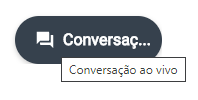
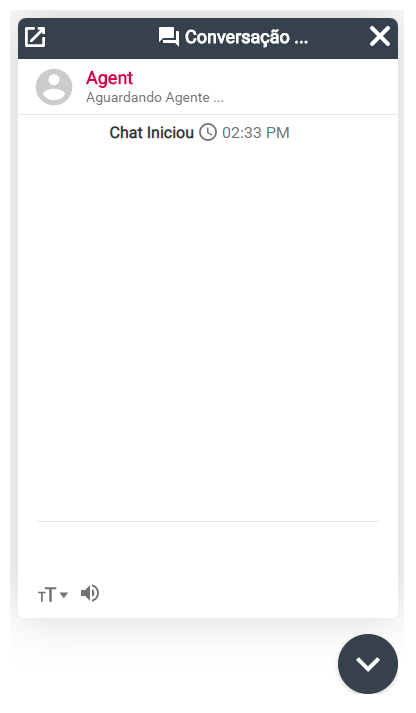
Adicionar uma janela pop-out da interface de Chat do Cliente a uma página da web
Essas instruções funcionam para perfis de chat V1 (ASPX) e V2 (HTML5).
- Clique no seletor de aplicativos e selecioneACD.
- Vá para Configurações de contato > Perfis de chat.
- Selecione um ponto de contato existente ou crie um novo.
- Copie o URL do ponto de contato.
-
Adicione estas linhas de código ao final da seção <body> da sua página da web. Substitua o texto destacado pelo seu URL.
<script type = "text/javascript">
  var popupPatronChat = function() {
    var url = "https://home-c4.incontact.com/inContact/ChatClient/ChatClient.aspx?poc=815f0de7-f189-4f6a-b272-4ffbcf80c0b&&bu=50&P1=First Name&P2=Last Name&P3=first.last@company.com&P4=555-555-5555;
   window.open(url, 'icPatronChatWin', 'location=no,height=630,menubar=no,status-no,width=410', true);
  };
</script>
Os parâmetros após a URL são uma matriz de strings transmitidas ao script Studio em tempo de execução. Você pode incluir até 10.