

This section of the online help covers NiCE CXone chat as a channel routed through ACD. If you have Digital Experience (DX) for NiCE CXone, você deve iniciar sua jornada de ajuda nesta página em vez disso.
O chat é um dos canais que os agentes podem usar para interagir com os contatos da sua organização. Com ACD, o chat funciona assim:
- O cliente de chat NiCE CXone (conhecido como a interface de chat do cliente) é incorporado em uma página da web controlada pela sua organização. A interface aparece inicialmente como um ícone em um canto designado da página da web.
- Contatos clique no ícone para iniciar uma sessão de chat.
- NiCE CXone encaminha o chat para um agente apropriado com base nas suas competências e script de roteamento configurados.
- Os agentes lidam com um chat usando seu aplicativo de agente, como MAX ou Salesforce Agent. Isso mantém a experiência do agente consistente para todos os canais, pois os agentes usam o mesmo aplicativo para lidar com chamadas de voz, chats, e-mails e itens DE trabalho
 Método personalizável de entrega de contatos a um agente por meio de scripts do Studio..
- Transcrições do chat estão disponíveis por meio do relatório Histórico de contatos, desde que o arquivo permaneça no armazenamento ativo. Depois de mover o arquivo para SEA (acesso externo seguro) ou para seu próprio servidor personalizado, as transcrições não estarão mais disponíveis por meio do relatório.
- Os Contatos realizam sua parte da conversa na interface de chat do cliente. NiCE CXone fornece uma experiência padrão, mas você pode personalizar a aparência da interface usando perfis de chat. Você pode até usar mais de um perfil de chat, se desejar. Por exemplo, você pode querer que a interface de bate-papo seja diferente para os clientes interessantes na compra de um produto e aqueles que desejam conversar com um representante de suporte após a venda.
- Se sua organização tiver mais que um locatário Agrupamento organizacional de alto nível usado para gerenciar o suporte técnico, o faturamento e as configurações globais do seu sistema NiCE CXone., você pode transferir chats entre eles. Você pode usar a Blind Chat Transfer ação do studio \t\tpara configurar a transferência de mensagens de chat de acordo com as necessidades da sua organização.

A página de E-mail do sistema fornece uma explicação completa de todos os tipos de e-mail de NiCE CXone, incluindo o canal de e-mail ACD e os e-mails de NiCE CXone para relatórios e redefinições de senha, entre outros. Ela também fornece quaisquer IPs que se queira incluir na lista de permissão do servidor de e-mails e registros de SPF Sender Policy Framework. padrão de autenticação de e-mail para proteger remetentes e destinatários contra fraudes. Fornece ao seu DNS uma lista pública de remetentes aprovados para enviar e-mails do seu domínio..
Interface de chat do cliente
Se você optar por personalizar a interface de chat do cliente, pode escolher entre duas versões: V1 (ASPX) e V2 (HTML5). Ambas as versões têm a mesma funcionalidade básica. Você pode adicionar seu logotipo à tela de chat inicial na V1, mas não na V2. Com a versão V2, você também pode:
- Crie um formulário pré-chat com campos para seus clientes fornecerem informações antes de iniciar um chat.
- Ative e configure uma tela de fila DE espera que contenha uma imagem, logotipo ou ambos personalizados.
- Aproveite uma aparência padrão compatível com a Lei dos Americanos com Deficiências (ADA). Se você optar por modificar o esquema de cores, precisará verificar se suas modificações são compatíveis com ADA.
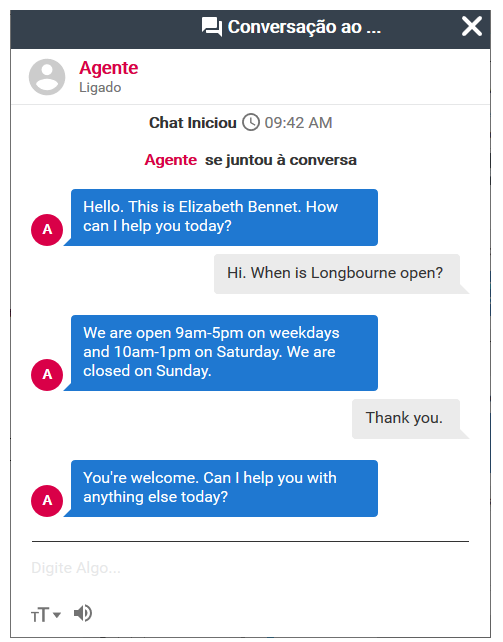
Você pode adicionar a janela de Interface de chat do cliente à sua página da web inserindo o código na página ou ativando uma janela pop-up usando JavaScript. O ícone do chat, mostrado na imagem a seguir, permanece na mesma posição relativa, independentemente do tamanho ou posição da janela do navegador. Por exemplo, quando você codifica a posição do botão de bate-papo no canto inferior direito da janela, ele sempre aparece no canto inferior direito, mesmo quando você rola.
A janela da Interface de chat do cliente oferece aos contatos a capacidade de alterar o tamanho da fonte ou ativar e desativar alertas de áudio. Essas configurações estão disponíveis através dos botões no canto inferior esquerdo da janela.
A interface de chat do cliente detecta as configurações padrão de idioma do navegador, permitindo que o contato e o agente se comuniquem usando uma infinidade de idiomas e alfabetos diferentes. Se o idioma do navegador de um contato estiver definido para um dialeto local, o idioma de chat passa a usar como padrão o idioma principal do dialeto, com mais que 20 idiomas suportados.
Perfis de chat
Os perfis de chat permitem que você crie uma ou mais experiências personalizadas para contatos que usam o chat para interagir com seu contact center. Você controla a experiência atribuindo os perfis aos pontos de contato (POCs). Quando os clientes iniciam chats por meio de um POC específico, eles veem a interface de chat do cliente conforme configurada pelo perfil de chat atribuído a esse POC. Você pode configurar essas atribuições tanto pelo perfil de chat quanto pelo POC.
Um determinado POC pode ter apenas um perfil de Chat atribuído, mas o mesmo perfil de Chat pode ser atribuído a múltiplos POCs. Por exemplo, se você permitir que os clientes iniciem sessões de chat a partir de uma página de vendas ou de uma página de suporte, você pode criar um POC separado para cada uma e, em seguida, atribuir diferentes perfis de chat para personalizar a interface de chat do cliente de acordo com a natureza do chat. Por outro lado, você pode querer ter múltiplos POCs para diferentes departamentos de vendas, mas usar o mesmo perfil de Chat para cada um.
Cada perfil de chat possui uma aba de histórico de auditoria que exibe uma tabela de informações sobre a criação e a última modificação do perfil de chat. Você pode ver o que foi modificado, quando foi modificado e quem fez a modificação. As tabelas do Histórico de auditoria podem se tornar muito grandes, portanto, você pode usar as ferramentas de busca e filtro para limitar a exibição.
Competências de chat
Você deve criar competências de chat para encaminhar contatos para a parte ou o recurso apropriado.
A configuração Limite de tempo de mensagens de chat automatizadas na competência padrão atribuída ao ponto de contato substitui a configuração em qualquer competência para a qual o contato seja transferido. Não é possível usar scripts para substituir ou manter determinadas configurações de limite de tempo. Portanto, tenha cuidado para evitar esse problema ao configurar scripts, competências e pontos de contato.
A competência Default_Chat_No_Agent selecionada para o ponto de contato não tem o tempo limite de mensagens ativado. O contato é transferido para outra competência. A segunda competência tem Limite de tempo de mensagens de Chat Automatizadas configurado como 600 Segundos. Porém, essas configurações são substituídas pela primeira competência sem configurações de limite de tempo de mensagens.