

Você pode criar e carregar uma lista de chamada manualmente, ou pode trabalhar com seu representante de conta NiCE CXone e Serviços Profissionais para ativar o Proactive XS. O Proactive XS usa scripts Studio para extrair automaticamente as informações de contato do seu CRM. Depois que Personal Connection (PC) disca chamadas, envia textos ou envia e-mails, os scripts Studio verificam os contatos de volta no CRM com as interações e tentativas de interação registradas.
Embora não seja uma parte obrigatória do processo de configuração, você pode configurar regras automáticas para excluir ou expirar listas de chamadas, o que ajuda a atender aos requisitos de armazenamento e evita cobrança adicional por armazenamento extra. O sistema NiCE CXone pode manter até 1.000.000 de registros ativos no total (registros de chamadas e não registros de chamadas) de uma só vez. Se seu upload passar desses limites, seu upload falha e retorna uma mensagem de erro.
Você pode usar a mesma lista de chamadas para contatos de texto e de chamada, mas não pode usar a mesma lista para lidar com interações por telefone e email. Como alternativa, você pode fazer upload da mesma lista de chamadas duas vezes para usar uma para interações por telefone e outra para interações por email.
Complete cada uma dessas tarefas na ordem indicada.
Criar uma Lista de chamada
Permissões necessárias: Criar Lista de chamada
Os arquivos de lista de chamada não podem exceder 256 MB de tamanho ou 500.000 registros. listas de chamadas menores resultam em upload mais rápido e registros mais atualizados. Cada registro individual em uma lista de chamada não pode exceder um comprimento de 512 caracteres Unicode. Os envios da lista de chamadas suportam a codificação Unicode UTF-8, que inclui caracteres chineses e todos os outros idiomas. Se você estiver criando ou editando listas de chamadas no Microsoft Excel, preserve o formato de codificação UTF-8.
NiCE CXone retira a formatação dos números de telefone nas listas de chamadas e armazena os números em um formato universal. Isso permite que os números de telefone passem entre listas de chamadas e listas de não chamar (DNC) sem conflito.
- Abra um editor de planilha ou um editor de texto.
- Você pode usar a primeira linha para rotular suas colunas. Isso ajuda no mapeamento de campo automático quando você carrega a lista de chamadas. Se você estiver usando um editor de texto, decida se deseja separar os valores com vírgulas ou guias.
-
Crie as colunas para sua lista.
Para uma lista de chamadas Proactive Voice, você deve ter uma coluna de identificador exclusivo e uma coluna de número de telefone.
Para uma lista de chamadas Proactive SMS, você deve ter uma coluna de identificador exclusivo e uma coluna de número de telefone SMS.
Para uma lista de chamadas Proactive Email, você deve ter pelo menos uma coluna de identificador externo e uma coluna de endereço de email.
 Saiba mais sobre outros campos do sistema para os quais você pode mapear
Campo
Detalhes
Id externo Obrigatório. Uma sequência alfanumérica que é a identificação exclusiva do registro. Pontuação
Um valor numérico relativo que você pode usar para ordenar registros de uma determinada forma. Por exemplo, se você quiser que o PC disque um registro antes de outro, você poderia atribuir ao primeiro registro um Score de 1 e ao segundo registro um Score de 2 e ordenar a lista de chamada por score.
Campo 1 e 2 do cliente Um valor numérico que pode ser usado para qualquer finalidade. Por exemplo, pode ser um ID de registro alternativo ou um valor em aberto.
Esses campos não são um método para criar campos personalizados no aplicativo do agente. Para fazer isso, configure os Custom Display fields nos parâmetros de competência PC de Gerenciamento de lista.
Id do chamador O número de telefone que você deseja exibir na identificação de chamadas deste contato.O número aqui substituirá o valor padrão de identificação de chamada definido na competência. Esse número pode ser um número de 10 dígitos, no formato NANP (North American Number Plan) ou números de telefone E164+. Você é obrigado por lei a exibir um número de telefone válido que os contatos possam usar para contatá-lo. Prioridade Um valor booleano Um tipo de dados que tem dois valores possíveis: verdadeiro e falso. que indica se o registro é um registro de prioridade.Conformidade Obrigatória Um valor booleano que indica se o registro requer manipulação de conformidade. Fuso horário O fuso horário do contato. Você pode usar o nome completo ou a lista de abreviações aprovadas para o fuso horário.
- AFT: horário do Afeganistão
- AKST: hora Padrão do Alasca
- AST: horário Padrão do Atlântico
- ACST: horário Padrão Central da Austrália
- AEST: horário Padrão do leste da Austrália
- AZOST: horário de Verão dos Açores
- CVT: horário de Cabo Verde
- AMT: horário Padrão do Cáucaso
- Hora Padrão do centro
- Hora do Butão
- BST: horário de verão britânico
- CET: horário da Europa Central
- CEST: horário da Europa Central de Verão
- Hora de Soloman Islands
- BIT: hora da Ilha Baker (Dateline)
- EAT: horário da África Oriental
- EAST: hora Padrão da Ilha de Páscoa
- EEST: horário de verão da Europa Oriental
- ESAST: horário Padrão da América do Sul Oriental
- EST: horário Padrão do Leste
- EET: horário da Europa Oriental
- EGST: horário Padrão do Egito
- Yekaterinburg: hora de Yekaterinburgo
- Horário de Fiji
- GMT: hora do Meridiano de Greenwich
- GNST: horário Padrão da Groenlândia
- GST: horário Padrão do Golfo
- HST: Havaiano-hora Padrão das Aleutas
- IST: horário Padrão da Índia
- IRST: hora Padrão do Irã
- Horário Padrão de Israel
- Horário Padrão da Coreia
- Hora de Malásia: MYT
- MST: hora Padrão da Montanha
- MMT: hora Padrão de Mianmar
- NCAST: N. hora Padrão da Ásia Central
- Horário Padrão do Nepal
- NZST: hora Padrão da Nova Zelândia
- NST: hora Padrão de Newfoundland
- KRAT: horário Padrão da Ásia do Norte
- IRKT: hora Padrão do leste da Ásia do Norte
- PST: horário Padrão do Pacífico
- PSAST: horário Padrão SA do Pacífico
- RST: horário Padrão Romeno
- MSK: horário Padrão da Rússia
- SAEST: horário Padrão Oriental da SA
- SAPST: horário Padrão do Pacífico SA
- SAWST: horário Padrão Ocidental da SA
- SMST: horário Padrão de Samoa
- THA: horário Padrão da Ásia Sudeste (SE Asia)
- SAST: horário Padrão da África do Sul
- SLT: horário Padrão do Sri Lanka
- TIST: horário Padrão de Taipei
- TAST: horário Padrão da Tasmânia
- TST: hora Padrão de Tóquio
- PHOT: horário Padrão de Tonga
- VLAT: horário Padrão de Vladivostok
- AWST: W. hora Padrão da Austrália
- ECT: horário Padrão da África Central Ocidental
- WET: horário Padrão da Europa Ocidental
- PKT: hora Padrão da Ásia Ocidental
- WPST: horário Padrão do Pacífico Ocidental
- YAKT: horário Padrão de Yakutsk
Visualização Obrigatória Um valor booleano que indica se o registro requer tratamento de visualização. Essa configuração será ignorada quando Entregar Números Serialmente estiver habilitado na competência PC ou quando o registro estiver sendo entregue como retorno de chamada. Agente Solicita que um agente específico fale com o contato. O valor é o id do agente. Substituir Finalização Um valor booleano que substitui o motivo da finalização do sistema. Use-o para fazer upload de um registro que foi finalizado anteriormente e continue discando. Se você mapear esta coluna e definir um registro de contato como Falso e existem resultados finais anteriores para o registro dessa competência, PC rejeita o registro.
Se você não mapear uma coluna Override Finalization, poderá substituir registros finalizados fazendo o reenvio deles, desde que o registro tenha sido finalizado há mais de duas horas. Se você enviar um registro que foi finalizado há menos de duas horas, PC rejeita o registro carregado.
A substituição de registros finalizados pode corromper os relatórios. Se você deseja fazer chamadas adicionais como acompanhamento de uma interação anterior, faça o upload do registro para uma nova competência e gerencie-o como um novo esforço de interação.
Data/hora da Solicitação de chamada A data e hora em que PC começa a entregar um retorno de chamada agendado a uma competência ou agente. O campo contém a data, hora e fuso horário no seguinte formato: MM/DD/YYYY HH:MM:SS [-H:MM|Z].
Minutos inativos de Solicitação de chamada O número de minutos após a Data/hora da Solicitação de Chamada em que PC continua tentando entregar uma solicitação de chamada antes de retirá-la. Após o tempo obsoleto expirar, o PC finaliza o registro e não o tenta mais. Data de expiração A data e a hora em que o registro de contato expira. O PC interrompe todas as tentativas de contato após a data e a hora especificadas. Este é um campo opcional que substitui a data de validade configurada para a competência e o data DE vencimento do lote configurado para esta lista de chamadas. Hora de iniciar The number of minutes after midnight PC begins dialing the record. For example, if you want PC to begin attempting the record at 8:00 AM in a record's respective time zone, set the value in the calling list to the value of 480. Se você mapear esse campo para uma lista de chamadas, PC ignora a hora de início padrão de todos os registros aplicáveis.
Hora DE término The number of minutes after midnight the dialer stops dialing the record. For example, if you want PC to stop attempting the record at 12:00 PM in a record's respective time zone, set the value in the calling list to 720. Se você mapear esse campo para uma lista de chamadas, PC ignora o horário final padrão para quaisquer registros aplicáveis.
-
Insira os dados para cada registro em sua própria linha.
- Save the file in one of the approved formats shown in the following images.
XL ou XLS.
TXT ou CSV delimitado por vírgulas
TXT ou CSV delimitado por tabulações
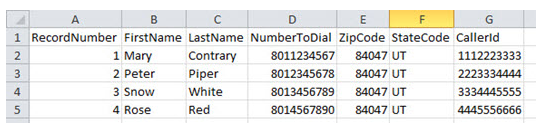


Criar Campos personalizados
Crie campos personalizados para mapear colunas da sua lista de chamadas para campos que não são codificados no sistema. Os campos do Sistema incluem endereço, agente, data/hora da solicitação de chamada, minutos de inatividade da solicitação de chamada, id do chamador, cidade, conformidade necessária, confirmação necessária, campo de cliente 1 e 2, data de expiração, id externo, nome próprio, sobrenome, notas, substituir status finais, número de telefone, prioridade, pontuação, estado, fuso horário e cep. Consulte Filtrar Listas de chamadas para obter detalhes sobre a finalidade de cada um desses campos.
Estas instruções abrangem quaisquer tipos de campos personalizados além de números de telefone (voz ou SMS) e endereços DE e-mail. Para obter instruções sobre a criação desses tipos de campos personalizados, consulte Criar campos personalizados de Número de telefone ou Endereço DE e-mail.
Saiba mais sobre os campos nesta etapa
|
Campo |
Detalhes |
|---|---|
| Tipo | The type of field you want to create. Options are:
|
|
Valor Obrigatório |
Disponível para campos com Tipo definido como Booleano, Data, Decimal, Número inteiro ou Cadeia de valor. Todo registro na lista de chamadas deve ter um valor para este campo. Selecionando Valor Necessário desativa o padrão para que qualquer contato com valores nulos na coluna correspondente falhe na etapa de processamento da lista do processo de upload da lista de chamadas. |
| Padrão |
Disponível para campos com Tipo definido como Booleano, Data, Decimal, Inteiro ou Cadeia de valor. Define um valor padrão para o campo. Quando uma lista de chamadas não especifica um valor para o campo, NiCE CXone aplica automaticamente o valor fornecido aqui. |
-
Clique no seletor de aplicativos
 e selecioneACD.
-
Acesse Listas > Custom Data Definitions.
-
Clique em Criar Novo.
-
Introduzir um Nome do campo. Não dê a um campo personalizado o mesmo nome que um Campo do sistema. Se você planeja tornar o campo visível para os agentes, torne o nome legível adicionando espaços. Se você estiver usando esse campo como uma variável de script, não poderá usar espaços. Se você deseja que o campo seja uma variável de script e visível para agentes, use sublinhados para melhorar a legibilidade ou criar dois mapeamentos para o mesmo campo.
- Selecione um campo Tipo.
-
Se você quiser definir um valor de campo padrão e o Tipo selecionado for compatível, insira o valor padrão. O valor digitado se aplica a todos os registros que não especificam um valor para esse campo.
-
Se o Tipo selecionado for compatível com isso e você quiser impedir que o sistema atribua um valor padrão a contatos sem um valor atribuído ao campo, selecione Valor Obrigatório.
-
Clique em Adicionar.
Criar campos personalizados de Número de telefone ou Endereço DE e-mail
Os campos de sistema codificados de forma fixa incluem um campo de número de telefone e nenhum campo de endereço DE e-mail. Se você estiver incluindo um endereço DE e-mail ou mais de um número de telefone para cada registro na lista de chamada, você deve criar campos personalizados para o endereço DE e-mail e cada número de telefone adicional.
Saiba mais sobre os campos nesta etapa
|
Campo |
Detalhes |
|---|---|
| Tipo | The type of field you want to create. Options are:
|
| Id do chamador | Available for fields with Type set to Phone or SMSPhone.
Define um campo personalizado previamente criado como o número exibido no id do chamador do contato. Para criar um campo de identificação de chamadas com definições de dados personalizados, crie um campo comando de Valor e defina o valor para um número de telefone. |
| Conformidade |
Disponível para campos com Tipo definido como Telefone ou Telefone SMS. Vincula o número de telefone a um campo de conformidade. Você pode selecionar Compliance Required para sempre exigir Conformidade para este número de telefone personalizado, ou pode criar um campo personalizado com um Tipo de Boolean e vinculá-lo ao número de telefone para exigir conformidade somente para alguns registros. Por exemplo, se você estiver criando um campo personalizado chamado WorkPhone, também pode ser interessante criar um campo chamado WorkPhoneCompliance que trate da conformidade para números de trabalho com base em cada registro. |
| Tentativas |
Disponível para campos com Tipo definido como Telefone ou Telefone SMS. Define um campo personalizado criado anteriormente como o número máximo de vezes PC tenta o número antes de retirá-lo. |
| Descrição |
Disponível para campos com Tipo definido como Telefone, Telefone SMS ou Email. Define um campo personalizado criado anteriormente como a descrição de texto do campo de número de telefone ou endereço de email. Por exemplo, em um registro da sua lista de contatos, você pode querer adicionar uma nota de que um número de telefone pertence ao cônjuge do contato. |
| Hora de iniciar | Available for fields with Type set to Phone, SMS Phone, or Email.
Define um campo personalizado criado anteriormente como o horário de início no intervalo de tempo de contato permitido para o número de telefone ou endereço DE e-mail. Para criar um campo de horário de início com definições de dados personalizados, você deve criar um campo Integer e definir o valor como o número de minutos após a meia-noite em que deseja que NiCE CXone comece a tentar contato com o número de telefone ou endereço DE e-mail. Por exemplo, para definir o horário de início como 8:00 no fuso horário respectivo de um registro, você criaria uma nova definição de campo personalizado IntegerType e definiria o valor como o número de minutos após a meia-noite que corresponde às 8:00: 480. |
| Hora DE término | Available for fields with Type set to Phone, SMS Phone, or Email. Define um campo personalizado previamente criado como a hora DE término no intervalo de tempo de contato permitido para o número de telefone ou endereço DE e-mail. Para criar um campo de horário de término com definições de dados personalizadas, você deve criar um campo Inteiro e defina o valor para o número de minutos após a meia-noite que você deseja que NiCE CXone pare de tentar alcançar o contato. Por exemplo, para definir a hora DE término como 12:00 PM no fuso horário respectivo de cada registro, você criaria uma nova definição de campo personalizado do IntegerTipo e definiria o valor como o número de minutos após a meia-noite em que 12:00 PM ocorre: 720. |
| Restrições | Available for fields with Type set to Phone and SMS Phone.
Define os intervalos de tempo padrão permitidos para fazer chamadas ou enviar mensagens de SMS. Você pode criar janelas diferentes para dias de semana e finais de semana, e cada uma pode ter múltiplos intervalos de tempo. Como essas restrições definem os intervalos de tempo de chamada padrão, os valores especificados para os campos hora de Início e Hora DE término substituem as restrições. |
-
Clique no seletor de aplicativos
e selecioneACD. -
Vá para Listas > Custom Data Definitions.
-
Se você estiver criando um novo campo de telefone ou SMS e quiser ter campos associados de id do chamador, conformidade, tentativas, descrição, hora de início ou hora DE término, crie esses campos primeiro. Os campos associados têm os seguintes requisitos:
campo
Requisitos
Id do chamador Cadeia de valorTipo Conformidade
BooleanoTipo
Tentativas InteiroTipo Descrição InteiroTipo hora de início InteiroTipo. Essa configuração substitui o valor padrão, caso você tenha definido um. Hora DE término InteiroTipo. Essa configuração substitui o valor padrão, caso você tenha definido um. -
Clique em Criar Novo.
- Enter Nome do campo e selecione o Telefone, SMSPhone ou Email Tipo.
-
Se você criou um campo associado de id do chamador, conformidade, tentativas, descrição, hora de início ou hora DE término para aplicar a este campo, selecione-os em seus respectivos campos.
- Se estiver criando um campo Telefone ou SMSPhone e quiser definir intervalos de tempo permitidos padrão para chamadas ou envio de mensagens SMS a contatos, use os campos Constraints. Você pode criar janelas diferentes para dias de semana e fins de semana, e cada uma pode ter múltiplo intervalos de tempo. Como essas restrições definem os intervalos de tempo de chamada padrão, as restrições especificadas são substituídas pelos valores de hora de começar e hora de terminar, se você configurar campos relacionados.
-
Clique em Adicionar.
Carregar Lista de chamada
Permissões necessárias: Criar Lista de chamada
Se você quiser usar a mesma lista de chamada tanto para Proactive Email quanto para Proactive SMS ou Proactive Voice, você deve carregar a lista de chamada duas vezes e atribuir uma instância a uma competência de telefone ACD skill Usada para automatizar a distribuição de interações com base nas competências, nas habilidades e no conhecimento dos agentes. e a outra a uma competência de e-mail.
Se você estiver reenviando uma lista de chamadas depois de fazer atualizações críticas, pare a competência ACD associada. Reinicie a competência ACD quando terminar de enviar as listas de chamadas.
Ao dar um nome à sua lista de chamadas enviada, use somente letras, números, hifens ( - ) e sublinhados ( _ ). Não inclua espaços ou os seguintes caracteres: : / ? # [ ] @ ! $ & ' ( ) * + , ; = %. Se um nome de lista contiver algum deles, algumas operações que fazem referência à lista pelo nome não conseguirão localizar a lista e retornarão um erro.
-
Clique no seletor de aplicativos
e selecioneACD. -
Acesse Listas > Calling.
-
Clique em Selecionar arquivo.
-
Leia o contrato de conformidade e clique em Aceitar para continuar.
- Insira um Nome da lista. Use somente letras, números, hifens ( - ) e sublinhados ( _ ) no nome da lista.
- Select the Upload New radio button if you want to select a new list from your computer, or Select Existing if you want to modify a list you already uploaded.
Se estiver fazendo upload, clique em Escolher arquivo. Se estiver modificando, digite o Nome DO arquivo ou clique em Browse. Encontre e selecione a lista de chamadas que deseja fazer upload ou usar. Configure quaisquer campos opcionais conforme necessário.
Saiba mais sobre os campos nesta etapaCampo
Detalhes
Data de expiração da lista A data em que a lista de chamada é removida de NiCE CXone. Essa configuração não afeta a expiração dos registros individuais na lista. Para definir a data de validade dos registros na lista, use o Data de validade do lote campo na próxima etapa do assistente de upload. Competência Se desejar atribuir a lista de chamada a uma ACD competência Usada para automatizar a distribuição de interações com base nas competências, nas habilidades e no conhecimento dos agentes. específica, selecione uma na lista suspensa Skill. Você não pode fazer upload da lista para uma Proactive SMS Competência se não houver nenhum modelo de mensagem atribuído à competência.Iniciar Competência quando concluído
o Competência você selecionou inicia automaticamente quando NiCE CXone finaliza o processamento da lista de chamadas.
- Clique em Avançar.
- If you used the first row of your calling list to label the columns, select Use First Row as Column Names next to Header. Review the automatic mapping done by PC, map any unmapped fields, and configure time zone handling and an expiration date. Learn more about fields in this task
Field
Details
No time zone found? The action NiCE CXone takes if it can't use calling list data to map a time zone to the record. NiCE CXone checks the record first for a time zone, then a zip code, then a city and state, and finally the area code of the primary phone number.
If NiCE CXone can't match a time zone to the record, it takes the action you specify here:
- Reject: Removes the record from eligibility for dialing.
- Select time zone: Attaches a default time zone to the record. Use the drop-down to select the default time zone.
If you live outside of North America, or if you believe the automatic time zone mapping won't work for your calling list, designate the appropriate time zone for each record on your list. See Fuso horário for a list of time zone abbreviations and full names.
Batch expiration date The default expiration date for all records in this batch. Once the contact expires, PC no longer attempts to reach that contact. You can specify expiration dates for individual records in the calling list by including an expiration date column in the calling list itself and then mapping the column to the Expiration Date field.
The expiration occurs at the beginning of the date you select (12:00 AM).
-
Se ainda não tiver sido feito para você, mapeie seus números de telefone numbers e endereços DE e-mail em Mapear Destinos. Adicione e remova destinos conforme necessário.
Se você mapear um campo de telefone para uma competência do ACD específica, ele aparecerá nas opções de cadência dessa competência. Se você não quiser incluir um número de telefone específico no Máximo de tentativas ou na ordem de chamada em cadência, não mapeie esses números de telefone para campos. Depois de mapear o campo, você não poderá removê-lo das configurações de cadência.
- When the file uploads, PC displays the progress and the number of records that loaded successfully and unsuccessfully. If the calling list contains invalid records, use the following steps to fix the errors.
Clique em Baixar o link na caixa de aviso que aparece.
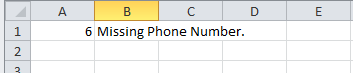
Abra o arquivo para visualizar os problemas com o upload. Neste exemplo, o registro na linha 6 não tem um número de telefone:
- Corrija o problema na lista de chamada e salve-a.
- Carregue o arquivo atualizado.
Filtrar Listas de chamadas
Permissões necessárias: editar competências
Os filtros restringem os registros em sua lista de chamadas de modo que somente os registros correspondentes a determinados critérios sejam tentados. Eles se aplicam a todas as listas de chamadas associadas a uma competência Usada para automatizar a distribuição de interações com base nas competências, nas habilidades e no conhecimento dos agentes. ACD. Os Filtros se aplicam a listas carregadas resultantes da ação CREATE PROSPECTS V2 do Proactive XS em Studio.
Filtragem, listas de não chamar (DNC) e supressão de chamada são ferramentas semelhantes que devem ser usadas para situações diferentes. A lista a seguir destaca as diferenças exclusivas entre esses três recursos:
- Supressão de chamada: Destinada a suprimir chamadas para entradas de uma lista de chamada com base em critérios exclusivos na lista de chamada (não especificamente um número de telefone). Você pode definir uma disposição exclusiva para um registro de supressão de chamadas para indicar a finalidade da chamada a ser suprimida. Esse recurso inclui uma data DE início e término para a chamada ser suprimida e destina-se a suprimir as chamadas pela duração de uma campanha (ou mais). Por exemplo, se uma organização perder o licenciamento para o estado de Nova York, poderá suprimir as chamadas para Nova York até restabelecer sua licença. Qualquer chamada suprimida pode ser configurada com uma disposição "NYLicenseLapse" exclusiva.
- Lista de Não Chamar (DNC): Usada para parar Chamadas para um número de telefone específico. As Listas DNC destinam-se a soluções permanentes para contatos que solicitam não serem contatados.
- Filtragem: Destinada a filtrar determinadas entradas da lista de chamada dentro do escopo de uma campanha. Por exemplo, se uma organização quisesse aumentar a produtividade para atingir uma cota mensal no início de uma campanha, ela poderia filtrar temporariamente os clientes potenciais de baixa probabilidade para focar nos clientes potenciais de valor elevado. A organização ainda pretende contatar os clientes potenciais de baixa probabilidade, mas não necessariamente agora. Outra situação comum para a filtragem é para impactos climáticos severos, como tornados ou furacões.
Você configura cada instrução de filtro individualmente com base em um operando. Você pode configurar várias instruções para criar um filtro mais complexo. Cada instrução de filtro se baseia na anterior com um "and" não especificado. Embora a ferramenta de filtragem não suporte "or" entre instruções, você pode usar o operador In para produzir um resultado semelhante, conforme explicado nas etapas a seguir.
-
Se a filtragem ainda não estiver habilitada para sua unidade de negócios
Agrupamento organizacional de alto nível usado para gerenciar o suporte técnico, o faturamento e as configurações globais do seu sistema NiCE CXone., habilite-a.-
Clique no seletor de aplicativos
e selecioneACD. -
Vá para ACDConfiguração > Unidades de negócios.
-
Clique Editar na guia Detalhes.
-
Na seção Estratégia de saída, selecione ativar Filtragem.
-
Clique em Pronto.
-
-
Clique no seletor de aplicativos
e selecioneACD. -
Vá para Configurações de contato > ACD Competências
-
Clique na competência que você está modificando para abri-la.
-
Clique noParâmetros aba.
-
Clique em Configurar ou Editar para a seção Filtrar.
-
Selecione os Ativo caixa de seleção.
-
Selecione ou limpe o Excluir registros prioritários e Excluir registros de Retorno de chamada campos conforme necessário e escolha um Aplicar Opção.
Quando a fila de discagem é pausada ou redefinida devido à Opção de Aplicação selecionada, os agentes recebem uma notificação que diz "Aguarde — o sistema está identificando os melhores registros para chamada."
Saiba mais sobre os campos nesta etapa
Campo
Detalhes
Excluir Registros de Prioridade Filtrar não se aplica a registros com um sinalizador de prioridade Designação da importância dos contatos, baseada em Competência, que determina a ordem de entrega..Excluir Registros de Retorno de chamada
O filtrar não se aplica a registros marcados como retorno de chamada
Mantém a posição do cliente na fila de espera e liga automaticamente para o cliente quando ele chega ao início da fila de espera..Aplicar Opção How you want this filter to affect the dialing queue when you click Apply. The options are: - Selecione um grupo de perguntas.: O filtro se aplica aos novos registros conforme são enviados, mas não afeta a fila DE espera de discagem existente.
- Parar competência até que o filtro seja aplicado: A competência é interrompida enquanto o filtro é aplicado aos registros existentes e a fila DE espera de discagem é regenerada.
- Não alimentar a fila DE espera até que o filtro seja aplicado: nenhum número novo é adicionado à fila DE espera de discagem até que o filtro seja aplicado a ela. Depois disso, todos os registros adicionados à fila DE espera de discagem têm o novo filtro aplicado.
- Esvaziar fila DE espera imediatamente: A fila DE espera é esvaziada e a fila de discagem recomeça com o filtro aplicado.
- Se você quiser usar filtros de outra competência PC, clique em Copiar de Outra Competência. Selecione a competência da qual deseja copiar os filtros e clique em OK.
- To add a new filter condition, click Add Condition.
No menu suspenso Coluna, selecione o campo da lista de chamada mapeado que você deseja usar para filtrar a lista de chamada.
Selecione o Operador que deseja usar para comparar a Coluna selecionada a um valor.
Enter ou selecione o Valor que você quer comparar com a Coluna que você escolher.
Se você fizer upload de uma lista de chamada sem especificar valores de registro para um campo do sistema, os registros receberão os valores padrão. Ao filtrar por esse valor do sistema, o filtro considera esse valor padrão para esses registros.
Saiba mais sobre os campos nesta etapaCampo
Detalhes
Coluna O campo da lista de chamada que filtra a lista. Pode ser um campo do sistema ou um campo personalizado. Os campos de Sistema incluem:
- Address: Valor do tipo comando. O valor padrão é uma cadeia de caracteres em branco.
- Agente: Valor de comando. O valor padrão é uma cadeia de caracteres vazia.
- Data/hora da Solicitação de chamada: Aceita um valor de data. O valor padrão é nulo.
- Call Request Stale Minutes: O número máximo de Minutos após a Data/hora da Solicitação de chamada em que uma Chamada deve ser tentada. Juntos, minutos obsoletos da Solicitação de chamada e Data/hora da Solicitação de Chamada criam um intervalo de tempo de Chamada. Suporta um valor decimal. O valor padrão é 0.
- Id do chamador: Suporta um valor de cadeia de caracteres. O valor padrão é uma cadeia de caracteres vazia.
- Cidade: Suporta um valor de string. O valor padrão é uma string em branco.
- Conformidade necessária: Se o registro requer atendimento de conformidades. Suporta um valor booleano. O valor padrão é falso.
- Confirmação necessária: Se o registro exige que os agentes aceitem manualmente a chamada antes da discagem. Suporta um valor booleano.O valor padrão é false.
- Campo cliente 1 e Campo Cliente 2: Um número que pode ser aplicado a qualquer campo personalizado que sua organização queira usar. Suporta um valor decimal. O valor padrão é falso.
- Data de expiração: A data e hora em que o registro de contato expira e nenhuma outra tentativa é feita nele. Suporta um valor de data. O valor padrão é nulo.
- Id externo: Suporta um valor de string. O valor padrão é uma string vazia.
- Nome próprio: Aceita um valor de string. O valor padrão é uma string vazia.
- Sobrenome: Aceita um valor de cadeia de caracteres. O valor padrão é uma cadeia de caracteres vazia.
- Notas: Aceita um valor de string. O valor padrão é uma string em branco.
- OverrideFinalizationStatuses: Substitui o motivo de finalização do sistema. Suporta um valor inteiro. O valor padrão é 0.
- Número de telefone: Aceita um valor de string. O valor padrão é uma string em branco.
- Priority: Suporta um valor booleano. O valor padrão é false.
- Pontuação: Um valor numérico relativo que você pode definir para ordenar registros de forma personalizada. Se você definir um registro como 1 e outro como 2, o registro definido como 1 receberá uma chamada antes do registro definido como 2. Suporta um valor inteiro. O valor padrão é 0.
- State: Aceita um valor de string. O valor padrão é uma string em branco.
- Fuso horário: Aceita um valor de string. O valor padrão é uma string vazia.
- Cep: Aceita um valor de string. O valor padrão é uma string em branco.
Operador
Como a Coluna se relaciona com o Valor. A lista de opções muda com base na sua seleção Coluna.
A record is added to the dialing queue if:
Equal: Column is the same as the Value. For example, if Column is Last Name and Value is Johns, the filter accepts Johns and excludes Johnson.
Not Equal: Column is not the same as the Value. For example, if Column is Last Name and Value is Johns, the filter accepts Johnson and excludes Johns.
Greater than: Column has a greater numeric value than the Value.
Greater than or Equal: Column has the same value as or greater value than the Value.
Less than: Column has a lower numeric value than the Value.
Less than or Equal: Column has the same value as or lower value than the Value.
Like: Column is similar to the value of Value.
Contains: Column contains the value of Value. For example, if Column is Last Name and Value is mit, the filter accepts Smith and Mithoff but excludes Johnson.
Starts with: Column begins with the value of Value. For example, if Column is Last Name and Value is Johns, the filter accepts Johns and Johnson and excludes Smith.
Ends with: Column ends with the value of Value. For example, if Column is Last Name and Value is son, the filter accepts Johnson and excludes Johns and Smith.
Not Like: Column is not similar to the value of Value.
Not Contains: Column does not contain the value of Value. For example, if Column is Last Name and Value is o, the filter would exclude Johnson and accept Smith.
Not Starts with: Column does not begin with the value of Value. For example, if Column is Last Name and Value is Johns, the filter accepts Smith and excludes Johnson.
Not Ends with: Column does not end with the value of Value. For example, if Column is Last Name and Value is mith, the filter accepts Smith and excludes Johnson.
In: Column matches any of the values of Value. In supports 'or' logic between statements. For example, if you set Column to State, Operator to In, and Value to 'UT','NY','CA', then the filter would accept only records where the contact's state is one of Utah, New York, or California.
Not in: Column doesn't match any of the values of Value. Not In supports 'or' logic between statements. For example, if you set Column to State, Operator to Not In, and Value to 'HI','AK', then the filter would accept all records where the contact's state is not Hawaii or Alaska.
Valor O valor que você está comparando com a Coluna. -
Clique em Visualizar. Uma janela pop-up exibe o número de registros que permanecem na fila DE espera se você aplicar o filtro.
- Repita o processo para adicionar quaisquer outros filtros que você queira aplicar à fila de discagem. Lembre-se de que os filtros têm o comportamento 'e', portanto, todos os filtros se aplicam à lista ao mesmo tempo.
-
Remova os filtros que você não deseja mais aplicar clicando no ícone remover à esquerda de filtrar.
-
Clique em Apply (Aplicar).
Classificar Listas de chamadas
Permissões necessárias: editar competências
Por padrão, (PC) classifica os registros da lista de chamadas na seguinte ordem:
- Retornos de chamada Mantém a posição do cliente na fila de espera e liga automaticamente para o cliente quando ele chega ao início da fila de espera.
- Prioridade Designação da importância dos contatos, baseada em Competência, que determina a ordem de entrega.registros
- Registros recentes
- Registros não atualizados, como novas tentativas.
Você pode classificar a lista de chamada com base em critérios personalizados.
-
Clique no seletor de aplicativos
e selecioneACD. -
Vá para Configurações de contato > ACD Competências.
-
Clique na PC ACD competência
Usada para automatizar a distribuição de interações com base nas competências, nas habilidades e no conhecimento dos agentes. que você deseja modify. - Clique noParâmetros aba.
- If you are sorting the calling list for a Proactive Voice or Proactive SMS skill and want to add or remove fresh, non-fresh, or callback records from your calling list, select or clear the corresponding checkboxes in General Settings. To do so:
- Clique em Editar nos parâmetros de Configurações gerais.
- Para adicionar ou remover retornos de chamada, registros recentes ou registros não recentes, selecione ou desmarque Carregar Retornos de chamada, Carregar recente ou Carregar não recente, respectivamente.
- Clique em Pronto.
-
Clique Editar nos parâmetros de Gerenciamento de lista.
-
Adicione novos critérios de classificação clicando em Adicionar em Opções de pedido em lista. Quando o formulário Adicionar Tipo de pedido de lista for exibido, selecione um Tipo de pedido na lista suspensa. Especifique se deseja que a lista seja classificada em ordem crescente ou decrescente de acordo com o tipo de pedido usando Ordem de classificação. Clique em OK.
Saiba mais sobre os campos nesta etapa
Campo
Detalhes
Tipo de Pedido The category you want to use to sort calling list. You can choose from the following: - Tentativas: Número de vezes que o registro foi discado.
- Preview Obrigatório: Indica se o registro exige que o agente aceite a chamada manualmente antes da discagem.
- Conformidade necessária: Se o registro requer atendimento de conformidades.
- Data DE criação: Data e hora da criação do registro. Este é o único tipo de ordenação configurado por padrão.
- Campo cliente 1: Dados no campo que você especificou para Campo de Exibição 1 em Campos Exibidos da UI do Agente.
- Campo cliente 2: Dados no campo que você especificou para Display Field 2 em Agent UI Displayed Fields.
- Pontuação: O valor numérico relativo que você atribuiu ao registro em comparação com outros.
- Prioridade: Se os registros foram ou não marcados para tratamento com prioridade.
- Random: Aleatório. Isso é aplicado a todos os tipos de pedido como o último critério, a menos que você selecione seis critérios.
- Id externo: Ids externos atribuídos aos registros.
- Fonte de Contato: Designação de fonte de lista atribuída durante o upload.
Ordem de classificação
Se os registros são ordenados em ordem crescente (Asc) ou decrescente (Desc).
-
Remova todos os critérios de classificação que não deseja mais usar, selecionando a caixa de seleção correspondente e clicando em excluir.
-
Use as setas para cima e para baixo para priorizar os critérios de classificação.
-
Clique em Pronto.