

A discagem de voz NiCE CXone Personal Connection (PC) gerenciada pelo agente usa um dos dois modos de discagem por ACD competência Usada para automatizar a distribuição de interações com base nas competências, nas habilidades e no conhecimento dos agentes.: progressivo ou preditivo. A discagem progressiva coloca uma chamada por agente por vez para garantir que PC não abandonará nenhuma chamada. A discagem preditiva coloca uma proporção maior de chamadas por agente por vez, para uma maior taxa de produtividade. Com discagem preditiva, PC começa discando uma chamada por agente e aumenta gradualmente o número de tentativas de chamada por agente. O aumento gradual nas chamadas ajuda a evitar picos na taxa de abandonos. Quando o agente atribuído a uma tentativa de chamada está ocupado em uma chamada conectada, PC "salta" quaisquer chamadas extras para agentes livres.
Nos dois modos de discagem, é possível ativar opcionalmente a discagem de visualização, o que exige que os agentes aceitem chamadas antes PC entrega-os.
Se você quiser habilitar a discagem preditiva e anteriormente solicitou ao seu representante de conta que restringisse a discagem para 1:1 no nível do locatário Agrupamento organizacional de alto nível usado para gerenciar o suporte técnico, o faturamento e as configurações globais do seu sistema NiCE CXone., entre em contato com seu representante de conta para remover a restrição.
Complete cada uma dessas tarefas na ordem indicada.
Se você quiser enviar seu tráfego de saída por uma rota de telecom diferente da padrão, entre em contato com o representante da sua conta para configurar isso para você. Depois que eles configurarem suas rotas de telecom adicionais, você poderá selecionar a que deseja usar ao criar suas ACD competências Usada para automatizar a distribuição de interações com base nas competências, nas habilidades e no conhecimento dos agentes. de voz de saída.
Personalizar suas Configurações de discagem Global
Permissões necessárias: ACD > ACD Configuration > Uso de Unidade de negócios
Antes de configurar suas competências de discagem ACD competências Usada para automatizar a distribuição de interações com base nas competências, nas habilidades e no conhecimento dos agentes. e suas configurações personalizadas, configure as configurações globais PC do seu sistema.
-
Clique no seletor de aplicativos
 e selecioneACD.
-
Vá para ACDConfiguração > Unidades de negócios.
-
Na guia Detalhes, clique em Editar.
- Role para baixo até a seção Estratégia de saída.
- Se você deseja cancelar todos os scripts de supressão de chamadas e permitir a discagem nas áreas onde os scripts estão suprimindo chamadas, selecione Suspender toda Supressão de chamadas.
- Se você quiser alterar o grupo de não ligar atribuído a todas as ACD competências na criação, a menos que seja alterado manualmente, selecione o grupo desejado na lista suspensa Default Do Not Call Group.
-
Se você quiser habilitar a mescla por prioridade, que alterna seus agentes para as competências de entrada ACD ou competências digitais a partir das competências Personal Connection ACD quando a prioridade do contato de entrada atinge um determinado limite, selecione Habilitar Mescla Baseada em Prioridade de Competências de saída com Filas de entrada.
-
Se você deseja alterar as configurações globais da lista de chamadas padrão, atualize as configurações Habilitar Filtragem, cancelamento de retorno de chamada configurável no recarregamento, Expiração de contato padrão, e Dias até que a fonte da lista seja sinalizada para exclusão conforme necessário.
Saiba mais sobre os campos nesta etapa
Campo
Detalhes
Ativar Filtragem Permite que você configure critérios de filtragem personalizados que restringem os registros disponíveis para chamada em uma competência ACD. Você deve habilitar esse recurso para configurar a filtragem em competências. Consulte Filtrar Listas de chamadas para mais informações.
Cancelamento configurável de Retorno de chamada no reenvio Cancela retornos de chamada Mantém a posição do cliente na fila de espera e liga automaticamente para o cliente quando ele chega ao início da fila de espera. agendados quando você carrega uma lista de contatos que inclui um contato com um retorno de chamada agendado.Expiração de contato padrão
O período de tempo padrão após a importação em que o contato expira, ou seja, NiCE CXone não pode mais discar para esse contato. Esse é o valor padrão para novas competências de ACD, mas você pode alterar o valor na competência de ACD.
Dias até que a fonte da lista seja sinalizada para exclusão O número de dias depois de criar uma fonte de lista de chamadas queNiCE CXone sinaliza o arquivo temporário e o arquivo de banco de dados para exclusão. Esse valor deve ser maior que o valor da Expiração de contato padrão. Você pode deixar esse valor em branco se não quiser excluir automaticamente os registros da lista de chamada. Isso pode ser útil se você estiver criando novas fontes com cada arquivo importado. - Se você quiser alterar as configurações globais padrão da taxa de abandonos, você pode alterar o Escopo de cálculo da Taxa de abandonos, que especifica se a taxa de abandonos se aplica a hoje Desde a meia-noite ou aos últimos 30 dias. Você também pode selecionar ativar Taxa de abandonos de Competência para personalizar a taxa de abandonos no ACD nível de competência.
- Se você deseja permitir a consideração da proficiência do agente na entrega de Personal Connection chamadas, selecione Habilitar discagem por proficiência. Agentes com níveis de proficiência mais altos recebem prioridade mais alta como NiCE CXone entrega chamadas proativas.
-
Se você quiser usar a discagem de prévia para qualquer uma das suas competências de Personal Connection ACD, habilite os modos de prévia que deseja disponibilizar para seleção nas competências de ACD. Selecione um Modo DE entrega obrigatório de confirmação padrão. Especifique se você deseja que a configuração Mostrar tempo limite de pré-visualização esteja habilitada.
Saiba mais sobre os campos nesta etapa
Campo
Detalhes
Modos de visualização habilitados - 1 - Click-to-Call: O agente recebe um pop-up antes que NiCE CXone coloque a chamada. O agente deve aceitar ou rejeitar a chamada.
- 2 - Manual Dial with Keypad: O agente deve discar a chamada manualmente usando o teclado.
- 3 - Discagem manual com correção automática pelo teclado: O agente deve discar a chamada manualmente usando o teclado, mas NiCE CXone corrige o número antes de discar, caso o agente o insira incorretamente.
- 4 - Discar Fora da rede NiCE: o agente deve discar a chamada manualmente usando um telefone físico fora da rede NiCE CXone.
- 5 - Progressive - No Preview: A chamada é discada para o agente sem confirmação se a proporção de discagem for 1:1.
Modo DE entrega padrão de Confirmação necessária Especifica o modo padrão que o discador usa para controlar a discagem de visualização. Você só pode escolher uma opção que ativou. Mostrar Limite de tempo de Preview
Define automaticamente a Ação padrão de Confirmação necessária em Preferências de entrega como Novo enfileiramento e desativa a edição dessa configuração.
-
Se quiser personalizar a experiência para chamadas que exigem conformidade para qualquer uma das suas competências PC ACD, habilite os modos de conformidade que deseja disponibilizar para seleção nas competências ACD. Selecione um Modo DE entrega padrão com Conformidade Exigida. Especifique se deseja que a configuração Mostrar Limite de tempo de Conformidade esteja habilitada.
Saiba mais sobre os campos nesta etapa
Campo
Detalhes
Modos de Conformidade habilitados - 1 - Click-to-Call: O agente recebe um pop-up antes de NiCE CXone efetuar a chamada. O agente deve aceitar ou rejeitar a chamada.
- 2 - Manual Dial with Keypad: O agente deve discar a chamada manualmente usando o teclado.
- 3 - Discagem manual com teclado com correção automática: O agente deve discar a chamada manualmente usando o teclado, mas NiCE CXone corrige o número antes de discar caso o agente o insira incorretamente.
- 4 - Discar fora da rede NiCE: O agente deve discar a chamada manualmente usando um telefone físico fora da rede NiCE.
- 5 - Progressive - No Preview: A chamada é discada para o agente sem confirmação se a proporção de discagem for 1: 1. Não use esse modo para discagem de conformidade.
Modo DE entrega obrigatório de Conformidade padrão Especifica o método padrão que o discador usa para lidar com a discagem com exigência de conformidade. Você só pode escolher uma opção que ativou. Mostrar Limite de tempo de Conformidade
Define automaticamente a Ação padrão de Conformidade Exigida em Preferências de Entrega como Requeue e desabilita a edição dessa configuração.
- Se você quiser receber notificações sempre que uma competência PC ACD for interrompida manualmente, insira o endereço DE e-mail no campo E-mail de notificação de interrupção forçada de Competências.
- Clique em Pronto.
Crie uma Campanha
Permissões necessárias: ACD > Configurações de contato > Campanhas Criar, Divisões > Atribuição de divisão (somente para sistemas configurados para divisões Separe os dados com segurança entre linhas comerciais. Os dados somente podem ser acessados de dentro da Divisão da qual fazem parte.)
Se você já criou uma campanha Um agrupamento de competências usado para executar relatórios. que planeja usar, pode pular esta etapa. Por exemplo, você pode ter uma campanha que pretende usar em vários canais.
- Clique no seletor de aplicativos e selecioneACD.
- Vá para Configurações de contato > Campanhas.
- Clique em Criar Novo.
- Digite um valor no campo Nome da campanha.
- Escolha a Divisão à qual deseja atribuir a campanha. Essa opção só está disponível se o seu sistema estiver configurado para divisões. Depois de atribuir a campanha a uma divisão Separe os dados com segurança entre linhas comerciais. Os dados somente podem ser acessados de dentro da Divisão da qual fazem parte., você não pode alterar a atribuição de divisão.
- Clique em Criar campanha.
Criar uma Competência de Personal Connection ACD
Permissões necessárias: ACD > Competências Criar, Editar
NiCE CXone usa ACD competências para rotear interações A conversa completa com um agente por meio de um canal. Por exemplo, uma interação pode ser uma chamada de voz, um e-mail, um chat ou uma conversa em mídia social. para agentes. Após criar uma nova competência, você precisa atribuí-la aos agentes que irão lidar com esse tipo de interação.
Para lidar com interações A conversa completa com um agente por meio de um canal. Por exemplo, uma interação pode ser uma chamada de voz, um e-mail, um chat ou uma conversa em mídia social. digitais, os agentes que usam Agent Workspace (Agent) precisam ter o atributo Digital Engagement habilitado em seu perfil de funcionário Admin e estar atribuídos a umaACD competência Usada para automatizar a distribuição de interações com base nas competências, nas habilidades e no conhecimento dos agentes. digital ACD. Os Agentes que usam MAX podem lidar com interações digitais se tiverem o atributo Digital Engagement ou uma competência digital atribuída a eles.
O nome de uma competência deve ser significativo e exclusivo. É útil manter a consistência ao nomear competências. Escolha um formato padrão para nomes de competências que funcione para sua organização.
O nome de uma competência deve ter no mínimo 2 caracteres e no máximo 30. Os nomes de Competência podem conter somente letras, números e estes caracteres especiais:
- Hifens (-)
- Sublinhados (_)
- Pontos (.)
- Dois pontos (:)
-
Clique no seletor de aplicativos
e selecioneACD. -
Vá para Configurações de contato > ACD Competências.
-
Clique em Create New > Single Skill.
- Defina o Tipo DE mídia como Chamada telefônica, entrada/Saida como saída, e Estratégia de saída como Personal Connection.
- Insira um Nome da competência.
- Selecione a Campanha que você quer que a competência faça parte.
-
Configure os campos opcionais restantes na seção Informações da Competência conforme necessário.
Saiba mais sobre os campos nesta etapa
Campo Detalhes Entregar Números em Série Quando Personal Connection (PC) atribui uma tentativa de discagem a um agente, ela tenta todos os números associados a um registro na ordem especificada na cadência da competência ACD. Isso pode ajudar a aumentar as chances de alcançar o contato. O agente fica vinculado às tentativas de conexão e não consegue atender contatos inbound até que o contato atenda ou até que o PC tente todos os números no registro.
Depois que PC concluir uma rodada de tentativas no registro, o registro entra em repouso. Quando os números no registro estiverem disponíveis para nova discagem, PC entrega o registro a qualquer agente disponível para tentar todos os destinos do registro novamente. Quando essa configuração está habilitada, ela substitui a configuração de visualização obrigatória na lista de chamadas.
Quando você habilita Entregar Números em Série, as opções Opção do Início ao Fim e interrupção de Prioridade ficam visíveis.
Opção Cradle to Grave Selecione para ativar. Somente uma opção quando você ativa Entregar Números em Série.
Permite que o agente que recebe a primeira tentativa no registro seja atribuído a esse registro até que ele seja retirado. O Personal Connection não tenta discar números no registro novamente, a menos que o agente para quem o registro foi entregue primeiro esteja disponível. Esta opção só está disponível se você ativar Delivery Numbers Serially para a competência.
Importante: Para que isso funcione corretamente, você também deve definir a configuração Record Request Mode como Next Best. Você pode acessar essa configuração acessando a guia Parâmetros da competência e abrindo Configurações de cadência após a criação da competência.
Interrupção de Prioridade Selecione para ativar. Somente uma opção quando você ativa Entregar Números em Série.
Habilita combinação
Permite que você combine chamadas de saída com sua fila de espera de entrada, com base na prioridade da chamada. com discagem serial para que, quando Personal Connection estiver tentando os números em um registro, uma chamada de entrada de alta prioridade Designação da importância dos contatos, baseada em Competência, que determina a ordem de entrega. possa interromper as tentativas. Quando o agente terminar de atender a chamada de entrada prioritária, PC retoma suas tentativas no registro. Esta opção está disponível somente se você habilitar Entregar Números em Série para a competência.Importante: Se você habilitar tanto Entregar Números em Série quanto Habilitar Mesclagem Baseada em Prioridade e quiser que a experiência seja interrompível, você também deve selecionar interrupção de Prioridade. Isso aplica o valor definido em Prioridade Prioridade inicial a todos os registros na competência ACD.
Sem agente Personal Connection liga automaticamente para números de telefone de contatos de uma lista de chamada e reproduz uma mensagem pré-gravada ou um Menu de Rvi
Resposta de Voz Interativa. Menu de telefone automatizado que os contatos usam por meio de entradas de voz ou de teclas para obter informações, rotear uma chamada de voz de entrada, ou ambos..Esta opção é selecionada por padrão para Proactive SMS, Proactive Email e Bring Your Own Channel digital. Não pode ser desmarcado.
Não selecione para discagem por agente.
Quando esta opção é selecionada, os Agentes Mínimo do Workforce Intelligence e os Agentes Mínimo Disponíveis do Workforce Intelligence não estão disponíveis.
Segundos de Retardo de Entrega sem agente Permite que você controle manualmente o ritmo da entrega de mensagens de saída sem agente. Insira o número de segundos que você quer que o sistema espere antes de enviar a próxima mensagem. Esse campo fica vazio por padrão. O atraso máximo é de 60 segundos.
Habilitar mesclagem baseada em prioridade Quando selecionado, esse campo ativa o blending baseado em prioridade
Os Agentes podem receber interações de todas as competências elegíveis de ACD, do discador de Personal Connection e de Digital Experience (DX) atribuídas a eles, com base na prioridade relativa das competências. As competências de Personal Connection funcionam normalmente, independentemente da proporção de discagem. para a competência. Isso significa que, quando um agente efetua login no sistema e define o estado como disponível, ele recebe comunicações de todas as competências qualificadas. A ordem de entrega do contato é baseada na prioridade relativa da competência. Se você optar por usar o blending baseado em prioridade, deverá configurar o blending baseado em prioridade para todas as competências que deseja que um agente use ao mesmo tempo.Substituir Id do chamador Permite substituir o número de id do chamador padrão do locatário
Agrupamento organizacional de alto nível usado para gerenciar o suporte técnico, o faturamento e as configurações globais do seu sistema NiCE CXone.. Se desejar, selecione esta opção, depois escolha um novo id do chamador na lista suspensa Id do chamador. Esses são os números que você configurou para atestado de nível A no banco de dados STIR/SHAKEN. Por lei, o número exibido como id do chamador deve chegar à sua central de contatos quando um contato A pessoa que interage com um agente, Rvi ou bot em seu contact center. ligar de volta para o número.Id do chamador O número de telefone que os contatos
A pessoa que interage com um agente, Rvi ou bot em seu contact center. veem quando um agente liga com esta competência ACD. O padrão é o número de id do chamador do seu locatário. Por lei, este deve ser um número de telefone onde o contato possa entrar em contato com você. Se você selecionou substituir Id do chamador, selecione um número de telefone diferente. Grupo DNC Este campo é somente leitura para Proactive SMS.
Script personalizado Um script do Studio que é executado quando os agentes fazem uma chamada com essa competência. Seu Studio script pode controlar coisas como sessões de script de agente, disposições e pops de tela personalizados.
Tratar Erro de operadora como Temporariamente indisponível Selecione para ativar. Permite que uma competência Personal Connection sem agente repita chamadas quando o discador encontra erros de operadora (SIP 480 Código da causa 16). Esta opção tem um requisito de script personalizado. Esta opção está disponível somente para competências Personal Connection sem agente. Duração máximo de Toque Controla o período de tempo, em segundos, que o telefone toca antes de atingir o tempo limite. A chamada termina automaticamente após o tempo limite ser atingido. O máximo padrão é 55 segundos. Alterar este campo afeta seu tempo de discagem.
Quando o valor de Duração Máxima de Tocando é atingido, o sistema automaticamente classifica a chamada como Não atendida. Isso inclui chamadas feitas pelo discador e chamadas manuais de saída feitas pelos agentes. Os Agentes não podem classificar manualmente chamadas que atingem a duração máxima de toque, pois essas chamadas não se conectam.
Substituição de rota de telecomunicações Permite selecionar uma rota de telecomunicações para o tráfego de saída desta competência. Este campo está disponível somente se você trabalhou com seu representante de conta NiCE CXone para configurar rotas de telecom adicionais para o seu ambiente.
Modelo de mensagem O modelo de mensagem para esta competência. Esta opção se aplica somente a competências Proactive SMS e Proactive Digital BYOC.
Não permitir transferências para competência quando fechado Determina se as interações podem ser transferidas para esta competência quando o perfil de horas de operação dela está definido como Closed. Selecione para impedir a transferência ou deixe desmarcado para permitir a transferência durante o horário fechado.
Workforce Intelligence Agentes mínimo A quantidade mínima de agentes que devem pertencer a essa competência ACD. Esta configuração impede que ações automáticas associadas a regras do Workforce Intelligence removam muitos agentes da competência ACD. Quando o número de agentes atinge esse número ou menos, todas as ações de remoção de competências, mesmo as automáticas, exigem aprovação.
Essa configuração não afeta as competências ACD sem agente.
Workforce Intelligence Mínimo de Agentes disponíveis O número mínimo de agentes disponíveis que devem ser mantidos para essa competência ACD. Essa configuração impede que ações automáticas associadas às regras de Workforce Intelligence removam muitos agentes da competência ACD. Quando o número de agentes disponíveis atinge esse número ou menos, todas as ações de remoção de competências ACD, mesmo as automáticas, exigem aprovação.
Essa configuração não afeta as competências ACD sem agente.
-
Se o seu sistema estiver configurado para divisões, use o campo divisão para especificar a qual Divisão
Separe os dados com segurança entre linhas comerciais. Os dados somente podem ser acessados de dentro da Divisão da qual fazem parte. atribuir a competência. Depois de atribuir a competência a uma divisão, você não poderá alterá-la. Para configurar esta opção, você deve ter a permissão de Atribuição de divisão. - If you want to use screen pops Uma janela pop-up com informações sobre o contato que aparece na tela de um agente após um evento, como a conexão com um contato. for this skill, select the Use Screen Pops checkbox. Modify the optional settings in the Screen Pops section if you want to customize your screen pops. This capability is only supported for Agent Workspace (Agent) suite. You can also do this later.Learn more about fields in this step
Field Details Use Custom Screen Pops Select to enable. Permite que você use um aplicativo ou site separado para executar as Tela pops. Application or
Webpage
Select how your screen pops will appear.
Se você selecionar Aplicativo, digite o caminho completo até o executável. se você selecionar página da web, digite o URL completo.
Para que as variáveis personalizadas apareçam na tela pop-up, a variável deve estar configurada para isso em seu Studio script personalizado.
Você pode personalizar o título da guia que aparece na interface do MAX anexando o parâmetro icAgentPanelTitle= ao URL.
- Clique em Criar. Conclua as configurações adicionais para personalizar ou gerenciar suas competências.
Atribuir usuários à Competência ACD
Permissões necessárias: editar competências, atribuição de competências a usuários
- Clique no seletor de aplicativos e selecioneACD.
-
Vá para Configurações de contato > ACD Competências.
-
Clique na competência
Usada para automatizar a distribuição de interações com base nas competências, nas habilidades e no conhecimento dos agentes. que você deseja desativar. -
Clique na guia Usuários.
- Marque a caixa de seleção para cada usuário que você deseja atribuir à competência. Clique em Adicionar usuários.
-
Defina a Proficiência de cada usuário nesta competência ACD com um número entre 1 (mais alto) e 20 (mais baixo). Clique em Save Proficiencies.
Se você não clicar em Salvar Proficiências antes de sair da página, todos os usuários que você adicionou ao perfil de competência serão removidos.
Criar um Grupo Não Chamar
Permissão necessária: ACD > Listas > listas DNC (Do Not Call) Criar
-
Clique no seletor de aplicativos
e selecioneACD. -
Vá para Listas > DNC.
-
Clique em Criar Novo.
-
Dê ao grupo um Nome do grupo DNC e, se você quiser, uma Descrição.
-
Clique em Salvar.
Atribuir a Competência ACD a Grupos de Do Not Call (DNC)
permissão necessária: ACD > Listas > listas DNC (Do Not Call) Editar
-
Clique no seletor de aplicativos
e selecioneACD. -
Vá para Listas > DNC.
-
Clique no Grupo DNC que você deseja modificar.
-
Se você quiser especificar quais competências de ACD permitem que os agentes adicionem contatos à Lista DNC deste grupo:
- Clique em Contribuindo.
- Na tabela Selecionar as competências que estarão contribuindo para o DNC, selecione a caixa de seleção das ACDcompetências que você deseja adicionar.
- Clique em Adicionar.
- Clique em Salvar.
-
Se você quiser especificar quais competências de saída ACD estão restritas de discar para contatos na Lista DNC deste Grupo DNC:
- Clique em Validado.
- Na tabela Selecionar as competências a serem adicionadas ao DNC, selecione as caixas de seleção das ACD competências que deseja adicionar.
- Clique em Adicionar.
- Clique em Salvar.
Definir a Proporção Máxima de Discando
permissão necessária: ACD > Competências Editar e acesso a campanhas
-
Nas configurações da competência ACD, clique na guia Parâmetros.
-
Clique Editar ou Configurar para os parâmetros de Configurações gerais.
-
Em configurações gerais de ritmo, altere a Proporção máxima para o número de chamadas que você deseja que PC disque por agente.
- Para discagem progressiva, defina o valor como 1.
-
Para discagem preditiva, defina o valor como um número maior que 1. As configurações de proporções mais altas estão disponíveis (de 4 a 6 por agente) se você solicitar ao representante da sua conta que habilite essas configurações para você. A taxa de discagem real quando a competência ACD está ativa é alterada dependendo de vários parâmetros. Para obter informações sobre limitação, consulte Diagnosticar limitação de Chamadas.
A taxa de discagem afeta o número de portas necessárias. Por exemplo, se 10 agentes estiverem conectados a uma competência
Usada para automatizar a distribuição de interações com base nas competências, nas habilidades e no conhecimento dos agentes. com uma taxa de discagem 3: 1, você deverá ter 30 portas disponíveis. - Se você estiver configurando a discagem progressiva, selecione Bloquear Múltiplas Chamadas em Controles de segurança de Ritmo.
- Se você estiver configurando a discagem preditiva, defina Porcentagem de Agentes Antes de Discagem Excedente em Controles de segurança de Ritmo como a porcentagem de agentes que devem estar disponíveis antes que PC disque mais de uma chamada por agente por vez. Essa configuração protege a taxa de abandonos impedindo que PC inicie múltiplas chamadas até que agentes suficientes estejam disponíveis para receber chamadas "hopped".
-
Clique em Pronto.
Configurar Listas de chamadas
Permissões necessárias: ACD > Listas > Lista de chamada Criar
As listas de chamadas podem ser criadas, carregadas e mantidas manualmente usando as seguintes instruções. Você também pode gerenciar sua lista de chamada usando Scripts XS proativos, que se integram ao seu CRM para extrair contatos, modificá-los de acordo com o que ocorreu e devolvê-los.
Siga estas instruções em ordem se desejar gerenciar sua lista de chamada manualmente. Para gerenciar sua lista de chamada automaticamente integrando-se ao seu CRM, entre em contato com seu representante de conta NiCE CXone.
Criar Lista de chamada
Os arquivos de lista de chamada não podem exceder 256 MB de tamanho ou 500.000 registros. listas de chamadas menores resultam em upload mais rápido e registros mais atualizados. Cada registro individual em uma lista de chamada não pode exceder um comprimento de 512 caracteres Unicode. Os envios da lista de chamadas suportam a codificação Unicode UTF-8, que inclui caracteres chineses e todos os outros idiomas. Se você estiver criando ou editando listas de chamadas no Microsoft Excel, preserve o formato de codificação UTF-8.
NiCE CXone retira a formatação dos números de telefone nas listas de chamadas e armazena os números em um formato universal. Isso permite que os números de telefone passem entre listas de chamadas e listas de não chamar (DNC) sem conflito.
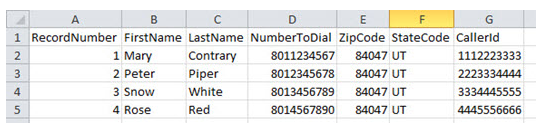
- Abra um editor de planilha ou um editor de texto.
- Você pode usar a primeira linha para rotular suas colunas. Isso ajuda no mapeamento de campo automático quando você carrega a lista de chamadas. Se você estiver usando um editor de texto, decida se deseja separar os valores com vírgulas ou guias.
-
Crie as colunas para sua lista.
Para uma lista de chamadas Proactive Voice, você deve ter uma coluna de identificador exclusivo e uma coluna de número de telefone.
Saiba mais sobre outros campos do sistema para os quais você pode mapear
Campo
Detalhes
Id externo Obrigatório. Uma sequência alfanumérica que é a identificação exclusiva do registro. Pontuação
Um valor numérico relativo que você pode usar para ordenar registros de uma determinada forma. Por exemplo, se você quiser que o PC disque um registro antes de outro, você poderia atribuir ao primeiro registro um Score de 1 e ao segundo registro um Score de 2 e ordenar a lista de chamada por score.
Campo 1 e 2 do cliente Um valor numérico que pode ser usado para qualquer finalidade. Por exemplo, pode ser um ID de registro alternativo ou um valor em aberto.
Esses campos não são um método para criar campos personalizados no aplicativo do agente. Para fazer isso, configure os Custom Display fields nos parâmetros de competência PC de Gerenciamento de lista.
Id do chamador O número de telefone que você deseja exibir na identificação de chamadas deste contato.O número aqui substituirá o valor padrão de identificação de chamada definido na competência. Esse número pode ser um número de 10 dígitos, no formato NANP (North American Number Plan) ou números de telefone E164+. Você é obrigado por lei a exibir um número de telefone válido que os contatos possam usar para contatá-lo. Prioridade Um valor booleano Um tipo de dados que tem dois valores possíveis: verdadeiro e falso. que indica se o registro é um registro de prioridade.Conformidade Obrigatória Um valor booleano que indica se o registro requer manipulação de conformidade. Fuso horário O fuso horário do contato. Você pode usar o nome completo ou a lista de abreviações aprovadas para o fuso horário.
- AFT: horário do Afeganistão
- AKST: hora Padrão do Alasca
- AST: horário Padrão do Atlântico
- ACST: horário Padrão Central da Austrália
- AEST: horário Padrão do leste da Austrália
- AZOST: horário de Verão dos Açores
- CVT: horário de Cabo Verde
- AMT: horário Padrão do Cáucaso
- Hora Padrão do centro
- Hora do Butão
- BST: horário de verão britânico
- CET: horário da Europa Central
- CEST: horário da Europa Central de Verão
- Hora de Soloman Islands
- BIT: hora da Ilha Baker (Dateline)
- EAT: horário da África Oriental
- EAST: hora Padrão da Ilha de Páscoa
- EEST: horário de verão da Europa Oriental
- ESAST: horário Padrão da América do Sul Oriental
- EST: horário Padrão do Leste
- EET: horário da Europa Oriental
- EGST: horário Padrão do Egito
- Yekaterinburg: hora de Yekaterinburgo
- Horário de Fiji
- GMT: hora do Meridiano de Greenwich
- GNST: horário Padrão da Groenlândia
- GST: horário Padrão do Golfo
- HST: Havaiano-hora Padrão das Aleutas
- IST: horário Padrão da Índia
- IRST: hora Padrão do Irã
- Horário Padrão de Israel
- Horário Padrão da Coreia
- Hora de Malásia: MYT
- MST: hora Padrão da Montanha
- MMT: hora Padrão de Mianmar
- NCAST: N. hora Padrão da Ásia Central
- Horário Padrão do Nepal
- NZST: hora Padrão da Nova Zelândia
- NST: hora Padrão de Newfoundland
- KRAT: horário Padrão da Ásia do Norte
- IRKT: hora Padrão do leste da Ásia do Norte
- PST: horário Padrão do Pacífico
- PSAST: horário Padrão SA do Pacífico
- RST: horário Padrão Romeno
- MSK: horário Padrão da Rússia
- SAEST: horário Padrão Oriental da SA
- SAPST: horário Padrão do Pacífico SA
- SAWST: horário Padrão Ocidental da SA
- SMST: horário Padrão de Samoa
- THA: horário Padrão da Ásia Sudeste (SE Asia)
- SAST: horário Padrão da África do Sul
- SLT: horário Padrão do Sri Lanka
- TIST: horário Padrão de Taipei
- TAST: horário Padrão da Tasmânia
- TST: hora Padrão de Tóquio
- PHOT: horário Padrão de Tonga
- VLAT: horário Padrão de Vladivostok
- AWST: W. hora Padrão da Austrália
- ECT: horário Padrão da África Central Ocidental
- WET: horário Padrão da Europa Ocidental
- PKT: hora Padrão da Ásia Ocidental
- WPST: horário Padrão do Pacífico Ocidental
- YAKT: horário Padrão de Yakutsk
Visualização Obrigatória Um valor booleano que indica se o registro requer tratamento de visualização. Essa configuração será ignorada quando Entregar Números Serialmente estiver habilitado na competência PC ou quando o registro estiver sendo entregue como retorno de chamada. Agente Solicita que um agente específico fale com o contato. O valor é o id do agente. Substituir Finalização Um valor booleano que substitui o motivo da finalização do sistema. Use-o para fazer upload de um registro que foi finalizado anteriormente e continue discando. Se você mapear esta coluna e definir um registro de contato como Falso e existem resultados finais anteriores para o registro dessa competência, PC rejeita o registro.
Se você não mapear uma coluna Override Finalization, poderá substituir registros finalizados fazendo o reenvio deles, desde que o registro tenha sido finalizado há mais de duas horas. Se você enviar um registro que foi finalizado há menos de duas horas, PC rejeita o registro carregado.
A substituição de registros finalizados pode corromper os relatórios. Se você deseja fazer chamadas adicionais como acompanhamento de uma interação anterior, faça o upload do registro para uma nova competência e gerencie-o como um novo esforço de interação.
Data/hora da Solicitação de chamada A data e hora em que PC começa a entregar um retorno de chamada agendado a uma competência ou agente. O campo contém a data, hora e fuso horário no seguinte formato: MM/DD/YYYY HH:MM:SS [-H:MM|Z].
Minutos inativos de Solicitação de chamada O número de minutos após a Data/hora da Solicitação de Chamada em que PC continua tentando entregar uma solicitação de chamada antes de retirá-la. Após o tempo obsoleto expirar, o PC finaliza o registro e não o tenta mais. Data de expiração A data e a hora em que o registro de contato expira. O PC interrompe todas as tentativas de contato após a data e a hora especificadas. Este é um campo opcional que substitui a data de validade configurada para a competência e o data DE vencimento do lote configurado para esta lista de chamadas. Hora de iniciar The number of minutes after midnight PC begins dialing the record. For example, if you want PC to begin attempting the record at 8:00 AM in a record's respective time zone, set the value in the calling list to the value of 480. Se você mapear esse campo para uma lista de chamadas, PC ignora a hora de início padrão de todos os registros aplicáveis.
Hora DE término The number of minutes after midnight the dialer stops dialing the record. For example, if you want PC to stop attempting the record at 12:00 PM in a record's respective time zone, set the value in the calling list to 720. Se você mapear esse campo para uma lista de chamadas, PC ignora o horário final padrão para quaisquer registros aplicáveis.
-
Insira os dados para cada registro em sua própria linha.
- Save the file in one of the approved formats shown in the following images.
XL ou XLS.
TXT ou CSV delimitado por vírgulas
TXT ou CSV delimitado por tabulações


Criar Campos personalizados
Se você tiver colunas na sua lista de chamada que não correspondam a campos de sistema codificados, crie um campo personalizado para cada uma delas. Os campos de Sistema incluem endereço, agente, data/hora da solicitação de chamada, minutos obsoletos da solicitação de chamada, id do chamador, cidade, conformidade necessária, confirmação necessária, campo do cliente 1 e 2, data de expiração, id externo, nome próprio, sobrenome, notas, substituir status finais, número de telefone, prioridade, pontuação, estado, fuso horário e cep.
Criar campos personalizados de Telefone e email
Se você estiver incluindo um endereço DE e-mail ou mais de um número de telefone para cada registro na lista de chamada, você deve criar campos personalizados para o endereço DE e-mail e cada número de telefone adicional.
Upload Lista de chamada
Se você estiver reenviando uma lista de chamadas depois de fazer atualizações críticas, pare a competência ACD associada. Reinicie a competência ACD quando terminar de enviar as listas de chamadas.
Ao dar um nome à sua lista de chamadas enviada, use somente letras, números, hifens ( - ) e sublinhados ( _ ). Não inclua espaços ou os seguintes caracteres: : / ? # [ ] @ ! $ & ' ( ) * + , ; = %. Se um nome de lista contiver algum deles, algumas operações que fazem referência à lista pelo nome não conseguirão localizar a lista e retornarão um erro.
-
Clique no seletor de aplicativos
e selecioneACD. -
Acesse Listas > Calling.
-
Clique em Selecionar arquivo.
-
Leia o contrato de conformidade e clique em Aceitar para continuar.
- Insira um Nome da lista. Use somente letras, números, hifens ( - ) e sublinhados ( _ ) no nome da lista.
- Select the Upload New radio button if you want to select a new list from your computer, or Select Existing if you want to modify a list you already uploaded.
Se estiver fazendo upload, clique em Escolher arquivo. Se estiver modificando, digite o Nome DO arquivo ou clique em Browse. Encontre e selecione a lista de chamadas que deseja fazer upload ou usar. Configure quaisquer campos opcionais conforme necessário.
Saiba mais sobre os campos nesta etapaCampo
Detalhes
Data de expiração da lista A data em que a lista de chamada é removida de NiCE CXone. Essa configuração não afeta a expiração dos registros individuais na lista. Para definir a data de validade dos registros na lista, use o Data de validade do lote campo na próxima etapa do assistente de upload. Competência Se desejar atribuir a lista de chamada a uma ACD competência Usada para automatizar a distribuição de interações com base nas competências, nas habilidades e no conhecimento dos agentes. específica, selecione uma na lista suspensa Skill. Você não pode fazer upload da lista para uma Proactive SMS Competência se não houver nenhum modelo de mensagem atribuído à competência.Iniciar Competência quando concluído
o Competência você selecionou inicia automaticamente quando NiCE CXone finaliza o processamento da lista de chamadas.
- Clique em Avançar.
- If you used the first row of your calling list to label the columns, select Use First Row as Column Names next to Header. Review the automatic mapping done by PC, map any unmapped fields, and configure time zone handling and an expiration date. Learn more about fields in this task
Field
Details
No time zone found? The action NiCE CXone takes if it can't use calling list data to map a time zone to the record. NiCE CXone checks the record first for a time zone, then a zip code, then a city and state, and finally the area code of the primary phone number.
If NiCE CXone can't match a time zone to the record, it takes the action you specify here:
- Reject: Removes the record from eligibility for dialing.
- Select time zone: Attaches a default time zone to the record. Use the drop-down to select the default time zone.
If you live outside of North America, or if you believe the automatic time zone mapping won't work for your calling list, designate the appropriate time zone for each record on your list. See Fuso horário for a list of time zone abbreviations and full names.
Batch expiration date The default expiration date for all records in this batch. Once the contact expires, PC no longer attempts to reach that contact. You can specify expiration dates for individual records in the calling list by including an expiration date column in the calling list itself and then mapping the column to the Expiration Date field.
The expiration occurs at the beginning of the date you select (12:00 AM).
-
Se ainda não tiver sido feito para você, mapeie seus números de telefone numbers e endereços DE e-mail em Mapear Destinos. Adicione e remova destinos conforme necessário.
Se você mapear um campo de telefone para uma competência do ACD específica, ele aparecerá nas opções de cadência dessa competência. Se você não quiser incluir um número de telefone específico no Máximo de tentativas ou na ordem de chamada em cadência, não mapeie esses números de telefone para campos. Depois de mapear o campo, você não poderá removê-lo das configurações de cadência.
- When the file uploads, PC displays the progress and the number of records that loaded successfully and unsuccessfully. If the calling list contains invalid records, use the following steps to fix the errors.
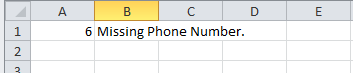
Clique em Baixar o link na caixa de aviso que aparece.
Abra o arquivo para visualizar os problemas com o upload. Neste exemplo, o registro na linha 6 não tem um número de telefone:
- Corrija o problema na lista de chamada e salve-a.
- Carregue o arquivo atualizado.
Configurar configurações gerais de Competência PC ACD
Permissões necessárias: ACD > Competências Editar e acesso a campanhas
-
Na competência ACD, clique na aba Parâmetros.
-
Clique Editar ou Configurar para os parâmetros de Configurações gerais.
-
Em Configurações gerais, modifique as Configurações padrão da sua competência ACD conforme necessário.
Saiba mais sobre os campos nesta etapa
Campo
Detalhes
Minutos mínimos de novas tentativas O número de minutos PC aguarda antes de tentar novamente um registro. Essa opção também está disponível na página de parâmetros de Configurações de repetição. Quando você altera a configuração em uma localização, o valor na outra seção é atualizado automaticamente. Máximo de tentativas
O número máximo de vezes PC tenta discar um registro antes de esgotá-lo. Esta opção também está disponível na página de parâmetros Configurações de repetição. Quando você altera a configuração em uma localização, o valor na outra seção é atualizado automaticamente. Minutos Mínimos de Repetição e Máximo de tentativas são ACD configurações padrão da competência se você não as substituir no nível do número de telefone ou do resultado.
Expiração de Contato padrão O período de tempo que você pode manter contatos de um sistema externo no seu ambiente PC antes que sejam removidos automaticamente. Tentativas Consecutivas Sem um Live-Connect Em um ambiente de mistura prioritária, o número máximo de tentativas que PC deve fazer para entregar uma chamada a um agente antes de tratá-la como entrada. Temporizador de Combinação inativo O número mínimo de segundos que um agente é retido para atividade de saída, antes de ser liberado para lidar com outro trabalho. Obtenha Contatos Prioritários na Inserção de Contato Os contatos marcados como prioritários vão imediatamente para a parte superior da lista de chamada. Por exemplo, se um cliente clicar em um link em seu site para indicar interesse em uma oferta, você pode marcar o registro do cliente com um sinalizador de prioridade. o Obter contatos prioritários na inserção de contatos Essa configuração garantiria que um agente chame esse contato primeiro. Carregar Retornos de chamada Inclui números agendados para retorno de chamada Mantém a posição do cliente na fila de espera e liga automaticamente para o cliente quando ele chega ao início da fila de espera. na fila de chamadas.Carregar recentes Inclui números de registros PC ainda não tentou ligar na fila de chamadas. Carregar não-recentes Inclui números de registros PC já tentou na fila de chamadas. Você pode limpar este campo para garantir PC só tenta registros uma vez. Esta opção também está disponível na página de parâmetros de Configurações de repetição. Quando você altera a configuração em uma localização, o valor na outra seção é atualizado automaticamente. Substituir Taxa de abandonos da Unidade de negócios Somente disponível quando você seleciona a caixa de seleção Enable Skill Abandon Rate nas configurações da unidade de negócios. Isso faz com que a Taxa de abandonos para esta Competência ACD individual seja calculada com base na atividade somente desta competência ACD, em vez de todas as competências ACD no seu sistema. Marcar esta caixa de seleção permite modificar três outras configurações:
- Iniciar percentual de abandono: quando a taxa de abandonos atingir esse percentual do limite, a competência ACD restringe a proporção usada para limitar o risco de chamadas abandonadas Chamada que entra no sistema do contact center, mas na qual o chamador encerra a chamada antes de ser atendido por um agente..
- Limite da taxa de abandono: Esse valor é subtraído do Limite da taxa de abandono para determinar quando o sistema limita as chamadas para 1:1 a fim de limitar o risco de chamadas abandonadas.
- Limite da taxa de abandonos: o percentual máximo de chamadas abandonadas que o sistema permite.
Duração máximo de Toque O período de tempo em que uma chamada pode tocar antes que PC marque automaticamente a chamada como um toque sem resposta. - Iniciar percentual de abandono: quando a taxa de abandonos atingir esse percentual do limite, a competência ACD restringe a proporção usada para limitar o risco de chamadas abandonadas
-
Modifique as Configurações de notificação padrão, conforme necessário.
Saiba mais sobre os campos nesta etapa
Campo
Detalhes
Retardo de Notificação de Fim de Lista O período de tempo entre o momento em que o sistema detecta um número baixo de registros de chamada e o momento em que notifica um supervisor na página Controle de competência. Notificar Agentes Quando a Lista Estiver Vazia
Os agentes recebem uma notificação através da marca de seleção de que PC atingiu o Atraso de Notificação no final da lista hora e a lista de chamadas está vazia.
-
Clique em Pronto.
Iniciar a Competência Proactive Voice
Permissões necessárias: ACD > Outbound > Gerenciador do discador Editar e acesso a campanhas
Se você planeja criar uma programação, pode ignorar esta etapa. Se você quiser ativar e desativar manualmente a competência PC ACD, execute as etapas a seguir após concluir toda a configuração.
-
Clique no seletor de aplicativos
e selecioneACD. -
Vá para Configurações de contato > ACD Competências.
-
Clique na competência
Usada para automatizar a distribuição de interações com base nas competências, nas habilidades e no conhecimento dos agentes. que deseja iniciar. -
Clique em Iniciar.
-
Quando terminar de usar a competência, clique em Parar.
Tarefas de personalização
Dependendo de como sua organização usa Personal Connection (PC), você também pode querer: