

As informações desta página de ajuda se aplicam tanto a Studio quanto a Desktop Studio.
Variáveis são espaços reservados que armazenam valores que podem ser alterados. Use-as quando um valor for diferente toda vez que um script é executado. Por exemplo, ANI é uma variável que armazena o ANI Também conhecido como id do chamador. número de telefone listado de uma chamada de voz recebida., ou número de telefone, do chamador. Quando ANI é usado em um script, ele armazena o id do chamador do contato. Cada vez que o script é executado, ele atende um contato diferente, fazendo o valor de ANI mudar.
Você pode criar suas próprias variáveis sempre que precisar de uma. As Variáveis podem conter valores únicos. Elas também podem conter objetos de dados dinâmicos e matrizes.
Algumas variáveis usadas em scripts de Studio são definidas pelo sistema. Isso significa que elas fazem parte do código dentro das ações Executa um processo em um script do Studio, como coletar dados de clientes ou reproduzir música. de Studio, portanto, você não precisa criá-las. Existem dois tipos de variáveis definidas pelo sistema:
- Variáveis reservadas: variáveis Somente leitura que você pode usar quando precisar incluir um tipo específico de informações no seu script.
- Variáveis predefinidas: Variáveis que já estão definidas. As variáveis podem ser gravadas. Desta forma, você poderá atribuir um valor para elas.
Tente
Baixe o Variable Examples script e importe-o para Studio. Os exemplos desta página de ajuda estão disponíveis em ações
Resumo da sintaxe de variável
A lista a seguir resume as sintaxes de variável. mais informações sobre esses pontos estão disponíveis em outras seções nesta página.
-
Crie e atribua um valor a uma variável usando uma ação ASSIGN ou uma ação Snippet. Em um Snippet, você pode usar a palavra-chave
- When assigning values to a variable:
- String e os valores de data/hora devem ser colocados entre aspas simples ou duplas. Por exemplo: ASSIGN life = "forty-two".
- Para atribuir um valor de data/hora que será usado com funções de data/hora, coloque um sinal de número (
- Os valores numéricos não precisam ser colocados entre aspas. Se você colocar um valor numérico entre aspas, ele será tratado como uma string a menos que esteja sendo avaliado em uma expressão matemática.
- Expressões NUMÉRICAS e booleanas Um tipo de dados que tem dois valores possíveis: verdadeiro e falso. não podem ser colocadas entre aspas. Se estas expressões forem colocadas entre aspas, elas serão tratadas como uma string. Por exemplo: ASSIGN myVar = var2 > 42 é avaliado como verdadeiro ou falso dependendo do valor de var2. No entanto, ASSIGN myVar = "var2 > 42" resulta no valor de myVar sendo literalmente var2 > 42.
- Valores booleanos não devem ser colocadas entre aspas.
- Use sequências de escape se você precisar incluir os seguintes caracteres em um valor de cadeia de caracteres: aspas duplas ( " ), aspas simples ( ' ), chave de abertura ( ), tabulação (ASCII 9), retorno de carro (ASCII 13), alimentação de linha (ASCII 10), retrocesso (ASCII 8), nulo.
- When substituting a variable's value in a string:
- Coloque as variáveis entre chaves. Por exemplo:
- Se a variável for um objeto de dados dinâmicos, você deve se referir a uma propriedade dentro do objeto. Por exemplo:
- Se a variável contiver uma matriz, você deve incluir o índice do valor que deseja atribuir. Por exemplo:
- Coloque as variáveis entre chaves. Por exemplo:
- When assigning the value of one variable to another:
- Você não precisa de aspas duplas ou chaves. Por exemplo:
- Se uma variável contiver uma matriz, você pode atribuí-la a outra variável.
- Se uma variável for um objeto, você só pode atribuí-la a outro objeto.
- Você não precisa de aspas duplas ou chaves. Por exemplo:
-
Ao fazer referência a variáveis nas propriedades da ação Studio, as diretrizes a seguir geralmente se aplicam. Sempre consulte a página de ajuda online referente à ação que você está usando, pois há exceções a estas declarações.
- Propriedades esperam uma variável ou dados. Os dados podem consistir em literais ou variáveis. Quando uma propriedade espera dados, ela geralmente pode aceitar uma literal ou uma variável.No entanto, há exceções, portanto sempre consulte a ajuda online para a ação se não tiver certeza sobre o que uma propriedade espera.
-
Se a propriedade espera um nome da variável, insira o nome da variável sem usar chaves.
-
Se a propriedade espera dados e você deseja usar a substituição de variável, coloque o nome da variável entre chaves: {varName}.
Tipos de dados e tipagem implícita
Os tipos de dados definem que tipo de dado uma variável contém e como ela deve ser usada no programa. No Studio, as variáveis podem ter os seguintes tipos de dados:
- String: O valor da variável contém caracteres alfanuméricos e especiais, como pontos, vírgulas e sublinhados. Os valores de string devem ser colocados entre aspas duplas.
- numérico: O valor da variável é um número. Os valores Numéricos não precisam de aspas duplas.
- Data/hora: O valor da variável é uma data, hora ou ambos. Quando um valor de data/hora é usado com funções de data/hora em Studio, o valor deve ser colocado entre aspas e precedido por um sinal de cerquilha fora das aspas: var = #"11-23-2022".
- Booleano: O valor da variável é true ou 1, ou false ou 0. Não coloque valores booleanos entre aspas.
Em muitas linguagens de programação e script, você deve atribuir explicitamente um tipo de dados a uma variável ao criá-la. Em Studio, as variáveis são tipadas implicitamente. O compilador Studio determina o tipo de cada variável quando compila o script. Isso significa que você não precisa definir o tipo de dados para nenhuma das variáveis que utilizar. A única exceção é quando uma variável contém um valor de data/hora que você quer usar com funções de data/hora.
Inferência de tipo
A tipagem implícita afeta a maneira como as variáveis são avaliadas. Por exemplo, as comparações de variáveis têm resultados diferentes dependendo do tipo como o Studio reconhece as variáveis. O comportamento padrão no Studio é de que tudo é tratado como uma string até que cálculos matemáticos sejam necessários. Depois, se algo pode ser avaliado como um número, este algo será de fato avaliado como número, mesmo se estiver entre aspas. Isso é conhecido como inferência de tipo.
O compilador Studio reconhece um valor como numérico mesmo que esteja entre aspas. Aspas significam que um valor é uma string. Quando um valor numérico é colocado entre aspas, Studio o trata como uma string, a menos que você o utilize em cálculos matemáticos no script. Por exemplo:
var1 = "42"
var2 = 42

var3 = var2 + var1
O resultado do exemplo é var3 = 84. Studio infere que o valor de
Criar Variáveis
Você pode criar suas próprias variáveis para usar em scripts. Você pode fazer isso usando uma ação Assign ou uma ação Snippet no script.
Atribuir Ação
A ação Assign permite que você crie uma única variável e atribua um valor a ela. Para isso, você usa as propriedades Variável e Valor da ação. O benefício do Assign é que ele é uma forma fácil de usar e configurável para criar variáveis.
Esta ação tem outras propriedades que permitem que você defina como a variável é usada. Você pode:
- Faça com que o valor da variável seja incluído na tela de pop-up atribuída no nível da competência Usada para automatizar a distribuição de interações com base nas competências, nas habilidades e no conhecimento dos agentes. ACD.
- Tenha o valor da variável salvo no banco de dados.
Você também pode definir um valor de pop-up de tela na Reqagent ação
Ação Snippet
A Snippet ação é uma forma baseada em código de criar variáveis. Usando uma única ação, você pode criar uma ou mais variáveis, além de qualquer outro código personalizado que você precise incluir. O benefício de usar Snippet é que, se você quiser adicionar mais variáveis ao seu script posteriormente, você pode adicioná-las à mesma ação. Você não precisa adicionar mais ações e refazer os conectores em seu script, como seria necessário se você tivesse originalmente usado uma ação Assign.
Use um dos formatos de sintaxe a seguir:
ASSIGN varName = value ou varName = value
Você pode adicionar propriedades à variável que correspondam às propriedades na ação Assign:
- Para incluir o valor da variável em um screen pop, adicione
- Para que o valor da variável seja salvo no banco de dados, adicione
Por exemplo:
ASSIGN epicPoem = "Beowulf"
epicPoem.setscreenpop(1)
epicPoem.savetodb(1)
Para ambas as propriedades, o 1 é um valor Booleano Um tipo de dados que tem dois valores possíveis: verdadeiro e falso. que define a propriedade como true.
Principais fatos sobre a criação de variáveis em Snippet ações:
- Não é necessário declarar o tipo ao declarar uma variável, exceto para variáveis de data/hora.
- Incluir a palavra-chave ASSIGN é opcional. No entanto, é uma prática recomendada usar esta palavra-chave toda vez que for criar uma variável.
- Se você declarar uma variável em um subscript e quiser que ela seja retornada ao script de origem, adicione global: ao início do nome da variável. Isto a identifica como tendo escopo global.
Aspas simples, aspas duplas ou sem aspas
Ao atribuir o valor de uma variável a outra variável, alguns valores devem ser colocados entre aspas. Outros valores não precisam de aspas. Siga estas diretrizes:
-
Valores de string devem ser colocados entre aspas simples ou duplas. Isso é verdade mesmo que o nome da variável termine em um sinal de dólar. Se uma string não for colocada entre aspas, o script assumirá que o valor é uma variável. No exemplo a seguir, a1, a2 e a1$ equivalem ao valor literal Example. O valor de a3 e a3$ depende se Example foi declarado como uma variável. Se uma variável
ASSIGN a1 = "Example" ASSIGN a2 = 'Example' ASSIGN a1$ = "Example" ASSIGN a3 = Example ASSIGN a3$ = Example -
Os valores numéricos não exigem aspas. No entanto, você pode usá-las se quiser. No exemplo a seguir, b1, b2 e b3 avaliam 123.
ASSIGN b1 = "123" ASSIGN b2 = '123' ASSIGN b3 = 123 - Expressões NUMÉRICAS não podem ser colocadas entre aspas. Isso inclui expressões matemáticas e booleanas Um tipo de dados que tem dois valores possíveis: verdadeiro e falso.. Se você colocar uma expressão NUMÉRICA entre aspas, ela será tratada como texto. Por exemplo, c1 = 123 + 456 é avaliado como 579, mas
c2 = "123 + 456" resulta em 123 + 456.
- Os valores de data/hora devem ser colocados entre aspas se você estiver declarando-os como o tipo de data/hora.
- Valores booleanos não devem ser colocadas entre aspas.
- Se você estiver atribuindo o valor de uma matriz ou de um membro de objeto dinâmico a uma variável, não use aspas ou chaves com a matriz ou com o nome do membro do objeto.
Criar Variáveis com valores de data/hora
O Studio não identifica implicitamente data/hora como um tipo. No entanto, você pode adicionar um identificador antes de um valor de variável para declará-lo como esse tipo. Você só precisa fazer isso se o valor for usado em funções de data/hora ou se desejar realizar operações com o valor.
Para declarar o valor de uma variável como data/hora, use a sintaxe ASSIGN <varName> = #"<datetime>", em que <datetime> é o valor de data/hora que você deseja armazenar na variável. Por exemplo, date1 = #"7/15/2050 5:00pm". Se uma variável não for declarada como data/hora, você pode usar a
Algumas funções que manipulam datas e horas exigem que as variáveis sejam declaradas como data/hora. Mesmo que o formato de data/hora esteja correto, a função não funcionará se a variável não for declarada corretamente. Você também pode usar essa sintaxe para realizar operações em datas e horas que, de outra forma, você não conseguiria fazer. Por exemplo, você pode compará-las:
date1 = #"7/15/2050 5:00pm"
date2 = #"7/15/2050 4pm"
x = date1 > date2
O resultado é 1 (true) pois o valor literal de date1 é maior que o valor literal de date2.
Nomenclatura de variável
Nomeie as variáveis seguindo estas diretrizes:
-
Use caracteres alfanuméricos (
- O primeiro nome do caractere deve ser uma letra.
- Use o caractere de sublinhado (
- Se o último caractere no nome da variável for um sinal de dólar, o valor é tratado como texto.
- Não use os nomes de variáveis pré-definidas ou palavras reservadas.
Substituição de variável
Quando você precisar usar o valor de uma variável em seu script, inclua o nome da variável no código snippet ou no campo de propriedade da ação.
Se estiver substituindo o valor da variável para uma string, coloque o nome da variável entre chaves. Em uma cadeia de caracteres, tudo é tratado como texto simples, a menos que esteja formatado como uma variável. Por exemplo:
ASSIGN foeName = "Grendel"
ASSIGN numberFoes = "3"
ASSIGN x = numberFoes
ASSIGN y = "One of Beowulf's foes is {foeName}. He faced {numberFoes} foes in all."
ASSIGN z = "One of Beowulf's foes is foeName. He faced numberFoes in all."
Os resultados do exemplo são:
- x=3.
- y=One of Beowulf's foes is Grendel. He faced 3 foes in all.
- z=One of Beowulf's foes is foeName. He faced numberFoes in all.
Quando estiver copiando o valor de uma variável para outra variável, não é preciso usar chaves. Isso se aplica a valores de texto e numérico. No exemplo a seguir, o resultado é:x=3 e z=Grendel:
ASSIGN numberFoes = "3"
ASSIGN name = "Grendel"
ASSIGN x = numberFoes
ASSIGN y = name
Se você estiver realizando operações matemáticas com variáveis, não é necessário colocá-las entre chaves. No exemplo a seguir, o resultado é y=200.
ASSIGN a1 = "100"
ASSIGN a2 = "100.00"
ASSIGN y = (a1 + a2)
Substituição de variável nas Propriedades de Ação
Muitas propriedades de ação podem aceitar variáveis em vez de valores literais. Isso é válido mesmo que a página de ajuda da ação não especifique que você pode usar uma variável para configurar uma propriedade.
O uso de variáveis nas propriedades de ação permite reutilizar scripts. Por exemplo, se a sua organização tiver três linhas de negócio, seriam necessários três scripts de fila para definir a ACD competência Usada para automatizar a distribuição de interações com base nas competências, nas habilidades e no conhecimento dos agentes., o gerenciamento de prioridades e outras configurações para cada linha de negócio, caso você utilize valores literais. Se você usar variáveis para configurar as propriedades cujo valor difere entre as linhas de negócio, poderá ter um único script em vez de três.
Ao fazer referência a variáveis nas propriedades de ação de Studio, as seguintes diretrizes geralmente se aplicam:
- Propriedades esperam uma variável ou dados. Os dados podem consistir em literais ou variáveis. Quando uma propriedade espera dados, ela geralmente pode aceitar uma literal ou uma variável.No entanto, há exceções, portanto sempre consulte a ajuda online para a ação se não tiver certeza sobre o que uma propriedade espera.
-
Se a propriedade espera um nome da variável, insira o nome da variável sem usar chaves.
-
Se a propriedade espera dados e você deseja usar a substituição de variável, coloque o nome da variável entre chaves: {varName}.
Passar valores variáveis de script para script.
Valores de variaveis podem passar de script para script. Eles podem ser passados de:
- Script originador para subscript: Todas as variáveis no script originador estão presentes e disponíveis para uso em subscripts. No entanto, elas estão no escopo global. Para usá-las em subscritos, você precisa preceder o nome da variável com global:. Por exemplo, global:varName. Isso inclui variáveis de sistema predefinidas e variáveis que você cria.
- Subscrever para o script de origem: as Variáveis que você declara em um subscript não são automaticamente passadas de volta para o script de origem. Se você quiser passar uma variável personalizada de um subscript de volta para o script de origem, você deve declará-la como global. Da mesma forma, se você declarar variáveis em um subscript secundário, deverá declará-las como Global e referenciá-las como Global no subscript e no script de origem de nível superior.
Você pode ver variáveis globais em rastreamentos de script. Pode ser necessário habilitar essa opção na janela Saída do rastreamento ao visualizar um rastreamento.
Alguns dados podem vir de uma fonte externa aos seus Scripts, como um CRM sistemas de Terceiros que gerenciam itens como contatos, informações de vendas, detalhes de suporte e históricos de casos. ou uma chamada de API Interface de Programação de aplicativos. Permite que você automatize determinadas funcionalidades ao conectar o seu sistema NiCE CXone a outros softwares.. Você pode passar esses valores para subscripts ou scripts gerados usando a propriedade Parâmetros na ação RunSub ou na ação Spawn. A ação Begin também possui uma propriedade Parâmetros. Configure a ação Begin no subscript com os nomes das variáveis que receberão os valores passados por meio de RunSub ou Spawn.
Se os dados que você precisa transmitir estiverem contidos em um objeto, o objeto deve ser convertido em JSON ou XML primeiro. Você pode passar a variável que contém a string JSON ou XML. No segundo script, você pode reformular os dados em um objeto, se desejar.
Comparação e Avaliação de variável
O fato de Studio tipar variáveis implicitamente impacta a forma como elas são avaliadas em expressões e comparações Boolean Um tipo de dados que tem dois valores possíveis: verdadeiro e falso..
Por exemplo:
ASSIGN a1 = "100"
ASSIGN a2 = "100"
ASSIGN y = (a1 = a2)
Neste exemplo, a expressão y = (a1 = a2) é avaliada como y = 1 (true).
Forçar comparação como texto
Você pode forçar uma variável a ser avaliada como texto mesmo se o seu valor for numérico. Você pode fazer isso de duas maneiras:
- Adicione um sinal de dólar ao final do nome da variável. Por exemplo: varName$ = 42. Ao fazer uma comparação, apenas uma das duas variáveis precisa de um sufixo de sinal de dólar.
- Coloque o nome das variáveis entre chaves e aspas duplas. Por exemplo, y = ("{a1}" = "{a2}").
Quando um nome de variável termina em um sinal de dólar, todas as operações Booleanas Um atributo de informações que define como elas são usadas em um programa, como inteiro (números que podem ser manipulados) ou booleano (verdadeiro/falso). (=, >, <, >=, <=) que usam essa variável tratam o valor como texto. Por exemplo:
ASSIGN a$ = 20
ASSIGN b = 100
ASSIGN x = a$ > b
Neste exemplo, a variável x é 1 (true). Como a variável a$ termina com um sinal de dólar, o valor 20 é tratado como texto. Isso significa que a$ > b é uma comparação de 20 e 100 como strings de texto e não como números inteiros. Ao comparar como texto, 20 é maior que 100 porque 20 começa com 2 e 100 começa com 1. Sem o sinal de dólar no nome da variável, x = a > b é 0 (falso), porque os valores são comparados como números inteiros. O número inteiro 20 não é maior do que o número inteiro 100.
Variáveis reservadas e predefinidas
Existem variáveis preexistentes em Studio. São eles:
- Variáveis Reservadas: Essas variáveis retornam um determinado tipo de informação, como a hora atual ou o id do fuso horário atual. variáveis reservadas são somente leitura, o que significa que um script não pode salvar valores nelas. Elas existem apenas para retornar informações. Você pode usá-las no seu script quando quiser inserir as informações que elas retornam.
- Variáveis predefinidas: Estas são variáveis do sistema. Elas já estão definidas no Studio, portanto você pode usá-las nos seus scripts sem ter que criá-las. Use variáveis de sistema em seus Scripts sempre que precisar das informações que elas contêm. Somente substitua as variáveis predefinidas do sistema se a ajuda online ou um representante da conta instruir você a fazê-lo. Você pode saber mais sobre variáveis predefinidas.
Variáveis globais
As variáveis globais permitem que você declare uma variável em um subscript e a tenha automaticamente transmitida de volta ao script de origem após a ação Return. Quando você declara uma variável global em um subscript, não é necessário transmiti-la de volta ao script de origem com a ação Return.
Você pode criar uma variável global usando a Snippet ação ou a Assign ação. Use a seguinte sintaxe ao criar uma variável global com Snippet:
ASSIGN global:<variable name>
ASSIGN global:<variable name>="{firstname} {lastname}"
Ensure that there is no space between the colon and the variable name.
If you're using the Assign action, do not include the ASSIGN keyword.
You don't need to declare variables in the originating script as global. Limiting the declaration of global variables to subscripts provides you a visual clue about the script you're working in. When you see global:var, you know you're in a subscript.
Declarar variáveis em um subscript como Global é uma maneira de acessar os valores de variáveis em um subscript. Outra opção é usar a API GET /contacts/{contactId}/custom-data  .
Exemplo de variáveis globais
O exemplo a seguir mostra como usar as variáveis globais.
Veja o exemplo de variável global.
Esse exemplo utiliza dois scripts. Script A é o script de origem.Contém uma ação Begin, uma ação Runsub e uma ação End.
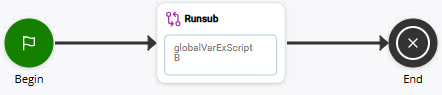
A ação Runsub executa o Script B. O subscript contém uma ação Begin, uma ação Snippet e uma ação Return.
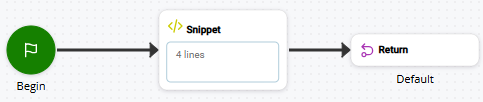
A ação Snippet no script B contém as seguintes declarações de variáveis:
 ASSIGN global:iWillReturn = true
ASSIGN iWontReturn = false
ASSIGN iSeeYou = "{global:contactId}"
Ao executar um rastreamento no Script A, você pode observar o que acontece com as variáveis à medida que o script avança. Na primeira etapa do rastreamento, a guia
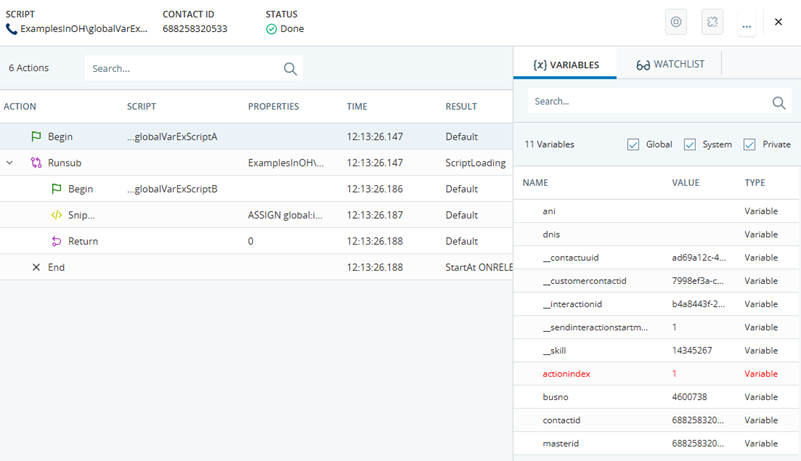
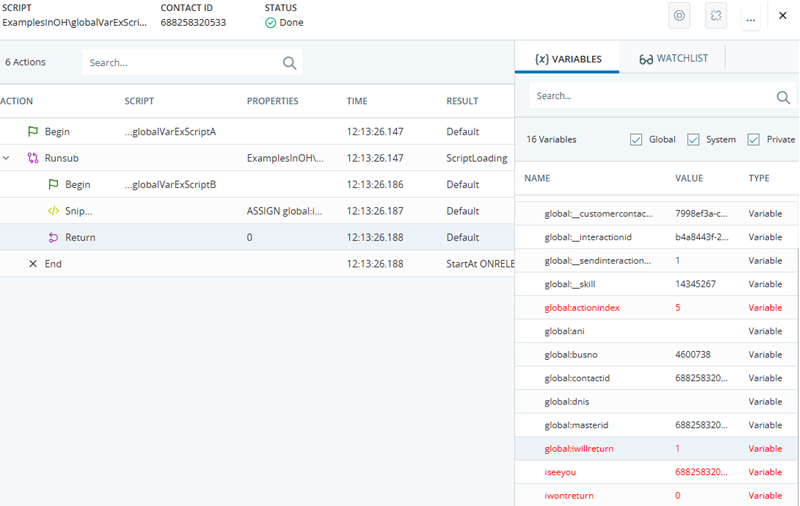
Ao visualizar o Script B no rastreamento, as variáveis ANI, DNIS, busno, contactid e masterid foram todas movidas para o escopo Global. Isso acontece automaticamente. O script também contém as variáveis ANI e DNIS no escopo local.Isso ocorre porque a ação BEGIN as adiciona automaticamente quando o tipo DE mídia de um script é Voz.
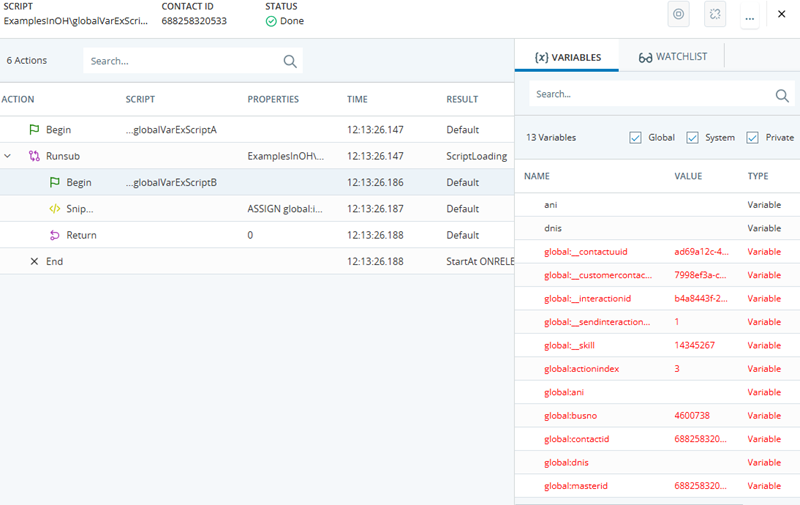
Quando você visualiza o rastreamento para quando o Script B chega à ação Return, todas as três variáveis declaradas na ação Snippet agora existem no script. A variável iwillreturn é global, mas iseeyou e iwontreturn não são. Se você não vir iwillreturn, pode ser necessário ativar a visibilidade das variáveis globais na janela
A variável iseeyou mostra que você pode atribuir novamente variáveis globais localmente.
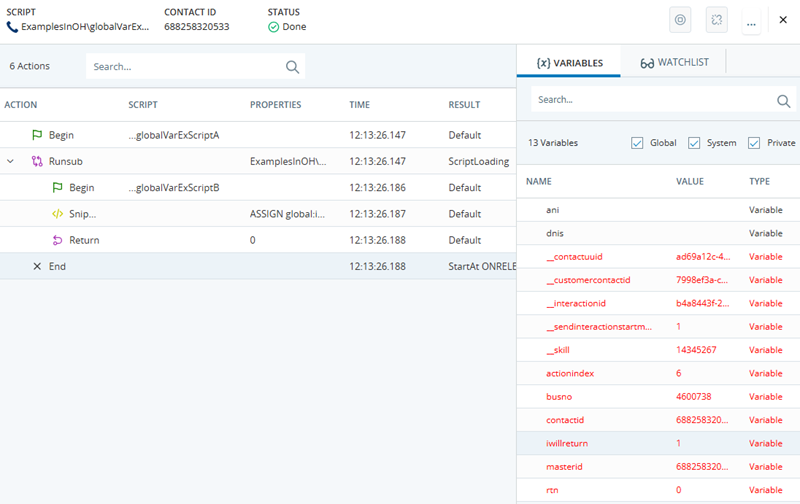
A etapa final no rastreamento é quando o script retorna ao Script A. A variável iwillreturn ainda está listada, mas iseeyou e iwontreturn não estão no Script A. Elas não são variáveis globais, portanto não foram passadas para o Script A. Além disso, as outras variáveis no script (ANI, DNIS, busno, contactid e masterid) ainda estão no script, mas não estão mais no escopo global.
Você pode baixar estes Scripts para importar no Studio e explorar a saída de rastreamento.
Variáveis de locatário para Mapas de Dados
Mapas de dados são coleções de dados referenciados em seus Scripts. Você pode usá-los em vez de codificar valores fixos em Scripts. Quando os mapas de dados são configurados, você pode referenciar dados neles usando variáveis com o prefixo tenant: com a seguinte sintaxe:
tenant:<DataMapName>.<Key>
Por exemplo, para ler o valor de uma chave chamada QueueId de um mapa de dados chamado
tenant:BillingScript.QueueId
Você pode saber mais sobre trabalhar com mapas de dados em seus Scripts na página de ajuda Data Maps.
Omissão de variável
Omissão de variável elimina os valores de variáveis de rastreamentos e logs gerados por um script. Você pode omitir variáveis e objetos.
A omissão é configurada no nível do script no campo VariableRedaction das propriedades do script. Os valores editados são substituídos por uma string de caracteres X. O tamanho do valor da variável determina quantos Xs são usados, o que significa que uma palavra Editada de cinco letras resultaria em cinco Xs. Não há suporte para omissão Parcial de variável, como parte de um número de cartão de crédito.
A omissão de variável ocorre no nível do script. Não é uma propriedade hereditária. Se uma variável editada for passada para outros scripts, como em uma ação RunScript ou RunSub, essa variável não é editada automaticamente nos scripts subsequentes. Se desejar que uma variável seja sempre editada, você deve configurar a omissão de variável em todos os Scripts para os quais ela possa ser passada.
As variáveis passadas para outros scripts têm um escopo global. Para editá-las, você deve incluir global: antes do nome da variável no campo VariableRedaction para garantir que ela seja editada.
A melhor prática é nunca manter dados confidenciais em um script por mais tempo do que o necessário. Além de editar os valores de variável, você pode excluir os dados da variável.
Para redigir variáveis:
- Em NiCE CXone, clique no seletor de aplicativos
 e selecioneOmnichannel Routing > Studio
 .
- Na página Scripts, localize e dê um duplo clique para abrir o script com o qual deseja trabalhar. O script é aberto em uma nova guia.
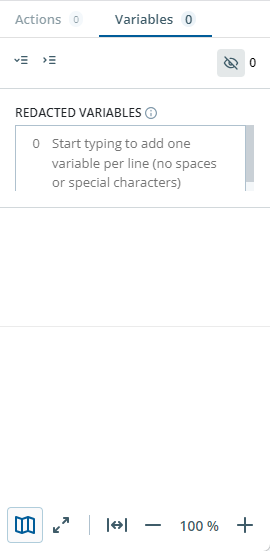
- No painel de propriedades do lado direito do script, clique na guia Variáveis.
-
Clique em Editada
 .
- No campo na guia Variáveis, insira o nome de cada Variável que deseja redigir.Aperte Enter após cada variável. Esses nomes devem corresponder a variáveis criadas nas ações Assign ou SNIPPET no script.
-
Clique em Editada
novamente para ocultar a lista de nomes de variáveis. - Salve seu script.
Dentro Desktop Studio :
- Em Desktop Studio, clique na tela do script para certificar-se de que nada esteja selecionado.
- Clique na guiaPropriedades.
- Clique no botão de elipse
 ao lado do campo VariableRedaction para abrir o string Collection editor.
- Enter os nomes das variáveis que deseja ocultar. Esses nomes devem corresponder às variáveis criadas em ações Atribuir no script.
- Clique em OK.
Excluir Dados confidenciais de uma Variável
Além de configurar a omissão de variável, você pode configurar seu script para excluir dados confidenciais de uma variável. Isso ajuda a garantir que eles não persistam no script por mais tempo do que o necessário.
- Em seu script, coloque uma ação Snippet após os dados confidenciais terem sido usados e não serem mais necessários.
- In the
- Para um objeto de dados dinâmicos: DYNAMIC <object name>
- Para uma variável comum: ASSIGN <var name> = ""
- Salve suas alterações.
Ver tudo as Variáveis em um script
Há duas maneiras de ver as variáveis em seu script:
- A guia Variáveis. Esta guia é parte do painel de propriedades no lado direito da área de trabalho do script. Você pode clicar na seta
 ao lado de uma Variável para expandir uma lista de todas as ações no script que modificam essa variável.
- Você também pode ver as variáveis usadas em um script ao executar um rastreamento. Ao selecionar cada linha na saída do rastreamento, as variáveis no script naquele ponto ficam visíveis no painel Variáveis. Você pode clicar em cada linha do rastreamento para ver como o conteúdo das variáveis muda conforme o script avança.