

Esta página de ajuda é para Studio. Esta informação também está disponível para Desktop Studio.
Studio é uma ferramenta de script visual que permite criar scripts para personalizar o roteamento em NiCE CXone. Está disponível dentro da plataforma NiCE CXone.
Esta página fornece as informações que você precisa saber quando estiver começando com Studio.
Primeiros usuários
Não é preciso baixar ou instalar o Studio. O aplicativo é acessível dentro da plataforma NiCE CXone. Clique no seletor de aplicativos  e selecioneStudio.O aplicativo é carregado exibindo a página Scripts, conforme mostrado na primeira imagem da seção a seguir.
A página Scripts exibe todos os scripts no seu sistema NiCE CXone. Nesta página, você pode abrir scripts existentes ou criar novos scripts. Scripts são abertos em novas guias na janela do seu navegador. Você pode ter mais que um script aberto por vez, e cada um fica em sua própria guia.
O uso de Studio requer as permissões apropriadas. Se você não vir Studio no menu seletor de aplicativos ou se nenhum script for carregado na página Scripts, pergunte ao seu administrador de NiCE CXone sobre suas permissões.
Studio Interface do usuário
A página inicial do Studio é a página Scripts. Há outras páginas disponíveis no menu à esquerda, caso você tenha as permissões apropriadas.
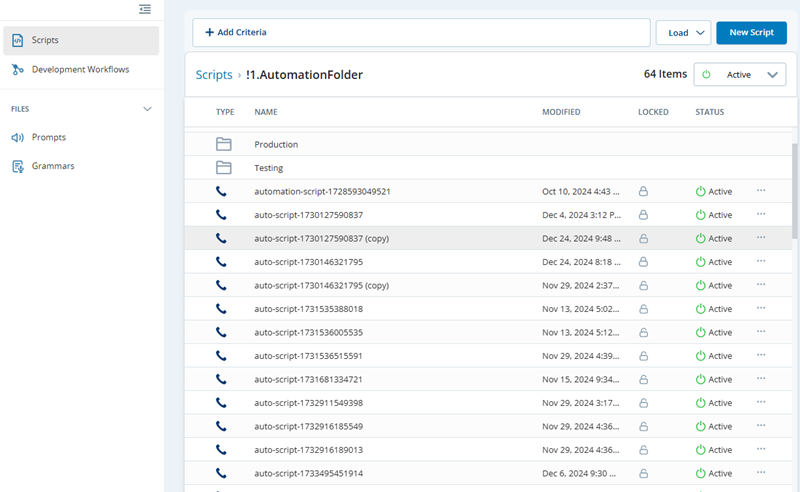
As opções disponíveis na página Scripts são descritas na tabela a seguir.
| Campo | Detalhes |
|---|---|
| Página de Scripts | Clique para carregar a página Scripts, onde você pode ver todos os scripts disponíveis para você. A visibilidade dos scripts pode ser limitada por permissões, dependendo de como a sua organização configurou Studio. |
| Adicionar critérios | Esta é uma opção na página Scripts. Ela permite que você pesquise scripts. Você pode pesquisar pelo nome do script, pelos nomes das ações no script, por palavras nas legendas das ações no script, por nomes ou valores de variáveis e pelo tipo DE mídia Um meio, como voz, e-mail e chat, pelo qual um contato se conecta com um destinatário pretendido. do script. |
| Carregar | Esta é uma opção na página Scripts. Ela permite que você carregue um script ou um arquivo de rastreamento localizado em seu computador. Você pode salvar um script carregado em NiCE CXone. Se você não salvar o arquivo, ele não será armazenado em sua unidade de negócios Agrupamento organizacional de alto nível usado para gerenciar o suporte técnico, o faturamento e as configurações globais do seu sistema NiCE CXone. e você precisará recarregá-lo para visualizá-lo novamente. |
| Novo script | Esta é uma opção na página Scripts. Clique nela para criar um novo script de qualquer tipo DE mídia suportado. |
| Scripts |
Esta é uma seção na página Scripts. Ela mostra todos os scripts em NiCE CXone que você tem permissão para visualizar. Para cada script, você pode ver:
Cada script tem um menu de mais opções |
|
Página fluxos de trabalho de desenvolvimento |
Permite que você gerencie o ciclo de vida do fluxo de trabalho de desenvolvimento de script da sua organização. Esta página só é visível se você tiver a permissão apropriada em NiCE CXone. |
| Página Prompts | Permite que você visualize, carregue ou reproduza arquivos de áudio de prompt pré-gravados para NiCE CXone. Esta página fica visível somente se você tiver a permissão apropriada em NiCE CXone. |
| Página gramáticas | Permite que você visualize ou carregue arquivos de gramática para uso no ASR Reconhecimento automático de Fala. Permite que os contatos respondam aos prompts falando, pressionando teclas do telefone ou ambos. sistema da sua organização. Esta página é visível somente se você tiver a permissão apropriada em NiCE CXone. |
 para edição por um usuário
 . Scripts desbloqueados estão disponíveis para edição por qualquer usuário com as permissões apropriadas.
 , que permite que você:
Interface da Tela de pintura do Script
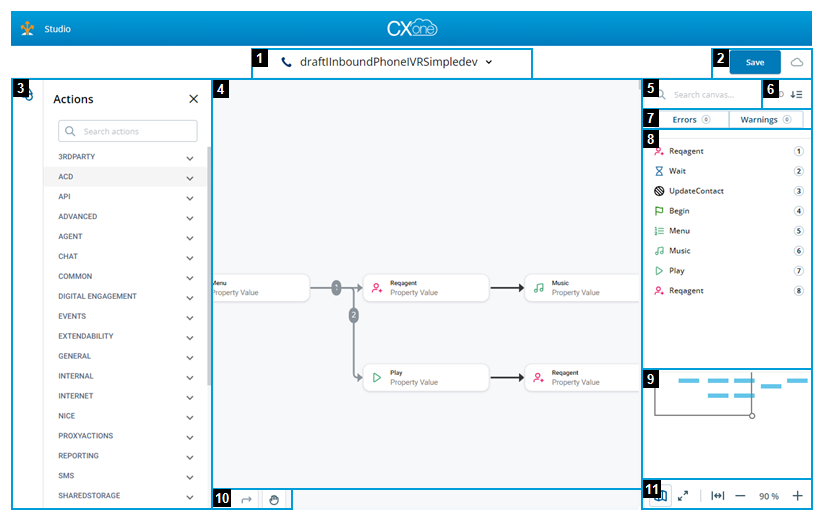
Quando você visualiza um script, você vê a área de trabalho do canvas e as ferramentas disponíveis para ajudá-lo a trabalhar com e gerenciar seu script.
|
Campo |
Descrição |
|---|---|
| Nome do script, Tipo e Opções (1) |
Esta área mostra:
|
| Trace (2) |
Clique para iniciar um rastreamento de script, que permite capturar e exibir dados quando o script é executado. Existem duas opções de rastreamento:
|
|
Salvar e criar (3) |
Salvar o script. Quando você cria um novo script, este botão é chamado Criar. Clique nele para escolher uma localização e o nome para o script antes de salvá-lo pela primeira vez. A opção Criar só fica disponível depois que você adicionar a primeira ação |
| Opções de paletas e tela (4) |
Este menu contém três opções:
|
| Paletas de ação (5) |
Clique em A paleta Actions
A paleta de Ações de API Ambas as paletas de ação têm uma barra de pesquisa. Insira o nome de uma ação. À medida que você digita, as ações correspondentes aos caracteres inseridos até o momento aparecem nos resultados da pesquisa na paleta Actions. Clique e arraste a ação desejada para a área de trabalho. Em ambas as paletas de ações, você pode clicar no ponto de interrogação ao lado de uma ação para carregar a página de ajuda dessa ação. No entanto, a maioria das Ações de API não possui páginas de ajuda porque as API que elas usam estão totalmente documentadas no NiCE CXone portal do desenvolvedor |
| Canvas Workspace (6) |
A área de trabalho onde você cria e edita scripts. A tela contém blocos chamados de ações. As ações são vinculadas com linhas de conector e têm propriedades que você pode configurar. Navegue pela tela ao:
|
| Guias Actions e Variáveis (7) |
Visualize listas de ações ou variáveis no script. Quando a guia Actions é selecionada, as opções e informações descritas nesta tabela nas linhas 8-11 ficam visíveis. Quando a guia Variáveis está selecionada, as seguintes opções estão disponíveis:
|
| Procurar no script (8) |
Procure por ações no script. Os resultados da pesquisa lhe mostram todas as ações correspondentes aos caracteres que inserir, junto com o ID de ação de cada uma. Click an entry in the search results to highlight the corresponding action on the script canvas. The selected action's properties appear in the Properties section on the right side of the page. You may need to scroll the canvas to locate the action. A barra de pesquisa fica visível somente quando nenhuma ação está selecionada na tela e a guia Actions está selecionada no painel de propriedades. |
| Classificar lista de ações (9) |
Clique em Classificar por A opção de ordenação só fica visível quando nenhuma ação está selecionada no canvas e a aba Actions está selecionada no painel de propriedades. |
| Erros e Avisos (10) |
Visualize erros e avisos atuais no script. O círculo no botão exibe o número atual de erros ou avisos. Os Erros impedem que você salve o script, mas os avisos não. Clique para ver os erros ou avisos atuais. Clique no botão novamente para ocultar a lista de problemas. As opções Erros e Avisos somente ficam visíveis quando nenhuma ação está selecionada no canvas e a aba Actions está selecionada no painel de propriedades. |
|
ou Propriedades da ação (11) |
Quando nenhuma ação é selecionada na área de trabalho, esse espaço mostra uma lista das ações atualmente presentes na área de trabalho do script:
Quando uma ação é selecionada na tela do script, este espaço exibe a seção Propriedades:
|
| Canvas Visualizar (12) |
Mostra a tela inteira. Clique no retângulo na visualização da tela e mova-o para navegar pelo seu script. A área de trabalho da tela mostra a parte do script atualmente cercada pelo retângulo de prévia na prévia da tela. Clique em uma ação na visualização do canvas para ir até essa ação no script. Studio centraliza a ação na qual você clicou. Para ações próximas à borda do canvas, Studio se aproxima o máximo possível de centralizar a ação. |
| Desfazer, Refazer e Ferramentas de Mão (13) |
Clique em Clique em Clique em |
| Ferramentas de Visualização do Canvas (14) | Click  to pin and unpin the canvas preview. Clique em Clique em Use as opções de zoom |
 : O script está desbloqueado (no modo somente leitura). O menu lhe dá a opção para
 : Clique para exibir a lista de
 : Clique para
 próxima a uma ação para adicioná-la à categoria favoritos. A ação aparece em ambas as categorias e em todos os Scripts que você abrir, a menos que você clique na estrela
 na categoria favoritos para removê-la.
 . Você pode saber mais sobre como encontrar documentação sobre as Ações de API na página de ajuda
 , e depois clicando e arrastando o canvas. Você pode alternar o uso da ferramenta Mão apertando e segurando a barra de espaço no seu teclado.
 : Clique para expandir todas as variáveis na lista. Isso revela a ação ou as ações em que cada variável é usada.
 : Clique para recolher a lista de variáveis. Isso oculta as ações em que cada variável é usada.
 : Clique para atualizar a lista de variáveis. Isso carregará todas as novas variáveis que você adicionou ao seu script.
 : Exibe o número de variáveis editadas. Clique para adicionar variáveis à lista de omissão. Editar variáveis elimina seus valores de rastreamentos e registros.
 ao lado de um nome de variável para expandi-la e mostrar as ações que modificam a variável.
 à direita da barra de pesquisa e escolha a ordem de classificação da lista de ações no seu script. Você pode classificar por id da ação ou nome em ordem crescente ou decrescente.
 para desfazer as alterações recentes.
 para refazer alterações desfeitas recentemente. Esta opção só está disponível imediatamente após desfazer uma alteração.
 para alterar o cursor para a ferramenta mão. Isso permite que você segure a tela e mova-a. Clique no ícone novamente para alterar o cursor de volta para uma seta de seleção.
 para abrir o script no modo tela cheia. Clique novamente para sair do modo de tela cheia.
 para fazer o script encolher ou expandir para se ajustar ao tamanho atual da janela do navegador.
 para aumentar ou diminuir a visualização da tela. O nível de Zoom é salvo por script e por usuário. Na próxima vez que você abrir um script, ele será exibido com o mesmo nível de zoom.
Scripts do Studio não podem ser excluídos. No entanto, você pode desativá-los. Desativar um script o remove da página Scripts, a menos que você escolha filtrar a lista para visualizar scripts todos ou desativados.
Criar seu primeiro script
As etapas desta seção mostram como criar um script, adicionar uma ação, fechar o script e reabri-lo, A seção Iniciar o uso de Studio nesta página contém sugestões de páginas de ajuda que você pode ler para saber como criar um script completo.
- Em NiCE CXone, clique no seletor de aplicativos e selecioneOmnichannel Routing > Studio
 .
- Na página Scripts
 , clique em Novo script e selecione um tipo DE mídia Um meio, como voz, e-mail e chat, pelo qual um contato se conecta com um destinatário pretendido.. Por exemplo, para criar um script de telefone, escolha Telefone. O canvas do novo script é aberto em uma guia separada e o foco do navegador muda para ele.
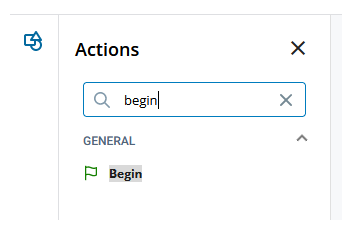
- Clique em Actions
 no lado esquerdo da página para abrir a paleta Actions deslizando-a.
-
Digite begin no campo de Procurar ações.
-
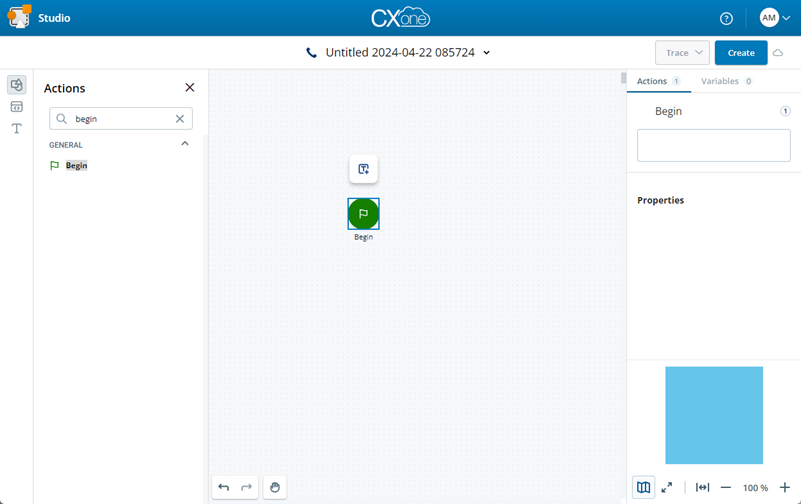
Arraste e solte Begin do resultado de pesquisa para o espaço de trabalho da tela do script. O ícone que aparece na tela é chamado de ação
Executa um processo em um script do Studio, como coletar dados de clientes ou reproduzir música.. - Clique em Editar legenda
 , digite uma legenda e pressione Enter para salvá-la. Uma legenda é um texto que aparece na tela debaixo da ação.
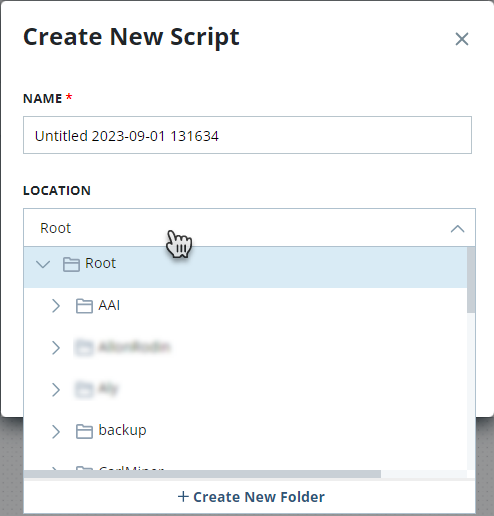
- Clique em Criar para salvar o script.
-
Na janela Criar Novo script, insira um Nome para o script e selecione a Localização no armazenamento de arquivo do NiCE CXone onde quer salvar o script.
- Você pode criar uma pasta para os seus Scripts clicando em Criar Nova pasta na parte inferior da lista suspensa Localização. Enter um nome para a nova pasta no campo que aparece na parte superior da lista na lista suspensa.
- Clique em Criar.
- Feche a guia que contém o script que você acabou de criar e retorne à guia no seu navegador que mostra a página Scripts.
-
Na página Scripts:
- Atualize a página.
- Navegue até o local onde você salvou o script criado nas etapas anteriores. Se precisar retornar a um nível anterior na estrutura de arquivos, clique no caminho de navegação na parte superior esquerda da página.
- Clique duas vezes no script para abri-lo. O script é aberto em uma nova guia.
Alterações aos scripts são salvas de forma automática localmente no seu navegador. Isto impede que você perca trabalho não salvo caso o seu navegador feche inesperadamente. Se isto acontecer, na próxima vez que abrir o script o Studio pedirá que você o abra com as alterações não salvas.
Criar script com Studio
Studio tem uma interface gráfica que permite criar scripts básicos com conhecimento mínimo de linguagens de script.
Esta seção fornece uma introdução de alto nível aos conceitos básicos de script em Studio. Você também pode seguir este tutorial para criar um script básico em Studio. A seção Fundamentals da ajuda online fornece informações mais detalhadas.
Script Tipos DE mídia
Todos os scripts do Studio têm um tipo DE mídia atribuído. O tipo DE mídia deve corresponder ao canal Diversos meios de comunicação por voz e digitais que facilitam as interações com o cliente em uma central de contato. em NiCE CXone com o qual o script irá funcionar. O Tipo DE mídia é selecionado quando você cria um novo script. Os tipos de script Studio são:
|
|
|
|
|
|
|
|
|
|
Genérico |
Chat | Telefone | Correio de voz | Item de trabalho | SMS |
|


Ações
Os blocos de construção básicos dos scripts do Studio são chamados de ações. Actions são a forma como você adiciona funcionalidades específicas ao seu script. Há centenas de ações em Studio. A seção Actions da ajuda online contém páginas detalhadas para a maioria das ações. Você pode acessar a ajuda on-line de uma ação diretamente do Studio selecionando a Ação e pressionando F1 no teclado.
Você pode saber mais sobre ações em geral e como usá-las em Scripts na página Action Basics. Na ajuda online, os nomes de ações aparecem em letras maiúsculas em negrito na cor laranja, como neste exemplo:
Ramificações e condições
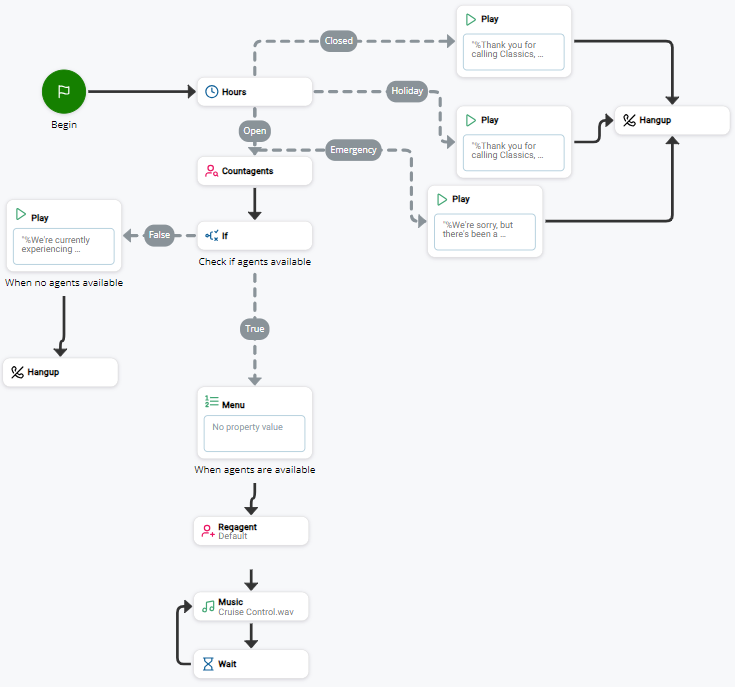
Ramificações são usadas quando uma ação tem dois ou mais resultados possíveis. Eles ajudam a criar o fluxo de trabalho exigido pela sua organização. Por exemplo, você pode oferecer aos contatos uma escolha ou criar caminhos de script para lidar com erros.
Quando você conecta ações no seu script, é necessário atribuir uma condição de ramal à conexão. A condição determina as circunstâncias nas quais o script tomará cada ramal. Por exemplo, a maioria das ações tem uma condição de ramificação Erro. Quando você atribui esta condição à ramificação, o script a seguirá se encontrar um erro durante a execução. Algumas ações têm somente uma condição, chamada Default. outras ações têm duas ou mais condições.
Na ajuda online, os nomes das ramificações e das condições de ramificação aparecem em letras verdes em negrito, como mostrado neste exemplo: Success.
Conectores
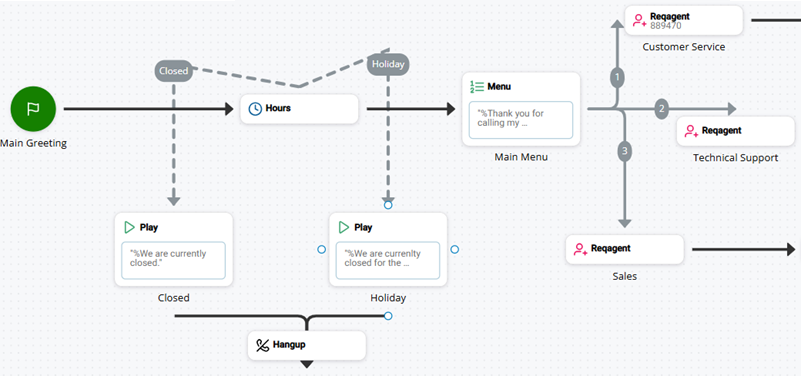
Os conectores são a forma como você vincula as ações e cria o fluxo do seu script. Na tela, os conectores aparecem como linhas finas que conectam duas ações. Os Conectores têm setas em uma extremidade que apontam na direção do fluxo do script. Eles também podem ter rótulos. Os rótulos indicam a condição de ramal atualmente atribuída a determinado ramal. Ramificações sem rótulos são a ramificação Default.
Prompts de Áudio
Os prompts de áudio são uma parte fundamental de muitos scripts. Esses são arquivos de áudio que o script reproduz para fornecer informações ao contato ou solicitar que o contato faça uma escolha ou insira informações usando seu telefone. Você pode aprender mais sobre prompts em Studio, incluindo o uso de conversão de texto em fala ou a gravação de seus próprios prompts de áudio para usar em Scripts.
Na ajuda online, os prompts de áudio são frequentemente chamados de sequências. Isto é porque os prompts são criados com uma sequência de comandos que define os componentes que constituem cada prompt, além da ordem em que cada componente é reproduzido.
Por exemplo, você pode querer iniciar sua Rvi Resposta de Voz Interativa. Menu de telefone automatizado que os contatos usam por meio de entradas de voz ou de teclas para obter informações, rotear uma chamada de voz de entrada, ou ambos. com um prompt de saudação. Você deseja que ele reproduza uma mensagem gravada que dê as boas-vindas ao contato e, em seguida, um segundo Prompt gravado que instrua o contato a escolher uma opção, mas que preste atenção, pois as opções do Menu foram alteradas recentemente. Por fim, você deseja que ele reproduza um prompt de conversão de texto em fala (TTS Permite que os usuários insiram prompts gravados como texto e usem uma voz gerada por computador para falar o conteúdo.) que lista todas as opções de menu. No script, você cria este prompt de saudação adicionando uma série de três sequências separadas, uma para cada parte do prompt de saudação.
É necessário dividir um Prompt em sequências se você combinar áudio pré-gravado e Prompts TTS. Mesmo que seus Prompts sejam todos de áudio pré-gravado, dividi-los em sequências em vez de usar uma única mensagem longa gravada facilita o gerenciamento do Prompt ao longo do tempo. Se uma parte for alterada, não é necessário gravar o Prompt inteiro novamente. Você precisará apenas gravar uma nova versão da parte que deseja alterar.
A Linguagem de Script do Snippet
Snippet é a linguagem de script interna usada para todas as necessidades de script personalizado em Studio. A personalização de scripts não é necessária para criar scripts básicos, mas ajuda você a ajustar seus scripts para alcançar o fluxo de trabalho que sua organização precisa. Alguns recursos avançados exigem script personalizado.
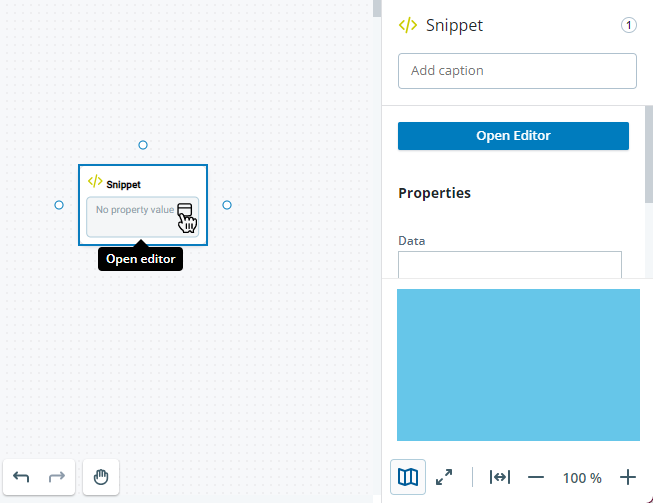
Código de Snippet personalizado é adicionado aos scripts com a ação  para abrir a janela do editor de snippet. Este ícone aparece quando o cursor do seu mouse passa por cima do ícone da ação na tela. Você também pode selecionar a ação no canvas e clicar em Abrir editor no painel de propriedades no lado direito da página.
Você pode saber mais sobre trechos de código personalizados e como você pode usá-los para personalizar seus scripts. informações de referência adicionais sobre scripting com Snippet em Studio estão disponíveis na seção guia de referência técnica da ajuda online.
Alterações no script são salvas automaticamente
As alterações do script são salvas automaticamente. Isto ajuda a prevenir perda de alterações caso o seu navegador trave ou seu computador reinicie sem aviso prévio. Salvamentos automáticos ocorrem após cada alteração do script. Se um script for fechado com alterações não salvas, você será solicitado a carregar a versão do script com as alterações na próxima vez que abrir esse script. Se você recusar essa opção, a última versão salva do script será aberta.
As alterações são salvas localmente no navegador que você usa. Elas são salvas apenas no computador onde você fez a alteração. Se você abrir o script em um navegador diferente ou em um computador diferente, a última versão salva do script é carregada.
Atalhos do teclado
Você pode usar os seguintes atalhos de teclado com o Studio:
| Ação | Atalho |
|---|---|
| Copiar | Ctrl+ C (Select actions on canvas or text first.) |
| Recortar | Ctrl+ X (Selecione as ações na área de trabalho ou o texto primeiro.) |
| Debugger - Aberto | Ctrl + Shift + D (Dentro da janela do editor de ação de SNIPPET.) |
| Excluir uma Ação | Delete |
| Ajustar à Tela | Ctrl+0 |
| Modo de tela cheia | Ctrl+Shift+F |
| Seleção múltipla (selecione mais que uma ação na área de trabalho) | Ctrl (Pressione e mantenha pressionado enquanto clica em cada ação.) |
| Pan (Mão) | Barra de espaço (Pressione e mantenha pressionado enquanto clica e arrasta a tela.) |
| Colar | Ctrl+V (Você pode copiar e colar valores de propriedades, texto na janela do editor de ação |
| Refazer | Ctrl+Y |
| Alternar ponto de interrupção | F9 (De dentro da janela do editor de ação SNIPPET ao executar o depurador.) |
| Alternar comentários | Ctrl+/ (A partir da janela do editor de ação SNIPPET ao executar o depurador.) |
| Desfazer | Ctrl+Z |
| Aumentar zoom | Ctrl + (Press + repeatedly while holding Ctrl to zoom in further.) |
| Diminuir zoom | Ctrl - (Pressione - repetidamente enquanto mantém pressionado Ctrl para diminuir o zoom ainda mais.) |
Iniciar usando Studio
- Crie seu primeiro script com um tutorial.
- Aprenda a trabalhar com scripts em Studio. Esta página apresenta as etapas e tarefas necessárias para criar scripts básicos.
- Saiba como usar ações em Scripts.
- Saiba mais sobre armazenamento de arquivo em NiCE CXone.
- Revise as práticas recomendadas para Scripts.
- Aprofunde seu entendimento dos conceitos técnicos necessários para criar scripts com Studio.