

Esta página de ajuda é para Studio. Esta informação também está disponível para Desktop Studio.
As ações são os blocos de construção dos scripts Studio. Um script é uma rede de ações que roteiam e gerenciam o tráfego de clientes para sua central de atendimento. Cada ação tem um propósito específico e, juntas, definem o que um script realiza. Há ações que reproduzem arquivos de áudio, instruem o script a aguardar, solicitam um agente e muito mais.
Cada ação representa um código que já foi escrito. Isso significa que você não precisa ser um especialista em scripts para criar scripts simples no Studio. No entanto, se desejar criar scripts mais complexos, é necessária alguma programação personalizada.
Na imagem a seguir de um exemplo de script, você pode ver uma série de ações ligadas por setas de conector. A descrição desse script mostra como cada ação atende a um propósito específico no script. A descrição está localizada depois da imagem na lista suspensa.
 Visualizar imagem
Esta imagem mostra o começo de um script básico de telefone de entrada. Uma descrição segue a imagem.
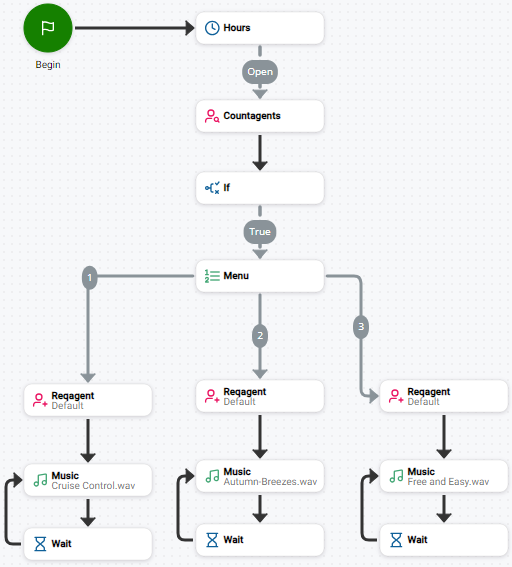
- Quando um contato liga para esta organização, o script começa (ação Begin) e conta o número de agentes disponíveis (ação Countagents).
- Se (ação If) o número de agentes for zero, o script segue o caminho que vai para cima, rotulado como Falso. Uma mensagem é reproduzida (ação Play) e o sistema desconecta a chamada (ação Hangup).
- Se (ação If) o número de agentes disponíveis for maior que zero, então um menu de Rvi Resposta de Voz Interativa. Menu de telefone automatizado que os contatos usam por meio de entradas de voz ou de teclas para obter informações, rotear uma chamada de voz de entrada, ou ambos. (ação Menu) oferece ao chamador a opção de se conectar a um agente (ação Reqagent). Este menu de Rvi oferece somente uma opção. Menus Mais complexos podem oferecer múltiplas opções, cada uma com um resultado diferente.
- O contato aguarda até que um agente atenda a chamada. Durante a espera, a música é reproduzida em intervalos de 30 segundos (ações Music e Wait).
Tipos de ações
Há vários tipos diferentes de ações no Studio. Os três tipos a seguir são alguns dos mais básicos, que você usará em quase todo script que criar:
- Ação inicial: Há somente uma ação que pode iniciar um script,
- Ações de evento:
- Ações de encerramento: São ações que podem encerrar um script. Você deve usar a ação adequada para o tipo DE mídia do script. Caso use a ação de encerramento errada, o script pode não ser encerrado adequadamente. Por exemplo, processos em plano de fundo podem continuar em execução. Além disso, os contatos atendidos pelo script podem não ser finalizados, o que pode ter impactos negativos no sistema NiCE CXone.
Todas as outras ações de Studio se dividem em categorias com base no que a ação faz em um script ou nas partes da plataforma NiCE CXone com as quais interagem. Toda categoria tem um ícone de cor diferente associado a ela. No entanto, muitas ações se enquadram em mais de uma categoria, portanto a cor do ícone indica apenas uma das categorias em que uma ação pode se enquadrar.
As categorias de ação são descritas na tabela a seguir.
| Categoria | Detalhes | Exemplos |
|---|---|---|
| ACD | Essas ações interagem com o NiCE CXone ACD.  . |
|
| API |
Ações de API permitem que você use endpoints de API REST NiCE CXone em seus scripts. Você pode encontrá-las na paleta Ações de API no lado esquerdo da tela do script. As Ações de API são brancas e os ícones de Verb têm as seguintes cores de plano de fundo:
Ações de API que executam funções relacionadas à segurança têm um ícone de escudo roxo As ações de API são organizadas em categorias que correspondem às categorias no NiCE CXone portal do desenvolvedor |
|
|
Bots de automação, fala e agente virtual |
 . |
|
| Chat | Estas ações funcionam com scripts de chat. . |
|
| Dados | Estas ações permitem que você acesse dados e bancos de dados.  . |
|
These actions work with email scripts.  . |
|
|
| Evento | Estas ações são disparadas quando o evento apropriado ocorre no script. Os blocos delas são rosa  . |
|
| Fluxo geral e do script | Essas ações geralmente são úteis ou ajudam a criar o fluxo do script.  . |
|
| Lógica | Essas ações permitem que você inclua lógica de script em seu script.  . |
|
| Script | Estas ações permitem que você controle e interaja com o próprio script.  . |
|
| Segurança | Essas ações fornecem funcionalidades de segurança.  . |
|
| Iniciar | Há apenas uma ação que pode iniciar um script. É a única ação redonda e é verde sólido  . |
Iniciar |
| Strings | Estas ações permitem que você trabalhe com strings.  . |
|
| Sistema e arquivos | These actions allow you to work with files on the system.  . |
|
| Encerrando | Essas ações encerram um script. Diferentes tipos DE mídia de script exigem diferentes ações de encerramento. Seus blocos são pretos  . |
Terminar HANGUP
|
| Voz e áudio | Estas ações funcionam com scripts de voz.  . |
|
| Variáveis | Essas ações permitem trabalhar com variáveis. Seus blocos são amarelos  . |
DESIGNAR |


 . Por exemplo,
Ações de evento
Ações de eventos são executadas apenas quando ocorre um gatilho específico. Os gatilhos de evento incluem itens como uma chamada sendo atendida, transferida ou colocada em espera. Por exemplo, Onanswer é um Evento acionado quando uma solicitação para interação é respondida, como um contato atendendo a uma chamada telefônica de um agente em tempo real ou um agente em tempo real respondendo à pergunta de chat de um contato.
Quando um evento é disparado, qualquer execução de script que possa estar ocorrendo antes da ocorrência do disparo é encerrada. O script continua a partir da ação do evento.
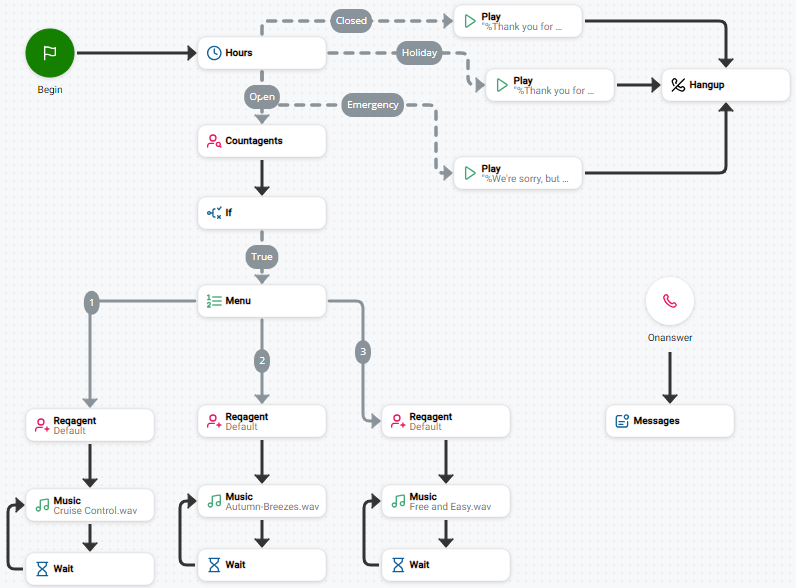
O script de exemplo a seguir demonstra o evento Onanswer. O script configura uma Rvi de entrada básica com opções de menu para 1, 2 e 3. Estes representam os números que o contato pressiona no teclado para escolher uma opção de menu. O evento Onanswer está no canto inferior esquerdo do script. Não está conectado à parte principal do script. Em vez disso, é separado, indicando que se trata de uma ação de evento. Assim que um agente atende à interação, o script salta para Onanswer e envia uma mensagem ao agente.A ação está configurada na ação Messages.
Localização e organização de ações
No Studio, as ações estão localizadas na paleta Ações e na paleta Ações de API. O painel desliza a partir do lado esquerdo da tela do script.Você pode clicar em Actions  ou API Actions
 para mostrar ou ocultar a paleta. Além disso, você pode criar uma lista de ações frequentemente usadas na categoria favoritos na paleta Actions.
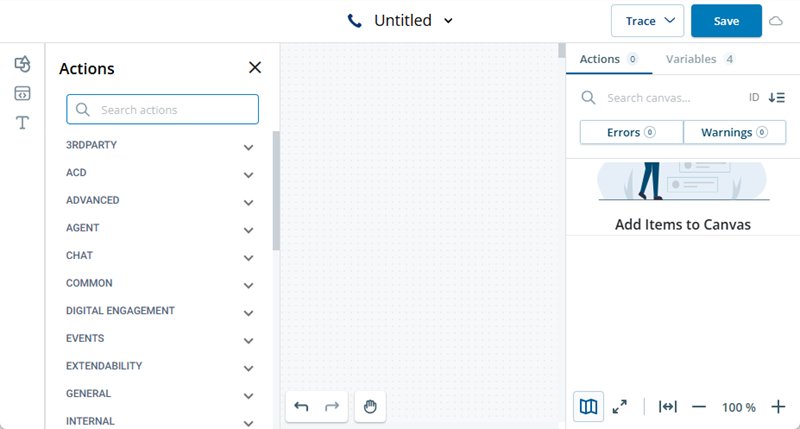
A paleta Ações contém todas as ações não-API do Studio. Elas são categorizadas para ajudá-lo(a) a localizar aquelas de que você precisa. Cada categoria é uma lista suspensa que você pode abrir ou fechar conforme preciso. Você também pode usar a barra de pesquisa na parte superior da paleta para encontrar uma Ação específica rapidamente.
Ações de API permitem que você use APIs do NiCE CXone. Na paleta Ações de API, você pode ver o nome da ação e o verbo associado à API que aquela ação usa. Ações de API não possuem páginas da ajuda online. Em vez disso, você pode usar a documentação para a API correspondente. Você pode encontrar esta documentação no portal do desenvolvedor  . Nem todas as APIs do NiCE CXone possuem ações do Studio correspondentes. Para algumas API, você precisa usar a
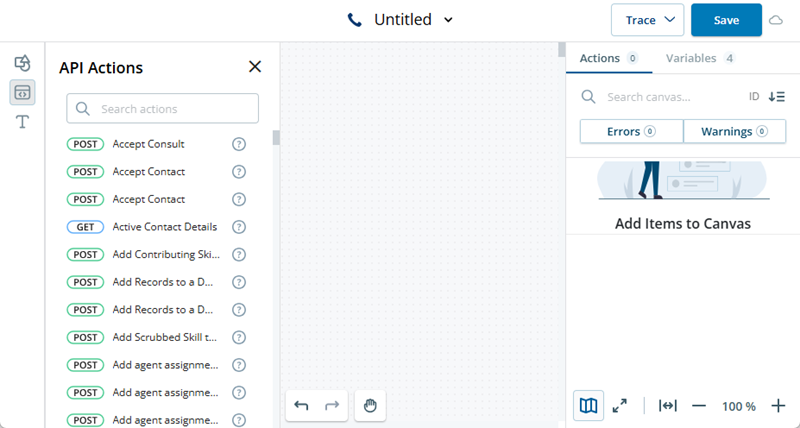
Se você tiver dificuldade para encontrar a API associada a uma ação de API, pode usar o aplicativo Desktop Studio. Isso oferece acesso a mais informações sobre a ação, que você pode usar para localizar a Documentação da API.
Disponibilidade da ação e Tipo DE mídia
Algumas ações só ficam visíveis em Studio se o produto ou recurso ao qual estão relacionadas estiver habilitado para o seu sistema NiCE CXone. outras ações são visíveis apenas se o script ativo tiver o tipo DE mídia que a ação exige. Por exemplo, se uma ação funcionar apenas com script de chat e o script ativo for um script de telefone, a ação pode não estar visível até que você alterne para um script de chat.
Propriedades e Configuração da ação
A maioria das ações tem um conjunto de propriedades que você pode configurar. Algumas propriedades são obrigatórias, enquanto outras são opcionais. As Propriedades são como você personaliza a ação para fazer o que você precisa dela no seu script.
Você pode visualizar as propriedades de uma ação quando ela estiver na tela do script. As propriedades aparecem na
Some actions have an editor that allows you to configure additional properties or add data to the action.  . You can also click Open Editor in the action properties. For example, the Play action's editor is called the sequence editor. This is where you can create sequences Um segmento de um prompt de áudio reproduzido para o contato. for prompts, such as recording an audio message or designing a TTS prompt.
 to detach the editor from the window. This allows you to move it around on the page.
Você pode recortar, copiar e colar ações em seus scripts. Ao adicionar uma ação copiando e colando em seu script, certifique-se de atualizar as propriedades de ações, se necessário.
Propriedades de entrada e Saída
Algumas propriedades armazenam dados que a ação usa. Estas são propriedades de entrada. outras propriedades armazenam dados passados à ação para que o restante do script os use. Essas são propriedades de saída e as variáveis que armazenam os dados são chamadas de variáveis de saída. Ambas as propriedades de entrada e saída aparecem na lista de Propriedades na guia Propriedades de uma ação.
Algumas propriedades de entrada, como aquelas que permitem selecionar um agente, ACD competência Usada para automatizar a distribuição de interações com base nas competências, nas habilidades e no conhecimento dos agentes. ou seleção de equipe, podem listar milhares de entradas. Para esses campos, Studio exibe os primeiros 100 resultados por padrão e possui um campo de busca para que você possa digitar antecipadamente e filtrar a lista em vez de percorrê-la com rolagem.
Ao configurar uma propriedade de variável de saída, você está nomeando uma variável para armazenar dados passados para a ação. Não é necessário formatar o nome da variável no campo de propriedade com chaves.
Modos de Valor e Expressão
Muitos campos de propriedade de ação têm dois modos que podem ser alternados, Valor  e Expressão
 . O modo valor permite que você selecione o valor para preencher o campo usando controles como os botões de adição + e subtração -. Você também pode digitar um valor no campo. O modo expressão não tem controles, portanto é preciso que você insira o valor diretamente no campo.
Você pode mudar entre os modos usando os ícones que aparecem quando o cursor passa sobre a parte superior do campo.
Ramificações de resultado
As propriedades da ação incluem uma seção para ramificações de resultado. As ramificações de Resultado definem qual caminho o script segue com base no que acontece quando a ação é disparada. Isso permite que você veja quais ramificações de resultado a ação suporta. Se as ramificações estiverem conectadas no script, você pode ver a quais ações elas se conectam.
Ramificações e Condições
O fluxo de um script é definido pela conexão de ações entre si. Às vezes, uma ação tem apenas um resultado possível, então está conectada a uma outra ação. Quando uma ação tiver mais que um resultado possível, você pode criar um caminho para cada possibilidade. Esses caminhos são chamados de ramificações de resultado ou apenas ramificações.
Ramificações permitem que você projete seu script para lidar com todos os tipos de situações, como erros, respostas inesperadas ou o que fazer quando uma chamada telefônica não é atendida. Você também pode usar ramificações para criar opções de escolha em seu script, como a criação de um menu que solicita ao contato que escolha uma opção.
Condições de ramificação de resultado
Cada ação Studio tem uma ou mais ramificações de resultado possíveis que você pode configurar. Cada ramificação de resultado tem uma condição associada que define o que precisa acontecer para que o script siga esse caminho. As condições são resultados possíveis do acionamento dessa ação quando o script é executado.
Todas as ações têm uma ramificação de resultado Default. Algumas ações têm mais que uma condição de ramificação de resultado disponível. Além disso, algumas ações oferecem suporte a condições personalizadas.
Cada ação em seu script deve ter uma ramificação que utiliza a condição Default, mesmo que você esteja conectando as outras ramificações da ação. Quando uma ação tem mais de uma ramificação de resultado, a ramificação Default é aquela seguida quando nenhuma das outras condições é atendida. Isso é importante para evitar que os contatos fiquem travados nesse ponto do script, caso algo inesperado ocorra.
Morto Termina
É importante estar atento a becos sem saída em seus Scripts quando uma ação tem múltiplo ramificações de resultado. Becos sem saída podem ocorrer quando as ramificações estão ausentes ou não estão configuradas corretamente. Por exemplo, uma ação de Música precisa estar conectada a uma ação de Wait. Wait permite especificar por quanto tempo a ação de Música é reproduzida antes de reiniciar e repetir. Sem Wait, Música é reproduzida indefinidamente.
Becos sem saída também podem ocorrer se uma ação não estiver configurada com uma ramificação de resultado Default. Se algo inesperado acontecer e o script não puder seguir nenhuma das outras ramificações de resultado configuradas, ele seguirá a ramificação Default. Se uma ação não tiver uma ramificação Default, o script não poderá continuar e o contato ficará travado.
Múltiplas Conexões para a Mesma Ação
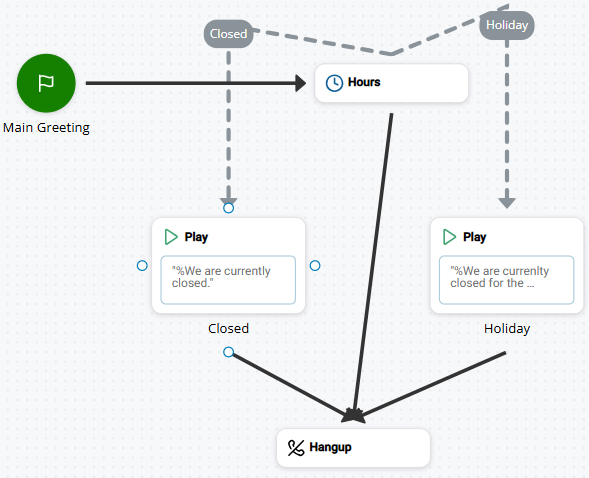
Você pode criar várias conexões para a mesma ação. Isso é necessário quando há mais de uma condição que pode resultar no script chegando à variável de destino. Em vez de adicionar uma cópia da variável de destino ao script uma vez para cada condição, você pode criar três ramificações que terminam todas na mesma ação.
Conectores
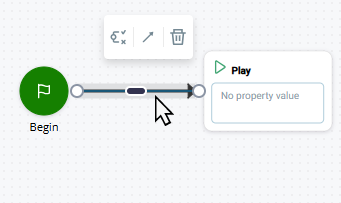
Conectores são linhas que conectam duas ações. O conector tem a seta apontando na direção do fluxo do script.  seja exibido e, em seguida, arrastando até a próxima ação.
Tipos de Conectores
Existem três tipos de conectores, e cada um deles apresenta uma aparência ligeiramente diferente na tela. Aprender a identificá-los pode ajudá-lo a entender um script rapidamente. O exemplo a seguir de um script mostra os três tipos.
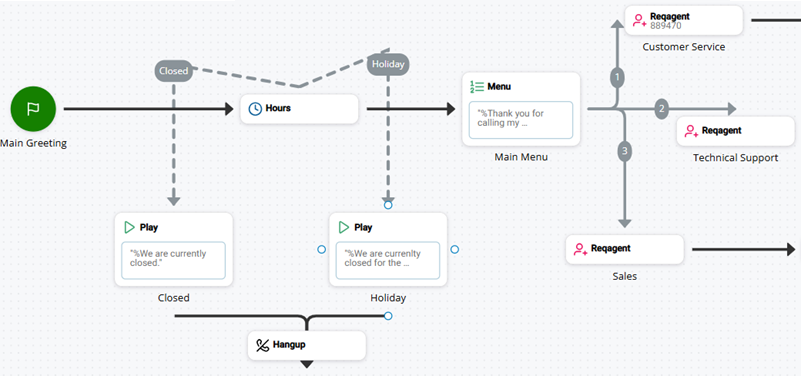
Os tipos de conectores são:
- Default: Este é um conector que usa a condição de branch Default. É uma linha preta sólida sem rótulo. Na imagem de exemplo, o conector que liga
- Regular: Este é um conector que usa qualquer condição de ramificação, exceto Default. É uma linha cinza tracejada com um rótulo. O rótulo corresponde à condição que a ramificação usa. Na imagem de exemplo, os conectores que ligam
- Personalizado: Este é um conector que usa uma condição de ramificação variável. É uma linha cinza sólida com um rótulo. O rótulo corresponde ao nome da condição personalizada atribuída à ramificação. No exemplo, os conectores que ligam de Menu a cada uma das ações Música à direita são conectores personalizados. Os rótulos deles são 1, 2 e 3, que são os nomes das condições
Tipos de linhas de Conector
Studio tem três tipos de linhas de conector que você pode escolher. Os diferentes tipos permitem que você modifique os conectores conforme suas preferências, e para melhor atender às necessidades de cada script individual.
Os tipos de linha do conector são:
-
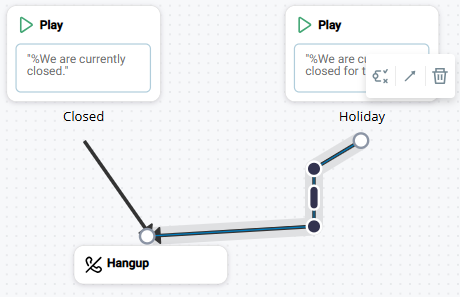
Linha linear: Conectores seguem um caminho linear de ação para ação. Você pode adicionar vértices à linha para alterar o caminho de partes da linha. Esta é a linha de conector padrão usada quando você cria uma nova conexão entre ações. Você pode adicionar pontos de vértice
 às linhas lineares para criar segmentos de linha. Você pode ajustar o ângulo e o comprimento de cada segmento. As linhas lineares também têm alças
 que você pode usar para mover e ajustar partes da linha de conector. A imagem de exemplo a seguir mostra, à esquerda, um conector padrão não modificado e, à direita, um conector linear que foi modificado.
-
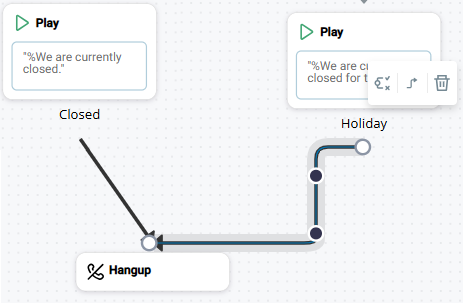
Linha em ângulo reto: Conectores têm ângulos retos localizados nos vértices ou entre eles, dependendo do arranjo deles. Quando você muda um conector para uma linha de ângulo reto, todos os ângulos são convertidos em ângulos retos. A imagem de exemplo a seguir mostra duas linhas de conector. À esquerda está uma linha de conector padrão não modificada. À direita está a versão em ângulo reto da linha na imagem de exemplo anterior.
-
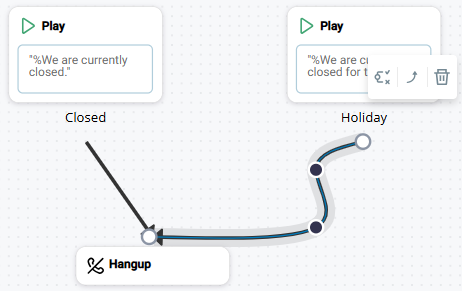
Linha curva: Os conectores são linhas curvas. Uma nova curva é introduzida para cada vértice. A acentuação de cada curva depende do arranjo dos vértices em relação aos pontos inicial e final do conector. A imagem de exemplo a seguir mostra duas linhas de conector. À esquerda está uma linha de conector padrão não modificada. À direita está a versão em linha curva da linha mostrada na imagem de exemplo anterior.
Você pode escolher um tipo de linha de conector diferente para cada conector em seu script. Por exemplo, você pode usar os conectores de ângulo reto para a maioria das conexões em seu script e atribuir o tipo curvo às conexões que você deseja destacar.
Principais fatos sobre Conectores
- Você pode clicar no ícone de conector da ação a partir da qual está conectando e arrastá-lo até a segunda ação. Descarte-o em um ponto de conexão na segunda ação. pontos de conexão são círculos azuis abertos que aparecem quando você passa o cursor sobre uma ação enquanto mantém um conector.
- Você pode clicar no ícone do conector e arrastar para fora da ação e soltar o ícone. O menu Sugestões principais aparece com sugestões para a próxima ação a ser adicionada ao script.
- Os conectores mudam de forma automaticamente com base na posição relativa das ações no canvas quando você arrasta uma ação para uma nova localização. Você pode alterar a forma de um conector adicionando ângulos de 90°, diagonais, ou converter as linhas em formas curvas.
- Você pode alterar a condição de uma ramificação sem excluir e adicionar novamente o conector.
- Exclua um conector clicando na linha do conector e, em seguida, clicando no ícone excluir ou pressionando Delete no teclado.
- Para mover um conector, você pode mover uma das ações às quais ele está conectado ou clicar e arrastar o conector na tela. Você também pode clicar e arrastar uma alça em um conector linear, ou adicionar um vértice a um conector e arrastá-lo para uma nova localização.
Ações chave para conhecer
A tabela a seguir contém algumas das principais ações que você precisa conhecer para começar a criar scripts. Existem muitas outras ações mais importantes e úteis. As ações descritas aqui são apenas um ponto de partida.
| Ação | Detalhes |
|---|---|
|
|
Use esta ação para criar uma variável e atribuir um valor a ela. |
|
|
Esta é a primeira ação em todo script. |
|
|
Esta ação verifica o número total de agentes em um determinado estado O status de disponibilidade de um agente. para uma determinada competência Usada para automatizar a distribuição de interações com base nas competências, nas habilidades e no conhecimento dos agentes. ACD. |
|
|
Use esta ação para gerar e enviar automaticamente uma mensagem de e-mail. |
|
|
Ações de encerramento são as últimas ações no script. Eles encerram o script e o contato, e encerram os processos em plano de fundo. |
|
\r\n |
Use essas ações para criar instruções instruções de loop ou condicionais em seu script. |
|
|
Use esta ação para que o script possa determinar se sua organização está aberta, fechada ou em recesso. |
|
|
Esta ação reproduz uma mensagem e cria um menu de opções que o contato pode escolher. |
|
|
Esta ação reproduz um arquivo de música.É possível selecionar a partir de um conjunto de arquivos fornecidos com a ação. É útil reproduzir música enquanto um contato está em espera. |
| Note e Annotation | Use essas ações para adicionar notas ou anotações ao seu script. |
|
|
Ações de Evento iniciam uma nova ramificação do script quando um determinado evento ocorre durante uma interação. Por exemplo, quando um agente atende a uma chamada, o script salta para a ação |
|
|
Esta ação reproduz um arquivo de áudio para o contato. Ele pode usar áudio pré-gravado ou conversão de texto em fala, ou ambos. |
|
|
Use esta ação para gravar a voz do chamador em formato MP3 para fins de reprodução, como para correio de voz. Use |
|
|
Esta ação solicita o próximo agente disponível para atender um contato. Para scripts digitais, use a versão digital desta ação. |
|
|
Estas ações geram subscripts ou iniciam outro script. |
|
|
Use esta ação para adicionar código personalizado ao seu script. Você pode usá-la para criar e atribuir valores a variáveis ou objetos dinâmicos. |
|
|
Esta ação direciona uma chamada existente para um número de telefone diferente, fora de NiCE CXone. |
|
|
Use esta ação para escolher a voz e o idioma que você deseja usar com a conversão de texto em fala gerada por ações como |
|
|
Esta ação adiciona uma pausa ao script. |
|
|
Esta ação reproduz uma mensagem personalizada para o contato, o agente ou ambos durante uma interação. |