Para visualizar esta página em inglês:
Esta página de ajuda é para Studio. Estas informações também estão disponíveis para Desktop Studio.
|
|
Atribui um valor exclusivo a uma variável definida pelo usuário. |

Tipos de script suportados
|
|
|
|
|
|
|
|
|
|
Genérico |
Chat | Telefone | Correio de voz | Item de trabalho | SMS |
|


Propriedades de entrada
Estas propriedades definem dados que a ação usa durante a execução.
|
Propriedade |
Descrição |
|---|---|
|
Adicionar legenda |
Insira uma frase curta que identifique exclusivamente esta ação no script. A legenda aparece na tela do script no ícone da ação. |
| Variável | The name of the variable that you want to hold the value. |
| Valor | O valor ou dados a serem armazenados. |
| Tipo | Choose from String, Numeric, or Datetime. The type you select here changes the Value property to interpret the data entered in the Value field. For example, if you select String and enter the value 1+1, the actual value assigned to the variable is 1+1. However, if you select Numeric and enter the value 1+1, the value assigned to the variable is 2. |
| ScreenPop |
Uma propriedade de uma variável que você cria. Quando definida como true, o valor da variável aparece na janela de notificação exibida ao agente como padrão screen pop Esta opção não funciona com scripts digitais No Modo Valor:Clique em Sim para ativar a exibição deste valor no pop de tela padrão. No modo Expressão:Insira True para ativar a exibição deste valor no pop de tela padrão. |
| Save to DB |
```
Uma propriedade da variável que você cria, que controla se o valor da variável é salvo ou não no banco de dados da plataforma NiCE CXone. É possível acessar os dados armazenados de duas maneiras:
Você também pode usar a propriedade de variável O padrão é No Modo Valor: Clique em Sim para habilitar este valor a ser salvo no banco de dados. No modo Expressão: Digite True para habilitar este valor a ser salvo no banco de dados. ``` |
| Tamanho máximo da string | The maximum size in KB of the value that can be stored. The default size is 2 KB. Selecione a partir dessas opções: Limite 2k, Limite 4k, Limite 8k, Limite 16k, Limite 32k. |
Condições do ramo de resultado
As condições de ramificação de resultado permitem que você crie ramificações no seu script para tratar diferentes resultados quando uma ação é executada.
|
```
Condição ``` |
Descrição |
|---|---|
| Padrão | Path taken unless the script meets a condition that requires it to take one of the other branches. It is also taken if the action's other branches are not defined. |
| Overflow | Path taken if the value assigned to the variable exceeds the maximum string size. |
Dicas e truques
- Use Assign para definir o conteúdo de variáveis do tipo string ou numérico variables.
- Saiba mais sobre como usar a ação Assign para adicionar ou editar o valor de uma variável na página de ajuda Variáveis.
- Os valores de variável de script serão automaticamente mesclados ou pré-preenchidos nas variáveis de Resposta rápida no aplicativo do agente quando os nomes das variáveis corresponderem e a ação Assign do script estiver definida como ScreenPop = true. Se os valores das variáveis forem combinados com sucesso, os agentes manterão a capacidade de modificar manualmente os campos de Resposta rápida pré-preenchidos. A quantidade total de dados variáveis configurados para ScreenPop não deve exceder 200 KB. grandes quantidades de dados podem reduzir o desempenho do aplicativo do agente.
- Crie uma variável global em um subscript incluindo a palavra-chave global antes do nome da variável. Por exemplo: Global:varName
Exemplo de script
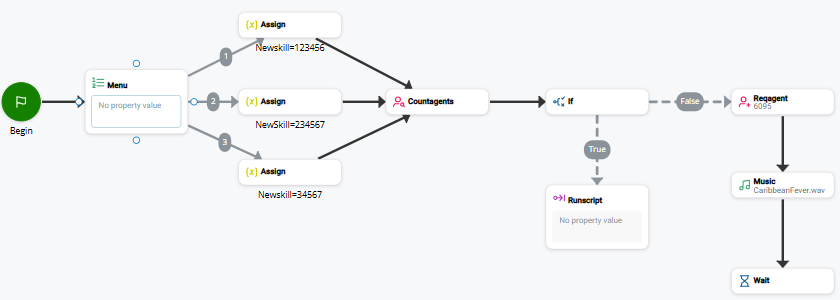
Este é um exemplo para mostrar como essa ação pode ser usada em Scripts. Ele não é voltado para um script inteiro. Pode ser necessário um script adicional.
Begin aciona um Menu que oferece três opções, Pressione 1 para Vendas, 2 para Suporte ou 3 para Gestão de Contas. Quando o usuário seleciona uma opção, o script usa uma ação Assign específica para atribuir um valor para Id da competência que o Countagents usa para determinar o número de agentes com sessão iniciada com essa Competência. A ação If então usa uma expressão (TOTAL=0) para determinar qual ramificação seguir se houver agentes com sessão iniciada - TRUE significa que o total de agentes com sessão iniciada é igual a 0 para essa competência, e o script executará um script separado para deixar uma mensagem. FALSE significa que o total de agentes com sessão iniciada não é igual a 0, e o Reqagent usa o valor da variável em Assign para solicitar um agente com a Competência (por meio do Id da competência em Newskill).