

Esta página de ajuda é para Desktop Studio. Estas informações também estão disponíveis para Studio.
|
|
Solicita um agente com umaACD competência Se um agente estiver imediatamente disponível, o contato será roteado para esse agente. Se o agente não estiver disponível, o contato será colocado na fila. O OnAnswer evento dispara quando um agente inicia a interação com o contato. Reqagent é o ponto do script em que o contato passa do estado Prequeue para o estado em fila. Quando um contato está na fila, você pode definir uma sequência de ações que acontecem enquanto o contato espera um agente. Você também pode definir a lógica para lidar com situações como quando o contato aguardou por certo tempo. A seção Dicas e Truques fornece exemplos de itens que você pode incluir em um padrão de espera. Se você quiser ajustar o nível DE proficiência necessário na competência especificada com base no período de tempo que o contato permanece na fila DE espera, adicione a UpdateContact ação ao seu script. Normalmente, uma Música ação seria colocada entre Reqagent e UpdateContact. |

Tipos de script suportados
|
|
|
|
|
|
|
|
|
Genérico |
Chat | Telefone | Correio de voz | Item de trabalho | SMS |


Reqagent também pode ser usado com scripts de digital Qualquer canal, contato ou competência associado a Digital Experience (DX). tipo DE mídia, mas possui uma página de ajuda separada.
Propriedades de entrada
Estas propriedades definem dados que a ação usa durante a execução.
Você pode usar substituição de variável em todas as propriedades desta ação.
|
Propriedade |
Descrição |
|---|---|
| Legenda |
Altere a legenda para algo que identifica exclusivamente esta ação no script. A Rvi Press Path report inclui o nome da ação e a legenda. legendas descritivas e exclusivas tornam os relatórios mais fáceis de ler e entender. |
| Competência | Selecione ou digite o nome da ACD competência Usada para automatizar a distribuição de interações com base nas competências, nas habilidades e no conhecimento dos agentes. para a qual você deseja que os contatos sejam roteados. Se você selecionar padrão, o script usa a competência padrão atribuída ao ponto de contato O ponto de entrada que um contato de entrada usa para iniciar uma interação, como um número de telefone ou endereço de e-mail. associado.
Substituição variável é comumente usada para esta propriedade. |
| TargetAgent |
Permite que você especifique um agente para lidar com contatos roteados pela Skill especificada. Por exemplo, se você tiver um agente especialista em um campo de nicho, poderá definir o nome dele para aceitar o contato quando um agente for solicitado. Selecione um agente na lista suspensa ou comece a digitar um nome para localizar o agente. Você pode usar uma variável neste campo. Por exemplo, {agentId}. Se o agente-alvo estiver indisponível ou recusar a chamada, NiCE CXone coloca o contato na fila até que o agente-alvo fique disponível. |
| PriorityManagement |
Allows you to specify how you want priority management handled for this action. O padrão é DefaultFromSkill. Isso significa que o script usa o gerenciamento de prioridades definido na Competência selecionada. Selecione Personalizado se você deseja substituir as configurações de prioridade para a competência e especificar um atendimento diferente. Defina os níveis que você deseja que essa ação use nos campos InitialPriority, Aceleraçao e MaxPriority. |
| InitialPriority |
Especifique a prioridade básica do contato conforme ele entra no sistema. Você só precisa preencher este campo se estiver definindo Custom PriorityManagement para esta ação. A prioridade |
| Aceleração |
Determina a rapidez com que a prioridade aumenta a cada minuto que um contato permanece na fila. O valor padrão é 1. O valor mínimo é 0 e a prioridade máxima é o valor configurado na propriedade Prioridade máx. . Por exemplo, se a Prioridade inicial for 4 e você definir Acceleration como 1, então, a cada minuto que passa sem que o contato seja tratado, a prioridade aumenta em um. Se o contato ainda estiver na fila após três minutos, a prioridade será aumentada para 7. Você pode definir InitialPriority para uma competência inferior a outra competência, mas se você definir Acceleration para essa competência mais alta, ela pode saltar posições na fila DE espera. Por exemplo, você definie a prioridade inicial da Habilidade A para 1 e Aceleração para 5. Voce definie a prioridade inicial da Habilidade B para 3 e Aceleração para 1. Inicialmente, um contato para a Competência B será o primeiro na fila porque tem prioridade 3, mas, depois de um minuto, um contato para a Competência A tomará seu lugar na parte superior porque sua prioridade será 6. NiCE CXone combina o valor de aceleração com o tempo que a interação esteve na fila e a prioridade inicial usando a fórmula Prioridade Geral = (tempo * Aceleração) + Prioridade inicial. |
| MaxPriority |
Specify the maximum priority that a contact using this skill can have. Se um contato atingir a prioridade máxima, a prioridade será o único fator que o NiCE CXone usará para direcionar o contato. Isso pode causar problemas se vários contatos atingirem a prioridade máx. ao mesmo tempo. |
| Sequência |
Permite personalizar o sinal sonoro fornecido aos agentes quando eles têm um novo contato If you want to use an audio file only, enter the name and path to the file enclosed in double quotes. For example, "newContact.wav". Se você quiser criar uma notificação mais complexa, você pode usar o editor de Sequência na ação Play. Quando o Prompt estiver concluído, copie o conteúdo da propriedade Sequência na ação Play para a propriedade Sequência nesta ação. Se você não especificar um arquivo de áudio nesta propriedade, REQAGENT usa o zip tone padrão. Se você não quiser um aviso sonoro, defina Zip Tone como No ZipTone. |
| ZipTone |
Selecione quando você deseja que o som do Zip tone seja reproduzido para alertar o agente sobre um novo contato. As Opções são:
O valor padrão é No Zip Tone. Essa propriedade substitui a Ziptone ação. |
| ScreenPopSource |
Selecione a fonte para informações do pop de tela. Preencha este campo somente se desejar incorporar pop-ups de tela nesta ação. As Opções são:
|
| ScreenPopURL |
Especifique a URL que você deseja abrir para o agente como uma tela pop-up. Você pode usar uma variável nesta propriedade. A URL deve estar completa, incluindo o http://. Por exemplo, http://www.yourdomainhere.com. Você pode acrescentar informações adicionais ao final da URL usando variáveis das ações Assign actions anteriores no script. A propriedade ScreenPop da ação Assign deve ser definida como True para cada variável que você deseja acrescentar à URL. Você também precisa modificar a ScreenPopURL para incluir as variáveis como parâmetros. Use este formato: http://www.yourdomainhere.com?var1=value1&var2=value2 Você pode personalizar o título da guia que aparece na interface MAX anexando o parâmetro icAgentPanelTitle= ao URL. A URL especificada nesta propriedade abrirá no navegador padrão. O pop-up de tela é exibido para o agente quando o ACD decide rotear o contato para esse agente e altera o estado do contato para Routing. Se você quiser que os pop-ups de tela apareçam em um momento diferente durante uma interação, você pode usar a Runapp ação. |
| HighProficiency |
A proficiência de competência mais alta que um agente deve ter para receber um contato. Os valores de proficiência são números inteiros de 1 a 20, sendo 1 o melhor e 20 o pior. |
|
LowProficiency |
A proficiência mais baixa em competência que um agente deve ter para receber um contato. Os valores de proficiência são números inteiros de 1 a 20, sendo 1 o melhor e 20 o pior. |
| RoutingAttribute |
Selecione os atributos específicos a serem usados nos critérios de roteamento. Ao solicitar agentes, somente agentes com a combinação especificada de Competência e RoutingAttribute são correspondidos. Quando usadas para decisões de roteamento, você pode usar a ação UpdateContact action para alterar ou remover os atributos de roteamento mais tarde no script. A opção padrão é Não aplicável. Você pode usar uma variável para esta propriedade. Você pode inserir mais de um atributo separando-os por vírgulas. Se você restringir demais o pool de agentes, suas interações poderão ficar paradas na fila, sem nenhum agente correspondente para quem encaminhar. Para ajudar a evitar isso, utilize no máximo cinco atributos por ação de roteamento. Se vários atributos não estiverem habilitados e você selecionar mais de um atributo, o script procura apenas por agentes com o primeiro atributo listado. Quando vários atributos estão habilitados, ele procura por agentes que tenham todos os atributos listados. |
Condições de Ramificação de resultado
As condições de ramificação de resultado permitem que você crie ramificações no seu script para tratar diferentes resultados quando uma ação é executada.
|
Condição |
Descrição |
|---|---|
|
Padrão |
O caminho ocupado, a menos que o script atenda a uma condição que exija que ele siga uma das outras ramificações. Ele também é ocupado se as outras ramificações não estiverem definidas. |
| OnError |
O caminho seguido quando a ação não é executada adequadamente. Por exemplo, quando há um problema inesperado, como Caso de uso específico: Uma segunda ação Reqagent no script tenta alterar a competência do contato. Se o contato estiver sendo ativamente roteado para um agente quando a alteração de competência for tentada, ele vai para o branch OnError. |
Dicas & Truques
-
Você pode colocar ações após Reqagent para criar um padrão de espera. Coisas comuns a incluir em um padrão de espera são:
-
Reproduzindo prompts e música.
-
Fornecer a contagem atual da fila DE espera.
-
Fornecer o tempo de espera estimado atual.
-
Oferecer a opção de deixar um correio de voz.
-
Fazer uma transferência cega após certo tempo.
-
Alterar a proficiência da competência e outras configurações para aumentar o grupo de agentes disponíveis no tempo de espera do contato.
-
Lógica de fallback.
-
- Assim que o contato estiver no estado Routing, a variável __agentID está presente no script.
- Esta ação adiciona um grande número de variáveis predefinidas ao script. Você pode fazer um trace no script para ver quais variáveis estão presentes. Se você já tiver adicionado essas variáveis ao seu script anteriormente, elas serão substituídas quando o script chegar a Reqagent.
- Você pode usar o roteamento bullseye para aumentar ou diminuir dinamicamente o grupo de agentes disponíveis. Para isso, estabeleça a proficiência em competência, um atributo de roteamento, ou ambos, na ação Reqagent. Em seguida, use uma ação UpdateContact para alterar esses valores quando critérios específicos forem atendidos.
- Se você usar Workforce Management (IEX Integrated), revise Regras de distribuição Guide.
- Se você usar Workforce Management (CXone), revise a ajuda online.
Se você usar WFM, revise a documentação do seu produto WFM antes de configurar o roteamento bullseye. Determine as práticas recomendadas e os impactos Potenciais na previsão do uso do roteamento bullseye com intervalos de proficiência, atributos de roteamento, ou ambos.
Exemplo de script
Este é um exemplo para mostrar como essa ação pode ser usada em Scripts. Ele não é voltado para um script inteiro. Pode ser necessário um script adicional.
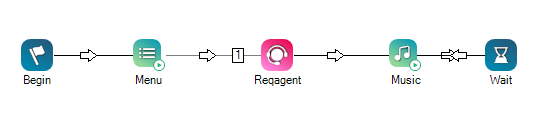
Neste exemplo, Begin aciona um Menu, que usa texto sintetizado para informar ao chamador que deve pressionar 1 para falar com um agente do contact center. Se um agente não estiver disponível imediatamente, um loop toca música por 30 segundos, aguarda cinco segundos e se repete até que um agente atenda a chamada.
Você gostaria de fazer o download deste script?