

Esta página de ajuda é para Desktop Studio. Estas informações também estão disponíveis para Studio.
|
|
Reproduz uma mensagem e adiciona um menu de opções que o contato pode escolher. Essa ação normalmente é usada para dar ao contato escolhas que direcionam como a interação é tratada. O valor que o contato insere é armazenado em uma variável que é criada na ação. Você pode especificar um nome para essa variável na propriedade Variable. O valor que esta Variável contém é usado para realizar uma ação com base na escolha do contato. Por exemplo:
Menu pode reproduzir mensagens que são arquivos de áudio pré-gravados, conversão de texto em fala |

Dependências
-
Você deve usar a formatação adequada quando inserir informações de prompt na propriedade Sequência.
-
Quando o contato pressiona um número no teclado para indicar sua escolha de Menu, o script segue a ramificação correspondente a esse número, caso esse número esteja vinculado a uma ramificação. Se o número não estiver vinculado, o script segue a ramificação Default. Se a ramificação Default não estiver conectada, o contato poderá ficar bloqueado em Menu e não conseguirá continuar.
-
Se o contato usar um telefone de disco, ele não poderá inserir tons DTMF
 Tons de sinalização gerados quando um contato pressiona uma tecla do teclado do telefone.. Eles ficarão presos em Menu a menos que você leve em consideração esse cenário no script.
-
Você deve criar lógica de script para lidar com tempos limite.
-
Os arquivos de áudio devem ser arquivos WAV descompactados com as seguintes propriedades:
- Taxa de bits: 64 kbps
- Tamanho da amostra de áudio: 8 bits
- Canais: 1 (mono)
- Taxa de amostragem de áudio: 8 kHz
- Formato de áudio: CCITT μ-Law
Tipos de script suportados
|
|
| Telefone |

Comparação de ações semelhantes
As ações a seguir têm funções semelhantes, mas com algumas diferenças chave:
- Askcaller ação: Use para oferecer escolhas a um contato usando um canal Diversos meios de comunicação por voz e digitais que facilitam as interações com o cliente em uma central de contato. de chat.
- Askcaller (Digital) ação: use para oferecer escolhas a um contato usando um canal digital Qualquer canal, contato ou competência associado a Digital Experience (DX)..
- Capture ação: Use quando quiser capturar dados de um contato sem reproduzir um Prompt ou mensagem.
- Case ação: Use quando quiser configurar Múltiplas ramificações personalizadas com base no valor de uma variável.
- Menu ação: Use quando quiser oferecer escolhas a um contato usando um canal de voz.
- Play ação: Use quando quiser reproduzir uma mensagem ou prompt para um contato sem capturar uma resposta.
Propriedades de entrada
Estas propriedades definem dados que a ação usa durante a execução.
|
Propriedade |
Descrição |
|---|---|
| Legenda |
Altere a legenda para algo que identifica exclusivamente esta ação no script. A Rvi Press Path report inclui o nome da ação e a legenda. legendas descritivas e exclusivas tornam os relatórios mais fáceis de ler e entender. |
| Sequência |
Defina o prompt que a ação reproduz. Um prompt pode ser um arquivo de áudio WAV pré-gravado ou conversão de texto em fala Se o prompt for um arquivo de áudio, insira o nome DO arquivo entre aspas duplas. Por exemplo, "greeting.wav". Se o arquivo de áudio estiver localizado em uma pasta diferente, inclua o caminho para o arquivo. Por exemplo, se o script estiver na pasta raiz e o arquivo de áudio estiver em uma subpasta dois níveis abaixo, Enter "Subfolder\Subfolder2\Audio-file.wav". Se o script estiver em uma subpasta um nível abaixo da raiz e o arquivo de áudio estiver em uma subpasta diferente no mesmo nível, Enter "\..\Subfolder\Audio-file.wav". Se o Prompt for de conversão de texto em fala, insira o texto que deseja que o serviço TTS "%O saldo sa sua conta é" "silence.wav" "${accountBalance}" |
| Frase |
Use essa propriedade para documentar o texto que o prompt contém. O script não usa o texto nesta propriedade. Como alguns Prompts podem ser complexos e conter múltiplos segmentos, pode ser útil incluir o texto completo escrito sem a formatação exigida pela propriedade Sequência. |
| ClearDigits |
Quando um contato pressiona teclas em seu telefone, um tom DTMF é gerado e armazenado em um buffer. ClearDigits permite que você determine como esta ação trata os tons DTMF Se ativada, esta opção limpa o buffer quando a ação é iniciada. Quaisquer teclas pressionadas que ocorreram anteriormente no script não serão passadas para esta ação. Caso desative esta opção, a ação processa e toma ações com base nos tons DTMF passados a ela por meio do buffer. Definido como True para habilitar ou False para desabilitar. Quando os tons Dtmf são passados para esta ação, o script segue imediatamente o caminho para a condição de ramificação Defina como True para ativar esta opção ou False para desativá-la. |
| MaxDigits |
O número máximo de dígitos que um usuário pode fornecer para a ação; por exemplo, se o Prompt solicitar os últimos quatro dígitos do número de ID de uma pessoa, defina esse valor como 4.
O valor padrão é 1 Se o prompt pedir um terminador (como o sinal de sustenido ou #), você deve considerá-lo no valor MaxDigits. Por exemplo, se a mensagem de menu gravada solicitar os últimos 4 dígitos do número de previdência social "seguido pelo sinal de libra", defina o valor como 5. Quando o valor de MaxDigits é atingido, o script continua a ser executado seguindo a ramificação MaxDigits, se ela estiver conectada. \t |
| Terminador |
Insira o caractere que deseja que o contato insira para indicar que terminou de inserir os números. Por exemplo, o sinal de libra (#) é comumente usado como um terminador. Se não quiser usar um caractere terminador com esta ação, deixe esta propriedade vazia. O caractere terminador é armazenado na Variável, a menos que você adicione um sinal de subtração após o caractere no campo Terminador. Por exemplo, #-. Se você especificar um caractere terminador, será necessário incluí-lo na contagem de caracteres na propriedade MaxDigits. |
| Limite de tempo |
The total number of seconds the system waits for input of any type. Time is counted from the point when the Sequence prompt finishes. |
| InterDigitTimeout\n\t\t\t\t |
A quantidade de tempo após o contato inserir um número que o sistema espera para ver se o contato insere outro número. Você deve criar uma lógica de script para lidar com esse cenário de limite de tempo. |
| Variável |
O nome da variável que você deseja usar para armazenar os dígitos DTMF que o contato insere. O padrão, {MRES}, significa "resposta do menu". Você pode alterá-lo para algo mais facilmente reconhecível ou se não quiser que o valor seja substituído por instâncias posteriores da ação Menu neste script. Você pode usar o valor armazenado nesta variável para tomada de decisão ou outros propósitos, além de acionar a ramificação apropriada. |
Condições do resultado Branch
As condições de ramificação de resultado permitem que você crie ramificações no seu script para tratar diferentes resultados quando uma ação é executada.
|
Condição |
Descrição |
|---|---|
|
Padrão |
O caminho ocupado, a menos que o script atenda a uma condição que exija que ele siga uma das outras ramificações. Ele também é ocupado se as outras ramificações não estiverem definidas. Melhor prática: Conecte esta ramificação e use-a para o tratamento de erros, como quando o contato pressiona um número que não faz parte do Menu. A Falha ao conectar esta ramificação pode fazer com que os contatos fiquem travados quando algo acontecer que não seja abrangido pelas outras ramificações. |
|
OnTerminator |
O caminho percorrido quando o contato insere o caractere Terminador. |
| OnMaxDigits |
O caminho percorrido quando o contato insere o número de caracteres definido em MaxDigits. |
| OnTimeout |
O caminho seguido se não houver resposta pelo número de segundos ou milésimos de segundo especificado na propriedade Timeout. |
| OnInterDigitTimeout | Path taken when the time specified in the InterDigitTimeout property is exceeded during the caller's DTMF response to a prompt. |
| CustomCases |
|
Dicas e truques
- Se o script contiver múltiplas ações Menu e todas compartilharem o mesmo nome de Variável, o valor da variável é substituído quando a próxima ação Menu for processada. Se você precisar usar o valor de uma das variáveis em outro local do script, altere o nome de variável dessa ação Menu.
- Ao criar um menu, é recomendável nomear primeiro o departamento e, depois, o número a discar ou falar. Os contatos geralmente estão ouvindo o nome do departamento e o número.
- Crie um ramal para repetir as opções de menu. Use as ações Loop e Noresponse e conecte-as novamente à ação Menu.
- Use a propriedade Frase para resumir ou anotar o texto do Prompt.
- Se você notar que os contatos estão ficando travados em Menu, verifique se o branch Default está conectado. O branch Default atua como um catch-all para tratar situações em que algo acontece que não é tratado pelas outras condições de branch.
- O comportamento da ação Menu é uma combinação das ações Captura, Case e Play.
Exemplo de script
Este é um exemplo para mostrar como essa ação pode ser usada em Scripts. Ele não é voltado para um script inteiro. Pode ser necessário um script adicional.
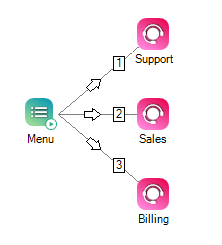
Neste exemplo simples, o script é acionado por uma ação Begin (não exibida), após a qual uma ação Menu reproduz uma mensagem informando ao chamador para pressionar 1 para Suporte, 2 para Vendas ou 3 para Cobrança. Com base no botão que o chamador pressiona no teclado do telefone, o script executa uma ação Reqagent diferente que solicita um agente da competência Usada para automatizar a distribuição de interações com base nas competências, nas habilidades e no conhecimento dos agentes. configurada nessa ação Reqagent.
Você gostaria de fazer o download deste script?