

Esta página de ajuda é para Desktop Studio. Estas informações também estão disponíveis para Studio.
|
|
Permite configurar múltiplas ramificações personalizadas com base no valor da propriedade Variável da ação. Esta ação é equivalente ao uso de uma instrução CASE em uma ação SNIPPET. Por exemplo, a ação Case pode ser usada em um script de chat em que a janela de chat apresenta um formulário de pré-chat ao contato. Em uma lista suspensa no formulário, o contato escolhe produtos sobre os quais conversar. Os produtos são configurados como variáveis na ação Begin do script e, em seguida, a ação Case é usada para configurar diferentes ramificações, dependendo do produto selecionado pelo contato. Não há limite para o número de ramificações que podem ser usadas em uma única ação Case. |

Dependências
- Para cada valor de variável possível, é preciso criar uma condição de ramal personalizada.
- Sempre conecte a ramificação
Tipos de script suportados
|
|
|
|
|
|
|
|
|
|
Genérico |
Chat | Telefone | Correio de voz | Item de trabalho | SMS |
|


Propriedades de entrada
Estas propriedades definem dados que a ação usa durante a execução.
|
Propriedade |
Descrição |
|---|---|
|
Adicionar legenda Legenda |
Insira uma frase curta que identifique exclusivamente esta ação no script. A legenda aparece na tela do script no ícone da ação. |
| Variável | O nome da variável da qual você deseja que o |
Condições do ramo de resultado
As condições de ramificação de resultado permitem que você crie ramificações no seu script para tratar diferentes resultados quando uma ação é executada.
|
Condição |
Descrição |
|---|---|
| Padrão | Path taken unless the script meets a condition that requires it to take one of the other branches. It is also taken if the action's other branches are not defined. |
As variáveis Case são adicionadas usando o conector ou o link para a ação apropriada.
-
Na tela, arraste um conector da ação Case para uma ação diferente.
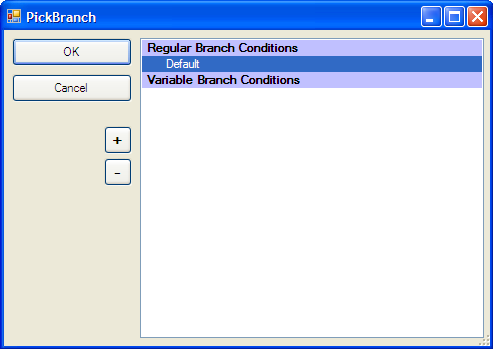
A janela Selecionar ramal abrirá da seguinte maneira:
-
Clique no sinal de adição (+) para criar um novo ramal.
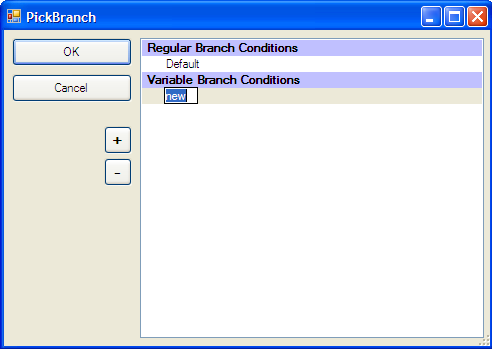
- Digite o valor da variável que acionará o ramal, por exemplo '1'.
- Clique em OK.
- Repita conforme necessário para cada ramal.
Script Exemplo
Este é um exemplo para mostrar como essa ação pode ser usada em Scripts. Ele não é voltado para um script inteiro. Pode ser necessário um script adicional.
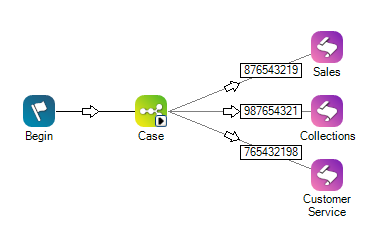
Neste exemplo, Case está conectado a três ações Runscript diferentes. Se uma chamada chegar com um DNIS O número discado em chamadas de voz de entrada ou de saída. de 8881234567, a ação Runscript de Sales executa um subscript designado. Se o DNIS for 8771234567, a ação Runscript de Collections executa um script diferente. Por fim, se a chamada não chegar em nenhum desses números de DNIS, a ação Runscript de Atendimento ao cliente aciona um subscript.
Você gostaria de fazer o download deste script?