

As informações desta página de ajuda se aplicam tanto a Studio quanto a Desktop Studio.
Um Prompt é uma mensagem que é reproduzida para o contato A pessoa que interage com um agente, Rvi ou bot em seu contact center. durante uma interação. Os prompts podem pedir para o contato inserir informações ou simplesmente esclarecer informações sem pedir dados. Elas podem ser reproduzidas por atendentes automáticos, sistemas de resposta de voz interativa (Rvi Resposta de Voz Interativa. Menu de telefone automatizado que os contatos usam por meio de entradas de voz ou de teclas para obter informações, rotear uma chamada de voz de entrada, ou ambos.) e outras ferramentas de processamento de voz. Quando você liga para uma empresa e ouve um menu com opções para "pressione 1 para Vendas ou 2 para Suporte", você está ouvindo um Prompt reproduzido por uma Rvi.
Prompts podem ser arquivos de áudio pré-gravados ou podem ser falados por um serviço de conversão de texto em fala (TTS). Você também pode criar Prompts que combinam áudio gravado e TTS.
Os Prompts são criados em scripts Studio. Para utilizá-los, você deve usar uma ação que ofereça suporte a prompts. Isso inclui ações como Play ou Sussurro, bem como ações relacionadas a ASR Reconhecimento automático de Fala. Permite que os contatos respondam aos prompts falando, pressionando teclas do telefone ou ambos., como ASR ou ASRMENU.
Formas de Criar Prompts
Em NiCE CXone, os prompts podem ser arquivos de áudio pré-gravados ou texto lido por um serviço de conversão de texto em fala (TTS Permite que os usuários insiram prompts gravados como texto e usem uma voz gerada por computador para falar o conteúdo.).
Para criar arquivos de áudio pré-gravados para usar em Prompts:
- Use o recurso de gravação integrado ao editor de sequência de determinadas ações de Studio.
- Use um aplicativo de Recording de terceiros e faça o upload dos arquivos usando Studio. Se você usar essa opção, deverá configurar a ação Studio no script para usar o arquivo enviado por upload como o Prompt.
Para criar Prompts de conversão de texto em fala a serem lidos por um serviço de TTS:
- Use a ferramenta editor de sequência. É possível usar esta ferramenta a partir de qualquer ação que suporte prompts. O editor de sequência fornece uma interface que você pode usar para criar o prompt.
- Crie a sequência de prompts diretamente na propriedade sequência de qualquer ação que suporte prompts.
Sequências
Um Prompt consiste em um ou mais segmentos chamados sequências. As Sequências definem as partes de um Prompt. Alguns Prompts podem ter apenas uma sequência, mas outros podem ter várias. Múltiplas sequências são necessárias quando:
- O comprimento do texto para o prompt é maior do que 300 caracteres.
- O Prompt contém datas, hora, dinheiro, números ou texto que você deseja que sejam pronunciados letra por letra. Esses tipos especiais de conteúdo exigem suas próprias sequências. As sequências especiais incluem identificadores para que o serviço TTS saiba como lê-las corretamente.
- O prompt inclui uma combinação de TTS e arquivos de áudio pré-gravados.
- Você quer dividir o prompt para facilitar a leitura no editor de sequência ou no campo Sequência.
Você pode adicionar sequências no editor de sequência ou diretamente no campo de propriedade Sequência de ações que oferecem suporte a prompts.
Sequência editor
O editor de sequência permite que você crie prompts de áudio e TTS Permite que os usuários insiram prompts gravados como texto e usem uma voz gerada por computador para falar o conteúdo. para que seu script seja reproduzido para os clientes.
Em Desktop Studio, dê duplo clique em uma ação que oferece suporte a prompts para abrir o editor de sequência. No Studio, clique no botão Abrir editor nas propriedades de uma ação que suporte prompts. Isso inclui ações como Menu, Play e Whisper, bem como ações relacionadas a ASR Reconhecimento automático de Fala. Permite que os contatos respondam aos prompts falando, pressionando teclas do telefone ou ambos. como Asrmenu.
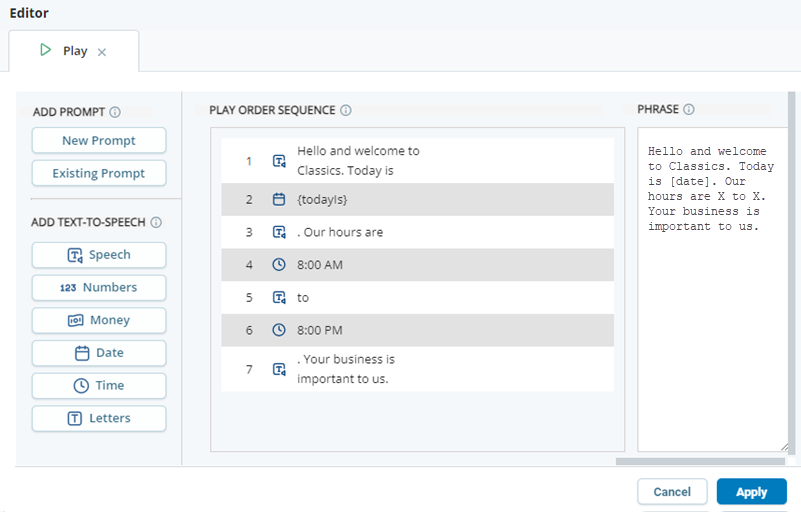
Você pode usar o editor de sequência para:
- Criar um Prompt de TTS.
- Gravar prompts de áudio.
- Selecione um arquivo de áudio pré-gravado para a ação reproduzir. Você pode gravar arquivos usando o editor de sequência ou pode criá-los usando outro aplicativo e fazer upload deles para NiCE CXone.
Formatação para Prompts na propriedade Sequência
Sequência é uma propriedade em ações que oferecem suporte a prompts, como Menu ou Play. Ela contém a definição da sequência do prompt. O script usa a definição de sequência para reproduzir o Prompt para o contato.
As sequências devem ser formatadas adequadamente. A formatação permite que o script saiba que tipo de informação a sequência contém. Se você criar o Prompt usando o Sequence editor, o conteúdo da propriedade Sequência já está formatado corretamente. Se você inserir o prompt diretamente em uma propriedade de Sequência, deverá aplicar a formatação manualmente.
Cada sequência deve ser colocada entre aspas duplas. Alguns tipos de sequências também devem incluir um caractere especial que permite que o script saiba como ler o texto na sequência. As seções a seguir contêm informações detalhadas sobre formatação de sequências.
Nomes de Arquivo de Prompt de Áudio
Para prompts de áudio pré-gravados, a propriedade Sequência contém o nome DO arquivo de áudio a ser reproduzido. Formate-o colocando o nome entre aspas duplas. Por exemplo: "greeting.wav".
Se você não colocar o nome DO arquivo entre aspas duplas, o script pode não reconhecê-lo como um nome DO arquivo.Se o nome DO arquivo incluir um espaço, isso pode resultar em comportamento inesperado do Prompt.
Por exemplo, se um arquivo de áudio de Prompt for chamado main greeting.wav, o script interpreta main como texto para o serviço TTS Permite que os usuários insiram prompts gravados como texto e usem uma voz gerada por computador para falar o conteúdo. ler e procura por um arquivo de áudio chamado greeting.wav. Se greeting.wav existir, o arquivo é reproduzido. Se greeting.wav não existir, resulta em um erro. Colocar o nome DO arquivo entre aspas duplas e seguir as práticas recomendadas para nomeação de arquivos evita esta situação.
Formatação de texto para Prompts de TTS
Para prompts de conversão de texto em fala (TTS Permite que os usuários insiram prompts gravados como texto e usem uma voz gerada por computador para falar o conteúdo.), a propriedade Sequência contém o texto que você deseja que o serviço de TTS fale. Formate seu prompt seguindo estas diretrizes:.
-
Coloque o texto entre aspas duplas.
"Pressione 1 para informações da conta. Pressione 2 para o status do pedido. Pressione 3 para cobrança. Ou fique na linha para falar com um operador."
-
Use um caractere de referência de string para identificar o tipo de texto que cada sequência contém. Existem caracteres de referência de string para identificar texto comum ou texto que você deseja soletrar. Há também caracteres para identificar datas, números, dinheiro e hora. Consulte a tabela na seção sobre como usar números, dinheiro, hora e assim por diante em Prompts. Exemplos estão incluídos na tabela. Se nenhum caractere de referência de string for incluído, o serviço TTS lerá o texto usando as pronúncias padrão.
-
Se seu Prompt contiver texto que exija múltiplos caracteres de referência de sequência, o texto definido por cada caractere de referência deve estar em uma sequência separada. Cada Sequência deve ser colocada entre aspas duplas. A propriedade Sequence pode ter várias sequências separadas. Por exemplo:
"%Obrigado por ligar. Infelizmente, estamos fechados no momento. "Nosso horário de expediente é de Segunda-feira a Sexta-feira"!8h00"5 PM" "%. Por favor, retorne a chamada.
-
Você pode incluir variáveis em uma sequência. Coloque as variáveis entre chaves ( { } ). Se a variável contiver um valor que exija um caractere de referência de string diferente, use aspas duplas para definir cada sequência adequadamente. Por exemplo:
"%A partir de" "@{hoje}" "%o saldo da sua conta é" "${accountBal}."
- Você pode combinar arquivos de áudio e texto de TTS em um único Prompt. Por exemplo, você pode usar um arquivo de áudio vazio para adicionar uma pausa mais longa entre as frases. Se você fizer isso, edite o arquivo para que ele tenha a duração exata da pausa desejada.
-
Em Desktop Studio, sequências podem ser adicionadas à propriedade Sequência horizontalmente, como mostrado nos exemplos anteriores desta seção, ou verticalmente, como mostrado no exemplo a seguir. A orientação não impacta como o prompt é lido. Para adicionar uma sequência verticalmente, clique na elipse
 próxima à propriedade Sequência para abrir uma pequena janela do editor de campo.
"%Em"
"@{today}"
"%o saldo da sua conta é"
"${accountBal}." -
A qualquer momento, você pode abrir o editor de sequência e continuar a trabalhar nos seus prompts de TTS.
Números, Dinheiro, Datas, hora e Letras em Prompts
A conversão de texto em fala lê o texto fornecido literalmente. Ela não reconhece situações onde textos podem ter formas alternativas de serem lidos. Por exemplo, se você digitar uma data como 31/01/2022, quer que seja lido como "31 de Janeiro de 2022" e não como "três um barra zero um barra dois mil e vinte e dois".
O Studio usa formatação especial para identificar o texto que você quer que o serviço TTS leia de uma maneira específica. A formatação consiste em um caractere de referência de string adicionado ao início de cada sequência Um segmento de um prompt de áudio reproduzido para o contato.. Há um caractere diferente para cada tipo de conteúdo, como números ou datas. Por exemplo, para que 01/31/2022 seja lido como "31 de Janeiro de 2022", prefixe o texto com o símbolo @ e coloque-o entre aspas, assim: "@01/31/2022".
A tabela a seguir mostra os formatos aceitos e os caracteres de referência de string com suporte em Studio. Também fornece exemplos que mostram como o serviço TTS lê cada um deles. Use esta formatação ao adicionar prompts diretamente à propriedade Sequência ou ao campo
| Tipo de sequência |
|
|---|---|
| Arquivo de Áudio (WAV) |
Caractere de referência de string: N/A Formato suportado: "filename.wav" Exemplo: "greeting5.wav" |
| Data |
Formatos aceitos:
Observação: Os Formatos de data diferem por idioma e país. Use o formato que seus contatos reconhecerão e entenderão. |
| Letras |
Exemplo: Você também pode escrever o texto por extenso usando uma tag <spell> </spell> em uma sequência "%Tenho seu nome como <spell>{Name}</spell>. Se estiver correto, pressione 1, caso contrário, pressione 2” |
|
Dinheiro |
Exemplo: |
| Números |
Exemplo: |
| hora |
hh:mm hh:mm:ss Exemplos e como são lidos: |
| Texto |
Exemplo: |
| Variáveis |
Se você quiser incluir uma variável em um Prompt, deverá formatá-la adequadamente. Caractere de referência de string: Use o apropriado para o tipo de informação que a variável contém. Se você incluir uma variável em uma sequência que contenha outros caracteres, você só precisa de um caractere de referência de sequência de caracteres no início da sequência. Se a variável e os outros caracteres forem tipos diferentes de informações, como dinheiro e texto, crie sequências separadas. Por exemplo: "%Eu tenho seu nome como {firstName} {lastName}. Está correto?" "%O saldo da sua conta é:" Formato suportado: Coloque entre aspas duplas e inclua as chaves |
Variáveis em Prompts
Você pode usar variáveis em Prompts. Certifique-se de que o script foi projetado para passar as informações com as quais você deseja preencher a variável. Se você estiver passando uma data, hora, número ou texto que deseja soletrar (para verificar a ortografia de um nome, por exemplo), isso precisa ser formatado para que o serviço TTS Permite que os usuários insiram prompts gravados como texto e usem uma voz gerada por computador para falar o conteúdo. o leia corretamente.
Você pode incluir variáveis independentemente do método que você usa para criar o Prompt:
-
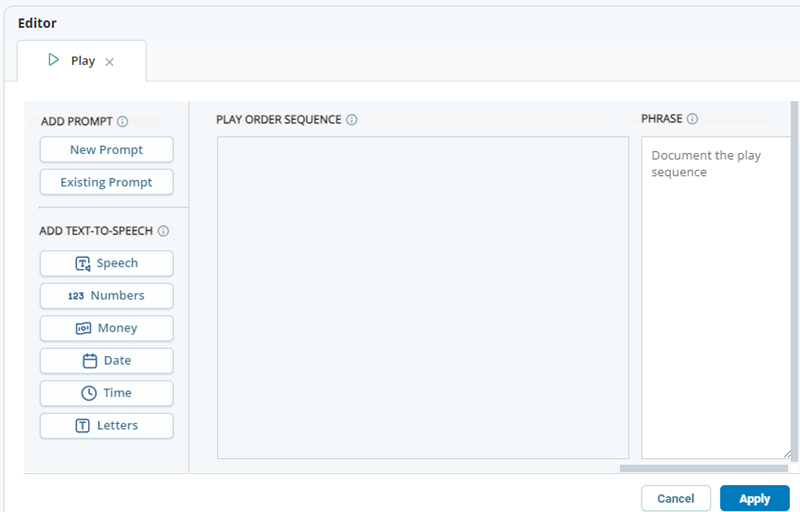
Se você estiver usando o editor de sequência, clique no botão referente ao tipo de informações que a variável contém, como Play ou Date. Adicione a variável ao campo Play Order Sequence. Você pode incluir outro texto com a variável, desde que seja o mesmo tipo de informações.
- Se você estiver usando a propriedade Sequência de uma ação que oferece suporte a prompts, crie uma sequência com a variável de acordo com o formato descrito na tabela na seção Formatação para Números, Dinheiro, Datas, hora e Letras. Por exemplo: "@{thisDate}".
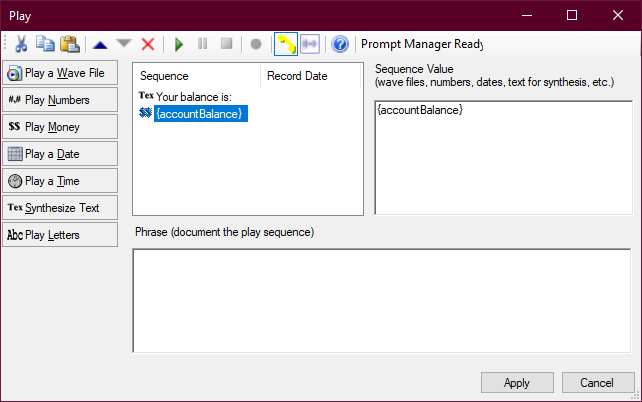
Beowulf, o desenvolvedor de Studio script da Classics, Inc, usa variáveis para selecionar uma versão específica de idioma de um Prompt de áudio pré-gravado, para especificar o caminho para o arquivo de áudio e para fornecer dados específicos do contato. Ele define as seguintes variáveis em uma ação Snippet:
ASSIGN env = "PROD"
ASSIGN lang = "ENG"
ASSIGN promptPath = "Prompts\{env}\"
ASSIGN accountBalance = "$52.65"
Em seguida, ele cria o seguinte Prompt na ação Play colocada após o Snippet:
"{promptPath}YourAccountBalanceIs_{lang}.wav" "%{accountBalance}" "{promptPath}ToPayYourBillPress_{lang}.wav"
Studio Actions que Reproduzem Prompts
No Studio, as seguintes ações permitem usar prompts:
-
-
Permite que os usuários insiram prompts gravados como texto e usem uma voz gerada por computador para falar o conteúdo.). Se estiver usando um arquivo, o arquivo inteiro é reproduzido. Somente o contato pode ouvir o áudio.
-
-
-
Além disso, as ações relacionadas a ASR, como Asrmenu, também permitem que você inclua prompts.
Muitas dessas ações oferecem suporte ao editor de sequência. Algumas ações, como Reqagent, têm uma propriedade Sequência, mas não estão conectadas ao editor de sequência. Para essas ações, você pode adicionar uma ação Play ao seu script como uma forma de acessar o editor de sequência. Você pode criar o prompt nessa ação e copiá-lo da propriedade Sequência. Em seguida, você pode colá-lo na propriedade Sequência da outra ação e excluir a ação Play do seu script.
Requisitos do arquivo de áudio
Os arquivos de áudio usados como prompts em scripts Studio precisam ser arquivos WAV descompactados que atendam às especificações a seguir.
- Taxa de bits: 64 kbps
- Tamanho da amostra de áudio: 8 bits
- Canais: 1 (mono)
- Taxa de amostragem de áudio: 8 kHz
- Formato de áudio: CCITT μ-Law