

Esta página de ajuda é para Studio. Esta informação também está disponível para Desktop Studio.
Um prompt é uma mensagem reproduzida para o contato. Os prompts podem pedir para o contato inserir informações ou esclarecer informações sem pedir dados. Prompts podem ser reproduzidos por atendentes automáticos, sistemas de resposta interativa de voz (Rvi Resposta de Voz Interativa. Menu de telefone automatizado que os contatos usam por meio de entradas de voz ou de teclas para obter informações, rotear uma chamada de voz de entrada, ou ambos.) e outras ferramentas de processamento de voz. Em NiCE CXone, prompts podem ser arquivos de áudio pré-gravados ou texto lido por um serviço de conversão de texto em fala (TTS Permite que os usuários insiram prompts gravados como texto e usem uma voz gerada por computador para falar o conteúdo.).
Criar um Prompt de TTS
Você pode adicionar um prompt de TTS Permite que os usuários insiram prompts gravados como texto e usem uma voz gerada por computador para falar o conteúdo. usando o editor de sequência ou inserindo o prompt diretamente na propriedade Sequência de uma ação Studio que oferece suporte a prompts. Essas ações incluem:
-
Permite que os usuários insiram prompts gravados como texto e usem uma voz gerada por computador para falar o conteúdo.). Se estiver usando um arquivo, o arquivo inteiro é reproduzido. Somente o contato pode ouvir o áudio.
-
-
Algumas ações, como Reqagent, têm uma propriedade Sequência, mas não estão vinculadas ao editor de Sequência. Se você quiser usar o editor de Sequência para criar um prompt para essas ações, pode adicionar temporariamente a ação
-
Adicione a
Permite que os usuários insiram prompts gravados como texto e usem uma voz gerada por computador para falar o conteúdo.. Se as propriedades definidas pela ação que oferece suporte a TTS forem passadas para outros scripts, você pode querer também colocar uma ação Voiceparams nos subscripts para garantir que essas propriedades não sejam ignoradas. - Nas propriedades da ação Voiceparams, clique na lista suspensa no campo TTSVoice e selecione o idioma e a voz com os quais você deseja falar o prompt.
- Crie o prompt usando o editor de sequência ou digitando-o na propriedade Sequência.
- Digite o texto do Prompt no campo Frase sem formatação. Isso permite que você veja o prompt inteiro em um só lugar, em vez de dividido em segmentos no campo Sequência. O conteúdo no campo Frase é apenas para seu benefício. O prompt não fala este texto.
- Clique em Aplicar para salvar o Prompt na ação selecionada.
Criar um Prompt de TTS com o editor de Sequência
O editor de sequência permite que você crie um prompt TTS usando uma interface que adiciona a formatação para você. Quando você usa o editor de sequência, você adiciona sequências ao campo Play Order Sequence. Cada item que aparece no campo é uma Sequência.
- Em NiCE CXone, clique no seletor de aplicativos
 e selecioneOmnichannel Routing > Studio
 .
- Na página Scripts, localize e dê um duplo clique para abrir o script com o qual deseja trabalhar
-
Adicione uma ação que suporte prompts ao script, como Play ou Sussurro.
-
Clique na ação na tela do script para selecioná-la e, em seguida, clique em Abrir editor nas propriedades da ação.
-
Adicione as sequências de que precisa para criar o seu prompt. Você pode adicionar os seguintes tipos de sequências:
Clicar para adicionar uma sequência com um arquivo de áudio pré-gravado
- Em Adicionar prompt, clique em Prompt existente.
- Na janela Select a Wave File, clique no arquivo que deseja adicionar e clique em Select. O arquivo aparecerá em uma nova linha em reproduzir ordem de Sequência.
- Para usar uma variável em vez de um arquivo específico, adicione qualquer arquivo de áudio, depois selecione a linha do arquivo, clique no lápis
 e substitua o nome DO arquivo pela variável.
- Clique no triângulo de reprodução
 para ouvir o arquivo WAV selecionado. Esta etapa não funcionará se você estiver usando uma variável nesta sequência.
Clicar para adicionar uma sequência com texto comum
- Em Adicionar conversão DE texto EM fala, clique em Fala.
- Selecione a nova linha de conversão de texto em fala
 em Sequência de ordem de reprodução.
- Clique no lápis .
- Substitua o texto padrão pelo seu prompt. Você pode expandir a área de texto clicando e arrastando o canto inferior direito do campo de texto
 para baixo. Você pode incluir variáveis no texto.
- Aperte Enter no seu teclado para parar de editar esta sequência. Isso não salva a sua alteração no prompt.
- Clique no triângulo de reprodução para ouvir esta sequência lida pelo serviço TTS. Se você incluiu uma variável nesta sequência, a saída de fala pode não ser precisa.
Clicar para adicionar uma sequência com números
Adicionar números garante que o serviço TTS os leia como números.
- Em Adicionar conversão DE texto EM fala, clique em Números.
- Selecione a nova linha Números
 em Sequência de ordem de reprodução.
- Clique no lápis .
- Substitua os números padrão pelos números que quer que o prompt enuncie. Você pode usar uma variável.
- Aperte Enter para parar de editar esta sequência. Isso não salva a sua alteração no prompt.
- Clique no triângulo de reprodução para ouvir esta sequência lida pelo serviço TTS. Se você incluiu uma variável nesta sequência, a saída de fala pode não ser precisa.
Clique para adicionar uma sequência com dinheiro
Adicionar uma sequência de dinheiro garante que o serviço TTS leia os números como dinheiro.
- Em Adicionar conversão DE texto EM fala, clique em Dinheiro.
- Selecione a nova linha Dinheiro
 em Sequência de Ordem de Reprodução.
- Clique no lápis .
- Substitua os números padrão pela quantia de dinheiro que você deseja que o Prompt diga. Você pode usar uma variável.
- Aperte Enter no seu teclado para parar de editar esta sequência. Isso não salva a sua alteração no prompt.
- Clique no triângulo de reprodução para ouvir esta sequência lida pelo serviço TTS padrão. Se você incluiu uma variável nesta sequência, a saída de fala pode não ser precisa.
Clicar para adicionar uma sequência com uma data
Adicionar uma sequência de data garante que o serviço TTS leia a data corretamente.
- Em Adicionar conversão DE texto EM fala, clique em Data.
- Selecione a nova linha Date
 em Play Order Sequence.
- Clique no ícone de lápis .
- Substitua a data padrão pela data que quer que o prompt enuncie. Você pode usar uma variável.
- Aperte Enter no seu teclado para parar de editar esta sequência. Isso não salva a sua alteração no prompt.
- Clique no triângulo de reprodução para ouvir esta sequência lida pelo serviço TTS. Se você incluiu uma variável nesta sequência, a saída de fala pode não ser precisa.
Clicar para adicionar uma sequência com hora
Adicionar uma sequência de hora garante que o serviço TTS leia a hora corretamente.
- Em Adicionar conversão DE texto EM fala, clique em hora.
- Selecione a nova linha Time
 em Play Order Sequence.
- Clique no lápis .
- Substitua os números padrão pelas horas que quer que o prompt enuncie. Você pode usar uma variável.
- Aperte Enter no seu teclado para parar de editar esta sequência. Isso não salva a sua alteração no prompt.
- Clique no triângulo de reprodução para ouvir esta sequência lida pelo serviço TTS. Se você incluiu uma variável nesta sequência, a saída de fala pode não ser precisa.
Clicar para adicionar uma sequência com texto que você quer soletrado
Adicione uma sequência de letras quando precisar que o serviço TTS escreva as palavras letra por letra. Isto é útil quando você quer verificar como soletrar um nome ou outras informações.
- Em Adicionar conversão DE texto EM fala, clique em Letras.
- Selecione a nova linha de letras
 em Sequência de Ordem de Reprodução.
- Clique no lápis .
- Substitua as letras padrão pela variável para o texto que você deseja que o Prompt escreva.
- Aperte Enter no seu teclado para parar de editar esta sequência. Isso não salva a sua alteração no prompt.
- Clique no triângulo de reprodução para ouvir esta sequência lida pelo serviço TTS. Se você incluiu uma variável nesta sequência, a saída de fala pode não ser precisa.
Clique para ver exemplos de cada sequência e formatos de data, hora e dinheiro
Tipo de sequência Detalhes Data Formatos aceitos:
mm-dd-yyyy
mm/dd/yyyy
Dia da Semana, Dia Mês
Dia da Semana, Mês Dia
Exemplos e como são lidos:
1-23-2006: Segunda-feira, vinte e três de Janeiro de dois mil e seis
1/23/2006: Segunda-feira, vinte e três de Janeiro de dois mil e seis
Tuesday, 10 May: Terça-feira, dez de maio
Tuesday, May 10: Terça-feira, dez de maioObservação: Os Formatos de data diferem por idioma e país. Use o formato que seus contatos reconhecerão e entenderão.
Letras Exemplo: 2 de maio de 2022 12:04:00 AM
Leia como: dois de M A I dois zero dois dois um dois dois pontos zero quatro dois pontos zero zero A MVocê também pode escrever o texto por extenso usando uma tag <spell> </spell> em uma sequência . Por exemplo:
"%Tenho seu nome como <spell>{Name}</spell>. Se estiver correto, pressione 1, caso contrário, pressione 2”
Dinheiro
Exemplo: 3.50
Lido como: Três dólares e cinquenta centavosNúmeros Exemplo: 42
Lido como: Quarenta e doishora Supported formats:
hh:mm
hh:mm:ssExemplos e como são lidos:
12:34 PM: Doze e trinta e quatro PM
12:45:15 PM: Doze e quarenta e cinco e quinze segundos PMTexto Exemplo: Quarta-feira, Abril 27, 2022
Lido como: Quarta-feira Abril vinte e sete dois mil e vinte e dois -
Para reorganizar as sequências, clique e arraste uma sequência pelas duas pilhas verticais de pontos
 no lado esquerdo de sua linha.
-
Insira uma pausa entre palavras ou frases usando um dos seguintes métodos:
- Use um arquivo de silêncio gravado: Crie uma nova gravação ou carregue um arquivo de som de silêncio. Clique em Prompt existente e selecione o arquivo de silêncio. Se necessário, clique na sequência e arraste-a para onde você deseja que ela fique.
- Use uma ação Wait: Use uma ação Play para os segmentos do Prompt que você deseja separar com silêncio e, em seguida, adicione uma ação Wait entre eles. Configure Wait com a duração da pausa.
- Para modificar uma sequência, selecione-a em Play Order Sequence e clique no lápis . Faça as suas alterações na Sequência e aperte Enter no seu teclado.
-
No campo Frase, insira o texto completo do prompt sem formatação especial. Este campo serve somente para sua referência e não afeta o prompt que o serviço TTS lê. Você também pode usá-lo para deixar notas para você mesmo ou para outras pessoas que possam trabalhar com este Prompt.
-
Clique em Apply changes para salvar o Prompt. Pode ser necessário rolar a tela para baixo na janela do editor de sequência para ver o botão.
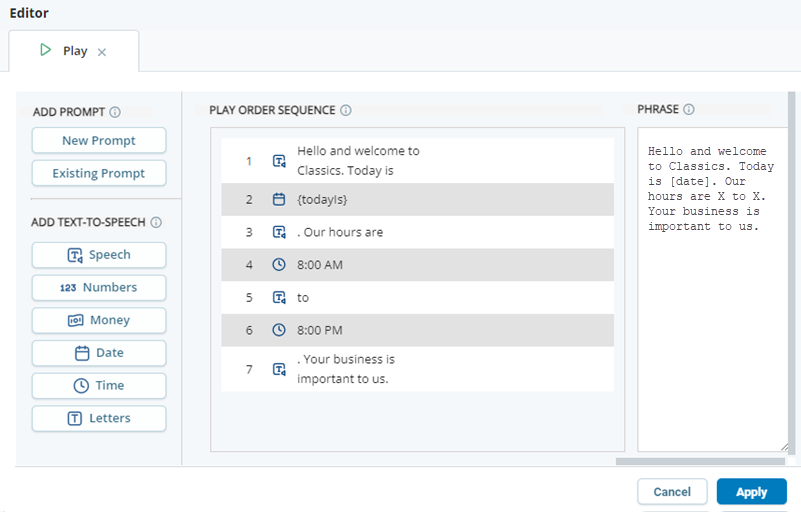
Criar um Prompt de TTS na propriedade Sequência
Você pode criar um Prompt de TTS Permite que os usuários insiram prompts gravados como texto e usem uma voz gerada por computador para falar o conteúdo. na propriedade Sequência de uma ação inserindo sequências com a formatação apropriada. sequência é uma série de caracteres, palavras, frases ou sentenças. O serviço de TTS reconhece vários tipos de sequências. Você pode incluir mais de uma sequência na propriedade Sequência. Cada sequência deve:
- Estar entre aspas duplas.
- Inclua o caractere de referência de string exigido pelo tipo de informação que a sequência contém. O único tipo de sequência que não exige um caractere de referência de string é uma sequência de arquivo de áudio.
- Siga os formatos aceitos para informações, como datas, hora e dinheiro.
- Não deve conter mais que 300 caracteres. Se você precisar incluir um texto com mais de 300 caracteres, divida-o entre várias sequências.
Você pode usar substituição de variável com a propriedade Sequência. Os prompts passados para a variável devem ser formatados adequadamente.
A Classics, Inc. decidiu refazer um dos Prompts em seu Menu de Rvi Resposta de Voz Interativa. Menu de telefone automatizado que os contatos usam por meio de entradas de voz ou de teclas para obter informações, rotear uma chamada de voz de entrada, ou ambos.. A equipe de gestão escreve o script para o novo prompt e o entrega a Beowulf Herot, o desenvolvedor de scripts Studio da Classics, Inc. O prompt é para clientes que solicitam o saldo da conta e a data DE vencimento da próxima fatura.Quando Beowulf conclui o prompt, ele contém as seguintes sequências:
"%O saldo atual na conta de {firstName} {lastName} é "
"${accountBal} "
"%. Seu próximo pagamento tem prazo até "
"@{billDueDate} "
"%. Para ouvir essa informação novamente, pressione 1. Para ouvir o endereço para enviar seu pagamento pelo correio, pressione 2. Para se cadastrar no pagamento eletrônico de faturas, pressione 3. Para retornar ao menu principal, pressione a tecla asterisco. "
Criar um Prompt TTS Dinâmico
Você pode criar um Prompt dinâmico em uma ação Snippet. Isto é útil caso tenha um prompt que mude constantemente. Você pode inserir o prompt diretamente na janela do editor de Snippet, ou pode criá-lo no editor de sequência e copiá-lo na ação Snippet.
- Em NiCE CXone, clique no seletor de aplicativos e selecioneOmnichannel Routing > Studio .
- Na página Scripts, localize e dê um duplo clique para abrir o script com o qual deseja trabalhar
- Adicione uma ação Snippet e a ação que reproduzirá o Prompt, como Play.
- Coloque Snippet antes de Play e conecte-os.
-
Crie o Prompt no
Algumas ações têm uma propriedade Sequência, mas não o editor de sequência. Se a ação que você precisa usar não oferece suporte ao editor de sequência, adicione uma ação Play ao seu script, crie seu prompt e copie-o a partir da propriedade Sequência. Remova a ação extra após criar o prompt.
- Posicione o cursor sobre a ação Snippet e clique em Abrir editor
 .
-
No editor
DYNAMIC [dynamic object name] = [sequence]
-
Adicione um cifrão de dólar ( $ ) à frente da definição da sequência, antes da primeira das aspas duplas. Use caracteres de barra invertida para escapar de todas as aspas duplas no prompt. Por exemplo:
ASSIGN promptList = $"\"{promptPath}YourAccountBalanceIs_{lang}.wav\" \"%{accountBalance}\" \"{promptPath}ToPayYourBillPress_{lang}.wav\"" -
Adicione quaisquer outras variáveis ao snippet que sejam necessárias para completar o prompt, caso ainda não estejam no seu script.
Por exemplo:
ASSIGN env = "PROD" ASSIGN lang = "ENG" ASSIGN promptPath = "Prompts\{env}\" ASSIGN accountBalance = "$52.65" ASSIGN promptList = $"\"{promptPath}YourAccountBalanceIs_{lang}.wav\" \"%{accountBalance}\" \"{promptPath}ToPayYourBillPress_{lang}.wav\"" - Clique em Apply (Aplicar).
- Na tela da área de trabalho do script, selecione a ação que reproduzirá o prompt.
- Na propriedade Sequência, Enter o nome do objeto dinâmico que contém o prompt na ação Snippet. Para o exemplo usado nesta seção, você inseriria {promptList}.
- Clique em Apply (Aplicar).
Gravar um Prompt de Áudio em Studio
Permissão necessária: ACD > Studio > Prompts >
Você pode gravar arquivos de áudio para usar em seus Scripts em Studio. Você pode gravar a partir de duas localizações:
- O editor de ações de Studio ações que oferecem suporte à criação de sequências de prompt, como PLAY e WHISPER.
- A página Prompts.
Os arquivos de áudio que você grava em Studio são armazenados como arquivos WAV no seu sistema NiCE CXone. Você pode usá-los como Prompts de áudio em qualquer ação que oferece suporte a sequências. Você pode ver todos os arquivos de áudio disponíveis na página Prompts em Studio ou na página Procurar Arquivos ACD em NiCE CXone. Os arquivos de Prompt não podem ser editados em Studio. Você deve usar um programa de terceiro para editar os arquivos de áudio.
Você deve ter um microfone conectado ao computador para gravar prompts. Se quiser reproduzir a gravação de novo, é preciso ter alto-falantes.
Na primeira vez que você gravar áudio com Studio, seu navegador pode solicitar permissão para usar o microfone. Se você concedeu essa permissão anteriormente, mas o microfone não estiver funcionando, tente remover a permissão de microfone nas configurações do seu navegador. O navegador deve pedir a sua permissão novamente.
Gravar um arquivo de áudio na Página Prompts
- Em NiCE CXone, clique no seletor de aplicativos e selecioneOmnichannel Routing > Studio .
-
Na aba Arquivos > Prompts, clique em Novo prompt.
Alternatively, você pode adicionar uma ação Play ao seu script e clicar em Abrir editor. Em Add Prompt, clique em Novo prompt.
-
Na janela Novo prompt, digite um Nome. O nome deve incluir a extensão .wav.
-
Escolha uma pasta em Localização onde deseja salvar o Prompt. Você também pode clicar em Criar Nova pasta, digitar um nome e pressionar Enter.
-
Em Áudio, clique em Start Recording e fale claramente o Prompt ou a mensagem no microfone.
-
Clique em Parar gravação quando terminar de enunciar o prompt.
-
Para revisar sua gravação, clique em Play.
-
Para gravar o Prompt novamente, clique em limpar e repita as etapas anteriores.
-
Para manter apenas uma parte da gravação:
-
Clique na forma de onda em Áudio.
-
Mova as barras na esquerda e na direita para que a parte da gravação que você quer manter fique entre as duas barras. Tudo fora da área destacada será excluído.
-
-
Clique em Criar.
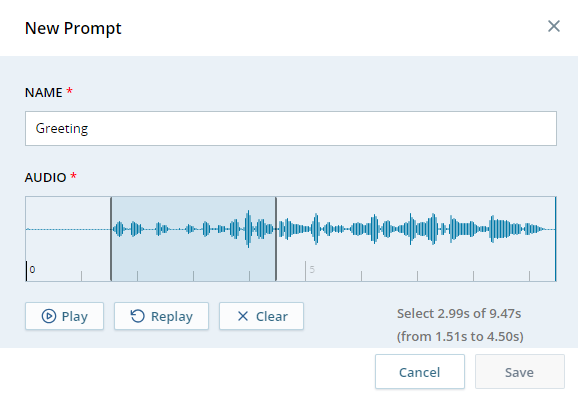
Gravar um Prompt de áudio em um script
Você pode gravar um prompt de áudio usando uma ação PLAY ou WHISPER no seu script.
- Em NiCE CXone, clique no seletor de aplicativos e selecioneOmnichannel Routing > Studio .
- Na página Scripts, localize e dê um duplo clique para abrir o script com o qual deseja trabalhar
- Na página Scripts, abra o script com o qual deseja trabalhar.
- Se ainda não houver um, adicione uma ação PLAY ou WHISPER ao script.
- Clique em abrir editor na ação ou selecione a ação e clique em Abrir editor no painel de propriedades.
- Clique em Novo prompt.
- Digite um Nome para o arquivo de áudio.
-
Em Audio, clique em Start Recording e fale claramente seu Prompt ou mensagem no microfone.
-
Clique em Parar gravação quando terminar de enunciar o prompt.
-
Para revisar sua Recording, clique em reproduzir.
-
Para gravar o Prompt novamente, clique em limpar e repita as etapas anteriores.
-
Para manter apenas uma parte da gravação:
-
Clique na forma de onda em Áudio.
-
Mova as barras verticais à esquerda e à direita de modo que a parte da gravação que você deseja manter fique delimitada entre as duas barras. Tudo fora da área destacada será excluído.
-
Clique em Salvar.
-
-
Quando o prompt gravado estiver satisfatório, clique em Salvar.
- Change the name of the prompt file to avoid it being overwritten the next time someone creates a new audio prompt and saves it using the default file name. To change the name:
- Selecione a sequência de prompts em sequência de ordem de reprodução na janela do editor de ação.
- Clique no lápis e informe um novo nome.
- Aperte Enter na sua tecla para que o novo nome seja aplicado.
- Se você estiver usando a recording como prompt na ação que está editando atualmente, clique em Aplicar Alterações. Se você planeja usá-la em uma sequência em uma ação de Studio diferente, você não precisa salvar as alterações no prompt. O arquivo de áudio já está salvo em seu sistema NiCE CXone.
Usar um arquivo de áudio como Prompt em um script
É possível inserir o nome DO arquivo de áudio diretamente na propriedade Sequência ou selecionar o arquivo de áudio usando o editor de sequência.
Selecionar um arquivo de áudio com o editor de Sequência
- Em NiCE CXone, clique no seletor de aplicativos e selecioneOmnichannel Routing > Studio .
- Na página Scripts, localize e dê um duplo clique para abrir o script com o qual deseja trabalhar
-
Adicione uma ação que seja compatível com o editor de sequência ao script, como Play ou Sussurro.
- Posicione o cursor sobre a ação e clique em Abrir editor .
- Em Add Prompt, clique em Prompt existente.
-
Clique no arquivo que quer usar e clique em Selecionar.
-
Clique em Aplicar para salvar suas alterações.
Adicionar um arquivo de áudio à propriedade Sequência
- Em NiCE CXone, clique no seletor de aplicativos e selecioneOmnichannel Routing > Studio .
- Na página Scripts, localize e dê um duplo clique para abrir o script com o qual deseja trabalhar
-
Adicione uma ação com uma propriedade Sequência ao script, como Play ou Sussurro.
-
Selecione a ação para acessar suas propriedades no lado direito da página.
- Insira o nome DO arquivo de áudio usando aspas duplas na propriedade Sequência. Por exemplo, "greeting.wav".
Carregar arquivos de prompt de áudio
Permissão necessária: ACD > Studio > Prompts >
Você pode fazer upload de arquivos WAV pré-gravados na página Prompts em Studio. Prompts são armazenados no seu sistema NiCE CXone juntamente com seus outros arquivos ACD. O tamanho máximo do arquivo para upload é 50 MB.
- Em NiCE CXone, clique no seletor de aplicativos e selecioneOmnichannel Routing > Studio .
- Clique em Prompts no menu à esquerda.
- Clique em Carregar.
- Em Localização, clique no menu suspenso e selecione a pasta na qual deseja fazer upload dos Prompts. Você também pode rolar até a parte inferior da lista de pastas e clicar em Criar Nova pasta.
- Clique em procurar arquivos ou arraste um ou mais arquivos do seu computador para o espaço de carregamento na janela Carregar arquivos.
- Clique em Upload. Uma mensagem toast mensagens pop-up pequenas e temporárias, exibidas na parte inferior da tela, que indicam situações como erros e sucessos. aparece quando o arquivo é carregado com sucesso.
Reproduzir um arquivo de Prompt na Página de Prompts
Permissão necessária: ACD > Studio > Prompts >
Você pode reproduzir um arquivo de prompt a partir da página Prompts em Studio. Isso permite que você verifique o conteúdo do arquivo antes de usá-lo em um script.
- Em NiCE CXone, clique no seletor de aplicativos e selecioneOmnichannel Routing > Studio .
- Clique em Prompts no menu à esquerda.
- Use a barra de pesquisa na parte superior da página Prompts para localizar o prompt com o qual você deseja trabalhar. Você pode pesquisar por palavras no nome do prompt.
- Dê um duplo clique no arquivo do Prompt.
- Na guia Detalhes do Prompt selecionado, clique em Play. A guia Detalhes também exibe informações sobre o Prompt, como a data de upload, a duração e o tamanho.
Baixar ou excluir arquivos de Prompt de áudio
Permissão necessária: ACD > Studio > Prompts >
Você pode baixar ou excluir arquivos de prompt pré-gravados na página Prompts em Studio. Os arquivos baixados são salvos automaticamente na sua pasta de downloads padrão.
- Em NiCE CXone, clique no seletor de aplicativos e selecioneOmnichannel Routing > Studio .
- Clique em Prompts no menu à esquerda.
- Use a barra de pesquisa na parte superior da página Prompts para localizar o prompt com o qual deseja trabalhar. Você pode pesquisar por palavras no nome do prompt.
- Clique nas elipses ao lado do Prompt e selecione Baixar ou excluir.
- Se você selecionou excluir, clique em excluir novamente para confirmar.