Para visualizar esta página em inglês:
Esta página de ajuda é para Desktop Studio. Estas informações também estão disponíveis para Studio.
|
|
Inicia a funcionalidade personalizada do script, iniciando especificamente um formulário, página da Web ou aplicativo. Quaisquer URLs direcionados a um painel de contato devem ser configurados para permitir a exibição em um iframe. Os Agentes devem ter a configuração Painéis em MAX definida como Ativado. Salesforce Agent e Salesforce Agent Lightning dão suporte a essa ação. Esta ação envia informações pela ramificação Ondata. Um uso comum de Runapp é exibir um formulário padrão ou URL personalizada para agentes com o evento Você pode usar a Em NiCE CXone Agent Workspace (Agent), esta ação exibe somente o link da URL. Ela não exibe a página por meio de iframe. Além disso, um formulário personalizado é exibido como um link. É sugerido usar a POPURL ação em vez disso. OpenURL é o único Tipo DE ação compatível com Salesforce Agent. Se você quiser mostrar um formulário personalizado, use a Ação Indicar. |

Tipos de script suportados
|
|
|
|
|
|
|
|
|
Genérico |
Chat | Telefone | Item de trabalho | SMS |
|


Comparação de ações semelhantes
As ações a seguir têm funções semelhantes, mas com algumas diferenças chave:
- Runapp: Inicia uma funcionalidade personalizada a partir do script, especificamente abrindo um formulário, uma página da web ou um aplicativo.
- PopURL: abre URLs de páginas da web e fornece opções de localização e estilo do painel que exibe a página da web.
-
Propriedades de entrada
Estas propriedades definem dados que a ação usa durante a execução.
|
Propriedade |
Descrição |
|---|---|
|
Legenda |
Insira uma frase curta que identifique exclusivamente esta ação no script. A legenda aparece na tela do script no ícone da ação. |
|
AgentID |
O id do agente.Digite um ID ou tipo para localizar um agente específico. Você pode usar uma variável para esse campo, como Competências de saída têm um script personalizado atribuído; portanto, quando Runapp é acionado no script personalizado de saída, ele usa a ação Begin, já que ele já "sabe" quem é o agente (aquele que está realizando a chamada de saída). Portanto, um screen pop somente funcionará se {__agentID} for usado como o nome da variável. Para scripts de entrada, o script não "sabe" quem é o agente até que Onanswer seja acionado, o que define a variável de id do agente como AGENTID. Você pode usar o editor de propriedade Runapp para configurar esta propriedade clicando duas vezes na ação. |
|
ActionType |
Você pode usar o editor propriedade RunApp para configurar esta propriedade clicando duas vezes na ação. |
|
ActionValue |
O valor necessário pelo tipo DE ação especificado. As Variáveis são suportadas nesta propriedade ao encapsular a Variável em {braces}.
Você pode usar o editor propriedade RunApp para configurar esta propriedade clicando duas vezes na ação. |
|
WaitForSubmit |
Determina se o sistema aguardará por uma ação de envio do agente. Quando definido como True, o sistema aguarda a ação de envio do agente. Os nomes de Campo se tornam variáveis no script com o valor do campo como o valor da variável. Quando definido como False, você deve incluir a ação Ondata no script, que retorna os nomes e valores dos campos para o script como variáveis. WaitForSubmit é aplicável apenas se o Tipo de acão é ShowCustomForm. Funciona em conjunto com WaitTimeout. Desative essa propriedade quando usar esta ação em um script que integra um CRM |
|
WaitTimeout |
O número de segundos que acionará a ramificação OnTimeout se o Tipo DE ação for ShowCustomForm. |
Condições do Ramo de resultado
As condições de ramificação de resultado permitem que você crie ramificações no seu script para tratar diferentes resultados quando uma ação é executada.
|
Condição |
Descrição |
|---|---|
|
Padrão |
Path taken unless the script meets a condition that requires it to take one of the other branches. It is also taken if the action's other branches are not defined. |
| Enviar | Path taken if WaitForSubmit is set to True. |
| Limite de tempo | Path taken if there is no response for the number of seconds specified. |
|
OnError |
Path taken when the action fails to execute properly. For example, when there is an unexpected problem such as poor connectivity, syntax errors, and so on. The _ERR variable, with a single underscore character, should be populated with a condensed explanation of the problem. |
Runapp Wizard
Você também pode configurar a ação diretamente nas propriedades da ação.
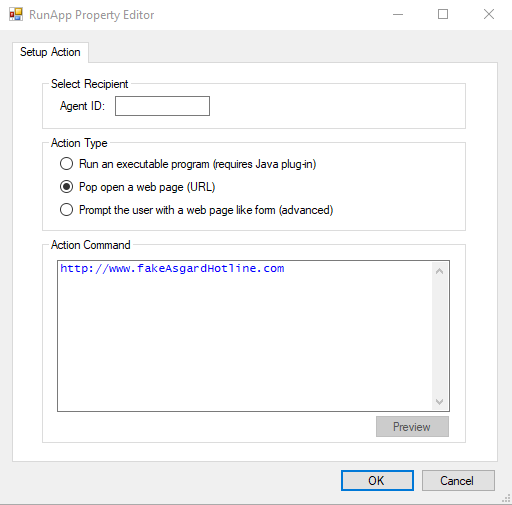
- Dê um clique duplo na ação Runapp para abrir o assistente RunApp Property editor.
- Enter o id do agente para que o agente receba a ação Runapp. Para scripts outbound, use {__agentID} como o nome da variável; para todos os outros scripts, use {AGENTID}.
- Select the action type.
Campo Descrição Executar um programa executável Executa um executável local. Esta opção usa um plugin Java que só funciona com o Internet Explorer, que NiCE CXone não suporta. Isso requer um executável local que reside no caminho do Windows ou com o caminho completo inserido no campo ActionValue. O caminho do arquivo deve incluir barras duplas (\\) no caminho. Por exemplo, C:\\Program Files\\NiCE CXone\\studio.exe. A maioria dos navegadores modernos não oferece suporte para a execução de programas executáveis. Se desejar usar esse tipo, certifique-se de que os agentes utilizem um navegador compatível.
Abrir uma página da web Digite a URL completa da página da web no campo Comando de Ação. A página será aberta com o navegador padrão no computador local do agente.
Solicitar ao usuário uma página da web semelhante a um formulário - Enter o código HTML para gerar um formulário no campo Comando de Ação. Não é necessário incluir as tags de abertura e fechamento <form>.
- Clique em Visualizar para ver o formulário.
- Clique em OK.