Para visualizar esta página em inglês:
Esta página de ajuda é para Desktop Studio. Estas informações também estão disponíveis para Studio.
|
|
Permite adicionar funcionalidade personalizada ao aplicativo do agente. Esta ação adiciona um ícone no qual o agente clica para iniciar a função personalizada. Esses ícones na interface do agente podem ser usados para executar ou sinalizar um script, abrir uma URL ou criar formulários básicos baseados na web e processar seus dados. Clique duas vezes na ação para abrir um assistente de configuração. |

Dependências
- Um indicador também deve ser desativado no script, ou continuará aparecendo na interface do agente após o término do contato. Normalmente, são usadas duas ações Indicate, uma para ativar o botão e outra para desativar o botão.
- Como a ação Indicar é muito flexível, seja muito cuidadoso ao programar e testar o script minuciosamente.
- Verifique se o link usado com a propriedade ImageFile é válido. Um link quebrado pode causar problemas graves de desempenho para os seus servidores NiCE CXone.
-
MAX usa um conjunto predefinido de imagens para todos os indicadores, com base na ActionType. especificar uma imagem com a propriedade ImageFile com MAX não alterará as imagens vistas pelos agentes.
-
Para scripts digitais: selecione Agente para a propriedade Meta e defina TargetIDs como a variável {AgentID}.
Tipos de script suportados
|
|
|
|
|
|
|
|
|
|
Genérico |
Chat | Telefone | Correio de voz | Item de trabalho | SMS |
|


Comparação para ações similares
As ações a seguir têm funções semelhantes, mas com algumas diferenças chave:
- Runapp: Inicia uma funcionalidade personalizada a partir do script, especificamente abrindo um formulário, uma página da web ou um aplicativo.
- PopURL: abre URLs de páginas da web e fornece opções de localização e estilo do painel que exibe a página da web.
-
Propriedades de entrada
Estas propriedades definem dados que a ação usa durante a execução.Todas as propriedades desta ação aceitam a substituição de variáveis. Para fazer isso, insira a variável no campo de propriedade. Coloque a variável entre chaves ( { } ).
|
Propriedade |
Descrição |
|---|---|
| Meta |
Selecione o tipo de destinatário na lista suspensa: Agentes, Equipe, Competência, Todos, Contato. A opção Todos foi descontinuada. Para scripts digitais, você deve selecionar Agentes. |
| TargetIDs |
The ID of the target, such as an agent ID |
| Nome |
O nome ou identificador do ícone ou botão adicionado por indicate . Você pode usar qualquer nome ou número. Os nomes não diferenciam maiúsculas de minúsculas.Normalmente, você precisa de duas ações indicate para cada botão. Uma instância de indicate ativa o botão e a outra desativa o botão. Ambas as instâncias devem ter o mesmo Name. Isso as agrupa para que o script possa rastrear qual opção Indicate está ativada ou desativada. |
| ImageFile |
A URL de um arquivo DE imagem no diretório do sistema NiCE CXone. Esta é a imagem usada como ícone no qual os agentes clicam no aplicativo do agente. O arquivo deve ser GIF, JPG ou PNG e ter 16x16 pixels de tamanho. Esta propriedade é obrigatória quando a ação Indicate é usada em Salesforce Agent ou Salesforce Agent Lightning.Aviso Um link quebrado para ImageFile pode causar sérios problemas de desempenho para a unidade de negócios associada. Ao usar ícones personalizados, é importante verificar se o link está preciso. |
| Dica de ferramenta |
The text that appears when the cursor hovers over the indicator icon or text. |
| Estado |
Select On to have this action enable the button or Off to have this action disable the button. |
| ActionType |
Selecione o que você deseja que aconteça quando o agente clicar no ícone adicionado ao aplicativo do agente por essa ação. Com base na opção escolhida, um ou mais campos são exibidos para que você possa configurar as informações apropriadas para essa ação. Os tipos DE ação são:
|
| ActionValue |
O valor necessário pelo tipo DE ação especificado. Variáveis são suportadas nesta propriedade ao colocá-las entre chaves ( { } ).
|
Condições do Ramal de resultado
As condições de ramificação de resultado permitem que você crie ramificações no seu script para tratar diferentes resultados quando uma ação é executada.
|
Condição |
Descrição |
|---|---|
|
Padrão |
Path taken unless the script meets a condition that requires it to take one of the other branches. It is also taken if the action's other branches are not defined. |
|
OnError |
Path taken when the action fails to execute properly. For example, when there is an unexpected problem such as poor connectivity, syntax errors, and so on. The _ERR variable, with a single underscore character, should be populated with a condensed explanation of the problem. |
Dicas e truques
Fieldset e Legend são suportados para organizar os formulários de forma mais legível. Os estilos embutidos podem ser aplicados às entidades HTML. Por exemplo:
<fieldset>
	<legend>Gender:</legend>
	<input type="radio" name="gender" value="male"/>Male
	<input type="radio" name="gender" value="female"/>Female<br/>
</fieldset>
Exemplo de script
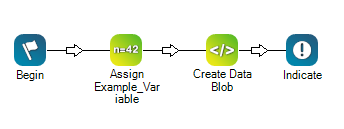
Este é um exemplo para mostrar como essa ação pode ser usada em Scripts. Ele não é voltado para um script inteiro. Pode ser necessário um script adicional.
Este exemplo demonstra como incorporar a ação Indicar a um script. Inclui exemplos de como passar diferentes tipos de dados para o script gerado. Um exemplo de um script gerado está incluído no arquivo ZIP baixável.