Esta página de ajuda é para Studio. Estas informações também estão disponíveis para Desktop Studio.
|
|
Permite adicionar código personalizado ao seu script.
|

Fazer chamadas de REST API a partir de uma ação SNIPPET é fortemente desencorajado. Em vez disso, use a
Dependências
- O código usado nesta ação deve ser escrito em Snippet, uma linguagem de script interna desenvolvida para NiCE CXone. O Studio guia de referência técnica fornece informações detalhadas sobre scripts em snippets.
- Os atributos de objetos de dados dinâmicos não podem ser nomeados __type (com dois sublinhados). Essa palavra é reservada para uso ao analisar JSON de objetos dinâmicos.
- Você pode fazer Chamadas de API usando a ação Snippet. No entanto, este não é o método recomendado para fazer Chamadas de API em seus Scripts. Se você as fizer dessa forma, certifique-se de entender os riscos e as práticas recomendadas.
- O tamanho máximo de matrizes em Studio é de 63 milhões de elementos.
-
-
Filtrar os dados na resposta da API: Por exemplo, se você estiver usando a API de reporting NiCE para obter contatos, você pode filtrar os resultados pelo startDate e endDate do contato. Essa Chamada de API também permite retornar e limitar uma contagem de parte superior de itens. Consulte a documentação da API que acompanha sua integração de script para determinar quais filtragens você pode usar.
-
Atualize a solicitação de API para retornar somente os dados de que você precisa: Por exemplo, se você estiver usando a API de reporting NiCE para obter contatos, você pode usar os campos contactId ou agentId para retornar somente os dados relevantes. Consulte a documentação da API fornecida com a integração de script para determinar quais limites de dados você pode usar.
-
Compilar middleware: Se você não puder realizar nenhuma das opções anteriores, compile um middleware que realize a filtragem com base em critérios personalizados definidos por você. Se fizer isso, certifique-se de que o middleware não adicione latência à chamada.
-
-
Cada loop FOR, FOREACH ou REPEAT loop dentro de um SNIPPET é protegido por um limite de tempo de 500 ms. Se um loop exceder esse limite, a ação SNIPPET segue a ramificação de erro com o erro Too much time has elapsed. Isso evita o uso excessivo de recursos do sistema para loops fora de controle. O limite de tempo de 500 ms aplica-se somente ao trabalho do lado do script, incluindo atribuições, operações aritméticas, condições, acesso a matrizes, entre outros. Não se aplica à execução de ponta a ponta do código do snippet. Por exemplo, o tempo de espera por um sistema externo, como uma chamada de API REST ou de banco de dados, não conta para esse limite.
Tipos de script suportados
|
|
|
|
|
|
|
|
|
|
Genérico |
Chat | Telefone | Correio de voz | Item de trabalho | SMS |
|


Propriedades de entrada
Estas propriedades definem dados que a ação usa durante a execução.
|
Propriedade |
Descrição |
|---|---|
|
Adicionar legenda |
Insira uma frase curta que identifique exclusivamente esta ação no script. A legenda aparece na tela do script no ícone da ação. |
| Dados |
Contém o código personalizado adicionado na janela do |
| Tamanho máximo da string |
Define o tamanho máximo da string para todos os comandos na propriedade Data. As Opções são: limite 2k, limite 4k, limite 8k, limite 16k, limite 32k. Esse limite se aplica a respostas de integração com API REST e SOAP. |
Condições de Ramificação de resultado
As condições de ramificação de resultado permitem que você crie ramificações no seu script para tratar diferentes resultados quando uma ação é executada.
|
Condição |
Descrição |
|---|---|
|
Padrão |
Path taken unless the script meets a condition that requires it to take one of the other branches. It is also taken if the action's other branches are not defined. |
|
Error |
Path taken when the action fails to execute properly. For example, when there is an unexpected problem such as poor connectivity, syntax errors, and so on. The _ERR variable, with a single underscore character, should be populated with a condensed explanation of the problem. |
Dicas e truques
- Use a função asjson() em uma Snippet
- Se você estiver ajustando um sistema de Rvi
 Resposta de Voz Interativa. Menu de telefone automatizado que os contatos usam por meio de entradas de voz ou de teclas para obter informações, rotear uma chamada de voz de entrada, ou ambos. habilitado para ASR Reconhecimento automático de Fala. Permite que os contatos respondam aos prompts falando, pressionando teclas do telefone ou ambos., há um conjunto de parâmetros que você pode usar em snippets.
- A linguagem Snippet fornece comandos de palavras-chave que permitem que você declare variáveis e objetos, crie loops e instruções iterativas, entre outras coisas.
- Studio tem funções integradas que você pode usar em seus Scripts.
- Você pode criar suas próprias funções personalizadas para usar em snippets.
- Para adicionar um comentário ao seu código, digite duas barras (//). Você pode clicar no ícone de balão de fala
 para inserir automaticamente as barras no início da linha. Selecione múltiplo linhas para convertê-las todas em comentários. Clique no ícone de balão de fala novamente para remover as barras. Você também pode usar atalhos de teclado para ativar e desativar comentários (Ctrl + /).
- Clique no ícone de inseto
 na lateral da janela do editor de
-
A pessoa que interage com um agente, Rvi ou bot em seu contact center..
Janela do editor Snippet
A janela do editor de  no meio da ação quando ela estiver no script canvas.
Exemplo de script
Este é um exemplo para mostrar como essa ação pode ser usada em Scripts. Ele não é voltado para um script inteiro. Pode ser necessário um script adicional.
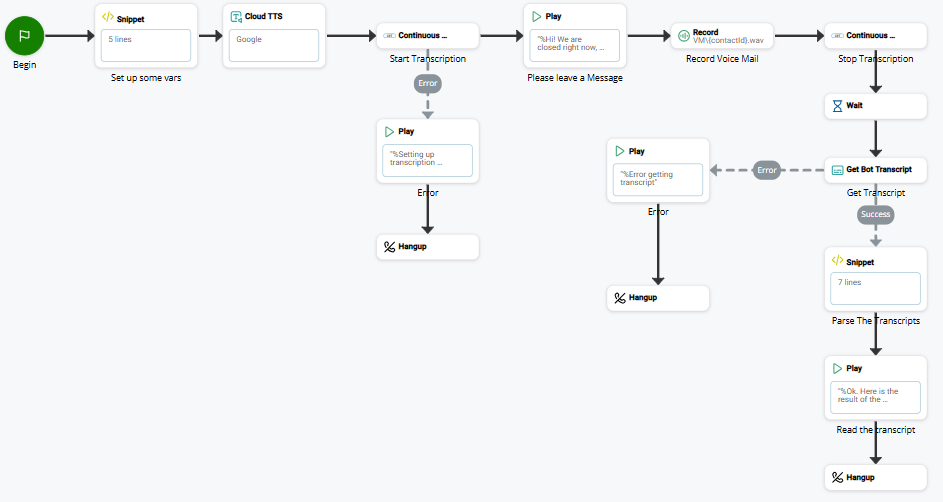
Neste exemplo simples, as ações Snippet contêm declarações de objetos de dados dinâmicos e outras variáveis usadas no script. O Snippet com a legenda Analisar a Transcrição contém código que verifica se a transcrição é de um correio de voz. Se for um correio de voz, o script copia o corpo da mensagem da transcrição para uma variável. A variável que contém o corpo da mensagem é passada para a ação PLAY, que lê a mensagem usando conversão de texto em fala Permite que os usuários insiram prompts gravados como texto e usem uma voz gerada por computador para falar o conteúdo..