

Esta página de ajuda é para Studio. Esta informação também está disponível para Desktop Studio.
Você pode depurar snippets a partir da janela do editor
- Depurar o snippet inteiro para ver as variáveis e seus valores depois que todo o snippet foi executado.
- Defina um ponto de interrupção para parar a depuração em uma determinada linha no código.
- Avance por cada linha no código do snippet e veja como a variável e seus valores mudam linha após linha.
- Use instruções TRACE para enviar a saída de dados ao painel
Além disso, se o seu código contém objetos dinâmicos ou matrizes, você pode ver os conteúdos deles e como o código é alterado.
Se você tiver DLLs de SOAP personalizadas em sua unidade de negócios Agrupamento organizacional de alto nível usado para gerenciar o suporte técnico, o faturamento e as configurações globais do seu sistema NiCE CXone., elas não são incluídas durante a depuração de snippets.
Usar a Ferramenta de depuração
- Em Studio, abra um script contendo uma ação Snippet.
- Clique em Abrir editor
 na ação Snippet.
- Adicione o código Snippet, se ele ainda não contiver algum.
- Na parte esquerda da janela do Snippet editor, clique no ícone de inseto
 . O painel Run & Debug é exibido a partir do lado esquerdo da janela.
- Clique no triângulo
 para iniciar a depuração.
-
Visualize o conteúdo da seção Variáveis do painel Executar & Depurar.
- Os objetos de dados dinâmicos mostram o valor {Dynamic}. Clique para expandi-los e visualizar os valores de seus membros.
- Passe o cursor sobre um valor para ver esse valor em uma dica de ferramenta. Isso permite que você veja valores grandes.
- Clique em um valor e pressione CTRL+C para copiar o valor para a área de transferência.
-
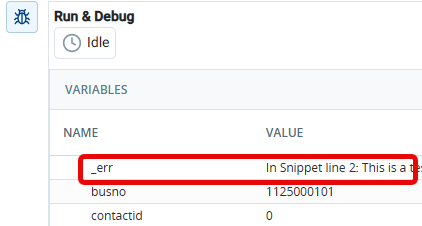
Verifique se há erros na variável _err em qualquer ponto do processo de depuração. Alguns erros aparecem como mensagens toast
mensagens pop-up pequenas e temporárias, exibidas na parte inferior da tela, que indicam situações como erros e sucessos. na janela do - To make changes to your snippet:
- Parar o depurador, se estiver em execução. Enquanto o depurador estiver em execução, o Snippet fica no modo somente leitura.
- Faça suas alterações.
- Clique em Aplicar na janela do editor de
- Reabra a janela do
Depurar com um ponto de pausa
Você pode definir um ponto de pausa se quiser parar de depurar em uma determinada linha do código snippet. Você pode definir mais que um ponto de pausa e fazer com que o depurador ignore de um ponto de pausa para outro. Isso permite que você veja as variáveis e os valores em pontos específicos do snippet sem percorrê-lo linha por linha.
Você pode definir pontos de interrupção antes de iniciar o depurador ou enquanto ele estiver executando. A depuração é pausada quando a linha com o ponto de interrupção está a ponto de ser executada. Enquanto estiver pausada, você pode ver o valor atual de todas as variáveis no Snippet na seção Variáveis da janela Executar & Depurar.
- Em Studio, abra um script contendo uma ação Snippet.
- Clique em Abrir editor na ação Snippet.
- Adicione o código Snippet, se ele ainda não contiver algum.
- Na parte esquerda da janela do Snippet editor, clique no ícone de inseto . O painel Run & Debug é exibido a partir do lado esquerdo da janela.
-
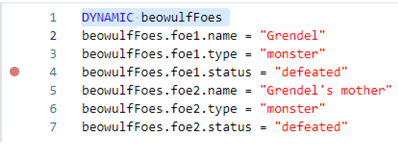
Adicione um ponto de interrupção clicando na coluna à esquerda de qualquer linha na janela do Snippet editor. Um ponto vermelho aparece ao lado do número da linha. Você pode adicionar mais que um ponto de interrupção ao snippet. Você também pode adicionar pontos de interrupção enquanto o depurador está em execução.
- Clique no triângulo para iniciar a depuração.
-
Visualize o conteúdo da seção Variáveis do painel Executar & Depurar.
 aparece na coluna de ponto de interrupção.
- Os objetos de dados dinâmicos mostram o valor {Dynamic}. Clique para expandi-los e visualizar os valores de seus membros.
- Passe o cursor sobre um valor para ver esse valor em uma dica de ferramenta. Isso permite que você veja valores grandes.
- Clique em um valor e pressione CTRL+C para copiar o valor para a área de transferência.
- Se você terminou com um ponto de interrupção, clique novamente no círculo vermelho para limpá-lo.
- Para continuar depurando a partir do ponto de interrupção, clique em retomar
 . Se você definiu mais que um ponto de interrupção, o depurador pausa imediatamente antes do próximo.
- Para percorrer o código linha por linha a partir do ponto de interrupção atual, clique na seta para baixo
 . Você pode retomar em qualquer ponto para terminar a depuração ou para saltar para o próximo ponto de interrupção.
-
Verifique se há erros na variável _err em qualquer ponto do processo de depuração. Alguns erros aparecem como mensagens toast
mensagens pop-up pequenas e temporárias, exibidas na parte inferior da tela, que indicam situações como erros e sucessos. na janela do - Para parar a depuração, clique no quadrado
 .
- To make changes to your snippet:
- Parar o depurador, se estiver em execução. Enquanto o depurador estiver em execução, o Snippet fica no modo somente leitura.
- Faça suas alterações.
- Clique em Aplicar na janela do editor de
- Reabra a janela do
Percorrer o código do Snippet etapa a etapa
Você pode usar a ferramenta de depuração para avançar pelo código snippet linha por linha. Isso permite que você veja como as variáveis e seus valores mudam à medida que cada linha é executada.
- Em Studio, abra um script contendo uma ação Snippet.
- Clique em Abrir editor na ação Snippet.
- Adicione o código Snippet, se ele ainda não contiver algum.
- Na parte esquerda da janela do Snippet editor, clique no ícone de inseto . O painel Run & Debug é exibido a partir do lado esquerdo da janela.
-
Clique na coluna à esquerda de qualquer linha na janela do editor do Snippet. Um ponto vermelho aparece ao lado da linha. Esse é um ponto de interrupção, que marca o local a partir do qual você pode começar a percorrer o código passo a passo.
- Clique no triângulo para iniciar a depuração.
-
Visualize o conteúdo da seção Variáveis do painel Executar & Depurar.
- Os objetos de dados dinâmicos mostram o valor {Dynamic}. Clique para expandi-los e visualizar os valores de seus membros.
- Passe o cursor sobre um valor para ver esse valor em uma dica de ferramenta. Isso permite que você veja valores grandes.
- Clique em um valor e pressione CTRL+C para copiar o valor para a área de transferência.
- Clique na seta para baixo no painel Executar e Depurar para avançar para a próxima linha do Snippet. A seção Variáveis é atualizada para mostrar as variáveis e seus valores após a execução da primeira linha do código do Snippet.
- Repeat as duas etapas anteriores para cada linha no snippet. A seção Variáveis continua a ser atualizada após cada linha.
- Se você quiser ignorar as linhas restantes do código, clique em retomar . A seção Variáveis exibe as variáveis e seus valores quando todo o código do Snippet tiver sido executado.
-
Verifique se há erros na variável _err em qualquer ponto do processo de depuração. Alguns erros aparecem como mensagens toast
mensagens pop-up pequenas e temporárias, exibidas na parte inferior da tela, que indicam situações como erros e sucessos. na janela do - Para parar a depuração, clique no quadrado , depois repita o processo de depuração se necessário.
- To make changes to your snippet:
- Parar o depurador, se estiver em execução. Enquanto o depurador estiver em execução, o Snippet fica no modo somente leitura.
- Faça suas alterações.
- Clique em Aplicar na janela do editor de
- Reabra a janela do
Depurar usando a Palavra-chave TRACE
O
A palavra-chave
A sintaxe é TRACE "<expression>":
O texto entre aspas duplas é exibido na seção Trace da janela Executar & Depurar, na janela do editor de
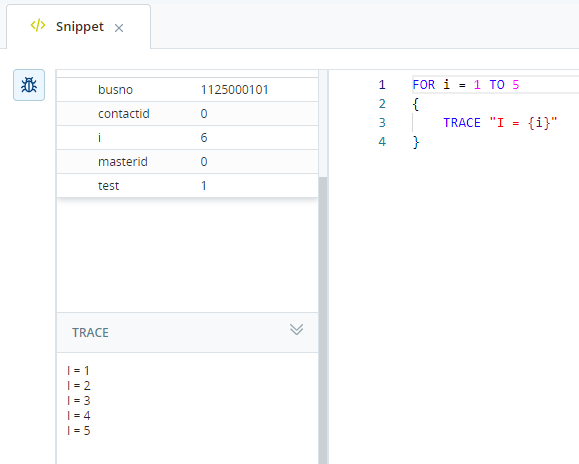
Você pode usar a substituição de variável entre as aspas duplas para imprimir o valor das variáveis. Por exemplo:
FOR i=1 TO 5
{
   TRACE "I = {i}"
}
A saída deste exemplo na seção Trace da janela Executar & Depurar é:
I = 1
I = 2
I = 3
I = 4
I = 5
Use a Variável de Sistema Testar
A variável test é uma variável de sistema reservada para uso na depuração de snippets. Ela permite definir o valor de variáveis que são usadas no snippet e que já seriam preenchidas pelo script antes de chegar à ação SNIPPET.
Quando você usa test em um Snippet, ele deve ser usado como parte de uma instrução IF e definido como 1. O código entre chaves só é executado quando você executa o depurador de script porque a variável A pessoa que interage com um agente, Rvi ou bot em seu contact center.,
Por exemplo:
IF test = {
 ASSIGN myDate = "07/03/2026" //This date falls on a Friday}
ASSIGN myDow = myDate.asdatedow
SWITCH myDow
{
 CASE 0   { ASSIGN newToday = "Sunday"  }
 CASE 1   { ASSIGN newToday = "Monday"  }
 CASE 2   { ASSIGN newToday = "Tuesday" }
 CASE 3   { ASSIGN newToday = "Wednesday" }
 CASE 4   { ASSIGN newToday = "Thursday" }
 CASE 5   { ASSIGN newToday = "Friday"  }
 CASE 6   { ASSIGN newToday = "Saturday"   }
}
Neste exemplo, a instrução
- Em NiCE CXone, clique no seletor de aplicativos
 e selecioneOmnichannel Routing > Studio
 .
- Na página Scripts, localize e dê um duplo clique para abrir o script com o qual deseja trabalhar. O script é aberto em uma nova guia.
-
Abra uma ação SNIPPET ou adicione uma nova ao canvas.
-
Na parte superior da janela do
IF test = 1 { [code or variable assignments] } -
Em [código ou atribuições de variáveis], insira o código ou as instruções
IF test = 1 { ASSIGN MyDate = "07/03/2026" //This date falls on a Friday } -
Adicione o código do Snippet que você deseja testar. Por exemplo:
ASSIGN myDow = myDate.asdatedow SWITCH myDow { CASE 0 { ASSIGN newToday = "Sunday" } CASE 1 { ASSIGN newToday = "Monday" } CASE 2 { ASSIGN newToday = "Tuesday" } CASE 3 { ASSIGN newToday = "Wednesday" } CASE 4 { ASSIGN newToday = "Thursday" } CASE 5 { ASSIGN newToday = "Friday" } CASE 6 { ASSIGN newToday = "Saturday" } } -
Para testar o código, clique no inseto
para abrir o depurador. -
Clique em Apply para salvar o snippet e, em seguida, salve seu script.