

Esta página de ajuda é para Desktop Studio. Esta informação também está disponível para Studio.
Os scripts são uma parte essencial de como o NiCE CXone trabalha no seu centro de contato. Eles definem como as pessoas que entram em contato com sua organização chegam até os agentes que podem ajudá-las. Os scripts especificam o que vai acontecer com dados durante e após uma interação. Isso inclui exibir dados como screen pops Uma janela pop-up com informações sobre o contato que aparece na tela de um agente após um evento, como a conexão com um contato. para agentes, capturar dados de contatos e armazenar dados em bancos de dados.
O seu centro de contato pode ter vários scripts diferentes ou apenas alguns. O número e o tipo exatos de Scripts de que você precisa dependem dos aplicativos e recursos que sua organização usa e dos tipos de interações que são tratadas. Os scripts podem variar de muito simples a bastante complexos. Scripts simples não exigem muito conhecimento de scripting ou codificação. Scripts Complexos podem exigir código de script personalizado.
Esta página fornece uma visão geral das informações e conceitos fundamentais sobre Scripts e como eles funcionam. Ela também descreve como a criação de scripts se encaixa com NiCE CXone no panorama geral do seu contact center.
A Classics, Inc., uma livraria internacional, está no processo de configurar NiCE CXone em sua central de contato. Christopher Robin, o administrador da central de contato da Classics, Inc, trabalha com Eeyore Thistleflower, o desenvolvedor de scripts da Classics Studio, para planejar os scripts que eles precisam criar.
O centro de contato da Classics recebe chamadas telefônicas, e-mails e mensagens de chat de seu site. Eles também fazem chamadas de saída e enviam e-mails. Além disso, Christopher sabe que a empresa planeja começar a enviar mensagens SMS aos clientes para notificá-los sobre as próximas vendas e promoções. Com base nisso, Eeyore determina que precisa de Scripts para telefone, e-mail e chat de entrada, bem como para telefone, e-mail e SMS de saída.
A próxima coisa que Christopher e Eeyore determinam é a informação necessária para cada script. Scripts de entrada precisam coletar certas informações dos contatos. Por exemplo, para interações de chat, o script pode solicitar que o contato forneça detalhes como o nome e o tipo de ajuda que está procurando. Essas informações podem ser transmitidas ao agente. Algumas informações, como o nome do contato, suas preocupações e a resolução, podem ser transmitidas ao sistema CRM sistemas de Terceiros que gerenciam itens como contatos, informações de vendas, detalhes de suporte e históricos de casos. que o Classics usa.
Assim que os scripts são planejados, Eeyore começa a desenvolver e testar os scripts.
Terminologia do NiCE CXone
A lista a seguir define parte da terminologia de NiCE CXone que é importante conhecer ao criar scripts:
- ACD Competência: ACD competências são usadas para automatizar o roteamento de contatos para o agente com maior probabilidade de conseguir ajudá-los. Elas podem ser criadas para usar qualquer critério, como departamento, equipe, especialidade ou habilidades treinadas. Eles também podem usar outros fatores, como localização, idioma, entre outros.. ACD competências são atribuídas aos agentes. Studio Scripts usam ACD competências para executar o roteamento automatizado.
- Canal: Um canal é um método de comunicação com os contatos, como telefone, e-mail, SMS ou mensagens de texto, chat, mídia social, correio de voz e assim por diante. Cada tipo DE canal tem seu próprio tipo DE mídia de script no Studio.
- Contato: As pessoas com quem sua organização interage são chamadas de contatos. As identificações de contatos têm números de ID associados a elas, que são usados para rastrear uma interação em toda a plataforma. Na ajuda online de Studio, contato também pode se referir ao item dentro de NiCE CXone que faz referência a dados relacionados à interação.
- Digital: Este termo designa os canais, competências, Scripts, contatos e interações associados com Digital Experience (DX).
- Interação: Esta é a conversa inteira entre os contatos e agentes. Interactions pode ser uma única chamada telefônica, uma conversa de chat que se estende por várias horas ou uma thread de e-mail que inclui várias mensagens de ida e volta. Em digital channels, as interações podem durar dias, semanas ou mais.
- Tipo DE mídia: O tipo DE mídia é o tipo DE canal com o qual um script trabalha, como telefone, chat, email e assim por diante. Ao criar um script, você o cria para um tipo DE mídia específico.
- Ponto de contato: Um ponto de contato (POC) é um ponto de entrada para a plataforma NiCE CXone. POCs são NiCE CXone criados para definir instâncias específicas de um canal. Uma competência ACD e um script Studio são atribuídos a cada POC. Os Scripts atribuídos aos POCs devem definir o fluxo do que acontece com os contatos a partir do início de uma interação nesse canal.
Scripts e NiCE CXone
NiCE CXone não funciona sem scripts. Cada método de comunicação que sua organização usa com NiCE CXone, como telefones, e-mail, chat e assim por diante, requer um script. Scripts definem o que acontece durante e após interações entre os agentes da sua organização e as pessoas com quem eles falam.
O diagrama a seguir fornece uma visão geral do NiCE CXone e como ele se integra à sua organização. Também mostra como os Scripts interagem com cada parte do NiCE CXone e com aplicativos e sistemas externos ao NiCE CXone.
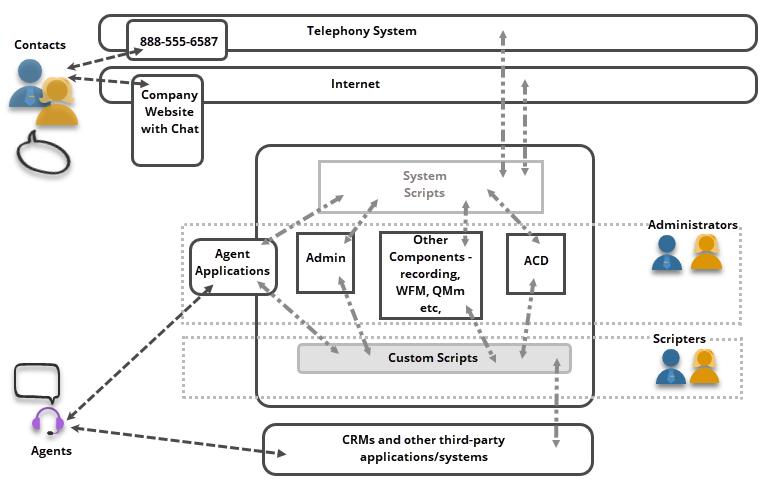
Há várias coisas a se observar no diagrama:
- Ele representa dois canais de entrada, voz e chat digital. Há muitas outras possibilidades de canais de entrada em NiCE CXone, incluindo e-mail e mídia social. entrada significa que o contato inicia a interação com sua organização. NiCE CXone também oferece suporte a interações de saída em alguns canais, para que os agentes possam iniciar a interação. NiCE CXone requer Scripts separados para interações de entrada e saída.
-
O diagrama mostra dois tipos de scripts:
- Os scripts do sistema são executados em plano de fundo. Eles atendem os processos no NiCE CXone que não podem ser personalizados. Não é possível modificar scripts de sistema ou vê-los no Studio, mas é útil saber que eles estão lá.
- Scripts personalizados são o que você e outros desenvolvedores de scripts da sua organização criam no Studio. Eles controlam o que vai acontecer com um contato a partir do momento que a interação começa. Scripts personalizados também podem controlar quais dados são gerados e coletados durante uma interação, bem como o que acontece com aqueles dados depois que a interação termina.
- Scripts do sistema identificam qual POC O ponto de entrada que um contato de entrada usa para iniciar uma interação, como um número de telefone ou endereço de e-mail. uma interação está usando. Eles atribuem a competência padrão designada do POC's e roteiam o contato para o script personalizado designado do POC's ACD. A competência ACD e o script personalizado são atribuídos quando um POC é criado no NiCE CXone.
-
Um script personalizado pode controlar o fluxo de um contato pela plataforma NiCE CXone. O script começa com a competência ACD padrão atribuída do POC. Pode incluir menus de Rvi
Resposta de Voz Interativa. Menu de telefone automatizado que os contatos usam por meio de entradas de voz ou de teclas para obter informações, rotear uma chamada de voz de entrada, ou ambos. ou ASR Reconhecimento automático de Fala. Permite que os contatos respondam aos prompts falando, pressionando teclas do telefone ou ambos. ou outros mecanismos para determinar uma competência mais específica a ser usada para cada contato. Por exemplo, um script de telefone pode incluir um menu de opções da Rvi que o contato pode escolher. O menu pode dizer “Pressione 1 para vendas, pressione 2 para suporte ou pressione 3 para cobrança.” As opções do menu correspondem às competências ACD.
Como desenvolvedor do script, você configuraria o script de forma que, quando um contato pressionar 2, seja solicitado um agente com a competência ACD para suporte. Para saber mais sobre como isso funciona, a segunda parte do tutorial Desenvolver um script básico, na seção Introdução ao Studio, fornece etapas detalhadas para configurar um script que utilize competências de ACD para roteamento.
-
Scripts personalizados podem se integrar a uma variedade de aplicativos de terceiros, como CRMs
sistemas de Terceiros que gerenciam itens como contatos, informações de vendas, detalhes de suporte e históricos de casos., bancos de dados, bots de agente virtual Um aplicativo de software que gerencia as interações com clientes no lugar de um agente humano ao vivo. ou outros serviços. Por exemplo, é possível coletar informações do cliente de um CRM para exibição para agentes no início de uma interação. Você pode salvar dados coletados durante uma interação no registro do contato no CRM após a interação ser concluída.
Contatos em NiCE CXone e Studio
O termo contato representa dois conceitos importantes no NiCE CXone:
- Primeiro conceito: As pessoas com quem os agentes da sua organização interagem, como clientes, clientes finais, visitantes de sites e assim por diante. É quase sempre isso que o termo significa na ajuda online do NiCE CXone. A exceção está na seção Studio, onde às vezes ele tem o segundo significado.
- Segundo conceito: a entidade dentro da plataforma NiCE CXone que referencia dados relacionados a uma interação. Cada interação entre uma pessoa (contato) e um agente tem um número de ID atribuído a ela chamado de id do contato. Esse ID rastreia a interação em toda a plataforma. Ele também identifica dados relacionados à interação na plataforma durante a interação e depois que ela termina. Esta seção discute mais sobre esse conceito.
Quando uma interação de entrada ou de saída começa, uma instância de um script é executada. O ACD atribui a essa instância um id do contato. As Informações são coletadas durante a interação, como o nome da pessoa com quem o agente está interagindo, o número de conta dela, e assim por diante. outras informações podem ser geradas, como uma transcrição de chamada e gravação. Todas essas informações são associadas ao id do contato no script. Após o término da interação, a maior parte das informações associadas ao id do contato é descartada, a menos que o script tenha sido criado para salvá-las. Algumas informações, como gravações de chamadas e histórico de contatos, são mantidas para outros usos na plataforma.
Tigger Tigerson tem uma pergunta sobre o seu pedido e ele decide ligar para a Classics, Inc. Na plataforma NiCE CXone, Tigger é um contato de entrada, porque ele ligou para a empresa. A chamada dele entra na plataforma NiCE CXone e recebe o ID de contato 7892349239. Este id do contato faz referência a dados relacionados à interação de Tigger com o Classics, como a transcrição, as gravações e o histórico de contatos.
No mesmo dia, um agente da Classics, Inc. liga para Kanga Roo para fazer um acompanhamento de uma remessa perdida. Kanga é um contato de saída, porque um agente ligou para ela. Essa chamada entra na plataforma e recebe o id do contato 7892349481. Esse id do contato faz referência a dados semelhantes relacionados à interação de Kanga.
IDs de Contato e Ids mestre
Um ID de contato identifica um segmento de uma interação. Uma interação completa pode envolver vários segmentos. Novos segmentos ocorrem quando a chamada é transferida para outro agente ou quando o script gera outro script. Quando isso acontece, um novo id de contato é iniciado. Na maioria dos casos, ambos os IDs de contato permanecem ativos durante toda a interação. O novo id do contato também é chamado de contato filho.
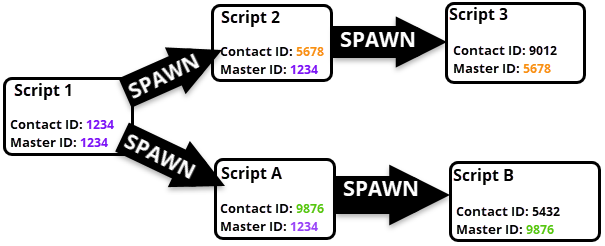
As ações SPAWN e RESKILL acionam um novo script que cria um novo ID de contato. Essas são as únicas ações que causam a atribuição de novos IDs de contato.
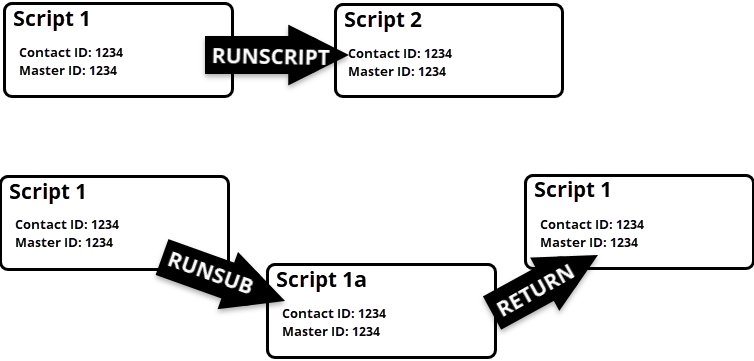
As ações RUNSUB e RUNSCRIPT não fazem com que novos segmentos sejam atribuídos. RUNSCRIPT encerra o script em que aparece e inicia um novo script com o mesmo ID de contato. RUNSUB pausa o script em que aparece e inicia um subscript usando o mesmo ID de contato. Quando o subscript termina, a ação RETURN do subscript encerra esse script e o script pai é retomado com o mesmo ID de contato.
Para rastrear todos os ids do contato associados aos segmentos de uma única interação, um contato também possui um id do contato mestre, frequentemente chamado de id mestre. O id mestre rastreia relações diretas de pai-filho entre Scripts. Ele sempre corresponde ao id do contato no script pai do script atual. Ou seja, o script que acionou o script atual.
No início da interação, o id do contato e o id mestre são iguais. Quando o script inicial aciona um segundo script, como ocorre com uma ação SPAWN, um novo contato é gerado. O novo contato tem um id do contato exclusivo e seu id mestre corresponde ao id do contato do segmento anterior. Se um terceiro script for acionado, um terceiro contato é gerado. Ele tem um novo id do contato e seu id mestre corresponde ao id do contato do segundo segmento. Essa progressão é mostrada na imagem a seguir.
A imagem a seguir demonstra que, quando os scripts são acionados pelas ações RUNSUB e RUNSCRIPT, os IDs de contato não mudam.
A interação completa, incluindo todos os IDs de contato e ids mestre, é vinculada por um id DE interação. O id DE interação não muda.
Diferenças com contatos Digital Digital
Existem algumas pequenas diferenças técnicas entre contatos digitais e tradicionais ACD:
-
Digital contatos contêm dados específicos de digital channels.
-
Digital contatos têm um id DE interação, que é semelhante a um id do contato.
-
Digital contatos podem gerar Studio Scripts que são executados no NiCE CXone ACD. Da mesma forma, eles também podem criar contatos filhos.
Uma das maneiras pelas quais trabalhar com scripts digitais é diferente de outros tipos DE mídia é que as interações digitais não têm segmentos que geram novos IDs de contato. A exceção a isso é se o agente elevar a interação para um canal Diversos meios de comunicação por voz e digitais que facilitam as interações com o cliente em uma central de contato. diferente. A interação terá IDs de contato diferentes para cada canal, que são conectados por um id DE interação. Se a interação for escalada para um canal de voz, o segmento que ocorre nesse canal também terá um id mestre. Nesse caso, o id mestre será igual ao id do contato. Se o script de voz gerar outros scripts durante o segmento de voz da interação, o id do contato e o id mestre mudarão conforme descrito nesta seção.
Usando IDs de contato em Scripts
Para fazer referência a um contato em um script, use o contact ID para o segmento apropriado da interação. Os IDs de contato e master são armazenados nas variáveis
As variáveis conterão o id DO segmento da interação representado pelo script em que as variáveis são usadas. Se você precisar se referir ao ID de um segmento diferente, crie uma nova variável no script que corresponda ao segmento ao qual você precisa se referir e grave o valor nela a partir da variável do sistema.
Você pode interagir com outros segmentos em uma interação, se eles ainda estiverem ativos, usando o ID de contato desse segmento. As SIGNAL e ONSIGNAL ações permitem que você envie informações para outro segmento ou receba informações dele, desde que você tenha o ID de contato apropriado.
Os ids mestre e os IDs de contato aparecem em vários lugares em toda a plataforma NiCE CXone. Você pode encontrá-los em relatórios como o relatório Contact History e o relatório Call Detail (Comprehensive). Eles também são usados em aplicativos como Interaction Analytics (CXone).
Script para Digital e Canais ACD Tradicionais
Digital refere-se a canais, competências, scripts, contatos e interações associados a Digital Experience (DX) (Digital). entidades Digital são diferentes de suas contrapartes ACD. Algumas diferenças são encontradas em onde as entidades são gerenciadas na NiCE CXoneplataforma. outras diferenças são encontradas em como a plataforma trata as interações digitais em comparação com interações em canais ACD tradicionais.
Há canais para email, chat e SMS tanto no Digital Experience (DX) ACD e tradicional. As versões tradicionais do ACD desses canais usam os tipos DE mídia de script de email, chat e SMS. Todas as versões digitais desses canais usam o tipo DE mídia de script digital.
Além disso, muitas das ações Studio para trabalhar com emails, chats e mensagens de SMS funcionam apenas com as versões ACD tradicionais dos canais. Você pode consultar a seção tipos de script compatíveis da página de ajuda online de uma ação para determinar se é possível usá-la com um canal digital.
Você pode saber mais sobre os canais disponíveis em Digital Experience (DX), bem como sobre como as entidades digitais são gerenciadas na ajuda online de Digital Experience (DX). Se sua organização usa digital channels, você pode saber mais sobre como trabalhar com eles na página de ajuda Digital Scripts.
Componentes do script
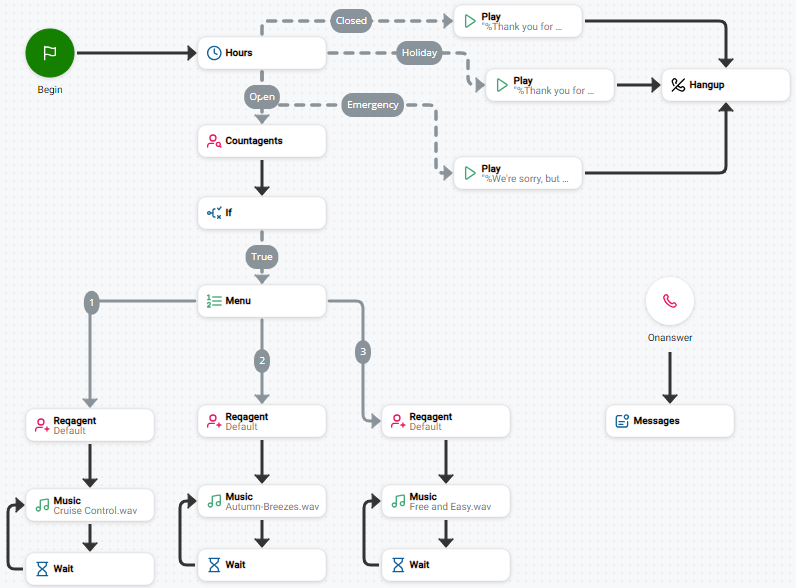
Scripts incluem os seguintes componentes:
-
Actions: Em Studio, os scripts são compostos por blocos conectados chamados actions. Cada ação atende a um propósito específico no script. Ações podem criar um menu de opções, reproduzir um arquivo de áudio ou solicitar o próximo agente disponível. A maioria das ações possui um conjunto de propriedades que devem ser configuradas para definir o comportamento específico de cada instância exclusiva de uma ação em seu script. As Propriedades incluem itens como escolher ACD competências
Usada para automatizar a distribuição de interações com base nas competências, nas habilidades e no conhecimento dos agentes., definir variáveis e selecionar um arquivo de áudio para reprodução.Você pode saber mais sobre como usar ações na página de ajuda Noções Básicas de Ações. Ajuda online está disponível para ações individuais na seção Studio Ações da ajuda online.
-
Conectores: O fluxo do seu script é definido pela forma como as ações são conectadas. As conexões entre ações são mostradas com linhas e setas.
-
Ramificações: Você pode criar ramificações no seu script para cobrir situações em que uma ação tenha mais que um resultado possível. Por exemplo, isso permite que você defina o que acontece quando ocorrerem erros. Você também pode usar ramificações para dar aos contatos uma opção, como em um menu de Rvi
Resposta de Voz Interativa. Menu de telefone automatizado que os contatos usam por meio de entradas de voz ou de teclas para obter informações, rotear uma chamada de voz de entrada, ou ambos.. Múltiplas ramificações podem derivar de uma única ação. Neste caso, você pode especificar a condição que deve ser atendida para que o script siga cada um dos ramais. Você também pode ter mais de um ramal terminando na mesma ação. -
Prompts: prompts são um componente comum de muitos scripts. Essas são mensagens que o script pode reproduzir para oferecer ao contato uma escolha ou fornecer informações a ele. Por exemplo, um menu de Rvi usa prompts para informar aos contatos suas opções para prosseguir com a interação. Podem ser mensagens como "Para vendas, digite 1. Para Suporte, digite 2." Você também pode usar Prompts para fornecer informações de contato, como o horário de funcionamento da sua organização ou o saldo atual da conta do contato. Prompts podem ser arquivos de áudio pré-gravados ou texto lido por um serviço de conversão de texto em fala (TTS
Permite que os usuários insiram prompts gravados como texto e usem uma voz gerada por computador para falar o conteúdo.). -
Código personalizado: Às vezes, é necessário usar script personalizado em scripts do Studio. O código personalizado permite expandir o que seus scripts podem fazer. É necessário ao usar determinados produtos, como agentes virtuais
Um aplicativo de software que gerencia as interações com clientes no lugar de um agente humano ao vivo.. Pode ser útil usá-lo mesmo quando não é necessário, pois ele pode simplificar certos aspectos do gerenciamento de scripts do Studio. O código personalizado deve ser escrito em Snippet, uma linguagem de script interna desenvolvida para NiCE CXone. O material de Referência para o uso de Snippet está disponível na seção Técnico Guide da ajuda online.
Tipos DE mídia de script
Scripts têm uma propriedade chamada tipo DE mídia. O tipo DE mídia é o tipo de canal Diversos meios de comunicação por voz e digitais que facilitam as interações com o cliente em uma central de contato. que o contato e o agente usam para se comunicar. O tipo DE mídia de um script deve corresponder ao tipo DE canal ao qual ele está atribuído para trabalhar.
Ao criar um script, você é solicitado a selecionar o tipo DE mídia.
Os tipos DE mídia no Studio são listados na tabela a seguir:
|
|
|
|
|
|
|
|
|
|
Genérico |
Chat | Telefone | Correio de voz | Item de trabalho | SMS |
|


O tipo de script genérico é identificado como sistema em lugares que exibem o tipo de script. Por exemplo, você pode ver isto no campo Tipo DE mídia das propriedades do script.
Mídia pode influenciar quais Actions estão disponíveis para uso em um script. A maioria das ações funciona com qualquer tipo, mas algumas ações funcionam somente com determinados tipos DE mídia. Por exemplo, as ações ASR Reconhecimento automático de Fala. Permite que os contatos respondam aos prompts falando, pressionando teclas do telefone ou ambos. só funcionam com scripts de telefone. Se você estiver trabalhando em um script de email, as ações de ASR não ficam visíveis em
A Agrupamento organizacional de alto nível usado para gerenciar o suporte técnico, o faturamento e as configurações globais do seu sistema NiCE CXone..
Supressão Scripts
Um script de supressão é um sub-script personalizado que é usado com competências de telefone ACD de saída para determinar se a solicitação para a chamada deve continuar ou para executar lógica personalizada antes que uma chamada seja feita. Scripts de supressão podem ser executados em chamadas feitas por agentes ou pelo discador.
Quando uma chamada de saída é solicitada, o script do sistema que faz a chamada verifica se um script de suspensão está atribuído à competência ACD usada para solicitar a chamada. Se houver um script de suspensão, a solicitação de chamada é roteada para ele. Quando a lógica no script de suspensão for concluída, a solicitação de chamada deve ser retornada ao script do sistema.
Os scripts de supressão devem terminar com a ação PERMITCALL ou a ação SUPPRESSCALL. O script segue o branch PERMITCALL se a chamada puder continuar ou SUPPRESSCALL se a chamada não deve ser realizada. Ambas as ações retornam a solicitação de chamada ao script do sistema de origem.O script de sistema conclui a solicitação adequadamente.
Existem duas maneiras de criar scripts de supressão. Você pode criá-los em Studio usando um script de modelo. Essa opção fica disponível como um tipo DE mídia de script quando você clica em Novo script. O administrador de NiCE CXone pode criar um script de supressão diretamente a partir de uma competência ACD de saída.
Se o seu administrador criar um script de suppression a partir da competência, você deve modificá-lo posteriormente. A variável value na ação Assign deve ser atualizada com base em como você deseja que o sistema verifique a solicitação de chamada em relação à lista de chamadas. Além disso, se a sua organização usar estágios de fluxo de trabalho de desenvolvimento ou estiver configurada para divisões, pode ser necessário copiar o script para a pasta apropriada.
Modelos e Exemplos de script
Studio oferece modelos de script para alguns recursos e aplicativos em NiCE CXone, como a supressão de chamada em Personal Connection.O modelo contém as ações essenciais necessárias para esse recurso ou aplicativo. Os scripts de modelo podem exigir configuração adicional para serem concluídos.
A ajuda online contém outros scripts nos quais você pode basear seus próprios scripts. Alguns aplicativos ou recursos em NiCE CXone exigem scripts para funcionar. A ajuda online para esses produtos fornece informações sobre esses scripts. Além disso, as páginas de ajuda online de muitasStudio actions Executa um processo em um script do Studio, como coletar dados de clientes ou reproduzir música. de Studio fornecem exemplos de script. Estes exemplos mostram como você pode usar uma determinada ação em seus Scripts. As Scripts de exemplo não estão completas e podem exigir modificações adicionais para que funcionem no seu contact center.
Gestão de Versão de script
Você pode gerenciar o controle de versão de seus scripts desenvolvendo uma convenção de nomenclatura. Uma convenção de nomenclatura comum é incluir DEV ou PROD no final do nome DO arquivo de script. Essas adições ajudam você a identificar se um script está em desenvolvimento ou em produção. Você pode incluir outras informações, como datas ou números de versão, se atender aos requisitos de sua organização.
Studio não permite que os nomes de script sejam alterados depois de salvos. Quando precisar alterar o nome de um script, faça uma cópia do script usando Salvar como e dê a ele um novo nome. Por exemplo, seria necessário fazer isso ao mover um script do ambiente de desenvolvimento para o ambiente de produção. Depois de você colocar um script em produção, você pode desativar as versões de produção e desenvolvimento mais antigas se quiser manter suas pastas de script organizadas. Se precisar usá-los novamente, é possível reativá-losreativá-los.
Scripts têm dois tipos de versões históricas em Studio. Há:
- Arquivos individuais que se acumulam à medida que você move os scripts para dentro e para fora do desenvolvimento e da produção.
- Versões anteriores que são automaticamente salvas e mantidas por Studio. Cada vez que você salva um arquivo de script, Studio adiciona uma nova versão ao histórico desse arquivo. É possível reverter às versões anteriores de um arquivo de script, se necessário. O número de versões que Studio mantém é configurável.
Como outra versão é adicionada cada vez que você salva um script, você pode substituir completamente todas as versões salvas desse script durante uma sessão de trabalho em um script. Convém exportar uma cópia do script antes de começar a trabalhar nele, especialmente se você estiver fazendo alterações significativas. Dessa forma, você pode consultá-lo ou reverter completamente a ele, se necessário. Pode ser útil nomear as suas cópias exportadas para que você saiba qual é a versão e por que a manteve.
Nunca edite um script de produção diretamente. As alterações salvas entram em vigor imediatamente. Se uma alteração causar um problema com um script, isso poderá afetar a capacidade de funcionamento do seu contact center. Se precisar fazer alterações, use Salvar como para criar uma cópia do script e nomeá-la para indicar que ele está em desenvolvimento. Somente coloque-o em produção quando estiver totalmente testado e pronto.
Início e final de scripts
Os Scripts são iniciados de uma das três maneiras a seguir.Elas podem ser:
- Iniciado a partir de um ponto de contato O ponto de entrada que um contato de entrada usa para iniciar uma interação, como um número de telefone ou endereço de e-mail.. Isso se aplica a scripts que tratam do roteamento inicial de contatos a partir do momento em que uma interação é iniciada. Para esse tipo de script, você pode colocá-los em produção atribuindo-os a pontos de contato.
- Spawned or started by:
- Outro script usando as ações
- API.
- Gerados por um trabalho de automação de fluxo de trabalho no Digital Experience (DX).
- Outro script usando as ações
Every script starts with the
-
-
-
-
Qualquer canal, contato ou competência associado a Digital Experience (DX).).
-
-
-
-
Não use a Stop ação para encerrar um script. Não encerra o script e deixa os contatos em execução. Isso tem um impacto negativo nos servidores NiCE CXone.
Não adicione a ação HANGUP
Se você usar a ação
- If you use End in a script with an unsupported media type, it may not end all processes properly or the contact. Ending background processes is a key function of terminating actions. For this reason, it's important to use the action best suited for the media type of your script
- Se você usar End em um subscript, ele encerra tanto o subscript quanto o script de origem. Use a ação Return se você quiser encerrar o subscript, mas fazer com que o script de origem continue.
- O End deve ser usado para encerrar o fluxo lógico de um script ativo e invocar a ação de evento OnRelease. Por esse motivo, ele não deve ser usado após a lógica de evento OnRelease.
Codificação Personalizada com Snippets
Scripts simples não requerem codificação personalizada. Para esses scripts, o uso das ações disponíveis é suficiente para gerenciar funções de roteamento essenciais no NiCE CXone.
Codificação personalizada é necessária para roteamento mais complexo ou com determinados produtos ou recursos no NiCE CXone. Em alguns casos, as ações de Studio ou aplicativos NiCE CXone inteiros exigem snippets de código para funcionar corretamente. A ação Snippet permite que você insira código no seu script em qualquer lugar em que precise adicionar código personalizado.
Studio usa uma linguagem de script interna chamada Snippet. Essa linguagem é executada no lado do servidor e é compilada em MSIL (Linguagem Intermediária Microsoft), assim como C# e Visual Basic .NET. Um guia de referência completo sobre Snippet está disponível na ajuda online.
Trabalhando com Arquivos em Scripts
Você pode trabalhar com arquivos nos scripts do Studio. Os Arquivos devem existir no seu sistema NiCE CXone. Você pode visualizar os arquivos em NiCE CXone na página Procurar Arquivos ACD. Você pode enviar e baixar arquivos a partir desta página. Você também pode enviar e baixar arquivos usando Desktop Studio.
Existem ações que permitem que você explore arquivos no sistema NiCE CXone:
- Readfile: Lê dados de um arquivo.
- Filesize: Determina o tamanho de um arquivo em bytes.
- Fileinfo: Recupera informações sobre um arquivo, como sua localização e se ele foi modificado.
- Fileexist: Determina se um arquivo específico existe.
- Excluir: Remove arquivos de NiCE CXone.
Há ações que permitem o envio de arquivos por e-mail ou FTP/SFTP:
- EMAIL: Envia um e-mail com um arquivo anexo.
- EMAIL (Digital Scripts): Envia um e-mail com um arquivo anexado.
- Anexar: anexa arquivos aos e-mails gerados.
- Sendfile: Envia arquivos via FTP ou SFTP.
Há ações que permitem usar arquivos de áudio pré-gravados ou prompts em suas interações:
-
-
Permite que os usuários insiram prompts gravados como texto e usem uma voz gerada por computador para falar o conteúdo.). Se estiver usando um arquivo, o arquivo inteiro é reproduzido. Somente o contato pode ouvir o áudio.
-
-
-
Caminhos de arquivos
Quando você precisar fazer referência a caminhos de arquivo em seus Scripts, consulte a página de ajuda da ação que está usando. Algumas ações usam caminhos absolutos.Outras exigem um caminho relativo. Se a página de ajuda não especificar e um tipo de caminho não funcionar no seu script, tente o outro tipo. A diferença entre caminhos absolutos e relativos é:
- Caminho absoluto: Sempre começa na pasta raiz. Não importa onde o arquivo de script esteja localizado em relação ao arquivo ou script ao qual você está se referindo. Use um til e uma barra invertida (~\) para indicar a pasta raiz. Por exemplo, ~\pasta\arquivo.wav.
-
Caminho Relativo: Descreve a localização do arquivo ao qual você está se referindo em relação ao arquivo de script, começando pela localização do arquivo de script. Se o arquivo estiver localizado em uma subpasta na mesma pasta que o script, trate a localização do script como a raiz e inclua os nomes das subpastas em seu caminho. Por exemplo, se o script estiver em \Folder, e file.wav estiver em \Folder\Subfolder1, você escreveria o caminho assim: \Subfolder1\file.wav. Se o arquivo estiver fora da pasta do script, ou se um caminho relativo não funcionar, use um caminho absoluto em vez disso.
Você pode usar substituição de variável em caminhos de arquivo.
Notas e Anotações em Scripts
Studio oferece várias maneiras de adicionar comentários aos seus scripts. Esta é uma etapa importante que pode ajudar a garantir que você, e qualquer pessoa que trabalhe no script depois de você, entenda o script posteriormente. Você pode:
- Use as ações
- Alterar os rótulos que aparecem na área de trabalho da tela para ações no seu script.
- Adicione comentários ao código da ação
Usar ações NOTE e Anotação
Studio tem duas ações que você pode incluir em seus scripts, Note e Annotation. Nenhuma dessas ações afeta o funcionamento do script. Elas são somente informativas. A diferença entre as ações é:
-
A ação Note pode ser posicionada em qualquer lugar da tela do script e não precisa estar conectada a outras ações. Para adicionar ou visualizar comentários feitos com esta ação, você deve clicar duas vezes sobre ela.
-
A ação Annotation exibe seus comentários diretamente na tela em um retângulo cinza. Você também pode conectar Annotation a outra ação se desejar apontar diretamente para a parte do script à qual a nota se refere.
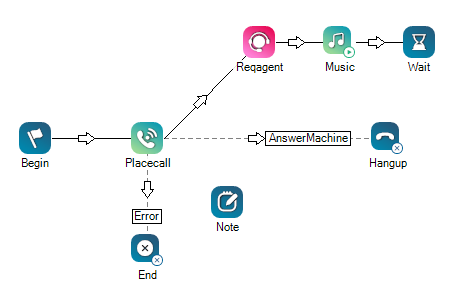
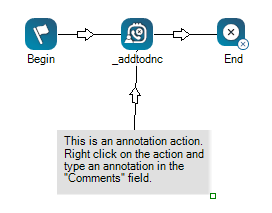
Alterar Rótulos de Ação
Outra opção disponível para fazer anotações em um script é alterar a legenda das ações no script. Nas propriedades de cada ação, há um campo Adicionar legenda ou legenda que permite adicionar um nome ou uma breve descrição que aparece no Canvas abaixo da ação em Studio. Em Desktop Studio, isso altera o nome da ação no Canvas. Você pode usar isso para nomear cada ação com uma palavra ou frase curta para lembrá-lo da finalidade dessa ação no script.
Por exemplo, você pode alterar o nome de uma ação Snippet para indicar o que o código que ela contém faz. Ou você pode nomear cada ação Play no seu menu de Rvi Resposta de Voz Interativa. Menu de telefone automatizado que os contatos usam por meio de entradas de voz ou de teclas para obter informações, rotear uma chamada de voz de entrada, ou ambos. com o nome DO arquivo de áudio ou Prompt que ela reproduz.
Adicionar comentários em ações SNIPPET
Você pode adicionar comentários ao seu código personalizado em ações do
//custom payload parameters are optional and
//customizable
DYNAMIC customPayload
customPayload.context.id="123"
customPayload.context.parameters.name="Beowulf"
CustomPayload.context.parameters.age=25
ASSIGN tokenjson = "{customPayload.asjson()}" //converts to JSON
Fatos principais sobre o uso de chave Studio
- A guia Erros de Script mostra quaisquer avisos e erros relacionados ao seu script. Você pode usar essas informações para ajudar a testar e depurar seus scripts.
-
-
- You can view previous versions of a script in two places:
- Em Desktop Studio, clique com o botão direito no script na guia Procurar (Exibir> Navegador) e passe o mouse sobre a opção Histórico.
- Em NiCE CXone, clique em ACD > Scripts. Nesta página, você também pode reverter um script para uma versão anterior.
- Em Desktop Studio, clique com o botão direito no script na guia Procurar (Exibir> Navegador) e passe o mouse sobre a opção Histórico.
- Você pode agendar scripts para serem executados usando a opção ACD> Agendamento de Script em NiCE CXone.
- Na página ACD > Scripts em NiCE CXone, você pode gerar um script com parâmetros personalizados temporários que o script usa como variáveis.
- Para evitar que um script se torne muito grande e complexo, você pode dividi-lo em vários scripts menores e vinculá-los usando as ações Runsub ou Runscript.
- Studio tem algumas APIs de script que você pode usar para abrir e salvar scripts programaticamente. Isso requer habilidades avançadas de script.
-
Alterações aos scripts são salvas de forma automática localmente no seu navegador. Isto impede que você perca trabalho não salvo caso o seu navegador feche inesperadamente. Se isto acontecer, na próxima vez que abrir o script o Studio pedirá que você o abra com as alterações não salvas.